
Módulo de informes de facturación de CotizaPrint: siete informes listos para usar sobre tus facturas y albaranes, con filtros por periodo y cliente, totales al instante y exportación a PDF y Excel. Se abre desde el menú Análisis → Informe Facturación y es exclusivo del plan Full.
Si tu plan es Estándar o Pro, al pulsar Informe Facturación se abre la ficha del módulo con dos botones: Subir de perfil (te lleva a Planes y precios) y Más información (abre esta guía). Las capturas de esta página muestran cada informe con datos ficticios, para que veas exactamente qué te da cada uno antes de decidir.
Qué es
Una ventana con siete tipos de informe en tarjetas. Eliges uno, ajustas el periodo o los clientes con Filtros, y el informe se recalcula al momento: arriba los totales (número de facturas, Base, Impuestos, Total, Cobrado, Pendiente) y debajo la tabla de documentos. Todo lo que ves se puede descargar en PDF o Excel.

Para qué sirve
- Cerrar el mes: saber qué has facturado, con base, impuestos y total, en un clic.
- Enviar la documentación a la gestoría: el listado del trimestre, en PDF o Excel, sin copiar nada a mano.
- Preparar el IVA: el Modelo 303 te da el IVA repercutido, el soportado y el resultado por trimestre o por mes, con el desglose por tipo de IVA.
- Controlar el cobro: qué facturas están Pagado, cuáles en Pago parcial y cuáles Pendiente, y cuánto dinero suma cada grupo.
- No dejar trabajo sin facturar: los albaranes entregados que todavía no han pasado a factura.
- Abrir el documento desde el informe: el número de documento y el cliente son enlaces que abren la factura o el albarán en otra pestaña.
Cómo se usa
- Entra en el menú Análisis y pulsa Informe Facturación. Se abre con Facturas del mes del mes actual.
- Pulsa la tarjeta del informe que quieras. El informe se genera solo.
- Pulsa Filtros para elegir Años, Meses o Trimestres (según el informe) y Clientes. En los informes por fechas usa Desde y Hasta.
- Lee los totales de la barra de chips y la tabla. Pulsa el Documento o el Cliente para abrirlo.
- Pulsa Exportar PDF o Exportar Excel para descargarlo. Cerrar cierra la ventana.
Los siete informes
Facturas del mes
Todo lo facturado en uno o varios meses de uno o varios años. Por defecto muestra el mes en curso. Con Filtros puedes marcar varios meses (por ejemplo, enero, febrero y marzo) y varios años a la vez para comparar; el informe solo incluye los meses marcados, aunque no sean seguidos.
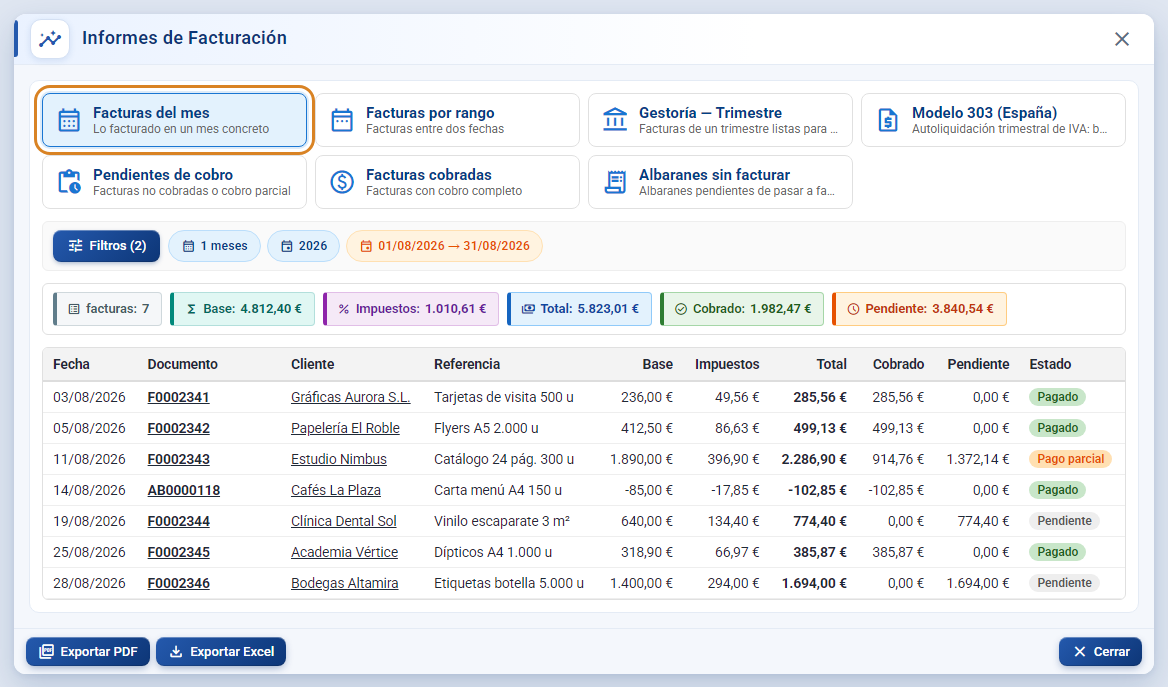
- Filtros disponibles: Años, Meses, Clientes.
- Chips: cuántos meses tienes marcados, qué años, y el rango de fechas que cubre el informe.
- Tabla: Fecha, Documento, Cliente, Referencia, Base, Impuestos, Total, Cobrado, Pendiente, Estado.
- Las facturas de abono y las rectificativas aparecen con sus importes en negativo y restan de los totales.
Facturas por rango
Las facturas emitidas entre dos fechas cualesquiera, sin ceñirse a meses completos: una quincena, un año natural, del 15 al 15… Eliges el rango con los selectores Desde y Hasta, que aparecen junto al botón Filtros.
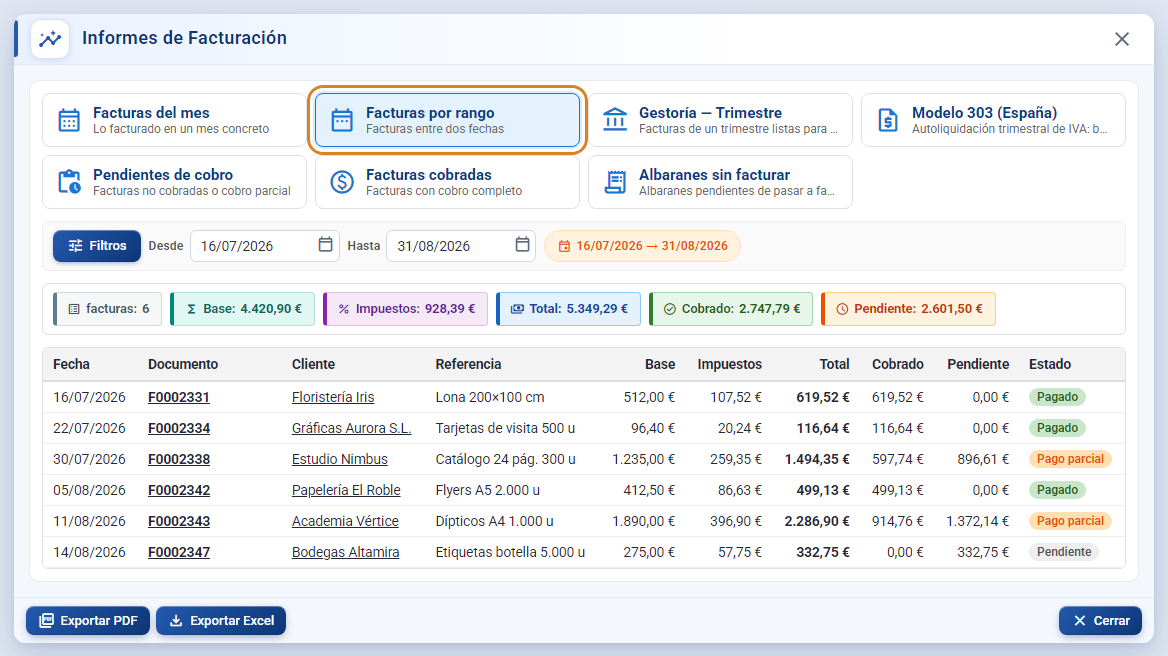
- Filtros disponibles: Desde, Hasta, Clientes.
- Al cambiar a este informe se conserva el rango del informe anterior; cámbialo en Desde / Hasta y la tabla se actualiza al instante.
Gestoría — Trimestre
El listado de facturas de un trimestre completo, pensado para enviarlo a la gestoría o a la asesoría tal cual. Por defecto se abre con el trimestre anterior (en enero, febrero o marzo, el cuarto trimestre del año pasado, que es el que toca declarar). Con Filtros puedes marcar varios trimestres y varios años.
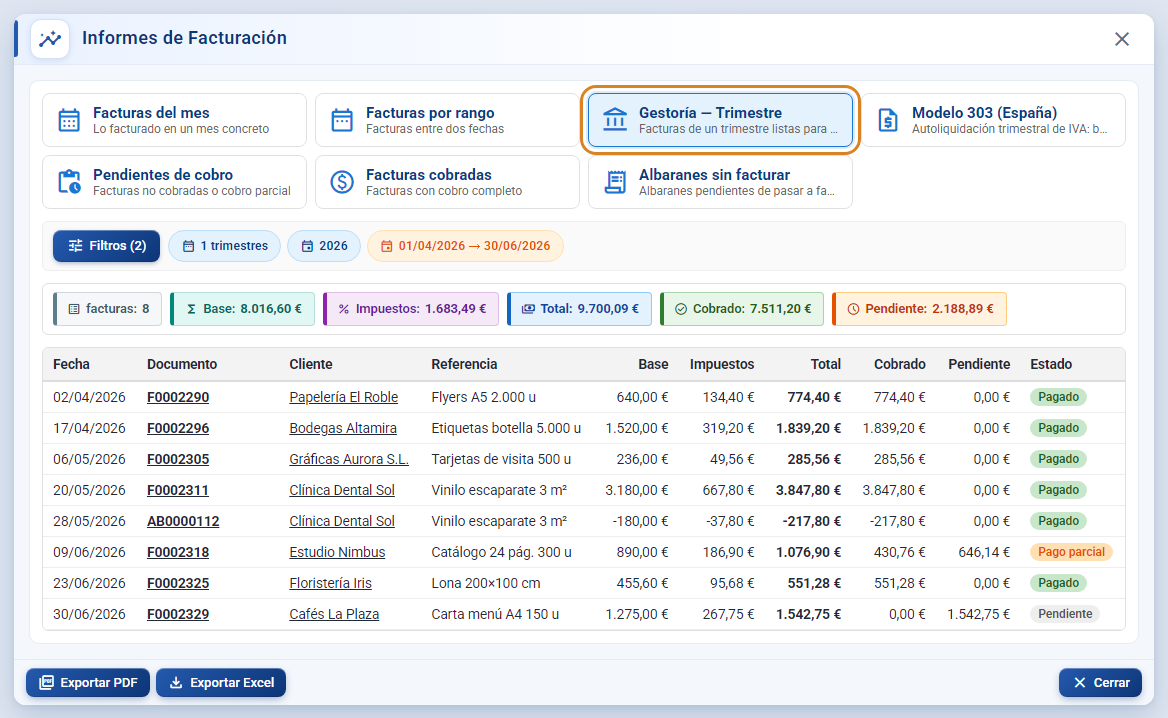
- Filtros disponibles: Años, Trimestres (T1 (Ene-Mar), T2 (Abr-Jun), T3 (Jul-Sep), T4 (Oct-Dic)), Clientes.
- Recomendación: Exportar PDF para la gestoría y Exportar Excel si quieren trabajar los datos.
Modelo 303 (España)
Resumen para la autoliquidación de IVA: por cada periodo, el IVA repercutido (el de tus facturas de venta), el IVA soportado (el de tus facturas de compra) y el Resultado IVA (repercutido menos soportado). Debajo, dos desgloses por tipo de IVA: Ventas — IVA repercutido por tipo y Compras — IVA soportado por tipo, cada uno con su base, su cuota y el número de líneas.
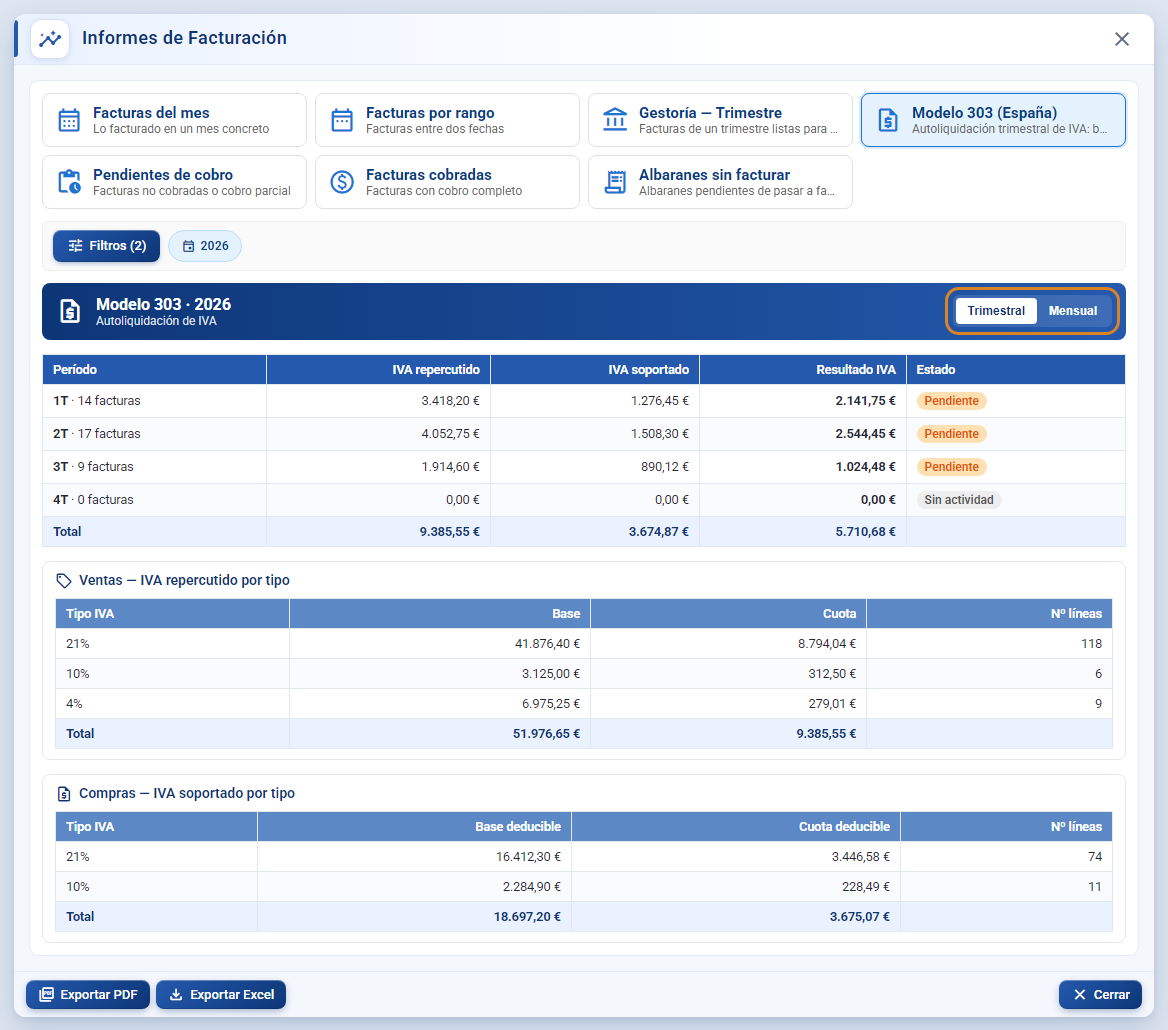
- Trimestral / Mensual: el conmutador de la cabecera cambia la periodicidad (4 filas o 12 filas).
- Año: se toma el año marcado en Filtros → Años. El Modelo 303 siempre muestra el año completo; el filtro de trimestres no lo recorta.
- Estado del periodo: Pendiente si hay actividad (facturas de venta o IVA soportado) y Sin actividad si no la hay.
- En compras solo cuentan las facturas de compra contabilizadas, se excluyen las marcadas como no deducibles y se aplica el porcentaje deducible de cada línea.
- Los abonos ya entran en negativo, así que el IVA repercutido queda neteado sin que hagas nada.
- En este informe no se muestra la barra de totales de facturas: sus totales están en el pie de cada tabla.
Pendientes de cobro
Las facturas del rango elegido que todavía no están cobradas del todo: las que no tienen ningún cobro (Pendiente) y las que tienen un cobro parcial (Pago parcial). La columna Pendiente y el chip Pendiente te dicen cuánto te deben.
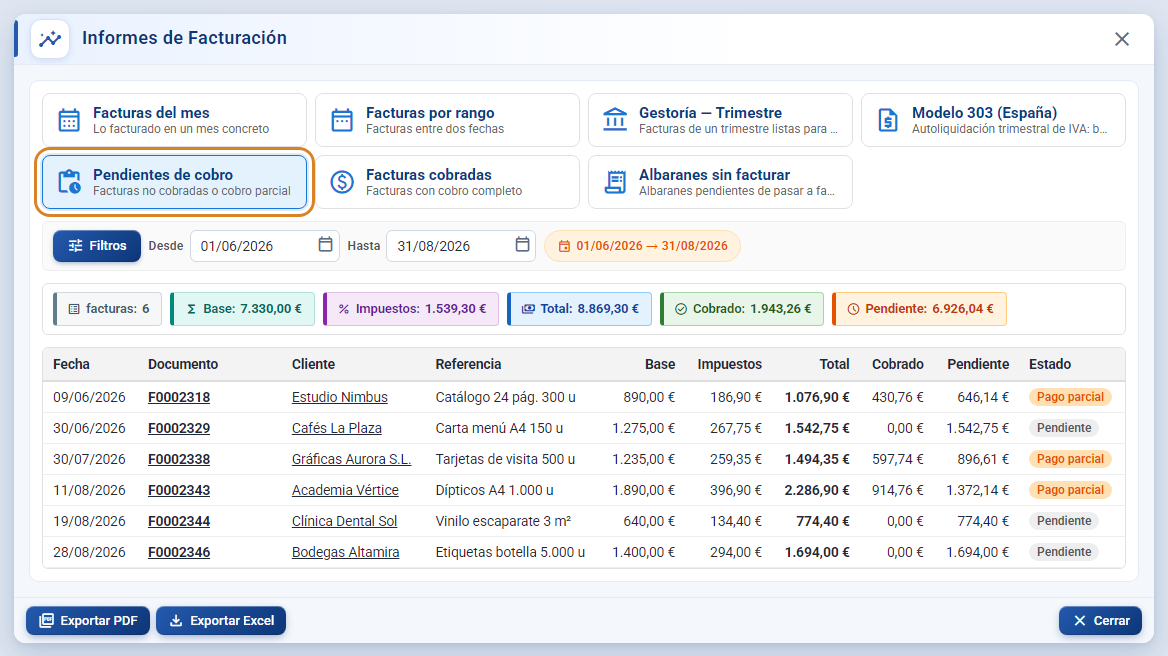
- Filtros disponibles: Desde, Hasta, Clientes.
- Filtra por Clientes para preparar una reclamación de cobro con lo que debe cada uno.
- Pulsa el Cliente para abrir su listado de facturas desde la fecha Desde del informe.
Facturas cobradas
Las facturas del rango elegido que están cobradas al 100 % (estado Pagado). Es el espejo del informe anterior: aquí Pendiente siempre es cero.
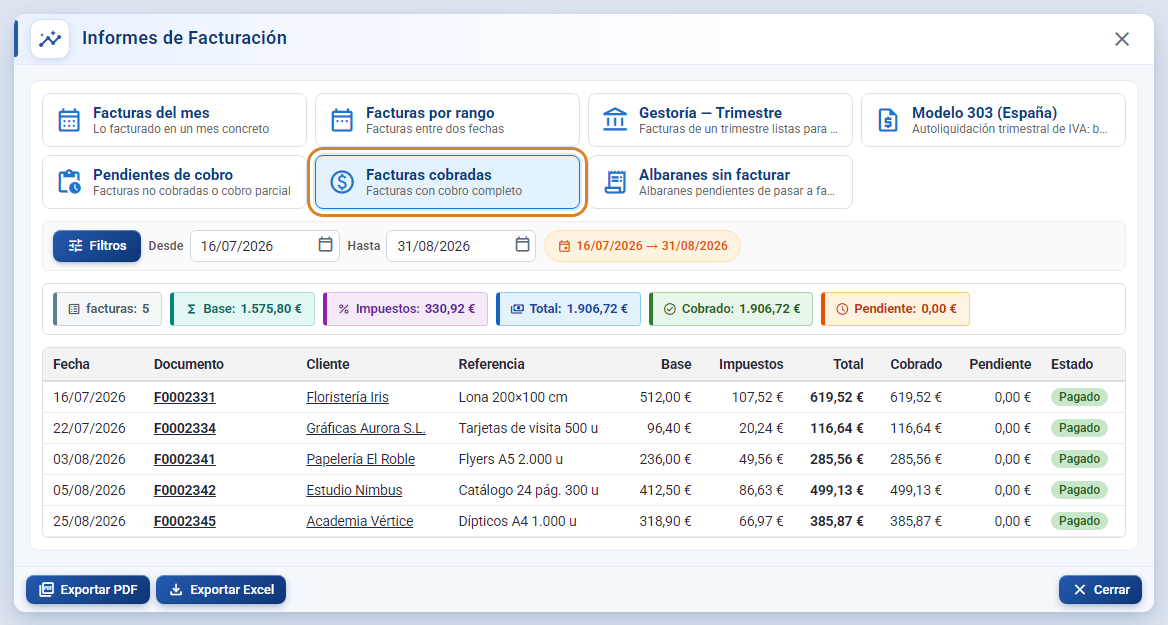
- Filtros disponibles: Desde, Hasta, Clientes.
- Una factura cuenta como cobrada cuando la suma de sus cobros alcanza el total; una diferencia de un céntimo por redondeo no la deja fuera.
Albaranes sin facturar
Los albaranes con líneas entregadas que aún no se han pasado a factura, de cualquier fecha. Los importes de cada fila son solo los de las líneas sin facturar, así que si un albarán está facturado a medias solo verás lo que falta. Todas las filas salen con estado Sin facturar.
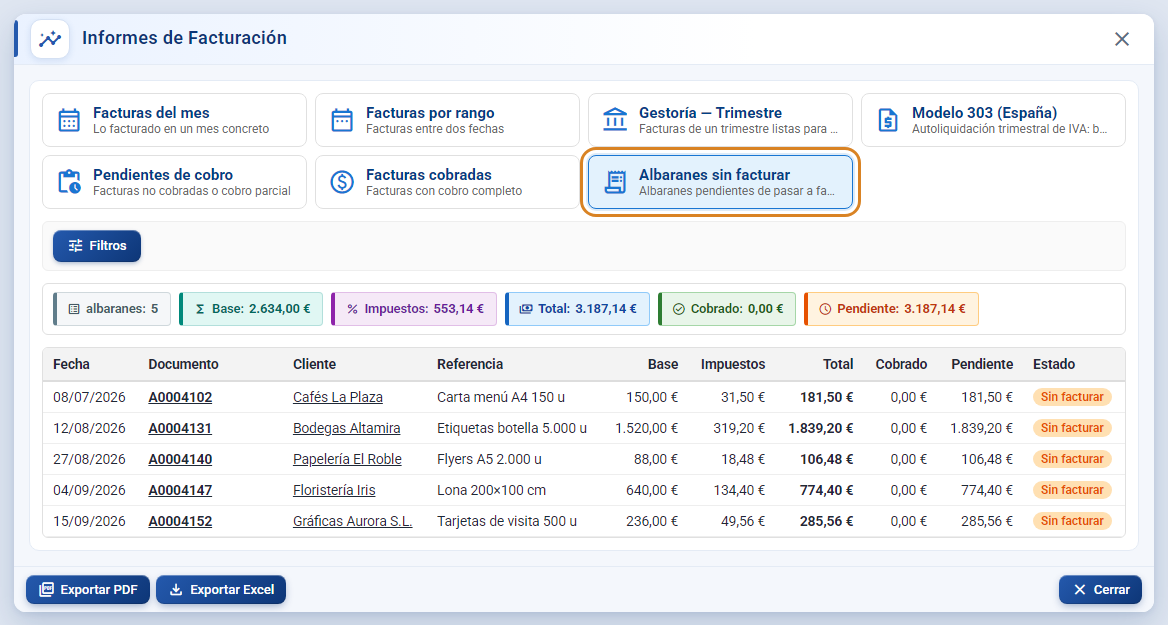
- Filtros disponibles: Clientes. No hay filtro de fechas: muestra todo lo pendiente.
- Pulsa el Documento para abrir el albarán y facturarlo desde ahí.
Filtros
El botón Filtros abre la ventana Filtros del informe, con secciones que cambian según el informe:
| Informe | Secciones de Filtros | Selectores de fecha |
|---|---|---|
| Facturas del mes | Años, Meses, Clientes | — |
| Facturas por rango | Clientes | Desde / Hasta |
| Gestoría — Trimestre | Años, Trimestres, Clientes | — |
| Modelo 303 (España) | Años, Trimestres (sin efecto: el informe es anual), Clientes | — |
| Pendientes de cobro | Clientes | Desde / Hasta |
| Facturas cobradas | Clientes | Desde / Hasta |
| Albaranes sin facturar | Clientes | — |
- Todas las secciones admiten selección múltiple. Clientes tiene un buscador para localizar uno entre muchos.
- El botón Filtros muestra entre paréntesis cuántas opciones tienes marcadas, por ejemplo Filtros (3).
- Los chips azules de la derecha resumen lo elegido (3 meses, 2026, 2 clientes) y el chip naranja el rango de fechas que cubre el informe.
- Años ofrece el año que viene, el actual y los tres anteriores.
Totales del informe
Encima de la tabla, una barra de chips resume el informe (en todos menos en el Modelo 303):
- facturas / albaranes: número de filas de la tabla.
- Base: suma de bases imponibles.
- Impuestos: suma de impuestos.
- Total: base más impuestos.
- Cobrado: lo que ya has cobrado de esas facturas.
- Pendiente: lo que falta por cobrar.
Los abonos y rectificativas restan; si en un mes emites una factura de 1.000 € y un abono de 200 €, el Total es 800 €.
Exportar
- Exportar PDF: genera el informe con el logo de tu empresa, el nombre del informe como título, el rango de fechas y el número de registros como subtítulo, la tabla completa, los totales y la paginación. Es el formato para la gestoría o para archivar.
- Exportar Excel: descarga un archivo .xlsx con las mismas columnas de la tabla (Fecha, Documento, Cliente, Referencia, Base, Impuestos, Total, Cobrado, Pendiente, Estado), listo para filtrar o sumar.
- Si el informe está vacío, al exportar se avisa "No hay datos para exportar".
Botones y acciones — para qué sirve cada uno
| Botón / Control (texto en pantalla) | Para qué sirve |
|---|---|
| Informe Facturación (menú Análisis) | Abre la ventana Informes de Facturación. Con plan Estándar o Pro abre la ficha del módulo con Subir de perfil y Más información. |
| Facturas del mes | Facturas de los meses y años marcados en Filtros. Por defecto, el mes actual. |
| Facturas por rango | Facturas entre las fechas Desde y Hasta. |
| Gestoría — Trimestre | Facturas de los trimestres y años marcados. Por defecto, el trimestre anterior. |
| Modelo 303 (España) | Resumen de IVA del año: repercutido, soportado y resultado por periodo, con desglose por tipo. |
| Pendientes de cobro | Facturas del rango sin cobrar o con cobro parcial. |
| Facturas cobradas | Facturas del rango cobradas al completo. |
| Albaranes sin facturar | Albaranes con líneas entregadas que aún no están en ninguna factura. |
| Filtros | Abre Filtros del informe (Años, Meses o Trimestres, Clientes según el informe). Entre paréntesis, cuántas opciones hay marcadas. |
| Desde / Hasta | Fechas inicial y final del informe en Facturas por rango, Pendientes de cobro y Facturas cobradas. |
| Toggle Trimestral / Mensual (Modelo 303) | Trimestral = cuatro periodos (1T a 4T). Mensual = doce periodos, uno por mes. |
| Documento (en la tabla) | Abre la factura o el albarán en otra pestaña. |
| Cliente (en la tabla) | Abre el listado de facturas (o albaranes) de ese cliente desde la fecha Desde del informe. |
| Exportar PDF | Descarga el informe en PDF con logo, totales y paginación. |
| Exportar Excel | Descarga el informe en .xlsx. |
| Cerrar | Cierra la ventana. |
| Subir de perfil (ficha del módulo) | Lleva a Planes y precios para pasar al plan Full. |
| Más información (ficha del módulo) | Abre esta guía en el manual de ayuda. |
Conceptos clave
- Base: importe sin impuestos de las líneas del documento.
- Impuestos: cuota de IVA (u otro impuesto configurado) de esas líneas.
- Total: base más impuestos.
- Cobrado: suma de los cobros registrados sobre la factura.
- Pendiente: total menos cobrado.
- Pagado / Pago parcial / Pendiente: estado de cobro de la factura. Pagado = cobrada al 100 %; Pago parcial = tiene algún cobro pero no llega al total; Pendiente = sin ningún cobro.
- Abono: factura negativa que anula total o parcialmente otra. Resta en los totales.
- Rectificativa: factura que corrige otra ya emitida. Se muestra como tipo propio y también resta si es negativa.
- IVA repercutido: el IVA que cobras en tus facturas de venta.
- IVA soportado: el IVA que pagas en tus facturas de compra y puedes deducir.
- Resultado IVA: repercutido menos soportado. Positivo = a ingresar; negativo = a compensar o devolver.
- Base deducible / Cuota deducible: la parte de la base y de la cuota de una compra que se puede deducir, según el porcentaje deducible de la línea.
- Sin actividad: periodo del Modelo 303 sin facturas de venta ni IVA soportado.
- Albarán sin facturar: albarán con al menos una línea entregada que aún no pertenece a ninguna factura.
Funciones según plan / rol
- FULL: módulo completo. Con TRY (prueba), STD o PRO el menú muestra el distintivo Full y al pulsar se abre la ficha del módulo con Subir de perfil y Más información. La cuenta de prueba tiene acceso Full mientras dura la prueba.
- Permisos de rol: el menú Análisis requiere
access_stat. Sin ese permiso no se ve la entrada.
Preguntas frecuentes
¿Dónde está el informe de facturación?
En el menú Análisis → Informe Facturación. Requiere plan Full.
Tengo plan Pro (o Estándar) y me sale una ventana que dice que el módulo no está en mi plan. ¿Qué hago?
Es la ficha del módulo. Subir de perfil te lleva a Planes y precios para pasar a Full; Más información abre esta guía para que veas qué incluye antes de decidir.
¿Cómo saco el listado de facturas del trimestre para la gestoría?
Pulsa la tarjeta Gestoría — Trimestre, comprueba en Filtros el trimestre y el año, y pulsa Exportar PDF (o Exportar Excel).
¿Cómo sé cuánto IVA tengo que pagar este trimestre?
En Modelo 303 (España), con Trimestral activo, la columna Resultado IVA de la fila del trimestre es el repercutido menos el soportado.
El Modelo 303 no cambia cuando marco un trimestre en Filtros.
Es normal: el Modelo 303 muestra siempre el año completo con sus cuatro trimestres (o doce meses). Lo que sí lo cambia es el año y el conmutador Trimestral / Mensual.
¿Puedo ver varios meses a la vez?
Sí. En Facturas del mes → Filtros → Meses, marca los que quieras; también varios Años. Solo entran los meses marcados.
¿Qué diferencia hay entre Pendientes de cobro y Facturas cobradas?
Pendientes de cobro lista las facturas con algo por cobrar (Pendiente o Pago parcial); Facturas cobradas, las que están Pagado al 100 %. Entre las dos están todas las facturas del rango.
¿Por qué un abono sale en negativo?
Porque resta de lo facturado. Así los totales del informe reflejan lo que realmente has facturado en el periodo.
¿Qué son los albaranes sin facturar?
Trabajos entregados con albarán que aún no tienen factura. El informe los lista todos, de cualquier fecha, con el importe que falta por facturar de cada uno.
¿Por qué no se filtra por fechas en Albaranes sin facturar?
Porque lo importante es que no se te quede nada sin facturar, sea de cuando sea. Puedes acotar por Clientes.
¿Puedo abrir la factura desde el informe?
Sí. Pulsa el número en la columna Documento y se abre en otra pestaña. Pulsando el Cliente se abre su listado de facturas.
Al exportar me dice "No hay datos para exportar".
El informe está vacío con los filtros actuales. Revisa el periodo (Filtros, Desde / Hasta) o los clientes marcados.
¿El PDF lleva el logo de mi empresa?
Sí. Exportar PDF genera el informe con tu logo, el título del informe, el rango de fechas, los totales y la paginación.
¿Los informes incluyen las facturas de compra?
Solo el Modelo 303, que necesita el IVA soportado de las compras contabilizadas. El resto trabaja con tus facturas y albaranes de venta.