
Qué es
Comportamientos automáticos generales del sistema: idioma, flujo de documentos (qué documentos usas y hasta dónde se generan solos al aceptar un presupuesto) y coste mínimo de seguridad.
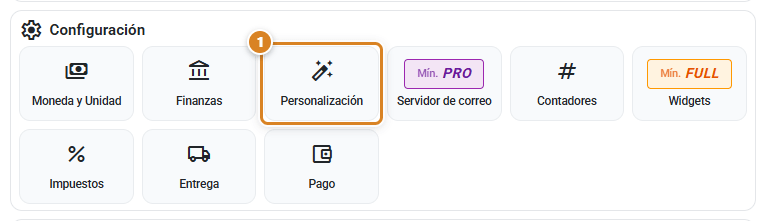
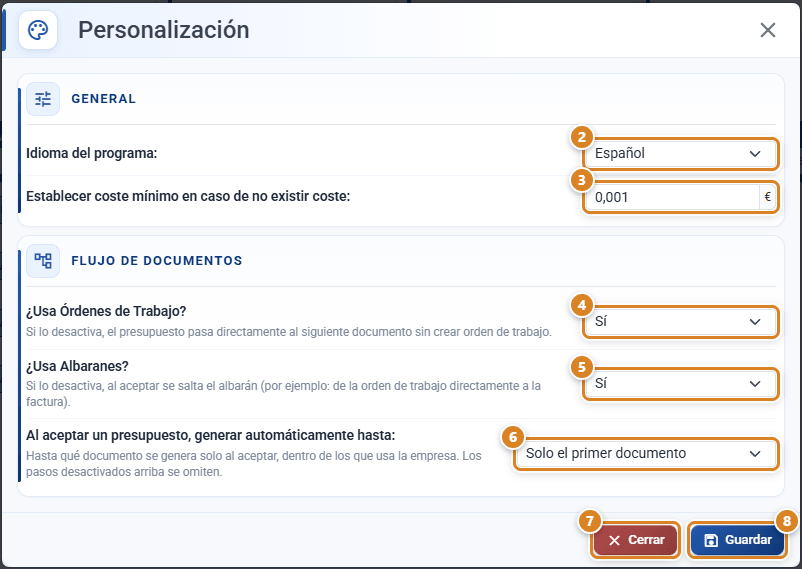
Se abre como una ventana desde Configuración: pulsa tu nombre de usuario (arriba a la derecha) y, en el panel Configuración, la casilla Personalización (icono de varita). La ventana tiene dos secciones: General y Flujo de documentos.
Opciones generales
| Campo | Tipo | Para qué sirve | Default |
|---|---|---|---|
| Idioma del programa: | Selector: Según navegador / Español / Inglés / Portugués / Francés | Idioma de la interfaz. Se aplica al pulsar Guardar. | Español |
| Al aceptar un presupuesto, generar automáticamente hasta: (sección Flujo de documentos) | Selector: Solo el primer documento / Hasta el documento intermedio / Hasta el documento final (factura) | Hasta dónde se generan solos los documentos al aceptar un presupuesto. El recorrido se hace solo sobre los documentos que usa la empresa (¿Usa Órdenes de Trabajo? y ¿Usa Albaranes?, en la misma sección); los desactivados se saltan. | Solo el primer documento |
| Establecer coste mínimo en caso de no existir coste: | Número (con el símbolo de tu moneda) | Coste por defecto a aplicar a una línea sin coste calculado. | 0 |
Plantillas asignadas
La plantilla que se usa por defecto en cada documento no se elige en esta ventana. Está en Plantillas de impresos, sección Plantillas predeterminadas: Presupuesto, Orden de trabajo, Albarán, Factura, Ticket y Pie de impresión. La plantilla de la OT del taller se elige en Plantillas de OT.
Botones y acciones — para qué sirve cada uno
Usa el texto literal que ves en pantalla. ¿Usa Órdenes de Trabajo? y ¿Usa Albaranes? son selectores con dos valores, Sí y No; abajo se documentan ambos.
| Botón / Control (texto en pantalla) | Para qué sirve |
|---|---|
| ① Personalización (casilla del panel Configuración) | Abre la ventana Personalización. Necesita el permiso de personalización; sin él la casilla sale bloqueada con el aviso «No tienes permiso». |
| ② Idioma del programa: | Selecciona el idioma de la interfaz de la aplicación (Español / Inglés / Portugués / Francés). Con Según navegador se usa el idioma que tenga configurado el navegador del usuario. |
| ③ Establecer coste mínimo en caso de no existir coste: | Especifica un coste mínimo a aplicar cuando una línea no tiene coste calculado en el sistema. Lleva el símbolo de tu moneda. |
| ④ ¿Usa Órdenes de Trabajo? (selector Sí / No) | Sí: al aceptar un presupuesto se genera la orden de trabajo como paso intermedio del flujo. No: no se crea orden de trabajo; el presupuesto pasa directamente al siguiente documento. |
| ⑤ ¿Usa Albaranes? (selector Sí / No) | Sí: el albarán forma parte del flujo de documentos al aceptar. No: al aceptar se salta el albarán (por ejemplo, de la orden de trabajo se pasa directamente a la factura). |
| ⑥ Al aceptar un presupuesto, generar automáticamente hasta: | Selecciona hasta qué documento se genera de forma automática al aceptar un presupuesto: Solo el primer documento, Hasta el documento intermedio o Hasta el documento final (factura). Los pasos puestos en No en ④ y ⑤ se omiten. |
| ⑦ Cerrar | Cierra la ventana sin guardar los cambios. |
| ⑧ Guardar | Guarda los cambios de personalización y cierra la ventana. |
Conceptos clave
Términos que aparecen en pantalla. El usuario pregunta "¿qué es / para qué sirve X?" con estas palabras exactas.
- Órdenes de Trabajo (OT): documento intermedio en el flujo de venta, entre el presupuesto/pedido y el albarán. Si pones ¿Usa Órdenes de Trabajo? en No, el presupuesto pasa directamente al siguiente documento sin crear esta orden.
- Albarán: documento de entrega de mercancía que registra qué productos se han enviado. En el flujo va entre la orden de trabajo (u orden de pedido) y la factura. Si pones ¿Usa Albaranes? en No, este paso se salta.
- Flujo de documentos: secuencia de documentos que se generan automáticamente en una venta: presupuesto → orden de trabajo → albarán → factura. La personalización permite desactivar algunos pasos (OT, albarán) y decidir hasta dónde auto-avanzar al aceptar.
- Coste mínimo: valor mínimo de coste unitario que el sistema aplica a un producto cuando no existe información de coste. Evita márgenes incoherentes o divisiones por cero. Lo razonable es dejarlo en 0 y revisar las líneas problemáticas.
Permisos
- Requiere
auto_edit.
Preguntas frecuentes
¿Cómo cambio el idioma de la aplicación?
En Idioma del programa elige Español, Inglés, Portugués o Francés. Si tras pulsar Guardar la app sigue en el idioma anterior, recarga la pestaña (Ctrl+F5); el cambio se aplica en el siguiente arranque de la sesión.
Quiero que al aceptar un presupuesto se cree directamente la factura.
En Al aceptar un presupuesto, generar automáticamente hasta: elige Hasta el documento final (factura). A partir de ahí, aceptar una oferta avanza hasta la factura, generando por el camino solo los documentos que uses. Los pasos OT/Albarán puestos en No se saltan.
¿Para qué sirve "¿Usa Órdenes de Trabajo?"?
Activa o desactiva la generación automática de órdenes de trabajo. Con Sí, al aceptar se crea la OT como paso intermedio. Con No, el presupuesto pasa directamente al siguiente documento sin crear orden de trabajo.
¿Para qué sirve "¿Usa Albaranes?"?
Controla si el albarán forma parte del flujo. Sí: se usa el albarán al aceptar. No: al aceptar se salta el albarán (por ejemplo, de la orden de trabajo directamente a la factura).
No uso albaranes en mi negocio. ¿Cómo los quito del flujo?
Pon ¿Usa Albaranes? en No y pulsa Guardar. Al aceptar un presupuesto, el flujo saltará el paso del albarán.
¿Qué es el "coste mínimo" y para qué sirve?
Es el valor de coste unitario que el sistema aplica a una línea cuando no encuentra coste calculado. Se configura en Establecer coste mínimo en caso de no existir coste. Sirve para evitar márgenes raros o divisiones por cero. Lo habitual es dejarlo en 0 y revisar las líneas sin coste.
Hice cambios pero no quiero guardarlos. ¿Cómo salgo?
Pulsa Cerrar: cierra el modal sin guardar nada. Para conservar los cambios usa Guardar, que persiste y cierra.
¿Qué es el "flujo de documentos"?
Es la secuencia que sigue una venta: presupuesto → orden de trabajo → albarán → factura. Desde esta pantalla decides qué pasos están activos (con ¿Usa Órdenes de Trabajo? y ¿Usa Albaranes?) y hasta dónde se genera todo automáticamente al aceptar.
Asigné una plantilla nueva y no aparece al imprimir.
La plantilla por defecto no se elige en Personalización: ve a Configuración → Plantillas Impresos, sección Plantillas predeterminadas, y comprueba que está asignada al documento correcto (Presupuesto, Orden de trabajo, Albarán, Factura o Ticket). Es la que se usa al imprimir desde el documento (botón/acción Compartir, que antes se llamaba Imprimir).