
Qué es
Catálogo de productos cotizables y, dentro de cada uno, sus gráficas: las fórmulas de precio. Es el apartado más completo de configuración porque cada producto puede tener varias gráficas y cada gráfica relaciona soportes, tintas, medidas, máquinas y operaciones.
Para qué sirve
- Definir cada producto que la empresa cotiza.
- Configurar las fórmulas de precio (gráficas) que usa el cotizador.
- Relacionar producto con soportes, máquinas, operaciones, impuestos y plazos de entrega.
- Permitir externalizar trabajos a proveedores externos.
Estructura de la pantalla
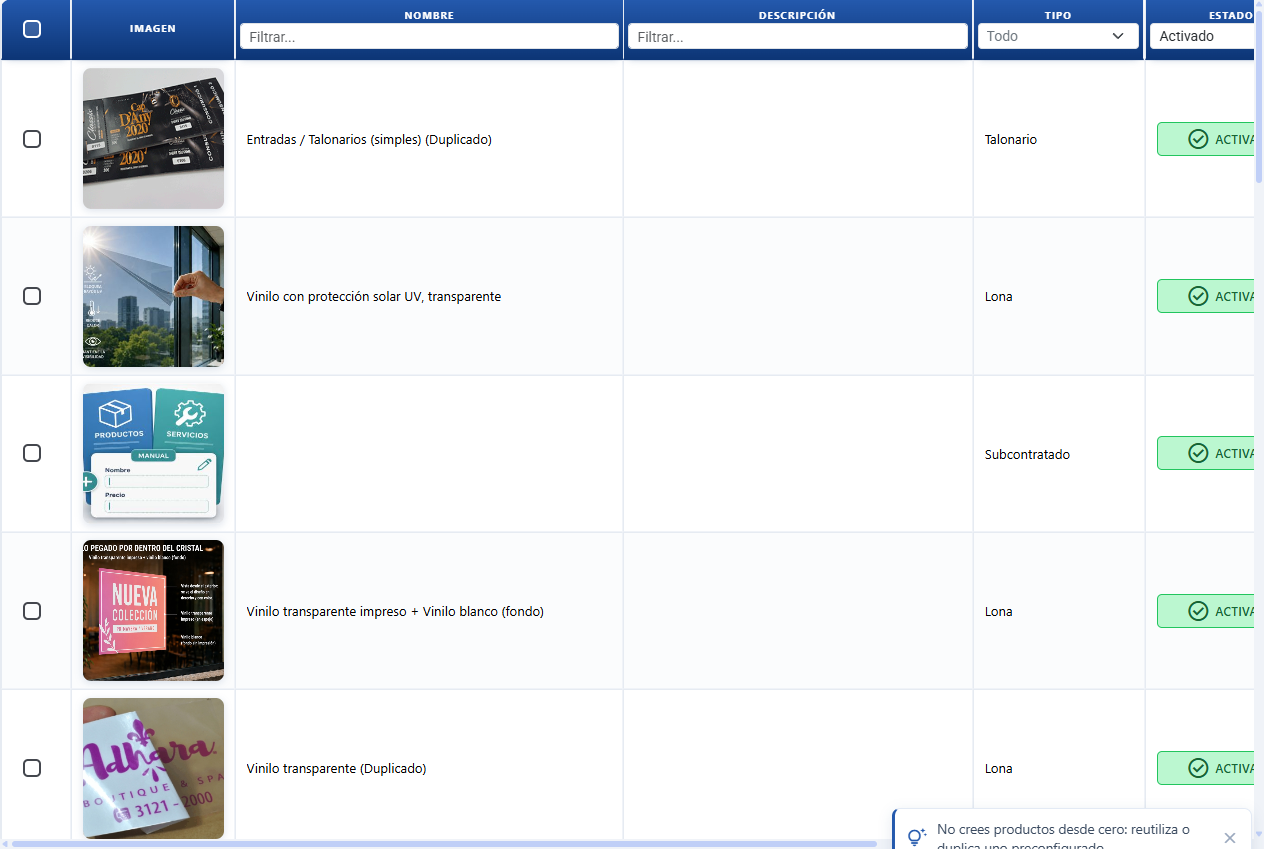
Un producto se compone de:
Producto
├── Gráfica 1
│   ├── Medidas (ProductoGraficaMedida)
│   ├── Soportes (ProductoGraficaSoporte)
│   ├── Tinta (ProductoGraficaTinta)
│   ├── Operaciones (ProductoGraficaOperacion)
│   └── Máquina (ProductoMaquina)
├── Gráfica 2
│   └── ...
├── Impuestos (ProductoImpuestos)
└── Plazos de entrega (ProductoPlazoEntrega)
Qué se configura en cada nivel
Producto (datos generales)
| Campo | Editable | Notas |
|---|---|---|
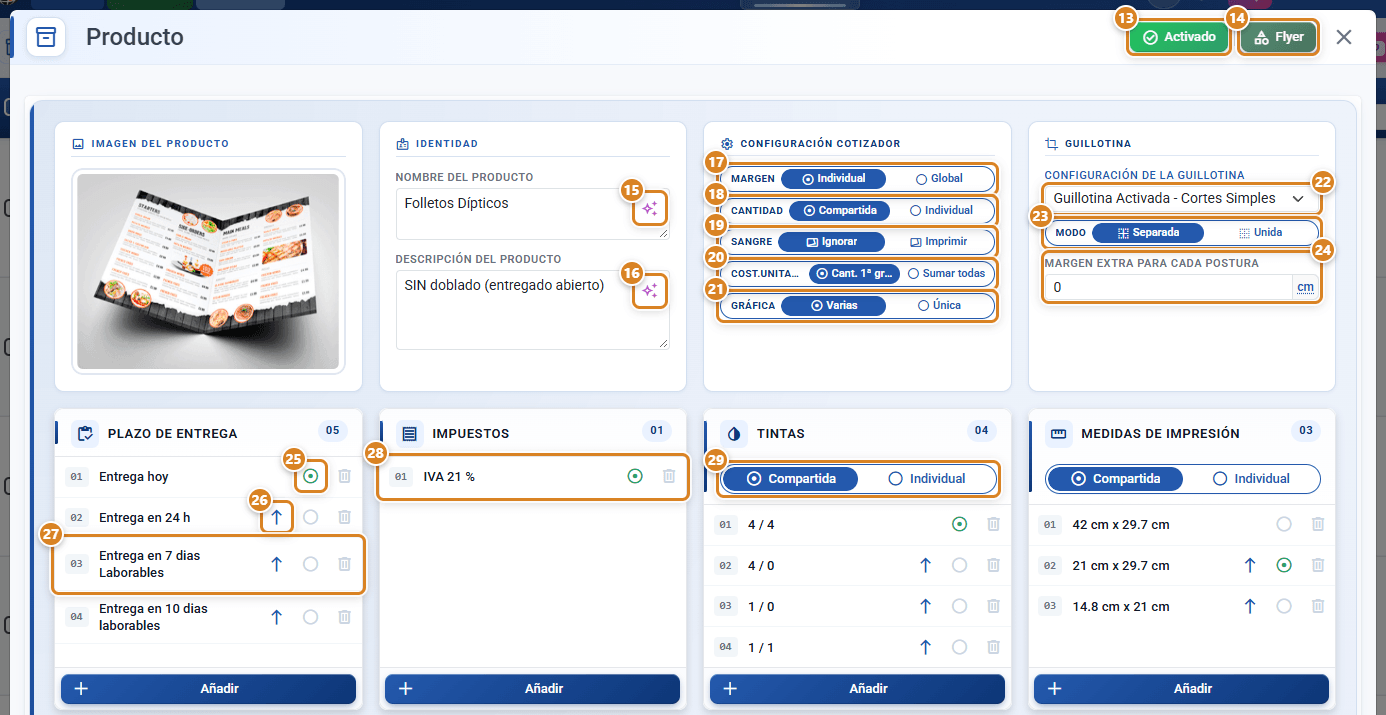
| ⑬ Estado (Activado / Desactivado) | Sí | Botón de la cabecera (al editar un producto que ya existe). Al pulsarlo se abre la ventana para elegir Activado o Desactivado: activa o desactiva el producto en el catálogo. |
| ⑭ Tipo de producto | Solo al crear | Flyer, Talonario, Lona, Revista, Artículo, Servicio, etc. Se ve en el botón de la cabecera (p. ej. Flyer). |
| ⑮ Nombre del producto | Sí | Nombre público. Incluye un botón Asistente IA (icono de estrellas) que propone el nombre. |
| ⑯ Descripción del producto | Sí | Descripción larga. Incluye un botón Asistente IA (icono de estrellas) que la redacta. |
| Imagen del producto | Sí | Foto del producto: haz clic o arrastra el archivo. |
El producto no lleva coste ni margen propios. La fórmula de precio está en sus gráficas. Lo que sí decide a nivel producto es cómo se combinan varias gráficas, mediante los toggles de "Configuración Cotizador" y "Guillotina" (abajo).
Configuración Cotizador (toggles del producto)
Son los interruptores de la tarjeta "Configuración Cotizador" dentro de la ficha del producto. Cada uno tiene dos estados; el texto entre paréntesis es el que aparece en pantalla.
| Toggle (texto en pantalla) | Estados | Para qué sirve |
|---|---|---|
| ⑰ Margen (Individual / Global) | Individual = cada gráfica usa su propio margen · Global = el margen de la primera gráfica se aplica a todas las gráficas del producto | Es el botón "margen global". Tooltip: "Aplicar margen global a todas las gráficas". Úsalo cuando quieras un único margen para todo el producto en vez de configurarlo gráfica por gráfica. No confundir con "Margen independiente", que es otra cosa: el margen propio de un soporte, de una opción de operación o de la guillotina (ver Conceptos clave). |
| ⑱ Cantidad (Compartida / Individual) | Compartida = todas las gráficas copian la cantidad de la primera · Individual = cada gráfica acepta su propia cantidad | Decide si en el cotizador la cantidad se escribe una vez (primera gráfica) y se replica, o si cada gráfica lleva su número. |
| ⑲ Sangre (Ignorar / Imprimir) | Ignorar = respeta las áreas no imprimibles de la máquina · Imprimir = imprime hasta el borde | Activa la impresión a sangre: ignora los márgenes no imprimibles de la máquina. |
| ⑳ Cost.Unitario (Cant. 1ª gráfica / Sumar todas) | Cant. 1ª gráfica = el coste unitario se reparte solo entre la cantidad de la primera gráfica · Sumar todas = se reparte entre la suma de las cantidades de todas las gráficas | Define sobre qué base de cantidad se calcula el coste unitario cuando el producto tiene varias gráficas. |
| ㉑ Gráfica (Varias / Única) | Varias = puedes tener varias gráficas abiertas a la vez en el cotizador · Única = solo se permite una gráfica abierta; al abrir una se cierra automáticamente la anterior | Limita el cotizador a una sola gráfica abierta. Útil cuando el producto es de variante única (el cliente elige un solo acabado, no varios a la vez). |
Guillotina (a nivel producto)
| Campo / Toggle (texto en pantalla) | Para qué sirve |
|---|---|
| ㉒ Configuración de la guillotina (Cortes guillotina) | Selector con tres opciones: "Guillotina Desactivada" (no se calcula el corte), "Guillotina Activada - Cortes Simples" y "Guillotina Activada - Cortes Dobles" (cuenta el doble de cortes). El cotizador calcula cuántos cortes hacen falta con la medida del pliego, la de la pieza y la guillotina configurada. Haz clic en el título del campo para abrir la configuración de la guillotina. Disponible si el producto es artículo y no es lona. |
| ㉓ Modo (Separada / Unida) | Aparece con la guillotina activada. Separada = el corte se calcula por gráfica · Unida = se calcula para el producto entero. Tooltip: con guillotina unida y sin margen independiente, se coge el margen del primer cotizador. |
| ㉔ Margen extra para cada postura (Margen postura) | Margen físico extra que se reserva por cada postura (en cm). Con un valor mayor que 0 aparece un dibujo del hueco entre posturas y contra el borde. |
ProductoGrafica — la fórmula de precio
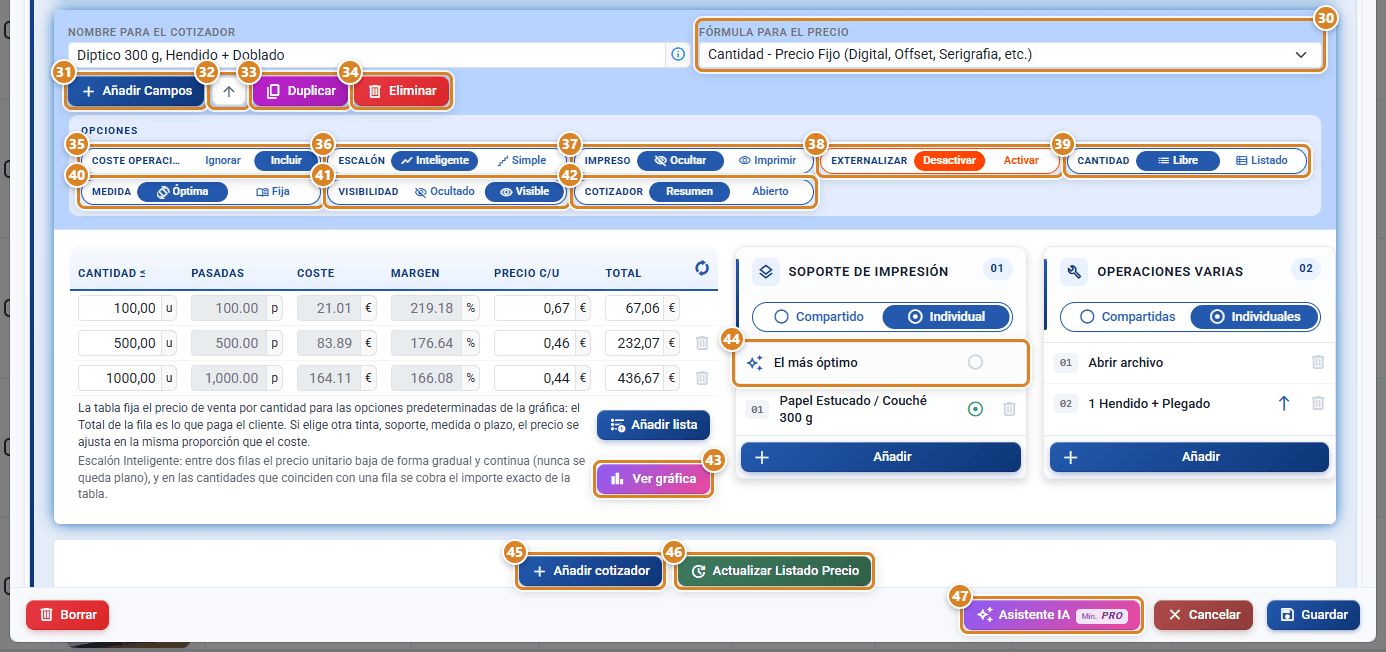
Cada gráfica es una variante con su propia estructura de precio. Un producto puede tener varias (ej. "tarjeta cara simple" y "tarjeta cara doble"). En pantalla, cada gráfica es un bloque azul con sus datos arriba, sus Opciones debajo, la tabla de tramos a la izquierda y sus listas a la derecha.
| Campo | Editable | Notas |
|---|---|---|
| ㉚ Fórmula para el precio (antes «Tipo de margen») | Sí | Fórmula a usar: por pasadas, por cantidad, por m², lista de precio simple, operación de máquina o heredar el margen de la 1ª gráfica (ver "Fórmula para el precio — las 11 fórmulas explicadas"). Debajo de la tabla aparece una explicación de la fórmula elegida. |
| ㉟ Coste Operación (Ignorar / Incluir) | Sí | Tooltip «En el calculo de coste y de margen». Decide si las operaciones (laminado, plegado…) entran en el cálculo del margen de la gráfica. Con Incluir, el precio de una tabla de Precio Fijo ya lleva la opción predeterminada de cada operación. Con Ignorar, la tabla se calcula sin operaciones y cada operación se suma aparte. No aparece con «Lista de precio simple». Antes se documentaba como «Incluir coste de operación». |
| ㊱ Escalón (Inteligente / Simple) (antes «Tipo de variable») | Sí | Cómo se calcula una cantidad entre dos filas de la tabla: "Inteligente" (transición suave) o "Simple" (escalonado, con techo). Ver "Escalón Inteligente / Simple". |
| ㊲ Impreso (Ocultar / Imprimir) (antes «Ocultar en impreso») | Sí | Tooltip «Ocultar en el documento de impresión»: decide si la gráfica sale en el documento impreso. |
| ㊳ Externalizar (Desactivar / Activar) | Sí | Tooltip «Activar opción de cotizador para trabajo tercero». Activado, el trabajo lo hace un proveedor externo, la cabecera de la gráfica se pinta en naranja y aparece Proveedor Externo. |
| ㊴ Cantidad (Libre / Listado) (antes «Cantidad fija (listado)») | Sí | Listado: el usuario elige la cantidad de una lista cerrada (las filas de la tabla); Libre: la escribe. |
| ㊵ Medida (Óptima / Fija) — giro de medida | Sí (todos los tipos salvo servicio, subcontratado y artículo) | Óptima (por defecto): el cotizador gira la medida para aprovechar el papel o el rollo. Fija: la medida no se gira; su ancho va siempre a lo ancho del soporte (papel o rollo), por ejemplo por la dirección de la fibra. Sin girar puede caber menos por hoja, así que el coste y el precio pueden subir. En un rollo, si la medida no cabe a lo ancho se reparte en tiras. En revistas con 4 páginas o más, Fija imprime el pliego abierto de 2 páginas: 30x21 apaisada → pliego de 60x21; 21x30 vertical → 42x30. |
| ㊶ Visibilidad (Ocultado / Visible) (antes «Visibility») | Sí | Ocultado deja la gráfica fuera de uso en el cotizador sin borrarla (la gráfica se ve atenuada en la ficha). |
| ㊷ Cotizador (Resumen / Abierto) (antes «Checked / Expandida») | Sí | Abierto: la gráfica sale desplegada al abrir una cotización nueva; Resumen: sale como un botón resumen para seleccionarla. |
| Nombre para el cotizador | Sí | Cómo aparece la gráfica en el cotizador. Según la fórmula, el campo lleva un icono de información con un aviso sobre el margen independiente. Con Precio Fijo (pasadas, cantidad, m² u operación): "Con Precio Fijo manda el precio de la tabla: la guillotina, el soporte predeterminado y la opción predeterminada de cada operación usan el margen de la gráfica aunque tengan margen independiente."; si Coste Operación está en Ignorar: "Con Precio Fijo manda el precio de la tabla: la guillotina y el soporte predeterminado usan el margen de la gráfica aunque tengan margen independiente. Las operaciones aplican el suyo porque Coste Operación está en Ignorar.". Con Lista de Precio Simple (Cantidad + Coste): "Con esta fórmula no se cobra la guillotina y las operaciones con margen «Según producto» van a coste 0: solo se suman las opciones con margen independiente, con su propio margen."; si la gráfica conserva Coste Operación en Ignorar de otra fórmula, solo "Con esta fórmula no se cobra la guillotina.". Con el resto de fórmulas no sale aviso: el soporte, las opciones de operación y la guillotina aplican su margen independiente. |
| Cantidad por defecto | Sí | Cantidad propuesta al cotizar. Si pones 0, se desactiva por defecto. |
| Página por defecto | Sí | Página/hoja propuesta al cotizar. En la 1ª gráfica, 0 o vacío = una hoja (1 página a una cara, 2 a dos caras). En las demás, 0 = siguen a la 1ª gráfica. |
| Proveedor Externo | Sí (si externalizar) | Proveedor externo asignado. |
| Tabla de margen dinámica | Sí | Tabla con tramos: desde / hasta / coste / margen / precio. Permite escalonar el margen según volumen. |
Aquí es donde se define cómo se calcula el precio. No hay un "coste fijo"; el coste resulta de la fórmula y de los componentes asociados. La gráfica tampoco tiene un "margen independiente" propio: su margen sale de la Fórmula para el precio y su tabla. El margen independiente es del soporte, de cada opción de operación y de la guillotina.
Fórmula para el precio — las 11 fórmulas explicadas
El selector "Fórmula para el precio" de la gráfica decide qué dato del trabajo se compara con la tabla y cómo se fija el precio de venta. Hay dos familias:
- Margen Fijo: la tabla guarda un % de margen por tramo. Precio de venta = coste real del trabajo × (1 + margen). Como el coste manda, el precio sí varía con la tinta, el soporte, las páginas, etc.
- Precio Fijo: la tabla guarda el precio de venta por tramo para las opciones predeterminadas de la gráfica (la tinta y la medida marcadas en el catálogo, el soporte marcado —o el más barato si está en El más óptimo—, la máquina marcada —o la más barata si está en El más óptimo— y el plazo por defecto). Con esas opciones se cobra exactamente lo que dice la tabla. Si el cliente elige otra tinta, otro soporte, otra medida (en las fórmulas por cantidad) o un plazo con recargo, el precio se ajusta en la misma proporción que el coste: un trabajo a 4/4 cuesta más que a 4/0 y por eso se vende más caro, con el mismo % de margen. El % de margen del desglose es informativo (se calcula a partir del coste real).
| Fórmula | Qué mira | Familia | Cuándo usarla |
|---|---|---|---|
| Márgen único | Nada (un solo %) | Margen | Un porcentaje fijo para todo, sin tabla ni tramos. |
| Pasadas de máquina - Márgen Fijo | Nº de pasadas de máquina | Margen | Offset/serigrafía donde el esfuerzo real son las pasadas. |
| Pasadas de máquina - Precio Fijo | Nº de pasadas de máquina | Precio | Tarifa de venta cerrada por pasadas. |
| Cantidad - Márgen Fijo | Cantidad de ejemplares | Margen | Descuento de margen por volumen, el precio sigue al coste. |
| Cantidad - Precio Fijo (Digital, Offset, Serigrafia, etc.) | Cantidad de ejemplares | Precio | Lista de precios de venta por cantidad (100 uds = X, 1000 uds = Y). |
| Lista de Precio Simple (Cantidad + Coste) | Cantidad | Precio | Producto sin máquina/soporte: metes cantidad, coste y precio a mano. |
| m² - Márgen Fijo | m² impresos | Margen | Gran formato cuando quieres margen por tramo de superficie. |
| m² - Precio Fijo (Plotter, etc.) | m² impresos | Precio | Gran formato con tarifa por m² (ej. 70.000/m² → 1,5 m² = 105.000). |
| Operación de máquina - Margen Fijo | El múltiplo que elijas (soportes, pliegos, posturas…) | Margen | Margen por tramo de un múltiplo concreto de producción. |
| Operación de máquina - Precio Fijo | El múltiplo que elijas | Precio | Precio de venta por tramo de ese múltiplo. |
| Utilizar margen de beneficio del 1º cotizador | — | Hereda | La gráfica usa el margen calculado de la primera gráfica del producto. |
En la tabla de tramos, la columna Precio m² (o precio unitario) y la columna Total escriben el mismo dato: Total = precio unitario × el valor del tramo. La columna Margen de la tabla se recalcula sola al escribir el precio (es el margen sobre la columna Coste de referencia).
Escalón Inteligente / Simple — cómo se comporta el precio entre tramos
El toggle Escalón (Inteligente / Simple) decide qué pasa cuando la cantidad cae entre dos filas de la tabla (una cantidad intermedia, un "tramo intermedio"):
- Inteligente: baja el precio unitario de forma gradual y continua entre una fila y la siguiente (transición suave). El total sube siempre al subir la cantidad: nunca se queda plano ni hay dos cantidades distintas al mismo precio.
- Simple: mantiene el precio unitario de la fila inferior hasta alcanzar la siguiente fila, y nunca cobra más que el importe total de la fila de arriba (esa fila superior actúa de techo).
En las cantidades que coinciden exactamente con una fila de la tabla, ambas opciones cobran el importe exacto de esa fila.
| Situación | Inteligente (transición suave) | Simple (escalonado, con techo) |
|---|---|---|
| Entre dos tramos | Interpola: en Margen Fijo interpola el %; en Precio Fijo el total crece de forma continua entre las dos filas y el precio unitario baja poco a poco hasta el de la fila siguiente (ejemplo: filas 500 u → 49 y 1000 u → 65: 700 u salen a 56,20, ni 49 ni 65) | Aplica la tarifa unitaria del tramo inferior (en Margen Fijo, su %), con el importe total del tramo superior como techo: nunca cobra más que la fila de arriba |
| Justo en una fila | El valor exacto de esa fila | El valor exacto de esa fila |
| Por encima de la última fila | El valor de la última fila (en Precio Fijo, su precio unitario × cantidad) | Igual |
| Por debajo de la primera fila | En Margen Fijo, el % de la primera fila. En Precio Fijo, proporcional (precio unitario de la primera fila × cantidad). No hay "precio mínimo": para un importe fijo hasta cierta cantidad, ver la pregunta "mínimo de venta" en las FAQ | Igual |
El techo de Simple es lo que evita que una cantidad ligeramente por debajo de una fila (p. ej. 499 unidades cuando la fila de 500 ya está más barata) llegue a costar más que esa propia fila de 500: el importe nunca supera el total de la fila superior.
Ver gráfica — precio, margen y coste juntos
El botón "Ver gráfica" (última línea de la tabla de tramos) dibuja la evolución de la tarifa con tres líneas superpuestas y doble eje (moneda a la izquierda, % a la derecha):
| Línea | Color | Qué muestra |
|---|---|---|
| Precio | Azul continuo | Precio unitario que se cobra en cada punto (en fórmulas de Margen Fijo esta línea es el margen). |
| Margen | Naranja discontinuo | % de margen del tramo. |
| Coste | Gris punteado | Coste de referencia de la tabla. |
Las curvas se trazan con el mismo criterio que usa el cálculo real: con escalón Inteligente transicionan suave entre filas y con Simple mantienen la tarifa de la fila inferior hasta la siguiente, sin superar nunca el importe total de la fila de arriba (su techo). Los puntos rosas marcan las filas de tu tabla. Sirve para ver de un vistazo si la tarifa sube o baja donde esperas y si el margen se estrecha demasiado en algún tramo.
Si dos filas seguidas tienen el mismo precio unitario, Inteligente y Simple dan el mismo resultado — no hay nada que transicionar. Solo se diferencian dentro de tramos cuyas filas tienen precio unitario (o %) distinto. Ejemplo con tabla 0,5 m² → 80.000/m² y 1 m² → 70.000/m²: para 0,75 m², Inteligente da 55.000 (transición) y Simple 52.500 (70.000 × 0,75).
ProductoGraficaMedida — medidas que admite la gráfica
| Campo | Editable | Notas |
|---|---|---|
| Ancho | Sí | En cm. |
| Alto | Sí | En cm. |
Solo asignación de medidas. No lleva coste: el coste sale del SoporteMedida del soporte usado.
Al pulsar Añadir en Medidas de Impresión, la ventana Añadir medida pide Ancho de impresión y Alto de impresión y, debajo, en el recuadro Sugerencias de medidas, enseña las medidas que ya usas en otros productos para elegirlas con un clic.
ProductoGraficaTinta — tintas por cara
| Campo | Editable | Notas |
|---|---|---|
| Frente | Sí | Número de tintas en la cara frontal (ej. 4 = cuatricromía). |
| Dorso | Sí | Número de tintas en el dorso (0 si solo una cara). |
Configuración de tintas; el coste por tinta lo lleva la máquina.
ProductoGraficaSoporte — soportes admitidos
Asignación de soportes a la gráfica. No tiene campos de coste propios: el coste viene del soporte y sus sub-entidades (Medida / Color / Talla / Variante).
La primera fila de la lista Soporte de impresión es El más óptimo. Marca su círculo de Preterminado (o no marques ningún soporte) y el cotizador arrancará en Optimizar: prueba todos los soportes de la lista y elige el que sale más barato. Si marcas un soporte concreto, el cotizador arrancará con ese. Añadir un soporte nuevo no lo convierte en el predeterminado.
ProductoGraficaOperacion — operaciones aplicables
Asignación de operaciones. No tiene campos de coste propios: el coste y el margen vienen de las opciones de la operación.
ProductoMaquina — máquinas aplicables
Asignación de máquinas. No tiene campos de coste propios: los costes vienen directamente de la máquina.
La lista Máquina también tiene la fila El más óptimo y un círculo de Preterminado en cada máquina. Sin ninguna máquina marcada (o con El más óptimo marcado), el cotizador arranca en Optimizar y elige la máquina más barata, como hasta ahora. Si marcas una máquina, el cotizador arrancará con esa; el cliente puede cambiarla al cotizar.
ProductoImpuestos — impuestos aplicados
Asignación. Las tasas vienen del catálogo de Impuestos (Administración). La fila de Impuestos del producto es clicable: haz clic en la fila para editar el valor del impuesto sin salir de la ficha.
ProductoPlazoEntrega — plazo de entrega
Asignación. Los días vienen del catálogo de Plazos (Administración). La fila de Plazo de entrega del producto es clicable: haz clic en la fila para editar los días y los recargos del plazo directamente.
Cómo se cotiza (resumen)
- El cotizador toma una gráfica del producto.
- Calcula el coste: combinación de soporte (medida + color + talla + variante elegidos), máquina (pasadas + tinta + plancha + preparación), operaciones (opciones + costes con sus multiplicadores).
- Aplica el factor de operaciones si hay recargos.
- Aplica el margen:
- El de la Fórmula para el precio de la gráfica y su tabla (con el toggle Margen en Global, el de la primera gráfica).
- El soporte, las opciones de operación y la guillotina con margen Independiente aplican el suyo. Con una fórmula de Precio Fijo manda la tabla: la guillotina, el soporte predeterminado y la opción predeterminada (con Coste Operación en Incluir) toman el margen de la gráfica.
- Todo lo demás usa el margen de la gráfica.
- Si hay cortes de guillotina, suma su coste (configurado en Guillotina).
- Devuelve precio final.
Botones y acciones — para qué sirve cada uno

Usa el texto literal que ves en pantalla. Los números ①–㊼ son los de las capturas de este manual.
Barra de acciones (pantalla principal)
| Botón (texto en pantalla) | Para qué sirve |
|---|---|
| ① Importar / Exportar | Abre el modal para importar o exportar los productos. Solo visible si tienes permisos. |
| ② Ajuste | Abre la configuración de productos (valores por defecto del catálogo). Requiere permiso product_edit. |
| ③ Producto | Abre el selector de tipo para crear un producto nuevo. |
| ④ Asistente IA | Abre el agente IA (ventana centrada) para crear o modificar un producto del catálogo describiéndolo en lenguaje natural. El agente muestra un resumen de lo que va a hacer y solo lo aplica cuando pulsas Ejecutar. Para modificar, nombra el producto; si hay varias coincidencias te pregunta cuál. Ver Asistente IA. |
Acciones en lote (sobre productos seleccionados)
Marca la casilla de uno o varios productos en el listado y aparece a la izquierda la columna de acciones en lote (ver la captura del listado en Estructura de la pantalla).
| Botón (texto en pantalla) | Para qué sirve |
|---|---|
| ⑤ Duplicar | Pide confirmación y crea una copia de los productos marcados, con " (Duplicado)" al final del nombre. |
| ⑥ Modificar producto | Abre un formulario para imponer valores comunes a todos los productos marcados: Margen (Individual / Global), Cantidad (Compartida / Individual), Cost.Unitario, Estado, Sangre, Guillotina, Margen extra para cada postura y Modo guillotina. Solo se aplican los campos que actives, y cada uno solo en los productos cuyo tipo lo usa. |
| ⑦ Modificar gráficas | Abre "Modificar gráficas": el listado de las gráficas de los productos marcados. Marca las que quieras y pulsa Modificar seleccionadas (ver más abajo). |
| ⑧ Estado | Abre un modal para cambiar el estado (Activado / Desactivado) de los productos marcados. |
| ⑨ Impuesto | Elige impuestos y decide si Añadir (mantiene los actuales y añade los seleccionados) o Reemplazar (deja solo los seleccionados) en todos los productos marcados. |
| ⑩ Plazo Entrega | Igual que Impuesto, con los plazos de entrega: Añadir o Reemplazar. |
| ⑪ Eliminar | Pide confirmación y borra los productos marcados. |
| ⑫ Casilla de la fila | Marca el producto para las acciones ⑤–⑪. La casilla de la cabecera marca todos los de la página. |
Botones de la ficha del producto
| Botón (texto en pantalla) | Dónde | Para qué sirve |
|---|---|---|
| ⑬ Activado / Desactivado | Cabecera | Abre la ventana para activar o desactivar el producto en el catálogo. Solo al editar un producto que ya existe. |
| ⑭ Tipo de producto (p. ej. Flyer) | Cabecera | Muestra el tipo del producto. Es informativo: el tipo se fija al crear. |
| ⑮ Asistente IA (icono de estrellas) | Junto al campo "Nombre del producto" | Abre el Asistente IA para proponer el nombre del producto. Al aplicar, vuelca el texto al campo. |
| ⑯ Asistente IA (icono de estrellas; antes IA) | Junto al campo "Descripción del producto" | Abre el Asistente IA · Descripción: escribes una instrucción (ej. tono comercial, qué destacar), la IA redacta un borrador con los datos del producto, lo valoras (👍 bien / 👎 mal) y decides Aplicar (vuelca el texto al campo) o Cancelar. |
| ㉕ Preterminado (círculo de cada fila) | Listas de la ficha: Plazo de entrega, Impuestos, Tintas, Medidas de Impresión, Soporte de impresión y Máquina | Marca el elemento con el que arranca el cotizador (el plazo, la tinta, la medida, el soporte o la máquina por defecto). En Soporte de impresión y Máquina solo puede haber uno marcado por lista; para volver a la elección automática, marca El más óptimo (㊹). |
| ㉖ Subir (flecha ↑ de cada fila) | Listas de la ficha | Sube el elemento un puesto. Ese orden se respeta en los desplegables del cotizador. La primera fila no tiene flecha. |
| ㉗ Fila de Plazo de entrega (clic en la fila) | Modal de producto | La fila del Plazo de entrega del producto es clicable: al hacer clic en la fila puedes editar los días y los recargos del plazo sin salir de la ficha. |
| ㉘ Fila de Impuestos (clic en la fila) | Modal de producto | La fila de Impuestos del producto es clicable: al hacer clic en la fila puedes editar el valor del impuesto sin salir de la ficha. |
| ㉙ Compartida / Individual (Compartido / Individual en soportes; Compartidas / Individuales en operaciones) | Cabecera de las listas Tintas, Medidas de Impresión, Soporte de impresión, Operaciones Varias y Máquina | Compartida: la lista vale para todas las gráficas del producto y sale arriba, junto a plazos e impuestos. Individual: cada gráfica define la suya y la lista pasa a cada gráfica. |
| Sugerencias de medidas (recuadro con botones con la medida, p. ej. 21 x 29.7) | Ventana Añadir medida (botón Añadir de la lista Medidas de Impresión), debajo de Ancho de impresión y Alto de impresión | Recuadro que enseña hasta 9 medidas que ya usas en otros productos, escritas como ancho x alto en cm con punto decimal (21 x 29.7, 8.5 x 5.5, 10.5 x 14.85). Primero salen las más usadas. No salen las que esa gráfica ya tiene. Al pulsar una, se rellenan Ancho de impresión y Alto de impresión y el botón queda resaltado; si escribes a mano una medida que coincide, también se resalta. Después pulsa Guardar. Sirve para no teclear una medida que ya existe y no equivocarte (8.5 x 5.5 en vez de 0.85 x 0.55). Si aún no tienes medidas en otros productos, el recuadro no aparece. En el móvil se oculta el dibujo del A4 de la ventana para que quepan los botones. |
| ㉛ Añadir Campos | Cabecera de cada gráfica | Muestra u oculta campos de esa gráfica en el cotizador (solo afecta a esa gráfica). |
| ㉜ Subir gráfica / Bajar gráfica (flechas ↑ ↓) | Cabecera de cada gráfica, junto a Duplicar | Cambian el orden de las gráficas del producto (por ejemplo Interior y Portada): la gráfica sube o baja un puesto y se guarda al momento. En ese orden salen en el cotizador y en tu tienda online. La primera no tiene ↑ y la última no tiene ↓. Si una gráfica pasa a la primera posición, se pide confirmación: de la primera se toman el margen global y la cantidad y las páginas por defecto compartidas. Una gráfica con la fórmula Hereda el margen de la primera gráfica no se puede subir a la primera posición. Los presupuestos y órdenes de trabajo ya guardados conservan su orden. |
| ㉝ Duplicar | Cabecera de cada gráfica | Crea otra gráfica igual dentro del producto, para cambiar solo lo que la diferencia. |
| ㉞ Eliminar | Cabecera de cada gráfica | Quita esa gráfica del producto. Si ya hay trabajos confirmados que han consumido stock con ella, no se puede eliminar: márcala como Ocultado en Visibilidad. |
| ㊵ Medida — Óptima / Fija | Opciones de cada gráfica, junto a Cantidad Libre / Listado (todos los tipos salvo servicio, subcontratado y artículo) | Decide si el cotizador puede girar la medida para aprovechar el papel (Óptima) o debe respetarla con su ancho a lo ancho del soporte (Fija). En revistas apaisadas, Fija cotiza el pliego abierto: 30x21 → pliego de 60x21. Si sin girar no cabe, el cotizador avisa con "Medida fija: … sin girar". Si el pliego abierto no cabe en ningún papel o máquina del producto, el cotizador lo avisa con el mensaje "La medida de impresión no cabe…" y la medida del pliego abierto, y la tabla de precios de la gráfica muestra "No se ha podido calcular el precio de N fila(s)…". |
| ㊸ Ver gráfica | Debajo de la tabla de tramos | Dibuja la evolución de la tarifa: precio, margen y coste (ver "Ver gráfica — precio, margen y coste juntos"). Al lado, Añadir lista añade una fila a la tabla. |
| ㊹ El más óptimo (primera fila, con su círculo de Preterminado) | Listas Soporte de impresión y Máquina de la gráfica | Deja que el cotizador elija el soporte o la máquina más barata de la lista (en el cotizador se ve como Optimizar). Es lo que se usa cuando no hay ningún soporte o máquina marcados. |
| ㊺ Añadir cotizador | Pie de gráficas | Crea una gráfica nueva (otra fórmula de precio) dentro del producto. |
| ㊻ Actualizar Listado Precio | Pie de gráficas | Recalcula y refresca el listado de precios del producto con la configuración actual. |
| ㊼ Asistente IA (pie del modal, icono de estrellas ✨, gradiente violeta→rosa; antes "Crear o editar con IA") | Modal de producto (ficha del producto) | Abre el asistente IA para crear o editar el producto describiéndolo en lenguaje natural. La IA rellena o modifica el nombre, la descripción y las opciones del producto: margen por postura, cortes de guillotina, imprimir a sangre, sumar cantidades y gráfica única. Solo cambia los campos que le pides: el resultado lista cada opción que cambia (por ejemplo "Sangre: Ignorar → Imprimir"). Si pides algo que no se guarda en la ficha del producto (anchos de rollo, un coste fijo, una operación), no toca nada y te explica dónde se hace, con el aviso "No se ha cambiado ningún campo del producto.". Tú revisas el formulario y pulsas Guardar. Disponible desde plan Pro. |
| Guardar | Footer | Guarda todos los cambios del producto y sus gráficas. |
| Cancelar | Footer | Cierra sin guardar. |
| Borrar | Footer (si existe) | Elimina el producto. |
| Modificar seleccionadas | Modal de gráficas en lote ("Modificar gráficas", acción ⑦) | Abre el formulario en lote de las gráficas marcadas. Dentro hay campos escalares (Nombre, Visible, Por defecto, etc.) y una sección Margen. Solo se aplican los campos cuyo Aplicar esté activado. |
| Margen (sección + toggle Aplicar margen) | Dentro de "Modificar seleccionadas" | Defines un tipo de margen y su tabla una sola vez; al activar Aplicar margen y guardar con Aplicar cambios, se impone a todas las gráficas seleccionadas, sobrescribiendo su margen actual. El tipo y la tabla van siempre juntos. El precio final puede variar por gráfica según el soporte/medida de cada producto. |
Para los toggles Margen (Individual/Global), Cantidad (Compartida/Individual), Sangre (Ignorar/Imprimir) y Cost.Unitario (1ª gráfica/Sumar todas) ver la tabla "Configuración Cotizador" más arriba.
Conceptos clave
- Producto sin coste directo: el coste se construye combinando soporte + máquina + operaciones + guillotina.
- El más óptimo / Optimizar: elección automática del soporte o de la máquina de menor coste entre los de la lista de la gráfica. En la ficha del producto se llama El más óptimo; en el cotizador, Optimizar. Es el predeterminado cuando no hay ningún soporte o máquina marcados.
- Coste unitario: el precio que sale por una unidad del producto. Se obtiene repartiendo el coste total entre la cantidad. Con varias gráficas, el toggle Cost.Unitario decide si la base de ese reparto es solo la cantidad de la primera gráfica ("Cant. 1ª gráfica") o la suma de todas ("Sumar todas"). Ese mismo toggle determina la cantidad que aparece en la línea del presupuesto: con "Sumar todas" la línea muestra la suma de las cantidades de todas las gráficas; con "Cant. 1ª gráfica" muestra solo la de la primera. No confundir con el toggle Cantidad (Compartida / Individual), que solo decide si la cantidad se escribe una vez y se copia al resto de gráficas.
- Margen global (toggle Margen → Global): aplica el margen de la primera gráfica a todas las gráficas del producto. Es un ajuste a nivel producto. Tooltip en la UI: "Aplicar margen global a todas las gráficas".
- Margen independiente (no confundir con "margen global"): no es un ajuste de la gráfica. Es el toggle de margen del soporte (Margen según producto / Margen independiente), de cada opción de operación y de la guillotina (Según producto / Independiente): con independiente, ese elemento cobra su propio % de margen en vez del de la gráfica. Diferencia clave: global unifica el margen de todas las gráficas tomando el de la primera; independiente aísla el margen de un soporte, una opción de operación o la guillotina.
- Tipo de margen (en pantalla, Fórmula para el precio): fórmula concreta para calcular el precio según cantidad / m² / pasadas.
- Tabla de margen dinámica: permite que el margen varíe por tramo de cantidad o coste (descuentos por volumen).
- Tramo / fila de la tabla de precios: cada línea de la tabla de tramos (desde / hasta / coste / margen / precio) marca una ancla de cantidad con su precio exacto. Entre dos filas (ancla inferior y ancla superior) hay una cantidad intermedia, y el toggle Escalón decide cómo se calcula su precio (ver "Escalón Inteligente / Simple" más arriba). En una cantidad que coincide con un tramo, el precio es siempre el exacto de esa fila.
- Aviso del SubTotal (tramo tope): en el cotizador, junto al SubTotal aparece un aviso cuando el precio se ha limitado al importe del tramo superior (el techo del escalón Simple). Indica el importe que hubiera correspondido, qué tramo actúa de techo y el total que finalmente se cobra.
- Pliego abierto (revistas con Medida fija): la hoja que sale de la máquina con las dos páginas unidas por el lomo, antes de plegar y grapar. Mide el doble de ancho que la página cerrada: 30x21 → 60x21; 21x30 → 42x30. Cada pliego abierto cuenta como 2 páginas, así que las operaciones por página u hoja se siguen cobrando por las páginas reales.
- Tamaño cerrado: la medida de la revista terminada (plegada), que es la que se escribe en Medida del cotizador.
- Externalizar: marca la gráfica como trabajo subcontratado a un proveedor externo (aparece en la OT compartida y en producción).
- Imprimir sangre (toggle Sangre → Imprimir): anula las áreas no imprimibles de la máquina (útil para impresiones a sangre).
- Cantidad compartida vs individual (toggle Cantidad): con varias gráficas, decide si la cantidad se escribe una vez y se replica (Compartida) o si cada gráfica lleva la suya (Individual).
- Asistente IA · Descripción (botón Asistente IA junto a la descripción, icono de estrellas): ventana que redacta la descripción del producto. Escribes una instrucción, la IA genera un borrador usando los datos del producto, lo valoras (👍 bien / 👎 mal) y eliges Aplicar (vuelca el texto al campo Descripción) o Cancelar. Puedes Regenerar las veces que quieras antes de aplicar.
- No borres, adapta (regla transversal de CotizaPrint): antes de crear un producto desde cero o de borrar uno que no usas, busca si ya existe uno parecido y adáptalo (renombra, cambia imagen, soportes, medidas y precios). Crear de cero y borrar deben ser la segunda opción, no el primer impulso: un producto creado desde cero no trae nada preconfigurado, y borrar elimina la configuración para siempre. La misma regla aplica a soportes, máquinas y operaciones.
Permisos
Requiere access_product para entrar al apartado.
Preguntas frecuentes
¿Cómo cambio el orden de las gráficas (Interior, Portada…) de un producto? ¿Tengo que duplicar una y borrar la otra?
No. En la ficha del producto, cada gráfica tiene en su cabecera las flechas Subir gráfica (↑) y Bajar gráfica (↓), junto a Duplicar. Cada pulsación la mueve un puesto y se guarda al momento. Si la gráfica va a quedar la primera, se pide confirmación, porque el margen global y la cantidad y las páginas por defecto compartidas se toman de la primera. Las tintas, soportes, medidas, máquinas y operaciones compartidas no cambian al mover. Los presupuestos y órdenes de trabajo ya guardados mantienen su orden.
Al quitar un cotizador del producto sale «No se puede eliminar este cotizador porque ya hay trabajos confirmados que han consumido stock con él». ¿Por qué?
Ese cotizador se usó en trabajos ya confirmados que descontaron material del stock. Si se borrara, ese consumo desaparecería y el stock del soporte subiría sin motivo. Para dejar de usarlo sin perder nada, márcalo como Ocultado en Visibilidad: deja de usarse al cotizar y el stock sigue cuadrando. El resto de cambios de la ficha se guardan igual.
¿Cómo hago que el cotizador elija solo el soporte o la máquina más barata? ¿Y cómo fijo una máquina por defecto?
En la gráfica del producto, las listas Soporte de impresión y Máquina empiezan con la fila El más óptimo. Marca su círculo de Preterminado y el cotizador arrancará en Optimizar: prueba todos los soportes (o máquinas) de la lista y se queda con el más barato. Si prefieres que arranque con uno concreto, marca el círculo de ese soporte o de esa máquina. Si no hay ninguno marcado, se usa El más óptimo. En el cotizador siempre puedes cambiarlo a mano.
¿Puedo crear o modificar un producto con IA?
Sí. En la barra de acciones de Productos pulsa Asistente IA (o el botón IA de la cabecera, icono de estrellas ✨) para abrir el agente IA. Descríbele en lenguaje natural el producto que quieres crear, o nombra uno existente para modificarlo. El agente muestra un resumen de las acciones y solo las aplica cuando pulsas Ejecutar; si nombras un producto y hay varias coincidencias, te pregunta cuál. Ver Asistente IA.
En el pie del modal del producto hay un botón Asistente IA (antes "Crear o editar con IA"). ¿Qué rellena?
Abre el asistente IA para crear o editar el producto con tus palabras. La IA rellena o modifica el nombre, la descripción y las opciones del producto: margen por postura, cortes de guillotina, imprimir a sangre, sumar cantidades y gráfica única. Tú revisas el formulario y pulsas Guardar. Disponible desde plan Pro.
Le pedí al Asistente IA de la ficha del producto (antes "Crear o editar con IA") un coste fijo (o varios anchos de rollo) y me contestó con una explicación sin cambiar nada. ¿Es un error?
No. Esas cosas no se guardan en la ficha del producto, así que la IA no toca ningún campo y te explica dónde se hacen, con el aviso "No se ha cambiado ningún campo del producto.". Un coste fijo por trabajo (por ejemplo la preparación del archivo) es una operación con Multiplicador Cotización Coste extra (aplicación única) que se añade a la gráfica del producto (ver Operaciones); los anchos de un rollo son medidas del soporte, en su Lista de medidas (ver Soporte).
¿Cómo cambio los días o los recargos del plazo de entrega de un producto?
En el modal del producto, haz clic en la fila del Plazo de entrega: la fila es clicable y abre la edición de los días y los recargos del plazo. No hace falta ir a otra pantalla.
¿Cómo edito el valor del impuesto de un producto?
En el modal del producto, haz clic en la fila de Impuestos: la fila es clicable y te deja editar el valor del impuesto ahí mismo.
Al entrar en Productos me sale un aviso de consejo abajo a la derecha. ¿Qué es y cómo lo quito?
Es el consejo que CotizaPrint enseña a las cuentas de prueba: "No crees productos desde cero: reutiliza o duplica uno preconfigurado." Duplica un producto preconfigurado y adáptalo, porque ya trae meses de lógica de imprenta estudiada. Ciérralo con la X y no vuelve a salir; si no lo cierras, desaparece solo a los pocos segundos. Antes era una ventana con la casilla "No volver a mostrar este aviso", que ya no existe.
¿Por qué me dicen que no cree productos desde cero?
Porque los productos preconfigurados ya traen sus gráficas, soportes, máquinas y operaciones bien montados. Crear uno vacío desde cero te llevaría mucho más y es fácil dejarte algo. Lo rápido es duplicar o adaptar uno parecido y cambiar solo lo que necesites.
¿Para qué sirve el botón "margen global" del producto?
El toggle Margen (Individual / Global) de la tarjeta "Configuración Cotizador". En Global aplica el margen de la primera gráfica a todas las gráficas del producto, así no tienes que configurar el margen una por una. En Individual cada gráfica mantiene su propio margen. Es distinto del "margen independiente", que aísla el margen de un soporte, de una opción de operación o de la guillotina.
¿Para qué sirve "coste unitario"?
Es el coste por una unidad del producto. Cuando el producto tiene varias gráficas, el toggle Cost.Unitario decide cómo se calcula: "Cant. 1ª gráfica" lo reparte solo sobre la cantidad de la primera gráfica; "Sumar todas" lo reparte sobre la suma de las cantidades de todas las gráficas. Usa "Sumar todas" si el trabajo se compone de varias gráficas que van juntas.
¿Cuál es la diferencia entre "margen global" y "margen independiente"?
Margen global (toggle a nivel producto) unifica: coge el margen de la primera gráfica y lo aplica a todas. Margen independiente (en el soporte, en cada opción de operación y en la guillotina) aísla: ese elemento usa su propio porcentaje en vez del margen de la gráfica. Uno unifica todas las gráficas, el otro separa un elemento.
¿Cómo hago que mi producto tenga la misma cantidad en todas las gráficas?
En la tarjeta "Configuración Cotizador" pon el toggle Cantidad en Compartida. Así la cantidad se escribe en la primera gráfica y el resto la copian. En Individual cada gráfica lleva su propia cantidad.
¿Cómo hago que solo se pueda tener una gráfica abierta a la vez en el cotizador?
En la tarjeta "Configuración Cotizador" pon el toggle Gráfica en Única. Con esa opción, al abrir una gráfica en el cotizador se cierra automáticamente la que estuviera abierta, así nunca hay más de una activa. En Varias puedes tener varias gráficas abiertas a la vez. Úsalo cuando el producto sea de variante única (el cliente elige un solo acabado).
¿Dónde meto el precio del producto?
El producto en sí no tiene precio. El precio se calcula en su Gráfica, combinando coste de soporte, coste de máquina y coste de operaciones, multiplicado por el tipo de margen elegido y la tabla de margen dinámica.
¿La gráfica permite margen independiente?
No: la gráfica no tiene un campo de margen independiente. Su margen sale de la Fórmula para el precio y de su tabla de tramos (con Márgen único, un solo %). El margen independiente se pone en el soporte (toggle Margen independiente de Margen y visibilidad), en cada opción de operación (toggle Margen → Independiente) o en la guillotina. Si quieres que una gráfica tenga un margen distinto al de las demás, deja el toggle Margen del producto en Individual y dale su propia tabla.
Quiero descuento por volumen. ¿Cómo lo hago?
En la gráfica, usa la Tabla de margen dinámica: añade tramos con su rango de cantidad y el margen aplicable. El cotizador interpola entre tramos.
¿Cómo asigno un soporte a un producto?
Dentro del editor del producto, en la gráfica abre la sección Soportes y selecciona los soportes que se pueden usar. Cada soporte aporta sus medidas, costes y colores propios.
¿Cómo cobro tintas distintas?
En ProductoGraficaTinta indicas cuántas tintas tiene la gráfica por cara. El coste por tinta se configura en la máquina que imprime, no en el producto.
Mi producto tiene 2 gráficas y solo me cobra la primera. ¿Por qué?
Tienes el toggle Cost.Unitario en Cant. 1ª gráfica. Ponlo en Sumar todas para que el cotizador reparta el coste unitario entre la suma de las dos gráficas.
Tengo una cotización con dos gráficas, cada una con cantidad 1, pero en la línea del presupuesto me sale cantidad 2 (la suma) y quiero que sea 1.
La cantidad que ves en la línea del presupuesto es la que define el toggle Cost.Unitario del producto. Lo tienes en Sumar todas (por eso muestra la suma: 1 + 1 = 2). Ponlo en Cant. 1ª gráfica para que la línea tome solo la cantidad de la primera gráfica (1) en vez de la suma de todas. Es el toggle Cost.Unitario de la tarjeta "Configuración Cotizador" en la ficha del producto. No confundas esto con el toggle Cantidad (Compartida / Individual): ese decide si la cantidad se escribe una vez y se replica, no qué número sale en la línea.
¿La cantidad de la línea del presupuesto es la suma de las gráficas o la de la primera? ¿Dónde lo cambio?
Lo controla el toggle Cost.Unitario del producto (tarjeta "Configuración Cotizador"): Sumar todas = la línea muestra la suma de las cantidades de todas las gráficas; Cant. 1ª gráfica = la línea muestra solo la cantidad de la primera gráfica. No es el toggle Cantidad (Compartida / Individual), que solo decide si la cantidad se escribe una vez y se copia al resto de gráficas.
Quiero que un producto se imprima a sangre (sin márgenes).
Activa Imprimir sangre en el producto. Eso le dice al cotizador que ignore las áreas no imprimibles de la máquina.
Quiero externalizar la impresión de un producto a otro proveedor.
En la gráfica activa Externalizar y elige el proveedor. La gráfica se cobrará como trabajo subcontratado y aparecerá señalada en la OT.
¿Qué es el "Tipo de margen"?
Es la fórmula de cálculo, que en la gráfica se elige en Fórmula para el precio: por pasadas, por cantidad, por m², escalonado, etc. Cada tipo aplica el coste y el margen de manera distinta. Si dudas, empieza por el escalonado (cantidad).
Quiero un producto subcontratado / sin máquina ni soporte, donde solo pongo un coste y un margen.
Usa la fórmula de precio Lista de precio simple (cantidad + coste). No depende de máquina ni soporte: indicas cantidad, coste, margen y precio a mano. Es la opción pensada para productos subcontratados o reventa. Si pones margen simple sin soporte en otros tipos, el cálculo no tiene base de coste y dará 0 o se bloqueará.
Tengo una operación (p. ej. Diseño) en un producto con lista de precio simple y me pone su precio a 0.
Pasa con la fórmula Lista de precio simple (cantidad + coste): el precio de la tabla ya cubre el trabajo, así que las operaciones de la gráfica cuyas opciones están en margen Según producto se cobran a 0. Con esa fórmula el toggle Coste Operación (Ignorar / Incluir) no aparece (antes se documentaba como «IGNORAR COSTE OP.» / «INCLUIR COSTE OP.», textos que no existen en pantalla). Para cobrar la operación aparte, abre Operaciones, entra en la opción (p. ej. Diseño) y pon su toggle Margen en Independiente con su %: el cotizador suma esa opción, con su coste y su propio margen, al precio de la lista. Excepción: una gráfica que venía de otra fórmula con Coste Operación en Ignorar conserva ese valor, y entonces cobra todas sus operaciones. Si prefieres que las operaciones sigan al coste sin tocar cada opción, usa otra fórmula (por cantidad, por m²…), donde sí aparece Coste Operación.
Creé un producto nuevo de Revistas/Libros desde cero y no trae las operaciones (portada, interior, encuadernación).
Un producto creado desde cero no trae nada preconfigurado: hay que montar sus gráficas y operaciones manualmente. Si necesitas la base ya montada, dúplica un producto existente similar o coméntalo con tu agente.
Las operaciones / materiales me salen ordenados alfabéticamente y no en el orden que quiero.
Usa la flecha Subir que aparece en cada fila de las listas del producto: Soporte de impresión, Tintas, Medidas de Impresión, Operaciones Varias, Máquina, Impuestos y Plazo de entrega. Ese orden se respeta también en los desplegables del cotizador. El orden es único por elemento, no independiente por gráfica/producto.
Configuré el coste del papel por Kg pero al volver a entrar sigue por unidad.
Comprueba que guardas el tipo de coste correcto en el soporte (medida). Si tras guardar vuelve a unidad, refresca y revísalo; las cotizaciones hechas antes del cambio conservan el coste con el que se calcularon.
Activé/desactivé un producto y otro producto de gran formato dejó de poder configurarse.
Es un fallo puntual de visualización al bloquear la configuración; refresca la página. Si persiste, coméntalo con soporte indicando el producto.
¿Por qué un producto no me deja cambiar el tipo?
El tipo (artículo, servicio, etc.) se fija al crear. Para cambiarlo hay que crear un producto nuevo del tipo correcto.
¿Cómo cambio el margen de varias gráficas a la vez?
Selecciona los productos → acción en lote Modificar gráficas → marca las gráficas → Modificar seleccionadas. En el formulario, ve a la sección Margen: define un tipo de margen y su tabla, activa Aplicar margen y guarda con Aplicar cambios. Ese margen se impone a todas las gráficas marcadas y sobrescribe el que tuvieran. El precio final puede variar por gráfica según el soporte y la medida de cada producto.
Modifiqué el coste de un soporte. ¿Afecta a las cotizaciones existentes?
No. Las cotizaciones guardadas conservan el precio histórico. Solo las nuevas usan el coste actualizado.
¿Cómo uso la IA para escribir la descripción del producto?
Pulsa el botón Asistente IA (icono de estrellas) junto al campo "Descripción del producto". Se abre el Asistente IA · Descripción: escribe una instrucción (por ejemplo "tono comercial, destaca acabados y usos"), pulsa Generar y la IA redacta un borrador con los datos del producto. Puedes valorarlo (👍 bien / 👎 mal) y Regenerar si no te convence. Cuando te guste, pulsa Aplicar para volcarlo al campo, o Cancelar para descartarlo.
¿Para qué sirve el botón Configurar/Editar de Categorías y Productos?
Ese botón sirve para ordenar o editar la pantalla VISUAL del catálogo: categorías, imágenes, visibilidad y las tarjetas que se ven. NO es lo mismo que configurar el cálculo interno de un producto. Para cambiar soportes, máquinas, operaciones, tintas o precios de un producto, entra DENTRO del producto y edita sus gráficas; ahí está la fórmula de precio. El botón del catálogo solo cambia cómo se ve, no cómo se calcula.
¿Cuándo conviene duplicar un producto?
Duplica cuando ya tienes un producto parecido y necesitas una variante real: otra medida, otro material, otro acabado, otra familia o una versión que vas a vender por separado. No montes todo de cero si ya hay una base que sirve: primero adapta lo que tienes; si la variante justifica un producto aparte, entonces duplica y ajusta solo lo que cambia. Un producto creado desde cero no trae nada preconfigurado (gráficas, operaciones), así que partir de un duplicado te ahorra montar la base otra vez.
Tengo un producto con muchas variantes o tallas y se complica. ¿Cómo lo organizo?
Organízalo por familia + variantes simples: configura una base clara (un producto bien montado) y luego duplica/adapta para cada variante cambiando solo lo necesario. Agrupa las variantes en una categoría común para que se naveguen juntas. Si al cotizar ves que las tallas, máquinas u operaciones se mezclan visualmente y cuesta distinguirlas, no es un error de cálculo sino una posible mejora de UX: abre un ticket con una captura para que soporte lo revise.
¿Cómo agrupo fotocopias A4, A3, color y blanco y negro?
Crea o adapta una fotocopia base y déjala bien configurada. Cuando funcione, duplícala para cada variante (A4, A3, color, blanco y negro) cambiando solo lo necesario: nombre, imagen, medida, tinta y precio. Después agrupa todas esas variantes en una categoría "Fotocopias" para tenerlas juntas en el catálogo. Así reutilizas la base y solo ajustas las diferencias de cada copia.
¿Debo borrar los productos que no uso?
No como primer paso. Antes de borrar, revisa si el producto se parece a algo que sí vendes: si sirve, adáptalo (renombra, cambia imagen, soportes, medidas y precios) en vez de eliminarlo. Borrar elimina la configuración para siempre y un producto nuevo desde cero no trae nada preconfigurado. En CotizaPrint la regla es no borres, adapta; borrar es una decisión consciente, no el primer impulso.
¿Empiezo con precio fijo o con margen?
Para arrancar, usa precio fijo y cuadra con los precios que ya manejas hoy: así vendes a tus tarifas de siempre sin pelearte con los costes. La forma más directa es la fórmula Lista de precio simple (cantidad + coste), donde pones el precio a mano. Cuando ya tengas bien cargados los costes de soporte, máquina y operaciones, pasa a trabajar por margen (Tipo de margen + tabla): el precio se recalcula solo sobre el coste, de modo que si sube el material tu rentabilidad se mantiene en vez de quedarse desfasada.
Cargo precios por cantidad y el cotizador me da un precio intermedio que no quiero (¿cómo "encasillo" un tramo?).
El cotizador interpola entre los puntos que cargas: si pones 100 uds a un precio y 1000 a otro, calcula solo los valores intermedios. Para que un tramo no interpole y mantenga un precio fijo (encasillarlo), carga el inicio y el fin del tramo con el mismo precio unitario. Por ejemplo, si de 100 a 500 uds quieres cobrar siempre igual, carga 100 y 500 al mismo precio; a partir de 500 carga otro punto para que empiece a bajar. Esos puntos/rangos de precio por cantidad se definen en la tabla de la gráfica.
¿Cómo manejo precios distintos para cliente final y para revendedor?
Trabaja con dos niveles de precio duplicando: o bien duplicas la gráfica/cotizador dentro del producto, o duplicas el producto, y en cada copia ajustas el margen (o el precio fijo) según el tipo de cliente. Nombra claramente cada uno (p. ej. "… cliente final" / "… revendedor") para no mezclarlos. Si la lista para revendedor se vuelve compleja y recurrente, conviene diseñarla bien en Producto/Soporte en vez de a mano.
¿Cómo configuro un producto subcontratado o de compra externa?
Refleja el coste real del proveedor y tu margen de venta. Tienes dos vías: 1) marca Externalizar en la gráfica y elige el proveedor (sale señalado en la OT); 2) usa la fórmula Lista de precio simple (cantidad + coste) poniendo el coste de compra y el margen a mano, sin depender de máquina ni soporte. Si lo vendes seguido, conviene crear un producto propio para que aparezca en el catálogo en lugar de cargarlo como línea manual cada vez.
No vendo fotocopias, vendo impresión digital tabloide (u otro producto que no está). ¿Lo creo de cero?
Parte del producto base más parecido del catálogo y adáptalo: cambia nombre, imagen, medidas, papeles (soportes) y precios. Si el flujo de cálculo es similar, no hace falta montarlo todo desde cero. Crear desde cero solo si no hay ninguna base que sirva.
Tengo varias gráficas / cotizadores activos en un producto y el precio sale raro o se duplica.
Cada gráfica es una variante con su propia estructura de precio. Si dejas varias gráficas activas a la vez, pueden sumarse (según el toggle Cost.Unitario → Sumar todas) o mostrarse donde no esperabas. Revisa qué gráficas están realmente activas/visibles y los toggles Cantidad (Compartida/Individual) y Cost.Unitario. Si solo quieres una variante por cotización, deja activa solo esa.
¿Cómo cambio la imagen de un producto?
Entra en la configuración del producto y, en el campo Imagen del producto, sube o arrastra la foto. Si la imagen no encaja bien en la tarjeta del catálogo, ajusta su formato/proporción antes de subirla para que se vea correctamente.
¿Por qué conviene poner imágenes en los productos?
Porque la imagen ayuda al vendedor y al cliente a reconocer el producto de un vistazo. En imprentas pequeñas, el catálogo visual funciona como ayuda de mostrador: hace más fácil y rápido elegir entre tarjetas, lonas, vinilos, sellos, fotocopias u otros productos. Un catálogo con buenas fotos se vende solo.
¿Para qué sirve el producto / línea manual?
Para cargar una línea rápida o un trabajo especial que no tiene un producto configurado, directamente en la cotización. Es una salida temporal muy útil para una venta puntual. Regla: si el trabajo se repite, conviene crear o adaptar un producto preconfigurado en lugar de meterlo como línea manual cada vez (así aparece en el catálogo y cotiza solo).
¿Qué diferencia hay entre Margen Fijo y Precio Fijo en la fórmula para el precio?
Margen Fijo: la tabla guarda un % de margen y el precio = coste real × (1 + margen), así que el precio varía con la tinta, el soporte o las páginas. Precio Fijo: la tabla guarda el precio de venta y el precio sale solo de la tabla — el coste no lo mueve; el % de margen del desglose es informativo. Si quieres cobrar exactamente lo que dice tu tarifa (ej. 70.000/m²), usa Precio Fijo. Ver la sección "Fórmula para el precio — las 11 fórmulas explicadas".
¿Qué diferencia hay entre el escalón Inteligente y el Simple?
Deciden qué pasa cuando pides una cantidad intermedia, que cae entre dos filas de la tabla. Inteligente baja el precio unitario de forma gradual entre una fila y la siguiente. Simple mantiene el precio unitario de la fila inferior hasta llegar a la siguiente fila, y nunca cobra más que el importe total de la fila de arriba (esa fila actúa de techo). En las cantidades que coinciden exactamente con una fila, las dos opciones cobran el importe exacto de esa fila — solo se diferencian en las cantidades intermedias.
Pido una cantidad entre dos tramos de la tabla y me cobra distinto según el escalón. ¿Por qué salta el precio?
Porque estás entre dos filas y el toggle Escalón decide cómo se calcula ese "precio intermedio". Con Inteligente el precio unitario baja poco a poco entre una fila y la siguiente. Con Simple se queda con el precio unitario de la fila de abajo hasta la siguiente fila, con el importe de la fila de arriba como tope: nunca pagas más que esa fila superior. En una cantidad que coincide con una fila de la tabla, el precio es el mismo con las dos opciones.
El precio no respeta la tabla / el margen cambia solo cada vez que recalculo.
Ya está corregido: en las fórmulas de Precio Fijo (pasadas, cantidad, m², operación) el precio de venta sale exactamente de la tabla y el margen mostrado se deriva del coste real, estable en cada recálculo. Si aún ves un precio que no cuadra con tu tabla, revisa que la gráfica tenga la fórmula Precio Fijo correcta (no la de Margen Fijo) y que las filas de la tabla tengan el precio total bien puesto.
¿Qué pasa si la cantidad está por encima de la última fila o por debajo de la primera?
Por encima de la última fila se aplica el precio unitario de la última fila (tarifa plana, sin más descuento por volumen). Por debajo de la primera, en Precio Fijo el precio es proporcional (precio unitario de la primera fila × cantidad) y en Margen Fijo se usa el % de la primera fila. No existe un "precio mínimo" como tal: si quieres cobrar un importe fijo hasta cierta cantidad, ver la pregunta siguiente.
Quiero un mínimo de venta: hasta cierta cantidad (o m²) cobrar siempre el mismo importe y, a partir de ahí, la tarifa normal. ¿Cómo lo hago?
Con una fórmula de Precio Fijo y dos filas seguidas con el mismo Total: entre ellas el precio queda plano (tanto con escalón Inteligente como Simple). Ejemplo en m² - Precio Fijo para un póster con mínimo de 12,50 € hasta 0,5 m² y 24 €/m² después: 0,35 m² → 12,50; 0,5208 m² → 12,50; 2 m² → 48; 5 m² → 90. Del 50x70 (0,35 m²) hasta 0,5208 m² cobra siempre 12,50; de ahí a 2 m² cobra 24 €/m² (70x100 = 16,80). La segunda fila va en 0,5208 m² (12,50 / 24) para que la tarifa salga exacta a 24 €/m²; con 0,52 saldría 24,04 €/m² (70x100 = 16,83) y baja hasta 18 €/m² en 5 m². Ojo: por debajo de la primera fila el precio vuelve a ser proporcional, así que la primera fila debe ser tu formato o cantidad más pequeño y las medidas/cantidades de la gráfica deben ir en lista cerrada (Medida fija de la lista, Cantidad → Listado), sin ninguna por debajo de ese mínimo. El mismo esquema vale para rígidos y flexibles con mínimo de compra.
▶ Vídeo tutorial: configurar un póster en m² con precio mínimo, desde el inicio de sesión hasta comprobarlo en el cotizador.
Mi revista es apaisada (30x21) y el cotizador la calcula igual que la vertical (21x30). ¿Cómo lo arreglo?
En las opciones de la gráfica de la revista cambia Medida de Óptima a Fija y guarda el producto. Con Medida óptima (lo que venía por defecto) el cotizador gira las páginas para aprovechar el papel y por eso 30x21 y 21x30 salen iguales. Con Medida fija respeta la medida tal cual (ancho x alto, lomo en el lado del alto) e imprime el pliego abierto: 30x21 necesita un pliego de 60x21. Si ese pliego no cabe en tu papel o tu máquina, el cotizador te avisa con la medida del pliego abierto: tendrás que añadir al producto un papel y una máquina donde quepa.
¿Para qué sirve Medida · Fija en un flyer, un cartel o una lona?
Para que el cotizador no gire la medida: el ancho que escribes va siempre a lo ancho del papel o del rollo. Úsalo cuando la orientación importa, por ejemplo por la dirección de la fibra del papel o porque el diseño tiene que ir en un sentido en el rollo. Como deja de elegir la orientación más aprovechada, puede caber menos por hoja y el precio puede subir un poco. Si sin girar no cabe en el soporte, el cotizador te lo indica.
¿Tengo que poner Medida fija en todas mis revistas?
No. En revistas verticales el precio apenas cambia (el pliego abierto 42x30 ya se montaba igual). Es necesario en las apaisadas. En calendarios de pared con encuadernación arriba (wire-o o grapado en el lado largo) déjalo en Medida óptima: Medida fija une las páginas por el lado del alto, como una revista.
¿Puedo elegir una medida que ya uso en otros productos en vez de escribirla?
Sí. En la ficha del producto, en la lista Medidas de Impresión, pulsa Añadir. En la ventana Añadir medida, debajo de Ancho de impresión y Alto de impresión, sale el recuadro Sugerencias de medidas: hasta 9 medidas que ya usas en otros productos (por ejemplo 21 x 29.7 o 8.5 x 5.5), primero las más usadas. Pulsa la que quieras: se rellenan el ancho y el alto y el botón queda resaltado. Luego pulsa Guardar. No salen las medidas que esa gráfica ya tiene, y si guardas una que ya estaba en la gráfica no se duplica. Si aún no tienes medidas en otros productos, el recuadro no aparece y escribes la medida a mano.
¿Cómo se tiene en cuenta la calle (separación entre posturas) al montar el pliego?
Con el campo Margen extra para cada postura del apartado Guillotina del producto: son los cm que se reservan alrededor de cada postura. El cotizador los añade al tamaño de cada pieza antes de calcular cuántas caben, así que subir la calle reduce las posturas por pliego y encarece el material. Se configura por producto, no por cotización.
¿Cómo se introducen los márgenes de un producto?
El margen no está en el producto: vive en cada gráfica. Abre el producto, entra en la gráfica y elige el Tipo de margen (la fórmula) y su tabla de tramos (desde / coste / margen / precio). Si quieres un único margen para todo el producto, usa Margén único. Con el toggle Margen del producto en Global, el margen de la primera gráfica se aplica a todas; en Individual, cada gráfica usa el suyo. Un soporte, una opción de operación o la guillotina con Margen independiente cobran su propio margen en vez del de la gráfica.
Configuré el precio final (Precio Fijo) contando el laminado como predeterminado y, al elegir laminado brillo o mate, el importe no coincide. ¿Qué hago?
El precio de la tabla de Precio Fijo corresponde a las opciones predeterminadas de la gráfica: tinta, soporte, medida y plazo, y además la opción predeterminada de cada operación si Coste Operación está en Incluir. Cualquier otra opción mueve el precio según su coste. Hay dos formas de que brillo y mate salgan exactos. 1) Recomendada: pon en la tabla el precio sin laminado y deja Coste Operación en Ignorar. Después, en Operaciones → Laminado, pon las opciones Brillo y Mate con Margen → Independiente y escribe en cada una el Precio total que quieres cobrar (Ajustar por precio). El cotizador cobrará el precio de la tabla más el precio del laminado elegido. 2) Si la tabla ya incluye el laminado: pon Coste Operación → Incluir, marca una opción con Marcar como predeterminado para opción y deja brillo y mate en Según producto. La opción predeterminada da exactamente el precio de la tabla; la otra sale en proporción a su coste, así que solo coincide si las dos cuestan lo mismo. Fallos típicos: no tener ninguna opción de laminado predeterminada (o tener «Sin laminado» como predeterminada), o tener Ignorar con una tabla que ya incluye el laminado, que entonces se cobra dos veces. La opción predeterminada es de la operación, así que afecta a todos los productos que la usan.