
Qué es
Define cómo se muestran los importes y las unidades en toda la aplicación: divisa, decimales, formato de miles.
Para qué sirve
- Elegir el símbolo de la moneda que representa tu divisa (€, $, £, etc.).
- Decidir si el símbolo aparece a la izquierda (€100) o a la derecha (100€) del número.
- Ajustar cuántos decimales se muestran en precios, precios unitarios, costes, porcentajes y cantidades.
- Elegir el separador decimal (punto o coma) según el formato de tu país.
Cómo se usa
- Pulsa tu nombre de usuario (arriba a la derecha) para abrir Configuración y pulsa Moneda y Unidad: se abre la ventana Moneda.
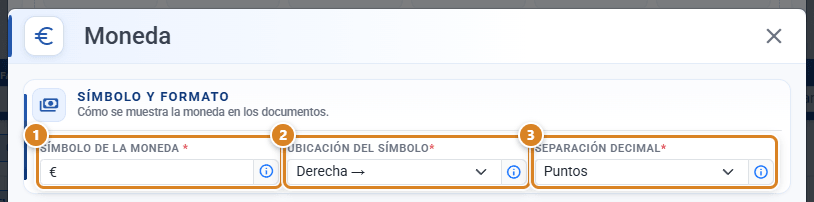
- En la sección Símbolo y formato, escribe el símbolo y elige dónde va y qué separador decimal usas.
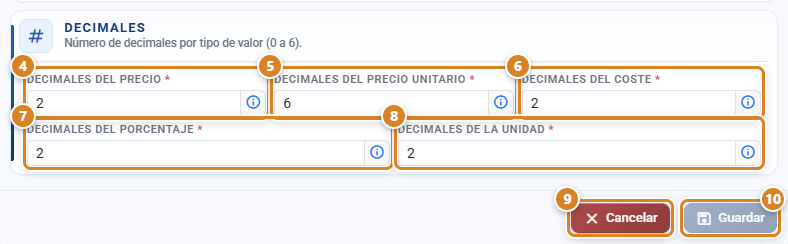
- En la sección Decimales, indica cuántos decimales se ven en cada tipo de valor.
- Pulsa Guardar.
Campos
| Campo | Tipo | Para qué sirve | Default |
|---|---|---|---|
| Símbolo de la moneda | Texto (máx 5) | Carácter que representa tu moneda (€, $, £, etc.). | € |
| Ubicación del símbolo | ← Izquierda / Derecha → | Si el símbolo va antes o después del número (€100 vs 100€). | Derecha |
| Separación decimal | Puntos / Comas | Carácter que separa entera y decimal (1.000.50 vs 1.000,50). | Puntos |
| Decimales del precio | Número (0-6) | Cuántos decimales se muestran en precios de venta. | 2 |
| Decimales del precio unitario | Número (0-6) | Decimales en precios por unidad de las líneas. | 6 |
| Decimales del coste | Número (0-6) | Decimales internos para el cálculo de costes (crítico para márgenes). | 6 |
| Decimales del porcentaje | Número (2-6) | Decimales en márgenes y porcentajes calculados. | 6 |
| Decimales de la unidad | Número (2-6) | Decimales en cantidades y medidas. | 6 |
Los decimales solo afectan a la visualización. Internamente el sistema mantiene precisión completa para que los cálculos no acumulen errores.
Botones y acciones — para qué sirve cada uno
Usa el texto literal que ves en pantalla. Es lo que tecleas al preguntar "¿para qué sirve X?". Los controles de izquierda/derecha y de puntos/comas son opciones excluyentes: documentamos ambas.
| Botón / Control (texto en pantalla) | Para qué sirve |
|---|---|
| ① Símbolo de la moneda | Escribir el símbolo o carácter que representa la divisa (€, $, £, etc.). Máximo 5 caracteres. |
| ② Ubicación del símbolo | Elegir si el símbolo va antes o después del número. Dos opciones: ← Izquierda (€100) y Derecha → (100€). |
| ③ Separación decimal | Elegir el separador decimal: Puntos o Comas. Con Comas los miles van con punto (1.000,50). |
| ④ Decimales del precio | Configurar cuántos decimales se muestran en los precios (0-6 decimales). |
| ⑤ Decimales del precio unitario | Configurar cuántos decimales se muestran en los precios unitarios (0-6 decimales). |
| ⑥ Decimales del coste | Configurar cuántos decimales se muestran en los costes (0-6 decimales). |
| ⑦ Decimales del porcentaje | Configurar cuántos decimales se muestran en los porcentajes (2-6 decimales). |
| ⑧ Decimales de la unidad | Configurar cuántos decimales se muestran en las cantidades unitarias (2-6 decimales). |
| ⑨ Cancelar | Cerrar el modal sin guardar los cambios. |
| ⑩ Guardar | Guardar la configuración de moneda y actualizar el formato de visualización de valores en toda la app. Se activa al cambiar algo. |
| Puntos (opción de Separación decimal) | Usar punto (.) como separador decimal en valores numéricos. |
| Comas (opción de Separación decimal) | Usar coma (,) como separador decimal en valores numéricos. |
Todos los campos son obligatorios: hay que rellenarlos todos para poder Guardar.
Conceptos clave
El usuario pregunta "¿qué es / para qué sirve X?" con estas palabras exactas.
- Símbolo de la moneda: carácter o representación visual que identifica la divisa utilizada en la empresa (€ para euros, $ para dólares, £ para libras, etc.). Máximo 5 caracteres.
- Ubicación del símbolo: posición donde aparece el símbolo de la moneda respecto al valor numérico. Se elige entre ← Izquierda (€100) y Derecha → (100€).
- Decimales: número de cifras que se muestran después del separador decimal. Se configura por separado para precios, precios unitarios, costes, porcentajes y cantidades unitarias. Son solo visuales: internamente el sistema guarda la precisión completa.
- Separación decimal: carácter que separa la parte entera de la parte decimal de un número. Puede ser punto (opción Puntos, ej. 1000.50) o coma (opción Comas, ej. 1000,50).
- Separación de miles: aunque no es un campo aparte en este módulo, la separación decimal elegida implica el formato visual de los números grandes (con puntos: 1.000.50; con comas: 1.000,50).
- Coma decimal solo visual: si eliges Comas, la coma se muestra al usuario, pero al teclear en los campos del navegador el sistema convierte internamente a punto para operar. No afecta a los cálculos, solo a cómo se ve.
Permisos
- Requiere
money_edit.
Preguntas frecuentes
¿Cómo cambio de euros a dólares?
En Símbolo de la moneda escribe $ y en Ubicación del símbolo elige ← Izquierda. Pulsa Guardar. El resto del sistema usa números puros, así que con eso basta.
¿Para qué sirve "Ubicación del símbolo"?
Decide dónde aparece el símbolo respecto al número. ← Izquierda lo pone delante (€100); Derecha → lo pone detrás (100€).
¿Cómo pongo el símbolo delante del número, como €100?
En Ubicación del símbolo elige ← Izquierda y pulsa Guardar.
Mi factura sale con 6 decimales y queda fea. ¿Cómo lo arreglo?
Baja Decimales del precio a 2 y pulsa Guardar. Los decimales internos (Decimales del coste, del porcentaje, de la unidad) déjalos altos para que los cálculos no pierdan precisión.
¿Por qué hay tantos campos de decimales distintos?
Cada concepto tiene su propia precisión. El precio de venta (lo que ve el cliente) no necesita más de 2 decimales, pero el coste interno sí los necesita para que el margen calculado sea exacto. Es habitual tener precio con 2 decimales y coste con 4-6.
¿Para qué sirven las opciones "Puntos" y "Comas"?
Eligen el separador decimal. Puntos usa el punto (1000.50); Comas usa la coma (1000,50). Es la Separación decimal y se ajusta al formato de tu país.
Elegí "Comas" pero al teclear veo un punto. ¿Es un fallo?
No. La coma decimal es solo visual. En los campos del navegador el sistema convierte internamente a punto para operar; el resultado mostrado respeta la coma. No afecta a ningún cálculo.
Quiero que los decimales sean coma y los miles punto (2.028,00). ¿Cómo lo pongo?
En Separación decimal elige Comas. Eso muestra los decimales con coma y los miles con punto (1.000,50), el formato europeo. Con Puntos es al revés. Pulsa Guardar. La coma es solo visual: el sistema opera internamente con punto, así que no afecta a ningún cálculo.
En los importes de 1.000,00 no salen los puntos de los miles.
El separador de miles lo determina la Separación decimal elegida (no hay un campo aparte): con Comas los miles van con punto, con Puntos los miles van con coma. Revisa que esté en la opción de tu país y pulsa Guardar. Si tras guardar siguen sin verse bien, recarga la página.
¿Qué es la separación de miles y dónde la configuro?
Es el formato visual de los números grandes. No hay un campo propio: lo determina la Separación decimal que elijas. Con Puntos se ve 1.000.50; con Comas se ve 1.000,50.
Un cliente concreto quiere el presupuesto en otra moneda (ej. dólares). ¿Se puede?
La moneda de Moneda y unidad es global para toda la app. Para emitir un documento en otra divisa, crea una plantilla de impreso con su propia Moneda (símbolo + Factor de conversión) en Plantillas de impresos: ese impreso mostrará los importes en la moneda y el cambio que definas, sin alterar los datos guardados. Elige esa plantilla al imprimir/enviar para ese cliente. No existe (todavía) elegir la divisa por cliente dentro de una misma cotización; si lo necesitas, abre un ticket describiendo el caso.
Hice cambios pero no quiero guardarlos. ¿Cómo salgo?
Pulsa Cancelar: cierra el modal sin guardar ningún cambio. Si quieres aplicarlos, usa Guardar.
Cambié los decimales del coste. ¿Cambian los precios de mis cotizaciones?
No cambia el cálculo, solo cuántos decimales se muestran. Internamente el sistema mantiene siempre la precisión completa; el campo solo afecta a la visualización.