
Nota sobre os textos: a maior parte dos controlos da janela Moeda ainda não está traduzida e aparece em castelhano mesmo com a aplicação em português (Símbolo y formato, Ubicación del símbolo, Separación decimal, os campos Decimales e as opções ← Izquierda, Derecha → e Comas). Estão escritos aqui tal como os verá, seguidos do seu significado entre parênteses. Os poucos que estão traduzidos (Símbolo da moeda, Pontos, Cancelar, Guardar) estão em português.
O que é
Define como se mostram os valores e as unidades em toda a aplicação: divisa, decimais e formato dos milhares.
Para que serve
- Escolher o símbolo da moeda que representa a sua divisa (€, $, £, etc.).
- Decidir se o símbolo aparece à esquerda (€100) ou à direita (100€) do número.
- Ajustar quantas casas decimais se mostram nos preços, preços unitários, custos, percentagens e quantidades.
- Escolher o separador decimal (ponto ou vírgula) de acordo com o formato do seu país.
Como se usa
- Clique no seu nome de utilizador (em cima, à direita) para abrir Definições e clique em Moeda e Unidade: abre-se a janela Moeda.
- Na secção Símbolo y formato (símbolo e formato), escreva o símbolo e escolha onde fica e que separador decimal usa.
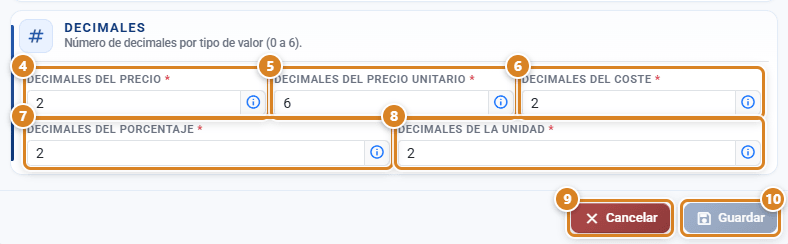
- Na secção Decimales (casas decimais), indique quantas casas decimais se veem em cada tipo de valor.
- Clique em Guardar.
Campos
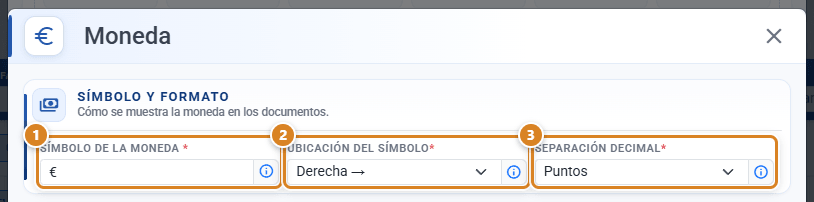
| Campo | Tipo | Para que serve | Predefinição |
|---|---|---|---|
| Símbolo da moeda | Texto (máx. 5) | Carácter que representa a sua moeda (€, $, £, etc.). | € |
| Ubicación del símbolo (posição do símbolo) | ← Izquierda (esquerda) / Derecha → (direita) | Se o símbolo fica antes ou depois do número (€100 vs 100€). | Derecha (direita) |
| Separación decimal (separador decimal) | Pontos / Comas (vírgulas) | Carácter que separa a parte inteira da decimal (1.000.50 vs 1.000,50). | Pontos |
| Decimales del precio (casas decimais do preço) | Número (0-6) | Quantas casas decimais se mostram nos preços de venda. | 2 |
| Decimales del precio unitario (casas decimais do preço unitário) | Número (0-6) | Casas decimais nos preços por unidade das linhas. | 6 |
| Decimales del coste (casas decimais do custo) | Número (0-6) | Casas decimais internas para o cálculo de custos (crítico para as margens). | 6 |
| Decimales del porcentaje (casas decimais da percentagem) | Número (2-6) | Casas decimais nas margens e percentagens calculadas. | 6 |
| Decimales de la unidad (casas decimais da unidade) | Número (2-6) | Casas decimais nas quantidades e medidas. | 6 |
As casas decimais só afetam a visualização. Internamente o sistema mantém a precisão completa para que os cálculos não acumulem erros.
Unidades e conversões
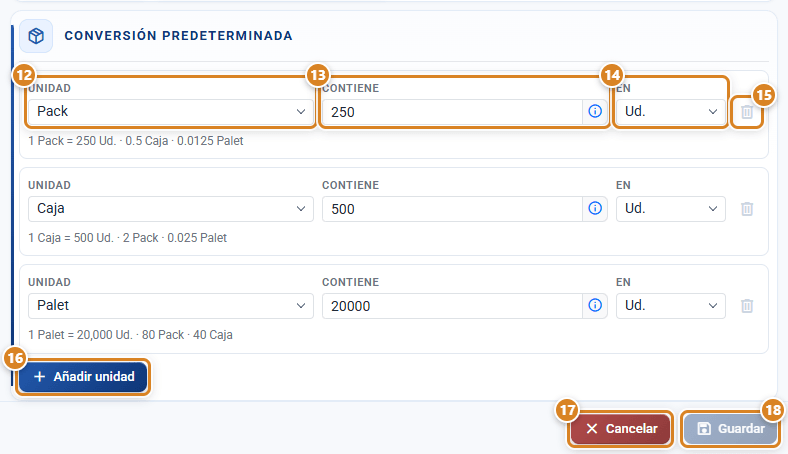
- Conversões de série: cada organização começa com 1 Pack = 250 Un., 1 Caixa = 500 Un. e 1 Palet = 20.000 Un. em Conversão predefinida. Alteram-se como qualquer outra, podem apagar-se (não voltam a aparecer) e acrescentam-se as que quiser.
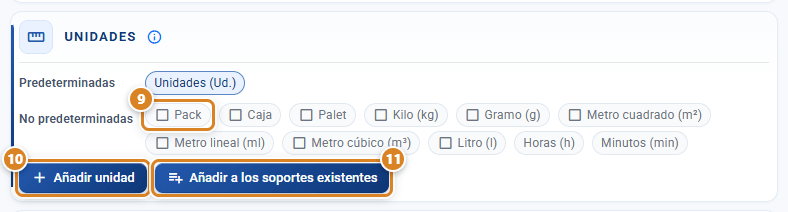
- Unidades do sistema: no topo da secção Unidades aparecem as unidades fixas: Unidades (Un.), Pack, Horas (h), Minutos (min), Caixa, Palet, Quilo (kg), Grama (g), Metro quadrado (m²), Metro linear (ml), Metro cúbico (m³) e Litro (l). Com o módulo Compras e Inventário aparecem em duas linhas: Predefinidas (a Un., que todos os suportes têm, e as marcadas) e Não predefinidas (as restantes e, no fim, Horas e Minutos, que não se marcam). O i junto ao título Unidades explica o que faz a marca. Não se alteram nem se apagam aqui. Kg, g, m², ml e m³ calculam-se sozinhos em cada suporte com a sua gramagem, a sua medida e a sua espessura (não têm número próprio, para não haver incoerências); o Litro, como qualquer outra, com a sua conversão.
- Predefinidas: com o módulo Compras e Inventário, cada unidade pode ser marcada como Predefinida e entra sozinha em cada suporte novo. Adicionar aos suportes existentes faz o mesmo com todos os seus suportes ativos (só adiciona as que lhes faltam). Retirar a marca não apaga nada dos suportes. Sem o módulo, a secção Unidades só permite criar unidades e, em vez de Conversão predefinida, aparece a linha cinzenta com cadeado e o distintivo FULL.
- As suas unidades: uma linha por unidade, com Nome, Sigla e o caixote do lixo. Guardam-se ao sair do campo («Unidade guardada»). Uma unidade que já é usada por um artigo ou por uma conversão não se apaga: avisa com «Esta unidade é usada em artigos ou em conversões: retire-a daí antes de a apagar».
- Conversão predefinida: vale para todos os suportes e aparece em cada um a cinzento como Por defecto de la organización (predefinição da organização). Cada suporte, medida, cor, tamanho ou variante pode definir as suas na sua secção Unidades, e a sua é que manda. Por baixo de cada linha aparece a sua equivalência em todas as unidades disponíveis, por exemplo
1 Palet = 20.000 Un. · 80 Pack · 40 Caixa. - Sempre em Un.: mesmo que escreva
1 Caixa = 5 Pack, guarda-se como Un. (1.250 se o Pack traz 250). Se depois alterar o Pack, a Caixa continua a valer 1.250 Un.
Os preços por unidade das linhas (o €/Un. por baixo do Subtotal, o Precio c/u (preço cada) da ficha do produto) aparecem com as Decimales del precio (casas decimais do preço) e só mostram mais, até 6, se o valor as tiver: 235 € aparece 235.00 €/Un. e 121.05 € entre 2500 unidades, 0.04842 €/Un. Os custos por unidade fazem o mesmo com as Decimales del coste (casas decimais do custo).
Botões e ações — para que serve cada um
Use o texto literal que vê no ecrã. É o que escreve ao perguntar "para que serve X?". Os controlos de esquerda/direita e de pontos/vírgulas são opções exclusivas: documentamos ambas.
| Botão / Controlo (texto no ecrã) | Para que serve |
|---|---|
| ① Símbolo da moeda | Escrever o símbolo ou carácter que representa a divisa (€, $, £, etc.). Máximo 5 caracteres. |
| ② Ubicación del símbolo (posição do símbolo) | Escolher se o símbolo fica antes ou depois do número. Duas opções: ← Izquierda (esquerda, €100) e Derecha → (direita, 100€). |
| ③ Separación decimal (separador decimal) | Escolher o separador decimal: Pontos ou Comas (vírgulas). Com Comas os milhares levam ponto (1.000,50). |
| ④ Decimales del precio (casas decimais do preço) | Configurar quantas casas decimais se mostram nos preços (0-6). |
| ⑤ Decimales del precio unitario (casas decimais do preço unitário) | Configurar quantas casas decimais se mostram nos preços unitários (0-6). |
| ⑥ Decimales del coste (casas decimais do custo) | Configurar quantas casas decimais se mostram nos custos (0-6). |
| ⑦ Decimales del porcentaje (casas decimais da percentagem) | Configurar quantas casas decimais se mostram nas percentagens (2-6). |
| ⑧ Decimales de la unidad (casas decimais da unidade) | Configurar quantas casas decimais se mostram nas quantidades unitárias (2-6). |
| ⑨ Cancelar | Fechar a janela sem guardar as alterações. |
| ⑩ Guardar | Guardar a configuração da moeda e atualizar o formato de visualização dos valores em toda a aplicação. Fica ativo ao alterar alguma coisa. |
| Pontos (opção de Separación decimal) | Usar o ponto (.) como separador decimal nos valores numéricos. |
| Comas (vírgulas, opção de Separación decimal) | Usar a vírgula (,) como separador decimal nos valores numéricos. |
Todos os campos são obrigatórios: é preciso preenchê-los todos para poder Guardar.
Conceitos-chave
O utilizador pergunta "o que é / para que serve X?" com estas palavras exatas.
- Símbolo da moeda: carácter ou representação visual que identifica a divisa usada pela empresa (€ para euros, $ para dólares, £ para libras, etc.). Máximo 5 caracteres.
- Ubicación del símbolo (posição do símbolo): posição onde aparece o símbolo da moeda em relação ao valor numérico. Escolhe-se entre ← Izquierda (esquerda, €100) e Derecha → (direita, 100€).
- Casas decimais: número de algarismos que se mostram depois do separador decimal. Configura-se em separado para preços, preços unitários, custos, percentagens e quantidades unitárias. São apenas visuais: internamente o sistema guarda a precisão completa.
- Separación decimal (separador decimal): carácter que separa a parte inteira da parte decimal de um número. Pode ser o ponto (opção Pontos, ex. 1000.50) ou a vírgula (opção Comas, ex. 1000,50).
- Separador de milhares: embora não seja um campo à parte neste módulo, o separador decimal escolhido determina o formato visual dos números grandes (com pontos: 1.000.50; com vírgulas: 1.000,50).
- Vírgula decimal apenas visual: se escolher Comas, a vírgula é mostrada ao utilizador, mas ao escrever nos campos do navegador o sistema converte internamente para ponto para calcular. Não afeta os cálculos, só a forma como se veem.
Permissões
- Requer
money_edit.
Perguntas frequentes
Como mudo de euros para dólares?
Em Símbolo da moeda escreva $ e em Ubicación del símbolo (posição do símbolo) escolha ← Izquierda (esquerda). Clique em Guardar. O resto do sistema usa números simples, por isso basta isso.
Para que serve "Ubicación del símbolo"?
É a posição do símbolo: decide onde aparece o símbolo em relação ao número. ← Izquierda (esquerda) põe-no à frente (€100); Derecha → (direita) põe-no atrás (100€).
Como ponho o símbolo à frente do número, como €100?
Em Ubicación del símbolo escolha ← Izquierda (esquerda) e clique em Guardar.
A minha fatura sai com 6 casas decimais e fica feia. Como resolvo?
Baixe Decimales del precio (casas decimais do preço) para 2 e clique em Guardar. As casas decimais internas (Decimales del coste, del porcentaje, de la unidad: custo, percentagem e unidade) deixe-as altas para que os cálculos não percam precisão.
Porque há tantos campos de casas decimais diferentes?
Cada conceito tem a sua própria precisão. O preço de venda (o que o cliente vê) não precisa de mais de 2 casas decimais, mas o custo interno precisa delas para que a margem calculada seja exata. É habitual ter o preço com 2 casas decimais e o custo com 4-6.
Para que servem as opções "Pontos" e "Comas"?
Escolhem o separador decimal. Pontos usa o ponto (1000.50); Comas (vírgulas) usa a vírgula (1000,50). É a Separación decimal (separador decimal) e ajusta-se ao formato do seu país.
Escolhi "Comas" mas ao escrever vejo um ponto. É um erro?
Não. A vírgula decimal é apenas visual. Nos campos do navegador o sistema converte internamente para ponto para calcular; o resultado mostrado respeita a vírgula. Não afeta nenhum cálculo.
Quero que as casas decimais levem vírgula e os milhares ponto (2.028,00). Como faço?
Em Separación decimal escolha Comas (vírgulas). Assim as casas decimais aparecem com vírgula e os milhares com ponto (1.000,50), o formato europeu. Com Pontos é ao contrário. Clique em Guardar. A vírgula é apenas visual: o sistema calcula internamente com ponto, por isso não afeta nenhum cálculo.
Nos valores de 1.000,00 não aparecem os pontos dos milhares.
O separador de milhares é determinado pela Separación decimal (separador decimal) escolhida (não há um campo à parte): com Comas os milhares levam ponto, com Pontos os milhares levam vírgula. Verifique que está na opção do seu país e clique em Guardar. Se depois de guardar continuarem a não aparecer bem, recarregue a página.
O que é o separador de milhares e onde o configuro?
É o formato visual dos números grandes. Não há um campo próprio: é determinado pela Separación decimal (separador decimal) que escolher. Com Pontos vê-se 1.000.50; com Comas vê-se 1.000,50.
Um cliente concreto quer o orçamento noutra moeda (ex. dólares). É possível?
A moeda de Moeda e Unidade é global para toda a aplicação. Para emitir um documento noutra divisa, crie um modelo de impresso com a sua própria Moeda (símbolo + Factor de conversión, fator de conversão) em Modelos de impressos: esse impresso mostrará os valores na moeda e com o câmbio que definir, sem alterar os dados guardados. Escolha esse modelo ao imprimir/enviar para esse cliente. Ainda não é possível escolher a divisa por cliente dentro de um mesmo orçamento; se precisar, abra um ticket a descrever o caso.
Fiz alterações mas não as quero guardar. Como saio?
Clique em Cancelar: fecha a janela sem guardar nenhuma alteração. Se quiser aplicá-las, use Guardar.
Mudei as casas decimais do custo. Os preços dos meus orçamentos mudam?
Não muda o cálculo, só quantas casas decimais se mostram. Internamente o sistema mantém sempre a precisão completa; o campo só afeta a visualização.