
Nota sobre os textos: alguns nomes ainda aparecem em espanhol com a aplicação em português — por exemplo Cobrar todo, Revisar los cobros, No cobrar, No generar ticket, Por cobrar e SEPA / Banco. Estão escritos tal como os vai ver, com a tradução entre parênteses.
Cobrar a um cliente em 4 passos, com uma imagem por passo. O detalhe de cada ecrã está em Efetuar cobrança e Efeitos a receber.
A cobrança num desenho
Passo 1 · Configure como lhe pagam (uma única vez)
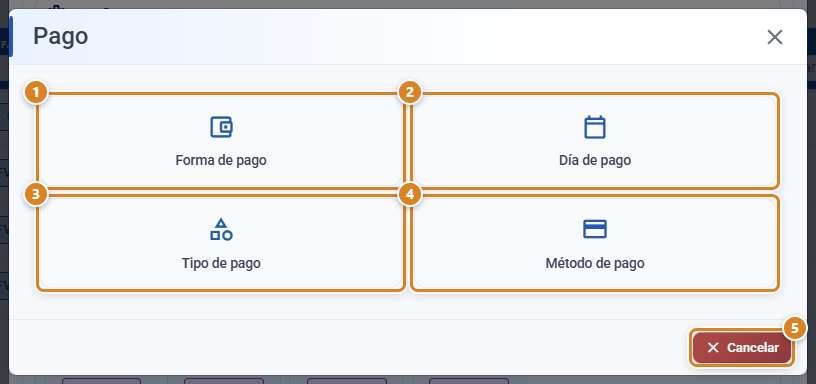
Passo 2 · Procure a fatura que lhe pagaram
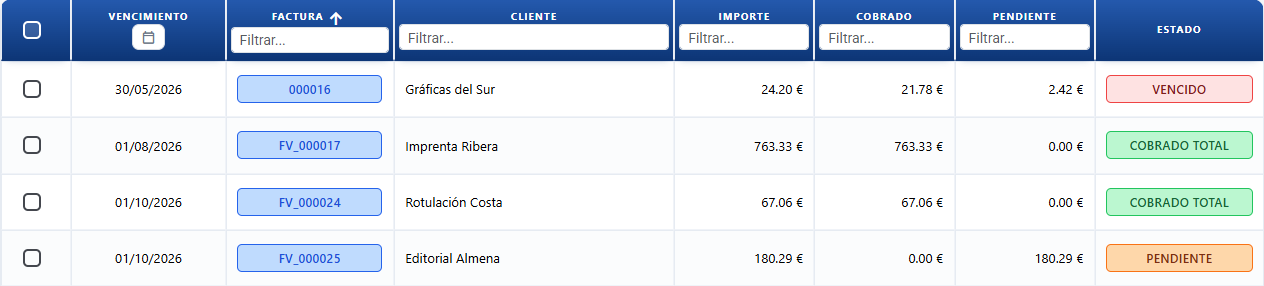
Venda → Efeitos a receber e clique na linha da fatura. Também pode usar Pagar na listagem de Faturas.
Passo 3 · Anote o recebimento
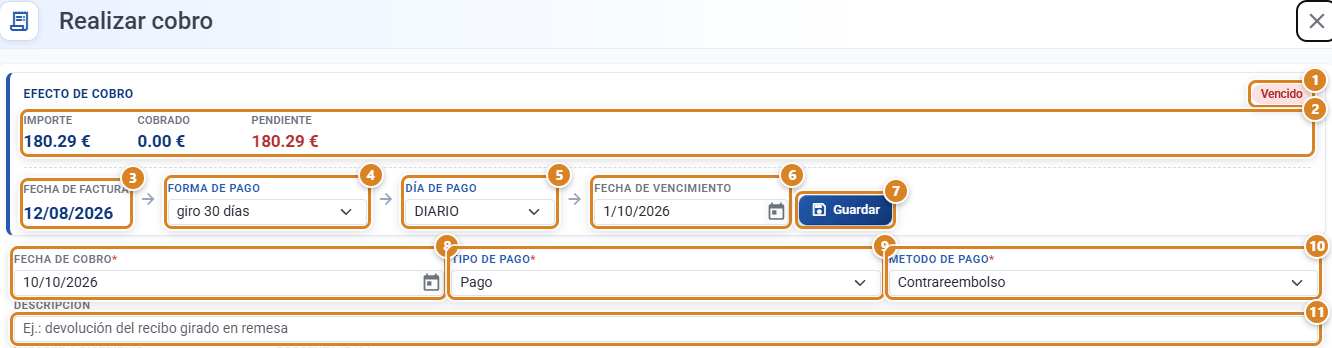
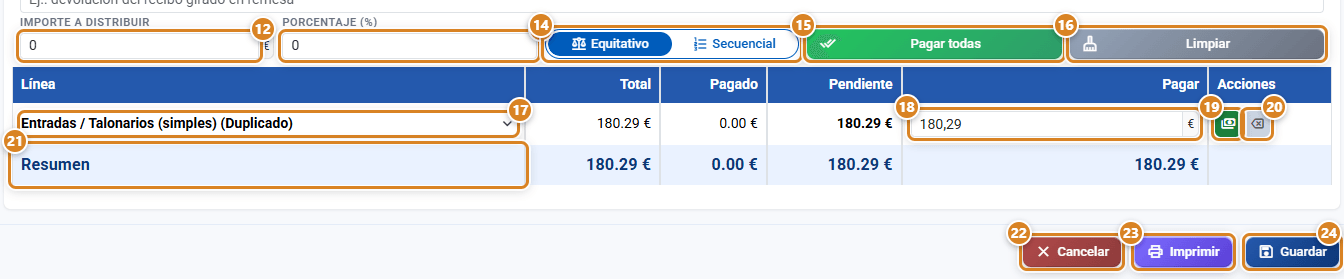
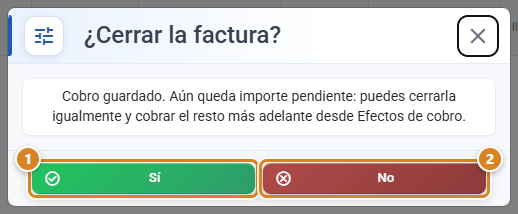
Passo 4 · Feche a fatura
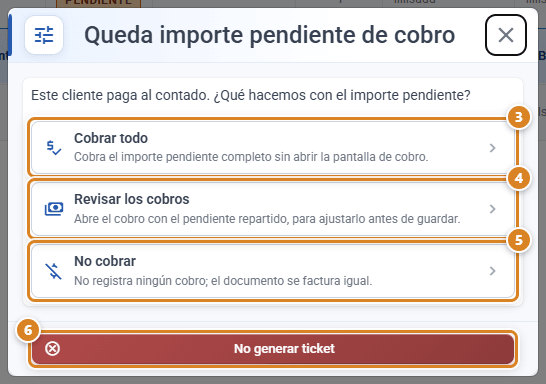
Paga antes de faturar? Adiantamento
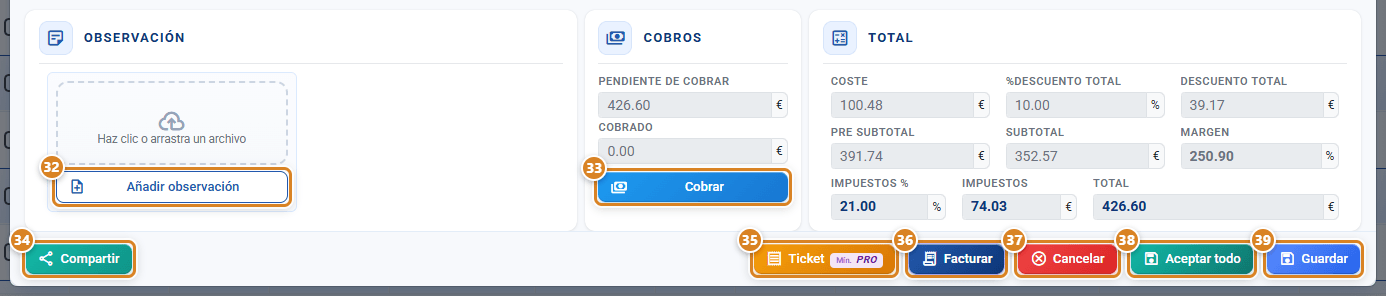
Venda ao balcão: cobre e feche no momento
Se algo não bate certo
| Sintoma | Solução |
|---|---|
| Guardar não fica ativo | Escolha Tipo de pagamento e Método de pagamento (Passo 1). |
| Não deixa pôr mais em Pagar | Não se pode cobrar mais do que falta. |
| Ticket abre a configuração de venda | Escolha o Cliente preterminado para la impresión de ticket (cliente genérico / contado): (cliente predefinido para a impressão do ticket). |
| Não aparece Fechar a fatura? | A fatura já estava fechada, ou cobrou a partir de dentro da fatura: aí use Faturar. |
Que plano precisa
| Função | Plano |
|---|---|
| Recebimentos, adiantamentos e Efeitos a receber | Todos (TRY+) |
| Ticket | Pro ou superior |
| Conciliação bancária | Full |
Perguntas frequentes
Como se registam os pagamentos ou as entregas por conta dos clientes?
Venda → Efeitos a receber, clique na fatura, escreva o que paga em Pagar e clique em Guardar. Se pagar em várias vezes, repita-o a cada pagamento.
O cliente entregou-me uma parte por conta. Como a registo?
Como um recebimento normal, só pelo que lhe entrega. Para devolver dinheiro: Criar Fatura Retificativa → Crear un abono (criar uma nota de crédito).
Onde vejo o que os meus clientes me devem?
Em Venda → Efeitos a receber, com Por cobrar.
Posso cobrar antes de faturar?
Sim: Cobrar na OT. Ao faturar já conta como recebido.
Recebi a fatura toda. Fecha-se sozinha?
Pergunta-lhe ao guardar: Fechar a fatura? → Sim.
Posso fechar uma fatura que ainda não está totalmente recebida?
Sim. O pendente continua em Efeitos a receber.
Porque é que ao aceitar uma OT não me pergunta pelo recebimento?
Porque o cliente paga a prazo. Só pergunta com clientes a pronto.
Como cobro uma venda ao balcão no momento?
Com Ticket (plano Pro): fatura, cobra, fecha e imprime de uma vez.
Ao clicar em Ticket abre-se a configuração de venda.
Falta o cliente de balcão: escolha o Cliente preterminado para la impresión de ticket (cliente genérico / contado):.
Enganei-me num recebimento. Como o corrijo?
No recebimento, expanda a linha e use Editar ou Eliminar. Ver Efetuar cobrança.
Qual é a diferença entre prazo, tipo e método de pagamento?
Prazo de pagamento = quando paga (fixa o vencimento). Tipo e Método de pagamento = como paga, em cada recebimento.
Posso cobrar vários recibos pelo banco de uma vez?
Sim: em Efeitos a receber, marque os efeitos e clique em SEPA / Banco. Ver a conciliação bancária.