
O que é
Ecrã para fazer o controlo do dinheiro recebido. Abre-se a caixa ao começar, indicando o dinheiro com que arranca, vão-se registando os recebimentos durante o turno e, no fim, fecha-se a caixa contando o dinheiro real. O ecrã diz-lhe quanto deveria haver e, se não coincidir, guarda a diferença.
Cada caixa define-se pelas formas de pagamento que recolhe, por isso pode levar em separado a caixa de numerário, a caixa de TPA e a caixa de banco. Cada recebimento entra apenas na caixa que tiver a sua forma de pagamento.
Está no menu Venda → Turno de caixa (/caja), com o distintivo do plano Full ao lado. Vem incluída no plano Full e, com qualquer outro plano, pode acrescentar-se como módulo à parte sem mudar de plano: ao clicar em Turno de caixa sem a ter, abre-se a ficha "Módulo de caixa", que explica o que faz e oferece Contratar módulo de caixa. Não é uma opção bloqueada: pode contratar-se a partir de Estándar, Pro ou Full.
Para que serve
- Saber a todo o momento quanto dinheiro deveria haver em cada caixa.
- Separar o dinheiro por onde entra: numerário na gaveta, cartão no terminal, transferências no banco.
- Ver os recebimentos do turno desagregados por forma de pagamento.
- Detetar diferenças ao fechar: se falta ou sobra, fica registado com a diferença exata.
- Registar o dinheiro que entra ou sai sem ser uma venda: levantamentos, despesas pagas pela caixa, reforços.
- Consultar o histórico de fechos, com resumo semanal e mensal.
Como o ativar
O módulo vem desativado de origem:
- Entre em Turno de caixa a partir do menu Venda (
/caja). Se o seu plano não for Full e ainda não tiver o módulo, abre-se a ficha "Módulo de caixa" com o botão Contratar módulo de caixa, que leva a Planos e preços com o módulo já selecionado. - Com o plano Full (ou com o módulo já contratado), a página mostra o ecrã "Módulo de caixa" com o botão Ativar caixa.
- Clique nele e o módulo fica ativo.
Também se ativa a partir de Definições → Caixa, com a opção Ativar o módulo de caixa.
Como se usa
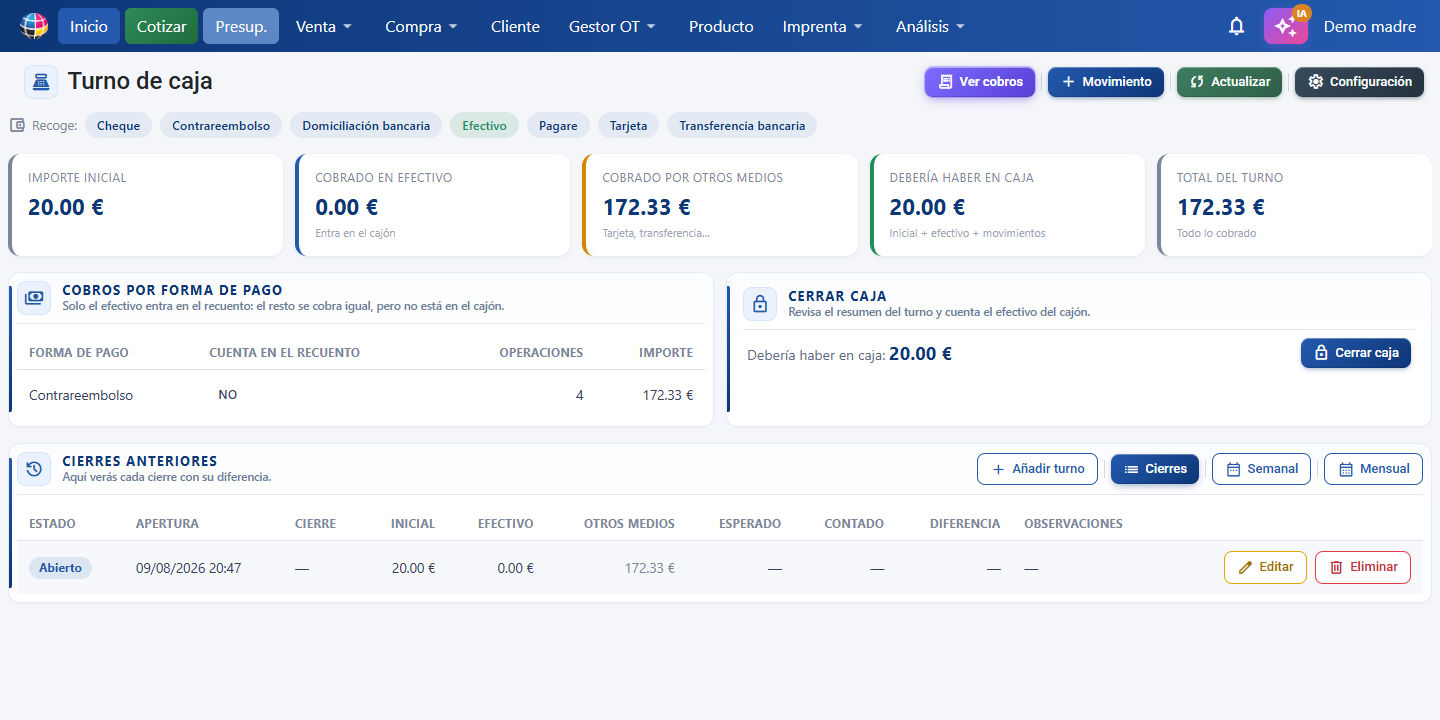
1. Criar as caixas e dizer-lhes o que recolhem
Clique em Definições. É aí que se gere tudo de uma vez:
- Clique em Criar caixa (junto ao título da secção), escreva o Nome da caixa e confirme. O habitual é uma por tipo de dinheiro: "Numerário", "TPA", "Banco".
- Em cada caixa, marque as formas de pagamento que recolhe. Os recebimentos com essas formas de pagamento entram nela e contam na sua contagem.
- Se atribuir uma forma de pagamento que já era recolhida por outra caixa, é-lhe proposto movê-la: uma forma de pagamento só pode estar numa caixa, ou o mesmo recebimento seria contado duas vezes.
Se uma forma de pagamento ficar sem caixa, o ecrã avisa: os seus recebimentos não entram em nenhuma contagem.
2. Abrir a caixa
Ao começar o turno, escreva em Valor inicial o dinheiro com que arranca (o troco que deixa na gaveta) e clique em Abrir caixa.
3. Durante o turno
Receba com normalidade a partir dos ecrãs de venda: não é preciso indicar nada, cada recebimento entra apenas na caixa que tiver a sua forma de pagamento. Em cima verá quatro indicadores que se vão atualizando:
- Valor inicial — aquilo com que abriu.
- Recebido no turno — tudo o que foi recebido com as formas de pagamento desta caixa.
- Movimentos — o saldo de entradas e saídas manuais.
- Deveria haver em caixa — o que tem de encontrar ao contar.
Por baixo, a tabela Recebimentos por forma de pagamento desagrega cada forma de pagamento com o seu número de operações e o seu valor.
Se receber com a caixa fechada, esse recebimento não se perde: é recolhido pelo turno seguinte da sua caixa ao abri-lo, e o ecrã avisa-o. O dinheiro está na gaveta, por isso tem de aparecer em alguma contagem.
4. Registar um movimento (opcional)
Se tirar ou meter dinheiro sem ser uma venda, clique em Movimento, escolha Saída (levantamento, despesa) ou Entrada (reforço), ponha o valor e um descritivo, e guarde. O movimento ajusta o que deveria haver em caixa.
5. Fechar a caixa
Conte o dinheiro da gaveta e escreva-o em Dinheiro contado. Por baixo verá logo se bate certo, se sobra ou se falta, e quanto. Clique em Fechar caixa e confirme.
O turno fecha-se mesmo que não bata certo: a diferença fica guardada e visível no histórico. Pode acrescentar Observações para explicar o motivo.
6. Consultar os fechos anteriores
No fim do ecrã, Fechos anteriores lista todos os turnos dessa caixa, esteja aberta ou fechada. Cada linha começa pelo seu Estado, para ver de relance como acabou o dia:
| Estado | O que significa |
|---|---|
| Certa | O contado coincidiu com o esperado. |
| Sobra | Havia mais dinheiro do que o esperado. A diferença sai em positivo. |
| Falta | Havia menos dinheiro do que o esperado. A diferença sai em negativo. |
| Aberto | É o turno em curso, ainda por contar. |
Junto ao estado veem-se a abertura, o fecho, o valor inicial, o esperado, o contado, a diferença e as observações que se anotaram ao fechar. O cabeçalho resume quantos fechos há e quantos tiveram diferença.
Cada linha tem os botões Editar e Eliminar:
- Editar abre o turno para corrigir as suas datas, valores e observações. Do turno aberto só se edita a abertura.
- Eliminar apaga o turno e os seus movimentos (com confirmação). Se o turno tiver recebimentos, é-lhe perguntado o que fazer com eles: metê-los no turno aberto (se for o turno imediatamente seguinte), guardá-los para o turno seguinte (são recolhidos pela próxima abertura de datas próximas) ou deixá-los fora das contagens. Se entre o turno apagado e o atual existirem outros turnos, os recebimentos ficam de fora e o período pode reconstruir-se com Adicionar turno. Os recebimentos nunca se apagam: continuam nos seus documentos.
Com Adicionar turno (no cabeçalho do histórico) regista-se um fecho manual em qualquer data: data e hora de abertura e de fecho, valor inicial, esperado, contado e observações. A diferença é calculada sozinha.
O que conta para a contagem
Tudo o que foi recebido com as formas de pagamento dessa caixa. Se a caixa de TPA recolhe Cartão e MB WAY, a sua contagem é o total do terminal, que confronta com o respetivo extrato; se a caixa de numerário recolhe Numerário, a sua contagem é o dinheiro da gaveta.
Por isso importa que formas de pagamento tem atribuídas cada caixa: é o que decide onde cai cada recebimento. Configura-se em Definições, dentro do próprio ecrã de Caixa.
Se ao fechar lhe sair uma diferença grande e sempre no mesmo sentido, reveja as formas de pagamento dessa caixa: é a causa mais habitual.
Além disso, cada forma de pagamento pode marcar-se como numerário diretamente nas Definições de caixa, na secção Formas de pagamento (também a partir de Definições → Parametrização → Método de pagamento, com a opção É numerário). Serve para distinguir na desagregação o dinheiro físico do digital: só o numerário conta na contagem da gaveta.
Método de pagamento com que arranca um recebimento
Na secção Formas de pagamento das Definições de caixa escolhe-se com que método de pagamento sai preenchido um recebimento novo:
- O da ficha do cliente — usa o método habitual guardado na ficha do cliente. Se o cliente não tiver método fixado, usa-se o último deste equipamento.
- O último usado neste equipamento — repete o último método com que se recebeu a partir deste equipamento/navegador.
A preferência vale para toda a empresa; o último método usado é recordado em cada equipamento/navegador. Ao editar um recebimento já guardado respeita-se sempre o seu método original.
Ocultar uma caixa
Se uma caixa já não se usa, não se apaga: oculta-se. Nas Definições de caixa, cada caixa tem o botão Ocultar (pede confirmação):
- A caixa desaparece do ecrã de Caixa, mas o seu histórico de fechos conserva-se.
- Larga as suas formas de pagamento, para que as possa atribuir a outra caixa.
- Não se pode ocultar uma caixa com o turno aberto: feche-o antes.
- A caixa oculta continua visível nas Definições com o distintivo Oculta, e o botão Mostrar reativa-a quando quiser.
Uma caixa sem nenhum turno registado pode apagar-se por completo com o botão Eliminar (com confirmação). Se tiver turnos, a aplicação impede-o e remete para Ocultar.
Resumo diário por correio
Em Definições → Caixa pode ativar o envio do fecho de caixa por correio no final de cada jornada, com a desagregação dos recebimentos do dia:
- Enviar por correio o fecho de caixa no final de cada jornada — ativa o envio.
- Hora de fim de jornada — a que horas é enviado.
- Dias de jornada — Segunda a sexta, Segunda a sábado ou Todos os dias. Nos restantes dias não se envia.
- O que incluir no resumo — marque se quer ver além disso os orçamentos, encomendas, guias de remessa e faturas fechadas nesse dia. Pode marcar os quatro.
Esta secção estava antes em Definições → Notificação; agora vive junto ao resto das opções de caixa.
Botão / Ação → para que serve
| Botão / Ação | Para que serve |
|---|---|
| Ativar caixa | Ativa o módulo pela primeira vez. |
| Definições | Abre a janela única onde se gerem todas as caixas, as suas formas de pagamento e o aviso por correio. |
| Nova caixa / Criar caixa | Cria outra caixa (por exemplo uma para numerário e outra para TPA). |
| Mudar o nome | Altera o nome de uma caixa. |
| Ocultar | Desativa a caixa sem a apagar: deixa de ser mostrada, larga as suas formas de pagamento e conserva o seu histórico. |
| Mostrar | Reativa uma caixa oculta. |
| Eliminar (nas Definições de caixa) | Apaga por completo uma caixa sem turnos registados. Com turnos, usar Ocultar. |
| Formas de pagamento em numerário (secção das Definições de caixa) | Marca que métodos contam como dinheiro físico; os marcados mostram "· Numerário". |
| Método de pagamento de um recebimento novo (secção das Definições de caixa) | Escolhe com que método sai preenchido um recebimento novo. |
| Adicionar turno | Regista um fecho manual em qualquer data, com os seus valores e observações. |
| Editar (em Fechos anteriores) | Corrige datas, valores e observações de um turno. |
| O da ficha do cliente | O recebimento novo sai com o método habitual do cliente; se não tiver, com o último usado neste equipamento. |
| O último usado neste equipamento | O recebimento novo repete o último método com que se recebeu a partir deste equipamento. |
| Fechos / Semanal / Mensal | Muda a vista do histórico: fecho a fecho, agrupado por semana ou por mês. |
| Abrir caixa | Começa o turno com o valor inicial indicado. |
| Valor inicial | Dinheiro com que arranca o turno. |
| Movimento | Abre o formulário para registar uma entrada ou saída de dinheiro que não é uma venda. |
| Entrada (reforço) | Dinheiro que mete na caixa. Soma ao esperado. |
| Saída (levantamento, despesa) | Dinheiro que tira da caixa. Subtrai ao esperado. |
| Atualizar | Volta a ler os recebimentos do turno e recalcula. |
| Dinheiro contado | O que contou realmente ao fechar. |
| Observações | Nota livre para explicar uma diferença. |
| Fechar caixa | Fecha o turno e guarda a diferença, se existir. |
| Eliminar (em Fechos anteriores) | Apaga esse fecho do histórico, com confirmação. Os recebimentos do turno não são tocados. |
| É numerário (em Método de pagamento) | Marca se esse meio de recebimento entra fisicamente na caixa. |
Glossário / Conceitos-chave
- Turno — período entre abrir e fechar a caixa. Normalmente coincide com a jornada, mas pode abrir e fechar várias vezes por dia.
- Valor inicial (ou fundo de caixa) — dinheiro com que começa o turno.
- Deveria haver em caixa (esperado) — valor inicial + recebimentos em numerário + entradas − saídas.
- Dinheiro contado — o que realmente há ao contar a gaveta.
- Diferença de caixa — diferença entre o contado e o esperado. Positiva = sobra; negativa = falta.
- Movimento de caixa — entrada ou saída de dinheiro que não vem de uma venda.
- É numerário — marca do método de pagamento que indica se esse recebimento entra fisicamente na caixa.
Perguntas frequentes
Posso fechar a caixa se não bater certo?
Sim. O turno fecha-se na mesma e a diferença fica guardada, indicando se sobra ou falta. Use Observações para deixar o motivo.
Porque é que o total recebido não coincide com o que deveria haver em caixa?
Porque ao esperado somam-se o valor inicial e os movimentos manuais (entradas e saídas), além dos recebimentos.
Recebi e não aparece em nenhuma caixa.
Essa forma de pagamento não está atribuída a nenhuma caixa. Marque-a em Definições, dentro do ecrã de Caixa.
Recebi com a caixa fechada. Esse dinheiro perde-se?
Não. Esse recebimento é recolhido pelo turno seguinte da sua caixa ao abri-lo, e verá um aviso na abertura.
Posso ter duas caixas abertas ao mesmo tempo?
Sim. Cada caixa leva o seu turno e a sua contagem em separado, por isso pode ter aberta a de numerário e a de TPA ao mesmo tempo.
Pode uma forma de pagamento estar em duas caixas?
Não: o mesmo recebimento seria contado duas vezes. Se a atribuir a outra caixa, é-lhe proposto movê-la.
Como vejo como correu a semana ou o mês?
Na secção de fechos, com os botões Semanal e Mensal.
Posso apagar um fecho do histórico?
Sim, também o turno aberto. Cada linha tem o botão Eliminar (pede confirmação). Se o turno tiver recebimentos, escolhe se passam para o turno aberto, se ficam para o seguinte ou se ficam fora das contagens; os recebimentos nunca se apagam dos seus documentos.
Enganei-me num fecho, posso corrigi-lo ou recriá-lo?
Sim. Editar corrige datas, valores e observações. Adicionar turno cria um fecho manual na data de que precisar.
Como apago uma caixa que já não uso?
Não se apaga: oculta-se a partir das Definições de caixa, com o botão Ocultar. Conserva o seu histórico e pode reativá-la com Mostrar. Se tiver o turno aberto, feche-o antes.
Posso escolher com que método de pagamento sai um recebimento novo?
Sim, na secção Formas de pagamento das Definições de caixa: o da ficha do cliente (se não tiver, o último usado) ou o último usado neste equipamento.
Onde configuro o correio do fecho de caixa?
Em Definições → Caixa. Antes estava em Definições → Notificação.