
O que é
Ecrã de acompanhamento dos vencimentos de cobrança das suas faturas. Cada fatura gera um efeito a receber ao ser faturada, com a sua própria data de vencimento (calculada a partir da forma de pagamento e do dia de pagamento do cliente). Aqui vê, num relance, o que tem pendente de receber, o que está vencido e o que já foi recebido.
Está no menu Venda → Efeitos a receber (/efectosCobro).
Para que serve
- Saber quanto lhe devem e quando vence cada recebimento.
- Detetar de imediato o que está vencido (não recebido e com data já passada).
- Planear a tesouraria: ver o que entra hoje, esta semana, este mês e nos próximos.
- Abrir o recebimento de uma fatura com um clique, sem ter de a procurar na listagem de faturas.
Como se usa
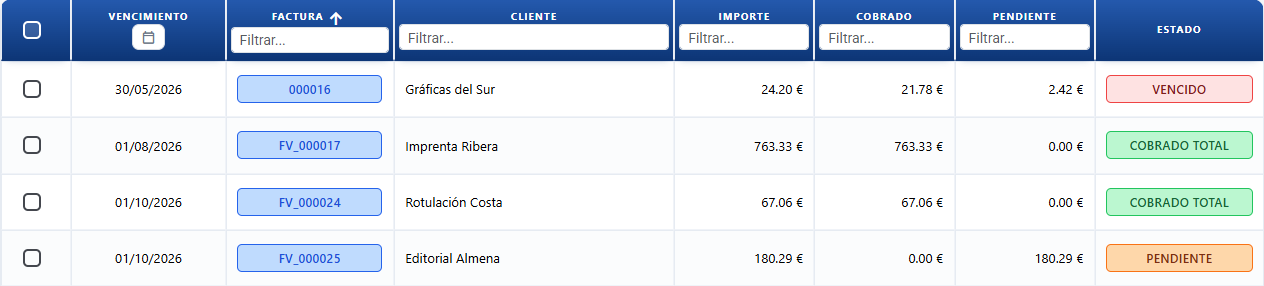
Efeitos a Receber: um vencimento por linha, com o valor Recebido e o que falta Pendente. É o ecrã a partir do qual se controla o que está por receber.
- Entre em
/efectosCobro. - Veja o bloco Pagamentos / Vencimentos em cima: cada cartão KPI agrupa os efeitos por proximidade de vencimento. Clique num para filtrar a lista apenas por essa faixa.
- Use o alternador Por receber / Recebidos / Todos para delimitar que efeitos vê.
- Afine com o menu de estado se quiser um estado concreto (Pendente (inclui vencidos), Vencido, Recebido parcial, Recebido total).
- Clique numa linha → abre o modal de recebimento dessa fatura para registar o recebimento.
- Clique no botão da coluna Fatura → abre a fatura correspondente.
Bloco "Pagamentos / Vencimentos" (KPIs clicáveis)
Os cartões superiores repartem os efeitos consoante quando vencem. Por baixo de cada um indica-se a quantidade (ex. "5 efeitos"). São clicáveis: ao clicar num, a lista filtra-se por essa faixa.
| Cartão KPI | O que agrupa |
|---|---|
| Caducados | Vencimentos já passados (data < hoje) ainda sem estar totalmente recebidos. |
| Vencimento hoje | Vencem hoje (data = hoje). |
| Esta semana | Vencem antes do domingo desta semana. |
| Este mês | Vencem antes do fim do mês atual. |
| Próximo mês | Vencem antes do fim do próximo mês. |
| Futuro | Vencem para além do próximo mês. |
Alternador Por receber / Recebidos / Todos
| Opção | O que mostra |
|---|---|
| Por receber | Tudo o que não está totalmente recebido (pendentes + parciais + vencidos). |
| Recebidos | Apenas os efeitos recebidos a 100 %. |
| Todos | Sem filtrar por estado de recebimento. |
Menu de estado
| Opção | O que inclui |
|---|---|
| Todos os estados | Sem filtro. Mostra todos os efeitos (opção por omissão). |
| Pendente (inclui vencidos) | Sem receber por completo. Inclui os vencidos. |
| Vencido | Pendente com data de vencimento já passada. |
| Recebido parcial | Recebido em parte (recebido > 0 mas menor que o valor). |
| Recebido total | Recebido a 100 % (recebido ≥ valor). |
Colunas da lista
| Coluna | O que mostra |
|---|---|
| Vencimento | Data em que vence o recebimento (dd/MM/aaaa). |
| Fatura | Documento / número de fatura. Clicável: abre a venda. |
| Cliente | Nome comercial do cliente. |
| Valor | Total do efeito (da fatura). |
| Recebido | Quanto já foi recebido (soma de pagamentos). |
| Pendente | O que falta receber (valor − recebido). |
| Estado | Etiqueta de cor com um único estado por prioridade (Pendente / Recebido parcial / Recebido total / Vencido). |
Modelo de estados
Cada efeito mostra um único estado, escolhido por prioridade: Recebido > Vencido > Parcial > Pendente.
- Vencido = pendente caducado: não está totalmente recebido e a sua data de vencimento já passou.
- Por receber agrupa tudo o que não está totalmente recebido: pendente + parcial + vencido.
- Um efeito só deixa de estar "por receber" quando é recebido a 100 %.
Isto explica por que motivo um efeito vencido também aparece em "Pendente (inclui vencidos)" no menu de estado: vencido é um caso de pendente (o que, além disso, já caducou).
Cor do estado
| Estado | Cor | Quando |
|---|---|---|
| Pendente | Cinzento | Sem receber, vencimento ainda por chegar. |
| Vencido | Vermelho | Sem receber (ou parcial) e vencimento passado. |
| Recebido parcial | Laranja | Recebido em parte, falta saldo. |
| Recebido total | Verde | Recebido a 100 %. |
Botões e ações — para que serve cada um
Texto literal tal como aparece no ecrã. Os três botões de recebimento formam um alternador: apenas um está ativo de cada vez.
| Botão / Controlo (texto no ecrã) | Para que serve |
|---|---|
| Caducados (cartão KPI) | Filtra a lista pelos efeitos vencidos (data < hoje) ainda por receber. Ao clicar, a tabela restringe-se a essa faixa. |
| Vencimento hoje (cartão KPI) | Filtra a lista pelos efeitos que vencem hoje. |
| Esta semana (cartão KPI) | Filtra pelos efeitos que vencem antes do domingo desta semana. |
| Este mês (cartão KPI) | Filtra pelos efeitos que vencem antes do fim do mês atual. |
| Próximo mês (cartão KPI) | Filtra pelos efeitos que vencem antes do fim do próximo mês. |
| Futuro (cartão KPI) | Filtra pelos efeitos que vencem para além do próximo mês. |
| Por receber (alternador) | Ativo: mostra apenas os efeitos não totalmente recebidos (Pendente + Parcial + Vencido). |
| Recebidos (alternador) | Ativo: mostra apenas os efeitos recebidos a 100 %. |
| Todos (alternador) | Ativo: mostra todos os efeitos sem filtrar por estado de recebimento. |
| Todos os estados (menu) | Opção por omissão do menu: sem filtro de estado. |
| Pendente (inclui vencidos) (menu) | Filtra os efeitos não totalmente recebidos, incluindo os vencidos. |
| Vencido (menu) | Filtra apenas os efeitos vencidos (data passada e sem estar totalmente recebidos). |
| Recebido parcial (menu) | Filtra os efeitos com pagamento parcial (recebido entre 0 e o valor). |
| Recebido total (menu) | Filtra os efeitos recebidos a 100 %. |
| Fatura (coluna, clicável) | Clique no número de fatura de uma linha para abrir essa venda. |
| Gerir recebimentos (menu de ações) | Opção do menu de ações (ícone payments), visível quando há 1 efeito selecionado. Abre o modal de recebimento para registar o recebimento dessa fatura. |
| SEPA / Banco (menu de ações) | Opção do menu de ações (ícone account_balance), visível quando há 1 ou mais efeitos selecionados e nenhum está recebido a 100 %. Abre o modal Gerar ficheiro SEPA para criar o ficheiro de remessa bancária (por agora Cuaderno 19, débito direto / domiciliações) com os efeitos selecionados. Se a seleção incluir algum efeito no estado Recebido total, o botão não aparece: um recibo já recebido não pode entrar noutra remessa. Retire da seleção os recebidos para voltar a vê-lo. |
| Conta bancária (seletor do modal SEPA) | Menu com as contas bancárias ativas da sua organização. Ao escolher uma, transfere o seu IBAN, BIC e Identificador de Credor SEPA para os campos do credor. É uma ajuda: depois de escolher, pode continuar a editar esses campos manualmente. Cada opção mostra o alias e o IBAN completo (ex. "Conta principal · ES12 3456 7890 1234 5678 9012"). Só aparece se houver contas no catálogo. |
| Cuaderno 19 (cartão do modal SEPA) | Tipo de ficheiro SEPA ativo: débito direto (domiciliações). Pode descarregar-se em dois formatos (ver os dois botões abaixo) para o carregar no banco e cobrar os recibos aos clientes. |
| Cuaderno 34 / Cuaderno 58 (cartões do modal SEPA) | Outros tipos de SEPA previstos (transferências e confirming). Aparecem marcados Brevemente; ainda não geram ficheiro. |
| Cuaderno 19 (.q19) (botão do modal SEPA) | Descarrega a remessa no formato Cuaderno 19 clássico: um ficheiro de texto (extensão .q19) com a estrutura da Norma 19 AEB que muitos bancos espanhóis e os programas de faturação anteriores esperam. É o formato a usar se o seu banco não aceitar o XML. Fica desativado se houver linhas com erros (IBAN inválido, mandato incompleto, valor 0) ou faltarem dados do credor. |
| SEPA XML (.xml) (botão do modal SEPA) | Descarrega a mesma remessa em formato XML SEPA (Cuaderno 19.14, pain.008.001.02), o padrão SEPA moderno. Use-o se o seu banco aceitar o carregamento de débitos SEPA em XML. Fica desativado nas mesmas condições que o botão .q19. |
| Cancelar (modal SEPA) | Fecha o modal sem gerar nada. |
| Conta predefinida (seletor de Definições → Finanças) | Menu no topo do modal de Finanças com as contas do catálogo. Escolhe qual é a conta predefinida da organização. Ao alterá-la, essa conta passa a predefinida e as restantes deixam de o ser automaticamente. É o único sítio onde se decide a predefinida (não se marca dentro de cada conta). |
| Contas bancárias (Definições → Finanças) | Catálogo das contas bancárias da sua organização. Cada linha mostra o alias, o banco, o IBAN, o titular e o BIC. |
| Adicionar conta bancária (Definições → Finanças) | Botão do catálogo de contas. Abre um modal para dar de alta uma conta nova com alias, banco, titular, IBAN, BIC e Identificador de Credor SEPA. Qual é a predefinida decide-se no seletor Conta predefinida, não dentro deste modal. |
| Editar conta bancária (Definições → Finanças) | Clique numa linha do catálogo para abrir o modal e alterar os dados dessa conta (alias, banco, titular, IBAN, BIC, Identificador de Credor SEPA). |
| Apagar conta (ícone delete da linha) | Elimina a conta bancária do catálogo. |
| Valor a vermelho com ícone de aviso (linha da lista) | Sinal de incoerência: o valor do efeito não bate com as linhas da sua fatura (ou a fatura foi reaberta / ficou sem linhas). Assinala os efeitos "órfãos" ou descoordenados (os que mostram valor na lista mas ao entrar surgem a 0). Avisa de que esse efeito tem de ser revisto. |
| Efeito a receber incoerente (aviso ao clicar em Gerir recebimentos) | Aviso que aparece ao clicar em Gerir recebimentos sobre um efeito marcado a vermelho (incoerente / órfão). Em vez de abrir o detalhe de recebimentos vazio, explica que o efeito já não corresponde a uma fatura válida (a sua fatura foi devolvida/reaberta/eliminada ou ficou sem linhas), ou que o valor não bate (mostra o valor do efeito face ao valor da fatura). Propõe eliminar o efeito (Sim/Não); é decisão sua, não se apaga nada automaticamente. Os recebimentos já registados mantêm-se. |
| Eliminar também o efeito a receber (aviso ao reabrir fatura) | Ao reabrir uma fatura que tem efeito a receber, o CotizaPrint pergunta se quer apagar também esse efeito. Se o efeito já tiver recebimentos registados, o aviso indica quanto está recebido; os recebimentos registados mantêm-se mesmo que apague o efeito. |
| Voltar a emitir o efeito / Manter o efeito anterior (aviso ao voltar a faturar) | Ao reemitir (voltar a faturar) uma fatura reaberta que já tinha efeito, o CotizaPrint pergunta se quer voltar a emitir o efeito com o valor atual (recalculá-lo) ou manter o efeito anterior tal como está. |
Gerar ficheiro SEPA (Banco)
A partir deste ecrã pode gerar o ficheiro de remessa bancária para cobrar de uma vez vários efeitos por banco, sem os introduzir um a um no site do banco.
Como se usa
- Selecione na tabela um ou vários efeitos (caixa de verificação de cada linha).
- No menu de ações clique em SEPA / Banco (ícone account_balance).
- Abre-se o modal Gerar ficheiro SEPA. Em cima escolhe o tipo de SEPA: por agora só o Cuaderno 19 (débito direto / domiciliações) está ativo; Cuaderno 34 e Cuaderno 58 aparecem como Brevemente.
- Reveja os dados do credor (a sua empresa): nome, IBAN, BIC (opcional), Identificador de Credor SEPA, data de cobrança e referência da remessa. O nome sai da configuração de empresa; IBAN, BIC e Identificador de Credor SEPA, da conta bancária escolhida no seletor Conta bancária (por omissão a predefinida). Pode alterar qualquer campo antes de gerar.
- Reveja a tabela de débitos: uma linha por efeito, com o devedor, o seu IBAN, BIC, referência do mandato, data de assinatura, tipo de sequência, conceito e valor. Todos os campos são editáveis.
- As linhas com dados incompletos ou errados marcam-se a vermelho (IBAN inválido, mandato sem referência ou sem data, valor 0). Corrija-as.
- Clique no botão do formato que o seu banco aceite: Cuaderno 19 (.q19) (ficheiro de texto clássico Norma 19) ou SEPA XML (.xml) (XML pain.008). Descarrega-se o ficheiro; carregue-o na sua banca eletrónica para cobrar os recibos. Em caso de dúvida, o
.q19é o formato que a maioria dos bancos espanhóis e os programas de faturação tradicionais utilizam.
De onde saem os dados
- Devedor (cada cliente): IBAN (
conta bancária), BIC, referência do mandato, data de assinatura do mandato e tipo de mandato vêm da ficha do cliente. Se um cliente não os tiver preenchidos, a sua linha sai marcada a vermelho: complete-os na ficha do cliente (ou manualmente no modal antes de gerar). Se o cliente não tiver data de assinatura do mandato, a linha é preenchida com a data de hoje por omissão; altere-a se a assinatura real foi noutra data. - Credor (a sua empresa): o nome e o NIF vêm da configuração de empresa. O IBAN, o BIC e o Identificador de Credor SEPA saem da conta bancária escolhida no seletor Conta bancária do modal (catálogo de Definições → Finanças); por omissão pré-seleciona-se a conta marcada como predefinida (se tiver IBAN válido; caso contrário, a primeira conta com IBAN válido). Pode mudar de conta no seletor ou editar qualquer campo manualmente. Se ainda não tiver contas no catálogo, esses campos saem vazios e preenche-os manualmente antes de gerar.
Configuração de Finanças
As contas bancárias da sua empresa geram-se em Definições → Finanças (ícone account_balance, junto a Moeda e Unidade). O modal de Finanças tem duas partes:
- Conta predefinida (seletor em cima): menu com as contas do catálogo. Escolhe qual é a predefinida da organização; ao alterá-la, as restantes deixam de o ser automaticamente. É o único sítio onde se decide a conta predefinida.
- Contas bancárias (catálogo): lista das contas da organização (várias, não só uma).
Pode abrir-se também a partir da ligação Configuração dentro do modal Gerar ficheiro SEPA. Ao fechar, o modal SEPA atualiza os dados do credor.
O botão "Configuração" foi retirado do cabeçalho da listagem de Efeitos a Receber. Já não há acesso a Finanças a partir do ecrã /efectosCobro. A configuração de finanças (contas bancárias, conta predefinida, dados SEPA) faz-se a partir de Definições → Finanças, a partir do botão Gerir contas bancárias do modal Forma de Pagamento, ou a partir da ligação Configuração do próprio assistente para gerar o ficheiro SEPA.
Contas bancárias (catálogo)
O catálogo de Contas bancárias lista as contas da organização:
- Cada linha do catálogo mostra o alias, o banco, o IBAN, o titular e o BIC.
- Adicionar conta bancária: dá de alta uma conta nova (alias, banco, titular, IBAN, BIC e Identificador de Credor SEPA). O Identificador de Credor SEPA guarda-se por conta, não é um dado global da empresa.
- Clique numa linha para editar essa conta; use o ícone delete para apagá-la.
- A conta predefinida não se marca dentro de cada conta: escolhe-se com o seletor Conta predefinida em cima.
Conceitos-chave
- Efeito a receber: registo financeiro que representa um direito de recebimento da empresa sobre um cliente, associado a uma fatura. Tem valor, data de vencimento e pode estar total, parcial ou pendente de receber.
- Vencimento: data limite até à qual se espera receber o pagamento do efeito. Os efeitos repartem-se em faixas consoante o seu vencimento em relação a hoje (caducado, hoje, esta semana, este mês, próximo mês, futuro).
- Caducado: efeito cuja data de vencimento é anterior a hoje. Indica que o recebimento está atrasado.
- Estado do efeito: classificação segundo o progresso de recebimento: Pendente (não se pagou nada), Recebido parcial (pagou-se parte), Recebido total (pagou-se o valor completo), Vencido (pendente e vencido por data).
- Valor: quantia monetária total do efeito a receber do cliente.
- Recebido: quantia do efeito já recebida (soma de todos os pagamentos/recebimentos aplicados).
- Pendente: quantia do efeito ainda por receber (valor − recebido).
- KPI (cartão do bloco "Pagamentos / Vencimentos"): indicador com o total de valor e a quantidade de efeitos de uma faixa de vencimento. É clicável para filtrar.
- Bucket / faixa: agrupamento temporal de efeitos consoante a sua data de vencimento (caducado, hoje, esta semana, este mês, próximo mês, futuro). Cada faixa é clicável para filtrar a lista.
- SEPA: padrão europeu de pagamentos. Aqui usa-se para gerar o ficheiro de remessa bancária que cobra vários efeitos de uma vez por banco.
- Cuaderno 19: norma de débito direto (domiciliações) para cobrar recibos aos clientes com mandato assinado. Gera-se em dois formatos: o Cuaderno 19 clássico (ficheiro de texto
.q19, Norma 19 AEB de largura fixa, o tradicional que a maioria dos bancos aceita) ou o SEPA XML (pain.008.001.02, o padrão SEPA moderno, também chamado Cuaderno 19.14). O conteúdo (credor, devedores, valores) é o mesmo; muda apenas o formato do ficheiro. Escolha o que o seu banco aceitar. - Remessa: conjunto de débitos (recebimentos) que se enviam juntos ao banco num único ficheiro.
- Mandato: autorização assinada pelo cliente que permite cobrar-lhe recibos por domiciliação. No Cuaderno 19 cada devedor precisa de referência do mandato e data de assinatura (campos da ficha do cliente).
- Identificador de Credor SEPA: identificador único da sua empresa como emissor de recibos (formato ES + dígitos de controlo + ZZZ + NIF). Guarda-se por conta bancária no catálogo de Definições → Finanças e pode editar-se no modal SEPA antes de gerar.
- Conta predefinida: a conta do catálogo que o modal SEPA pré-seleciona como credor. Escolhe-se com o seletor Conta predefinida em Definições → Finanças (não se marca dentro de cada conta).
- IBAN / BIC: número de conta internacional e código de banco. O IBAN do devedor sai da ficha do cliente; o do credor, da conta bancária escolhida no seletor do modal SEPA.
- Incoerência / efeito descoordenado: situação em que o valor do efeito não coincide com as linhas da sua fatura, normalmente porque a fatura foi reaberta ou ficou sem linhas. A lista assinala-o com o valor a vermelho e um ícone de aviso. É típico do efeito órfão: mostra valor na lista mas ao entrar surge a 0.
Permissões
- Requer
access_pay.
Perguntas frequentes
Como registo um recebimento a partir deste ecrã?
Tem duas vias. Clique na linha do efeito, ou selecione o efeito e clique em Gerir recebimentos no menu de ações. Abre-se o modal de recebimento dessa fatura: em cima o resumo do efeito (estado, valor, recebido, pendente e data de vencimento) e por baixo as linhas para anotar o recebimento.
Para que serve Gerir recebimentos?
É a opção do menu de ações (ícone payments) que aparece quando tem 1 efeito selecionado. Abre o modal de recebimento para registar ou ajustar o recebimento dessa fatura. Se não a vir, verifique se selecionou um único efeito.
De onde sai um efeito a receber?
Cria-se automaticamente ao faturar. Cada fatura gera o seu efeito com a data de vencimento calculada a partir da forma e do dia de pagamento do cliente.
Para que servem os cartões Caducados, Vencimento hoje, Esta semana...?
São os KPIs do bloco Pagamentos / Vencimentos. Cada cartão agrupa os efeitos por proximidade de vencimento e mostra quantos há ("X efeitos"). Clique num para filtrar a lista apenas por essa faixa; clique de novo ou altere outro filtro para o retirar.
Que diferença há entre o alternador Por receber / Recebidos / Todos e o menu de estado?
O alternador delimita por grandes blocos: Por receber (tudo o que não está recebido a 100 %), Recebidos (recebidos a 100 %) ou Todos. O menu afina por estado concreto: Pendente (inclui vencidos), Vencido, Recebido parcial ou Recebido total. Pode combiná-los.
Por que motivo um efeito vencido aparece também em Pendente (inclui vencidos)?
Vencido é um pendente que, além disso, já caducou. A opção Pendente (inclui vencidos) engloba-os; Vencido isola-os.
Cliquei num cartão KPI e a lista filtrou-se. Como retiro o filtro?
Clique de novo no mesmo cartão ou altere o menu de estado / o alternador. A lista reajusta-se.
Como abro a fatura a partir deste ecrã?
Clique no número de fatura na coluna Fatura. Abre a venda diretamente, sem a procurar na listagem.
O que significa cada coluna de valores?
Valor é o total do efeito, Recebido é o que já recebeu (soma de pagamentos) e Pendente é o que falta (valor − recebido).
Não me aparece nada em Recebidos.
Recebidos só lista efeitos recebidos a 100 %. Se tiver recebimentos parciais, vê-los-á em Por receber / Todos com estado Recebido parcial.
Como gero um ficheiro para o banco / um Cuaderno 19?
Selecione os efeitos que quer cobrar, clique em SEPA / Banco no menu de ações e abre-se o modal Gerar ficheiro SEPA. Reveja os dados (todos editáveis), corrija as linhas a vermelho se as houver e clique no botão do formato que o seu banco aceite: Cuaderno 19 (.q19) (ficheiro de texto clássico) ou SEPA XML (.xml). O ficheiro descarrega-se para o carregar na sua banca eletrónica.
Por que motivo descarrega um ficheiro .q19 e não .xml (ou ao contrário)? Qual uso?
São dois formatos do mesmo Cuaderno 19: o botão Cuaderno 19 (.q19) gera o ficheiro de texto clássico (Norma 19 AEB) que a maioria dos bancos espanhóis e os programas de faturação tradicionais esperam; o botão SEPA XML (.xml) gera o XML SEPA moderno (pain.008.001.02). O conteúdo é idêntico; muda o formato. Use o que o seu banco aceitar no carregamento — se o .xml for rejeitado, experimente o .q19, e vice-versa.
Para que serve SEPA / Banco?
É a opção do menu de ações (ícone account_balance) que aparece quando tem um ou mais efeitos selecionados (e nenhum recebido a 100 %). Cria o ficheiro de remessa bancária (por agora Cuaderno 19, débito direto) para cobrar esses efeitos de uma vez por banco.
Não me aparece o botão SEPA / Banco apesar de ter efeitos selecionados.
Algum dos efeitos selecionados está no estado Recebido total. Um recibo já recebido não pode entrar noutra remessa: a opção oculta-se para evitar cobrá-lo duas vezes. Retire a seleção dos efeitos recebidos (ou filtre por Por receber) e o botão volta a aparecer.
Posso incluir numa remessa um recibo que já cobrei?
Não. Os efeitos com estado Recebido total ficam excluídos da remessa SEPA: a opção SEPA / Banco oculta-se se os selecionar. Só entram na remessa os efeitos pendentes, parciais ou vencidos.
Uma linha do modal SEPA sai a vermelho, porquê?
Falta-lhe ou tem mal algum dado obrigatório: IBAN inválido, mandato sem referência ou sem data de assinatura, ou valor 0. Corrija-o no modal, ou melhor, na ficha do cliente (IBAN, BIC e dados do mandato), para que da próxima vez saia bem. O botão Gerar ativa-se quando não restam linhas a vermelho.
De onde sai o IBAN e o mandato do cliente?
Da ficha do cliente: conta bancária (IBAN), BIC, referência do mandato e data de assinatura. Se estiverem vazios, a linha do modal sai a vermelho.
O que é o Identificador de Credor SEPA e de onde sai?
É o identificador da sua empresa como emissor de recibos. Guarda-se por conta bancária no catálogo de Definições → Finanças, por isso sai da conta escolhida no seletor do modal SEPA. Se o seu banco lhe deu um diferente, edite-o no modal antes de gerar.
Posso alterar os valores ou conceitos antes de gerar a remessa?
Sim. Todo o modal é editável: valor, conceito, data de cobrança, IBAN, mandato e dados do credor. O que alterar só afeta o ficheiro gerado, não os efeitos nem a ficha do cliente.
Com que conta se cobra a remessa? Posso escolher outra?
No modal SEPA, o seletor Conta bancária lista as contas ativas da sua organização. Por omissão usa-se a predefinida (a que marca no seletor Conta predefinida de Definições → Finanças), desde que tenha IBAN válido; caso contrário, a primeira conta com IBAN válido. Mude de conta no seletor e preenchem-se IBAN, BIC e Identificador de Credor SEPA dessa conta. Ainda assim pode editar esses campos manualmente. Se não tiver contas no catálogo, o seletor não aparece e preenche os dados do credor manualmente.
Antes havia um botão "Configuração" em Efeitos a Receber e já não o vejo. Onde configuro as contas bancárias / os dados SEPA?
Esse botão foi retirado do cabeçalho da listagem de Efeitos a Receber. A configuração de finanças (contas bancárias, conta predefinida, Identificador de Credor SEPA) faz-se agora em Definições → Finanças. Também chega ao mesmo sítio a partir do botão Gerir contas bancárias do modal Forma de Pagamento ou da ligação Configuração do assistente para gerar o ficheiro SEPA.
Como decido qual é a conta predefinida?
Em Definições → Finanças, com o seletor Conta predefinida em cima: escolha uma conta do catálogo e passa a ser a predefinida (as restantes deixam de o ser). Não se marca dentro de cada conta. Será essa que o modal SEPA pré-seleciona como credor.
O modal SEPA colocou a data de assinatura do mandato em hoje, porquê?
Quando o cliente não tem data de assinatura do mandato na sua ficha, o modal preenche-a com a data de hoje por omissão para que a linha não saia incompleta. Se a assinatura real foi noutra data, edite-a no modal (ou, melhor, complete-a na ficha do cliente).
Há Cuaderno 34 ou 58?
Aparecem no modal como Brevemente. Por agora só o Cuaderno 19 gera ficheiro.
Por que motivo um efeito sai com o valor a vermelho e um ícone de aviso na lista?
É um aviso de incoerência: o valor desse efeito não bate com as linhas da sua fatura, normalmente porque a fatura foi reaberta ou ficou sem linhas. Costuma ser um efeito órfão ou descoordenado: mostra valor na lista mas ao entrar surge a 0. Reveja a fatura associada: volte a faturá-la para reemitir o efeito com o valor correto, ou elimine o efeito se já não corresponder.
Um efeito mostra valor na lista mas ao entrar surge a 0, o que se passa?
É um efeito descoordenado (órfão). O valor da lista já não coincide com as linhas da fatura (foi reaberta ou ficou sem linhas). Por isso a linha marca-o com o valor a vermelho e um ícone de aviso. Agora, ao clicar em Gerir recebimentos sobre ele, em vez do detalhe de recebimentos vazio surge o aviso Efeito a receber incoerente, que propõe eliminá-lo. Volte a faturar a fatura para recalcular o efeito, ou elimine-o se já não se aplicar.
Cliquei em Gerir recebimentos num efeito a vermelho e apareceu o aviso Efeito a receber incoerente. O que significa?
Esse efeito já não corresponde a uma fatura válida: a sua fatura foi devolvida, reaberta ou eliminada, ficou sem linhas ativas, ou o valor do efeito não coincide com a soma das linhas da sua fatura (o aviso mostra o valor do efeito face ao valor da fatura). Por isso, em vez de abrir o detalhe de recebimentos vazio, o CotizaPrint avisa-o e propõe eliminar o efeito. É decisão sua (Sim/Não): não se apaga nada automaticamente.
Se eliminar o efeito a partir do aviso Efeito a receber incoerente, perco os recebimentos já registados?
Não. Os recebimentos já registados mantêm-se mesmo que elimine o efeito incoerente. Só se retira o efeito descoordenado.
Reabri uma fatura que tinha efeito a receber e perguntou-me se queria eliminar o efeito. O que faço?
Ao reabrir uma fatura com efeito, o CotizaPrint pergunta se quer apagar também esse efeito a receber. Se o efeito já tinha recebimentos registados, o aviso indica quanto está recebido. Pode apagar o efeito com tranquilidade: os recebimentos registados mantêm-se mesmo que elimine o efeito.
Se apagar o efeito ao reabrir a fatura, perco os recebimentos que já tinha registado?
Não. Os recebimentos registados conservam-se mesmo que o efeito seja apagado. O aviso de reabertura mostra quanto está recebido antes de decidir.
Ao voltar a faturar uma fatura reaberta que já tinha efeito, o que me pergunta?
O CotizaPrint pergunta se quer voltar a emitir o efeito com o valor atual (recalcula-o com as linhas de agora) ou manter o efeito anterior tal como está. Escolha voltar a emitir se o valor mudou ao reabrir; mantenha o anterior se quiser conservá-lo como estava.