
O que é
Painel de entrada ao módulo de orçamentação. A partir daqui o utilizador escolhe um produto e começa a orçamentar.
Para que serve
- Aceder rapidamente ao módulo de orçamentação.
- Ver produtos em destaque ou de uso frequente.
Como se usa
- Entrar em
/cotizar. - Selecionar produto (pesquisa ou seletor).
- Passar ao Módulo de orçamentação v2 com o produto carregado.
O que vê no ecrã
No ecrã, este painel intitula-se "Categorias e Produtos".
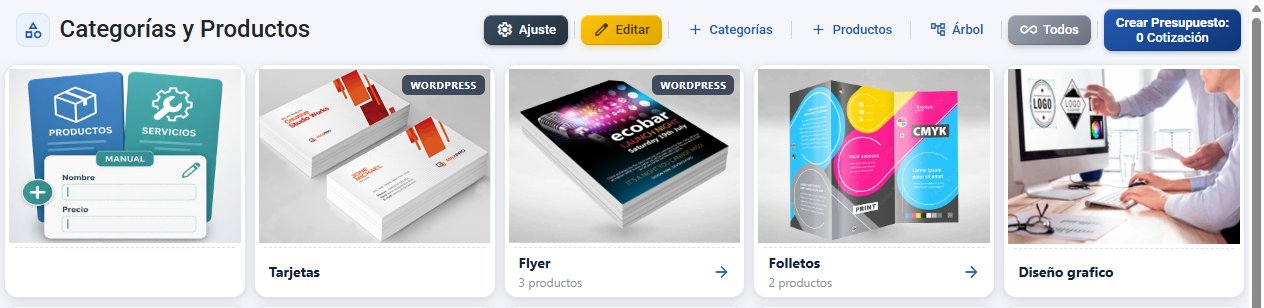
O dashboard tem dois blocos:
- Cartão de primeiros passos (só em contas de teste): o cartão "Começar nunca foi tão fácil" com a descrição "Configure a sua conta para começar a trabalhar com o CotizaPrint.". É um guia com botões que o levam a cada passo de configuração. Quando a sua conta deixa de ser de teste, este cartão desaparece.
- Catálogo de categorias e produtos: as suas categorias com os seus produtos dentro. Pode vê-las em grelha (grid) ou em Vista em árvore (estrutura hierárquica). Ao premir um produto abre-se o orçamentador. O que for orçamentando vai-se somando ao carrinho, e o botão Criar Orçamento leva-o a gerar a venda.
Botões e ações — para que serve cada um

Cartão de primeiros passos (onboarding)
Só visível em contas de teste. Cada botão abre o ecrã ou janela para completar esse passo de configuração.
| Botão / Controlo (texto no ecrã) | Para que serve |
|---|---|
| A minha empresa | Acrescenta o nome comercial, o logótipo e os dados básicos da sua empresa. |
| Dados de faturação | Configura a denominação social, o NIF e a morada fiscal que constarão nas suas faturas. |
| Moeda e unidade | Configura o símbolo da moeda, as casas decimais e os separadores numéricos. |
| Servidor de correio | Configura o SMTP para enviar correio (orçamentos, faturas) a partir da sua própria conta. |
| Impostos | Define os tipos de IVA que aplica. |
| Modelo de impresso | Escolhe e personaliza o modelo com que gera os seus PDF. |
| Guilhotina | Leva-o a definir dimensões de folhas e cortes de guilhotina. |
| Criar um produto | Leva-o a criar o seu primeiro produto para poder começar a orçamentar. |
| Configurar suporte | Leva-o a configurar os seus tipos de papel e suportes. |
| Configurar operação | Leva-o a definir operações de produção e acabamentos. |
| Criar máquina | Leva-o a criar as suas máquinas de impressão. |
| Consulte a nossa documentação FAQ | Abre a documentação de ajuda da plataforma numa nova janela. |
Catálogo e vista de categorias
| Botão / Controlo (texto no ecrã) | Para que serve |
|---|---|
| Criar Orçamento: [N] Orçamentação / Orçamentações | Abre o formulário de venda com todas as orçamentações do carrinho. O número [N] conta os itens no carrinho; o botão fica com fundo verde quando há orçamentações pendentes. |
| Editar | Ativa o modo ordenar: pode arrastar para reordenar, mudar a visibilidade e eliminar categorias e produtos. Quando está ativo destaca-se a laranja. Prima novamente para sair. |
| Categorias | Abre o modal para criar uma nova categoria. |
| Produtos | Abre o modal para adicionar produtos à categoria. |
| Árvore | Alterna entre a vista em grelha (grid) e a Vista em árvore (estrutura hierárquica com pais e filhos). |
| Ajuste | Abre a configuração da venda (ícone de ajustes). Visível se tiver permissão de edição de venda. |
Ícones de ação (visíveis em modo Editar)
| Controlo (texto/ícone no ecrã) | Para que serve |
|---|---|
| edit | Editar a categoria. Só aparece em linhas que são categoria, não em produtos. |
| Visível / Oculto (visibility / visibility_off) | Mostra ou oculta a categoria ou produto no catálogo público. Visível (ícone azul) = aparece no catálogo; Oculto (ícone cinzento) = não aparece. |
| delete | Elimina a categoria ou o produto da lista. |
Modal de categoria (criar / editar)
| Botão / Controlo (texto no ecrã) | Para que serve |
|---|---|
| Nome | Escreva o nome da categoria. |
| Imagem da categoria | Carregue a imagem que representa a categoria. |
| Módulo WordPress (Desativar / Ativar) | Publica ou retira a categoria da sua página WordPress. Ativar = a categoria é publicada no WordPress; Desativar = não é publicada. Só aparece se tiver o módulo WordPress ativado. |
| Guardar | Guarda as alterações da categoria. |
| Cancelar | Fecha o modal sem guardar. |
| Eliminar | Elimina a categoria. Só aparece ao editar uma categoria já existente. |
Conceitos-chave
- Primeiros passos / Onboarding: o guia de configuração inicial para contas de teste. O cartão "Começar nunca foi tão fácil" reúne os passos de configuração (dados da empresa, faturação, moeda, correio, impostos, modelos, guilhotina, produtos, suportes, operações e máquinas). Desaparece quando a sua conta deixa de ser de teste.
- Categoria: agrupamento de produtos no seu catálogo. Pode ter subcategorias e formar uma árvore de vários níveis. Cada categoria tem nome, imagem, estado (visível ou oculto) e pode publicar-se no WordPress.
- Produto: o item final do catálogo que vive dentro de uma categoria. Na árvore aparece como nó terminal com a etiqueta Produto. Ao premi-lo abre-se o orçamentador.
- Vista em árvore: representação hierárquica de categorias e produtos que mostra o que depende de quê. Expande-se e contrai-se para navegar pela estrutura. É a alternativa à vista em grelha (grid), e ativa-se com o botão Árvore.
- Modo Editar / Ordenar: o estado que ativa o botão Editar. Enquanto está ativo pode arrastar os cartões para os reordenar, mudar a visibilidade, configurar o WordPress e eliminar. O botão Editar destaca-se a laranja quando está ativo.
- Carrinho de orçamentações: o armazém temporário das orçamentações que vai fazendo. O botão Criar Orçamento conta quantas há e abre o formulário de venda com todas elas. O carrinho mantém-se mesmo que mude de ecrã, até gerar a venda.
- Estado (Visível / Oculto): controla se uma categoria ou produto aparece no seu catálogo público. Visível mostra o ícone visibility (azul); Oculto mostra visibility_off (cinzento).
- Módulo WordPress: integração opcional que publica as suas categorias e produtos numa página WordPress associada. Ativa-se categoria a categoria com o toggle Módulo WordPress, e só aparece se tiver o módulo ativado.
Funções consoante o plano / perfil
- TRY: o cartão de primeiros passos ("Começar nunca foi tão fácil") só aparece em contas de teste para orientar a configuração inicial.
- Permissões de perfil:
access_cotizar— necessário para entrar no dashboard.category_edit— necessário para ver os botões Categorias e Produtos e criar/editar categorias.venta_edit— necessário para ver o botão Ajuste.
Perguntas frequentes
Como começo a configurar a minha conta nova?
Use o cartão "Começar nunca foi tão fácil" do dashboard. Aparece-lhe só em contas de teste e tem um botão para cada passo: A minha empresa, Dados de faturação, Moeda e unidade, Servidor de correio, Impostos, Modelo de impresso, Guilhotina, Criar um produto, Configurar suporte, Configurar operação e Criar máquina. Vá premindo-os por ordem.
Para que serve o botão "Criar Orçamento"?
Recolhe todas as orçamentações que tem no carrinho e abre o formulário de venda para gerar o orçamento. O número que vê (Criar Orçamento: [N] Orçamentações) é a quantidade de itens no carrinho, e o botão fica verde quando há orçamentações pendentes.
Como crio uma categoria nova?
Prima o botão Categorias: abre-se um modal onde escreve o Nome, carrega a Imagem da categoria e guarda com Guardar. Precisa de permissão de edição de categorias para o ver.
Como adiciono um produto a uma categoria?
Prima o botão Produtos dentro da categoria. Abre-se o modal para escolher e adicionar produtos. Se ainda não tiver produtos criados, use primeiro Criar um produto (ou vá à secção Produtos).
Como reordeno ou mudo a ordem das minhas categorias e produtos?
Prima Editar para ativar o modo ordenar (destaca-se a laranja). Enquanto está ativo pode arrastar os cartões para os reordenar, mudar a visibilidade e eliminar. Prima Editar novamente para sair.
O que é a "Vista em árvore" e como a ativo?
É a vista hierárquica que mostra que categorias e produtos dependem de quais, com a possibilidade de expandir e contrair cada ramo. Ativa-se com o botão Árvore, que alterna entre a grelha (grid) e a árvore.
Como oculto uma categoria para que não apareça no catálogo?
Entre em modo Editar e prima o ícone Visível / Oculto da categoria. Quando está Oculto (ícone visibility_off cinzento) não aparece no catálogo público; quando está Visível (ícone visibility azul) aparece.
Para que serve o toggle "Módulo WordPress" de uma categoria?
Publica essa categoria na sua página WordPress associada. Em Ativar é publicada; em Desativar não. Só aparece se tiver o módulo WordPress ativado.
Eliminei uma categoria. Também elimino os seus produtos?
Não. Ao eliminar só a retira da lista de categorias; o produto continua a existir e encontra-o na secção Produtos. A própria confirmação avisa: "Vai eliminar-se apenas da lista de categoria e produtos, continuará a existir e pode encontrá-lo em produto."
Porque não vejo os botões "Categorias" nem "Produtos"?
Esses botões requerem a permissão de edição de categorias (category_edit). Se não os vê, peça a um administrador que lha atribua.
O meu catálogo está vazio e diz "Não há categoria criada". O que faço?
Significa que ainda não tem categorias. Prima Categorias para criar a primeira, ou use Criar um produto a partir do cartão de primeiros passos para começar o seu catálogo.
Permissões
- Requer
access_cotizar.