
Procedimento completo para acertar o banco com as suas faturas: desde descarregar o extrato até deixar cada recebimento e cada pagamento registados. Lê-se em 5 minutos. O ecrã tem ainda o seu documento detalhado: Conciliação bancária.
A ideia num desenho
O banco diz-lhe que dinheiro entrou e saiu; o CotizaPrint sabe que faturas estão pendentes. Conciliar é associar cada movimento à sua fatura.
O importante: o CotizaPrint não entra no seu banco. Descarrega o ficheiro e carrega-o; o resto é proposto pela aplicação e a confirmação é sua.
Que ecrã uso para cada coisa
| Se quer… | Vá a | Documento |
|---|---|---|
| Carregar o extrato e associar movimentos | Venda → Conciliação bancária | Conciliação bancária |
| Ver o que lhe devem e quando vence | Venda → Efeitos a receber | Efeitos a Receber |
| Ver ou corrigir um recebimento registado | Fatura → modal de recebimento | Modal de recebimento |
| Registar uma fatura de fornecedor para a poder associar | Compras | Compras — Faturas de Compra |
Passo 1 · Descarregue o extrato do seu banco
- Entre no banco online de empresas e abra os movimentos da conta.
- Escolha o período (por exemplo, o último mês) e use a opção de exportar ou descarregar.
- Escolha o formato Norma 43 (também chamado Cuaderno 43 ou CSB43). O banco gera um ficheiro
.txt. - Se o seu banco não oferecer Norma 43, descarregue em Excel (
.xlsx) ou CSV. Também serve.
Atenção: não abra nem guarde o .txt com outro programa antes de o carregar; pode estragar o formato. Se não lhe aparecer a opção Norma 43, o seu balcão pode ativá-la no contrato do banco online de empresas (no Ibercaja, na Banca Digital de Empresas).
Passo 2 · Importe o extrato
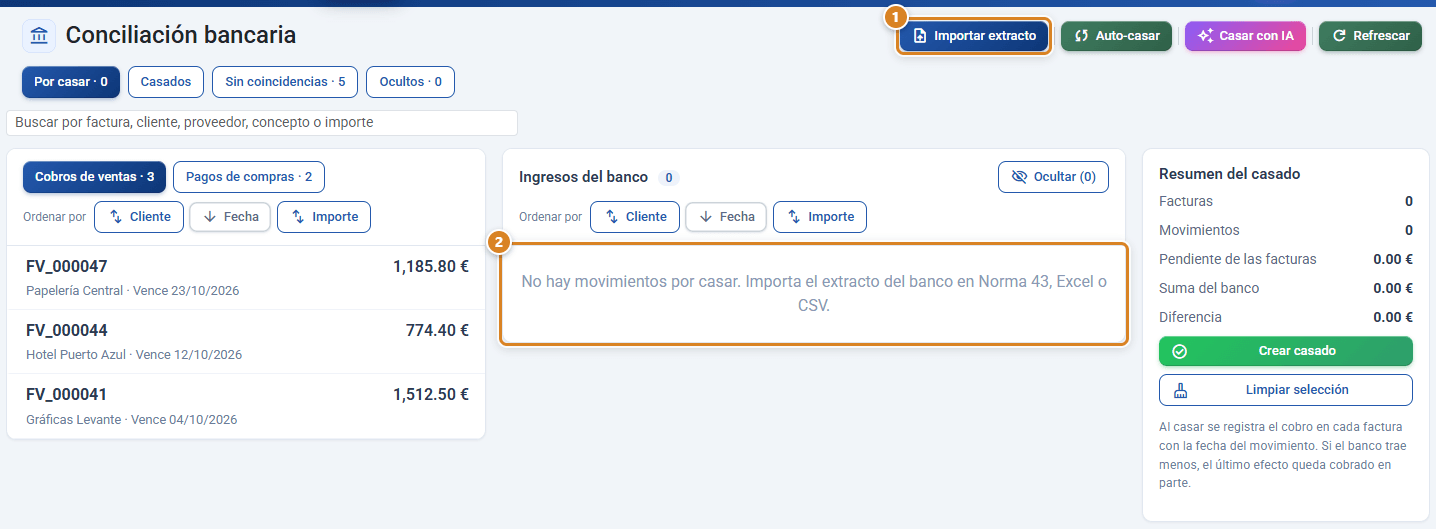
- Vá a Venda → Conciliação bancária.
- Clique em Importar extrato (①) e escolha o ficheiro. Enquanto não houver nenhum, a coluna do banco diz Não há movimentos por conciliar. Importe o extrato do banco em Norma 43, Excel ou CSV. (②).
- No fim verá um aviso com o formato e quantos movimentos novos, quantos já estavam importados e quantas linhas não reconhecidas há.
Atalho: pode carregar o extrato de um mês que se sobrepõe ao anterior, ou o mesmo mês em Excel e em Norma 43: o que já existia não se repete.
Passo 3 · Deixe que lhe recomende os pares
- Clique em Conciliar automaticamente. Abre-se uma lista de pares (fatura ↔ movimento) e, ao lado de cada um, o motivo: O descritivo cita a fatura, Mesmo montante e o descritivo traz o IBAN ou NIF, Mesmo montante e o descritivo cita o nome, Mesmo montante e um nome parecido ou Mesmo montante, única correspondência.
- Reveja a lista. Clique num par para o descartar se não o convencer.
- Clique em Confirmar conciliações. Cada fatura de venda fica recebida com a data do banco; cada fatura de compra, paga.
- Com o que restar, experimente Conciliar com IA: a IA lê os descritivos e recomenda mais pares, cada um com a sua explicação. Confirma-se tal como no ponto 3.
Nada é guardado até clicar em Confirmar conciliações. O Conciliar automaticamente só propõe um par quando não há dúvida; se duas faturas encaixam igualmente num movimento, não adivinha.
Passo 4 · Associe à mão os recebimentos que restem
No separador Por conciliar, com Recebimentos de vendas (③) escolhido à esquerda:
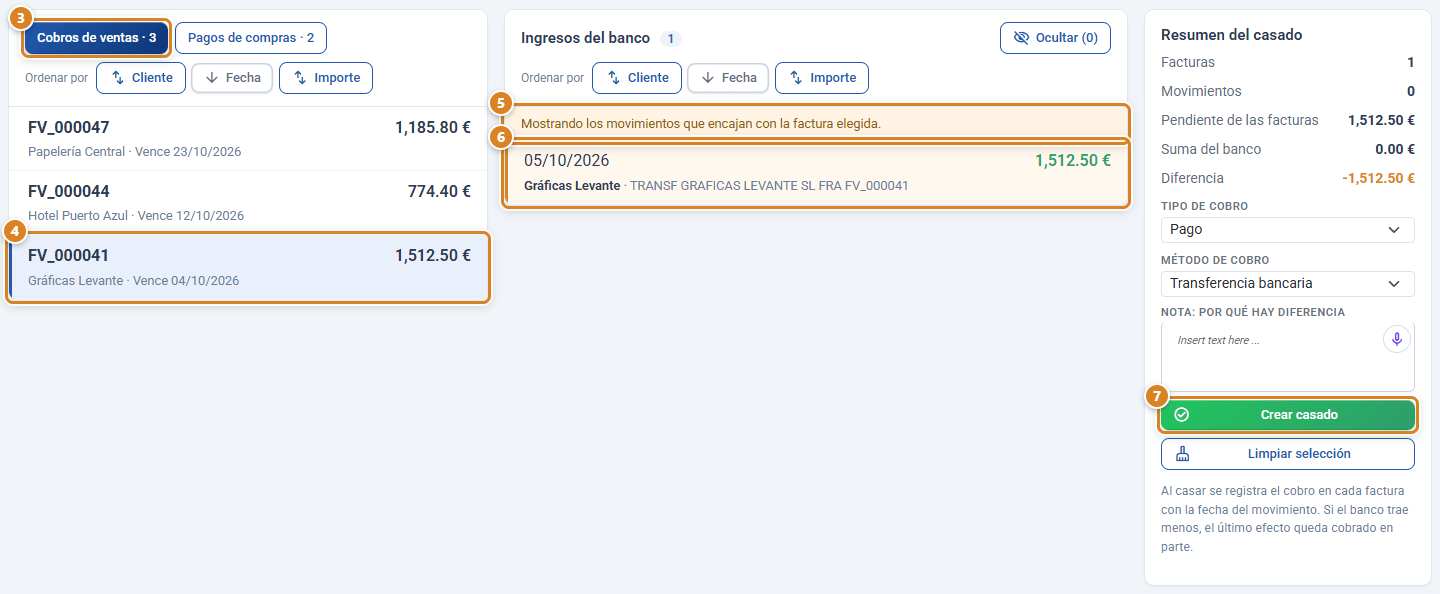
- Clique na fatura (ou nas faturas) à esquerda (④). No centro ficam só as entradas que encaixam, marcadas a âmbar (⑥), com o aviso A mostrar os movimentos que correspondem à fatura escolhida. (⑤).
- Clique na entrada (ou nas entradas) no centro.
- Veja o Resumo da conciliação: o pendente das faturas, a soma do banco e a Diferença.
- Reveja Tipo de recebimento e Método de recebimento (por omissão, "Transferencia", transferência).
- Se houver diferença (pagamento por conta, comissão…), escreva o motivo em Nota: porque há diferença; é obrigatória.
- Clique em Criar conciliação (⑦).
Atalho: uma transferência que paga várias faturas associa-se de uma só vez: escolha todas as faturas e a entrada. O montante reparte-se por ordem de vencimento.
Passo 5 · Associe os pagamentos a fornecedores
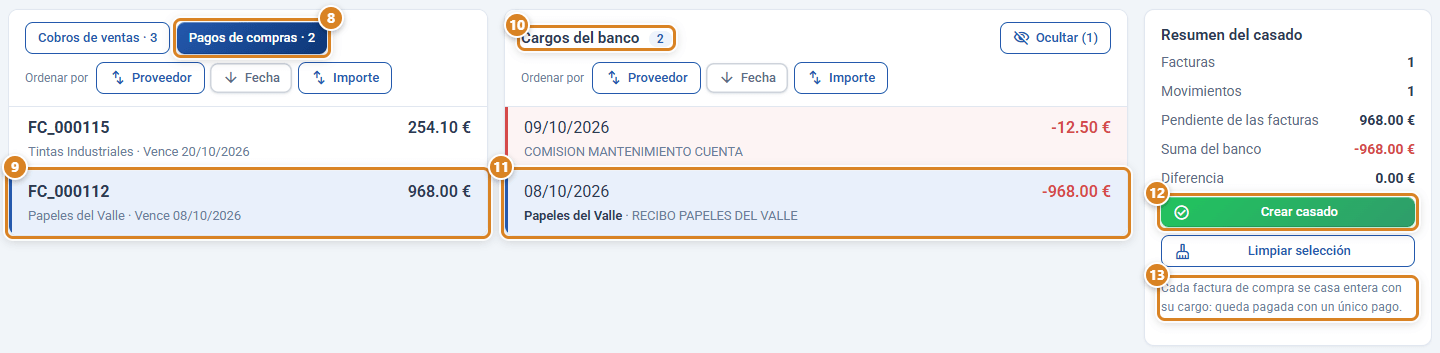
- À esquerda, mude para Pagamentos de compras (⑧). Aparecem as faturas de compra registadas que ainda não foram associadas.
- No centro verá os Débitos do banco (⑩), marcados a vermelho para os distinguir das entradas.
- Escolha a fatura (⑨) e o seu débito (ou os seus débitos) (⑪) e clique em Criar conciliação (⑫). Como lembra o texto por baixo (⑬), cada fatura de compra associa-se inteira ao seu débito: fica paga com um único pagamento.
Atenção: uma fatura de compra associa-se sempre inteira (pagamento único). Se a pagou em dois débitos, escolha os dois ao mesmo tempo. Para que apareça, a fatura tem de estar registada em Compras (não em rascunho).
Passo 6 · Uma entrada cuja fatura não aparece
Por vezes chega uma entrada de uma fatura que não aparece na lista (por exemplo, porque não tem efeito a receber):
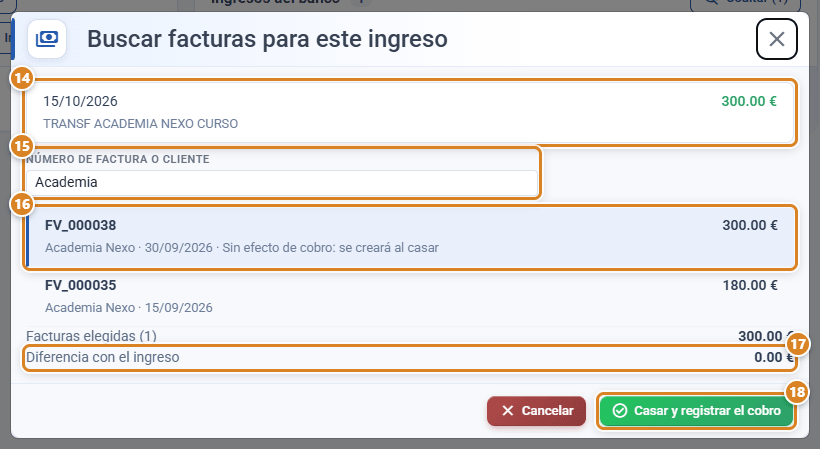
- Clique só nessa entrada no centro.
- No Resumo da conciliação, clique em Procurar faturas para esta entrada.
- Escreva parte do número da fatura ou do nome do cliente em Número de fatura ou cliente (⑮). Já vem preenchido com uma palavra do descritivo. Só aparecem faturas com algo pendente de receber.
- Escolha a fatura ou as faturas (⑯), reveja a Diferença em relação à entrada (⑰) e clique em Conciliar e registar o recebimento (⑱). Se a fatura não tinha efeito a receber, é criado: a linha avisa com Sem efeito a receber: será criado ao conciliar. Se houver diferença, pede-lhe a nota.
Passo 7 · Ponha de parte o que não é uma fatura
Comissões do banco, transferências entre as suas contas, salários ou impostos não se associam a faturas:
- Escolha-os no centro.
- Clique em Ocultar. Deixam de aparecer em Por conciliar e ficam no separador Ocultos (⑲), de onde voltam com Mostrar (㉑).

Passo 8 · Reveja e corrija
- Em Conciliados vê tudo o que foi conciliado, do mais recente para o mais antigo, com o seu estado (Automático, Manual ou Com diferença) e a sua nota.
- Se associou mal, clique em Desfazer: apaga-se o recebimento registado na fatura de venda (ou a de compra volta a pendente) e os movimentos voltam a Por conciliar.
- Em Sem correspondências vê as faturas pendentes que não têm nenhum movimento do banco que encaixe: é a lista do que ainda não lhe pagaram (ou do que ainda não pagou).
A rotina, depois de arrancar
| A cada… | Faça isto |
|---|---|
| Semana ou mês | Descarregue o extrato do período e importe-o (Passos 1 e 2). |
| Depois de importar | Conciliar automaticamente, depois Conciliar com IA, e confirme (Passo 3). |
| A seguir | Associe à mão o que restar e oculte o que não é fatura (Passos 4 a 7). |
| Ao fechar o mês | Reveja Sem correspondências: são os recebimentos e pagamentos realmente pendentes. |
Vocabulário que verá no ecrã
| Palavra | O que significa |
|---|---|
| Conciliar / conciliação | Unir um ou vários movimentos do banco a uma ou várias faturas. |
| Por conciliar | Movimentos e faturas ainda por unir. |
| Diferença | O que o banco movimenta menos o pendente das faturas escolhidas. |
| Recebido em parte | Uma fatura de venda à qual o banco pagou menos do que estava pendente; o resto continua pendente. |
| Pagamento único | As faturas de compra associam-se inteiras. |
| Norma 43 | Formato padrão dos bancos espanhóis para exportar movimentos. |
Se algo não bate certo
| Sintoma | Causa | Solução |
|---|---|---|
| "O ficheiro não tem o formato Norma 43…" | Não é um Norma 43 (um PDF, ou um .txt aberto e guardado com outro programa). | Volte a descarregá-lo do banco e carregue-o sem o abrir. |
| "Não se encontram as colunas de Data e Montante (ou Débito e Crédito)…" | O Excel ou CSV não tem esses cabeçalhos. | Descarregue em Norma 43, ou deixe as colunas Fecha, Concepto e Importe (ou Cargo e Abono). |
| O Conciliar automaticamente não propõe nada | Os montantes não coincidem, ou há várias faturas iguais e o descritivo não diz qual. | Experimente Conciliar com IA ou associe à mão (Passo 4). |
| Uma fatura de venda não aparece | Não tem efeito a receber, ou é muito antiga. | Passo 6: Procurar faturas para esta entrada. |
| Uma fatura de compra não aparece | Está em rascunho ou já está associada. | Registe-a em Compras, ou procure-a em Conciliados. |
Que plano precisa
A Conciliação bancária está incluída no plano Full. Com os planos Standard ou Pro contrata-se como módulo à parte, sem mudar de plano. Os pagamentos a fornecedores (Passo 5) precisam ainda de Compras e Inventário. Conciliar com IA consome a quota de IA do seu plano.
Perguntas frequentes
Acabei de entrar, por onde começo?
Descarregue o extrato do último mês em Norma 43 a partir do seu banco online e importe-o em Venda → Conciliação bancária com Importar extrato. Depois clique em Conciliar automaticamente.
O CotizaPrint liga-se ao meu banco?
Não. Descarrega o ficheiro e carrega-o. Não guardamos palavras-passe nem acedemos ao seu banco.
De quanto em quanto tempo tenho de conciliar?
Quando quiser: o habitual é todas as semanas ou todos os meses. Pode carregar extratos que se sobreponham; o repetido é ignorado sozinho.
O recebimento fica registado na fatura?
Sim. Ao confirmar uma associação de uma fatura de venda, o recebimento fica registado na fatura com a data do movimento do banco e o método que escolher (por omissão, "Transferencia", transferência).
A IA associa sozinha?
Não. Conciliar com IA e Conciliar automaticamente só recomendam; cada par é confirmado por si.
Enganei-me ao associar.
Em Conciliados, clique em Desfazer nessa conciliação. O recebimento registado é apagado e o movimento volta a Por conciliar.
O cliente pagou-me três faturas numa só transferência.
Em Por conciliar, escolha as três faturas e a entrada, e clique em Criar conciliação. O montante reparte-se por ordem de vencimento.
O cliente pagou a menos.
Associe na mesma: o Resumo da conciliação mostra a Diferença e pede-lhe uma nota. A última fatura fica recebida em parte e o resto continua pendente.
O que faço com as comissões do banco?
Escolha-as e clique em Ocultar. Não se associam a faturas.
Posso carregar o Excel do banco em vez do Norma 43?
Sim. Servem Norma 43, Excel .xlsx e CSV. O .xls antigo tem de ser guardado antes como .xlsx.