
O que é
Catálogo de produtos orçamentáveis e, dentro de cada um, as suas gráficas: as fórmulas de preço. É a secção mais completa de configuração porque cada produto pode ter várias gráficas e cada gráfica relaciona suportes, tintas, medidas, máquinas e operações.
Para que serve
- Definir cada produto que a empresa orçamenta.
- Configurar as fórmulas de preço (gráficas) que o módulo de orçamentação usa.
- Relacionar o produto com suportes, máquinas, operações, impostos e prazos de entrega.
- Permitir externalizar trabalhos a fornecedores externos.
Estrutura do ecrã
Um produto compõe-se de:
Produto
├── Gráfica 1
│   ├── Medidas (ProductoGraficaMedida)
│   ├── Suportes (ProductoGraficaSoporte)
│   ├── Tinta (ProductoGraficaTinta)
│   ├── Operações (ProductoGraficaOperacion)
│   └── Máquina (ProductoMaquina)
├── Gráfica 2
│   └── ...
├── Impostos (ProductoImpuestos)
└── Prazos de entrega (ProductoPlazoEntrega)
O que se configura em cada nível
Produto (dados gerais)
| Campo | Editável | Notas |
|---|---|---|
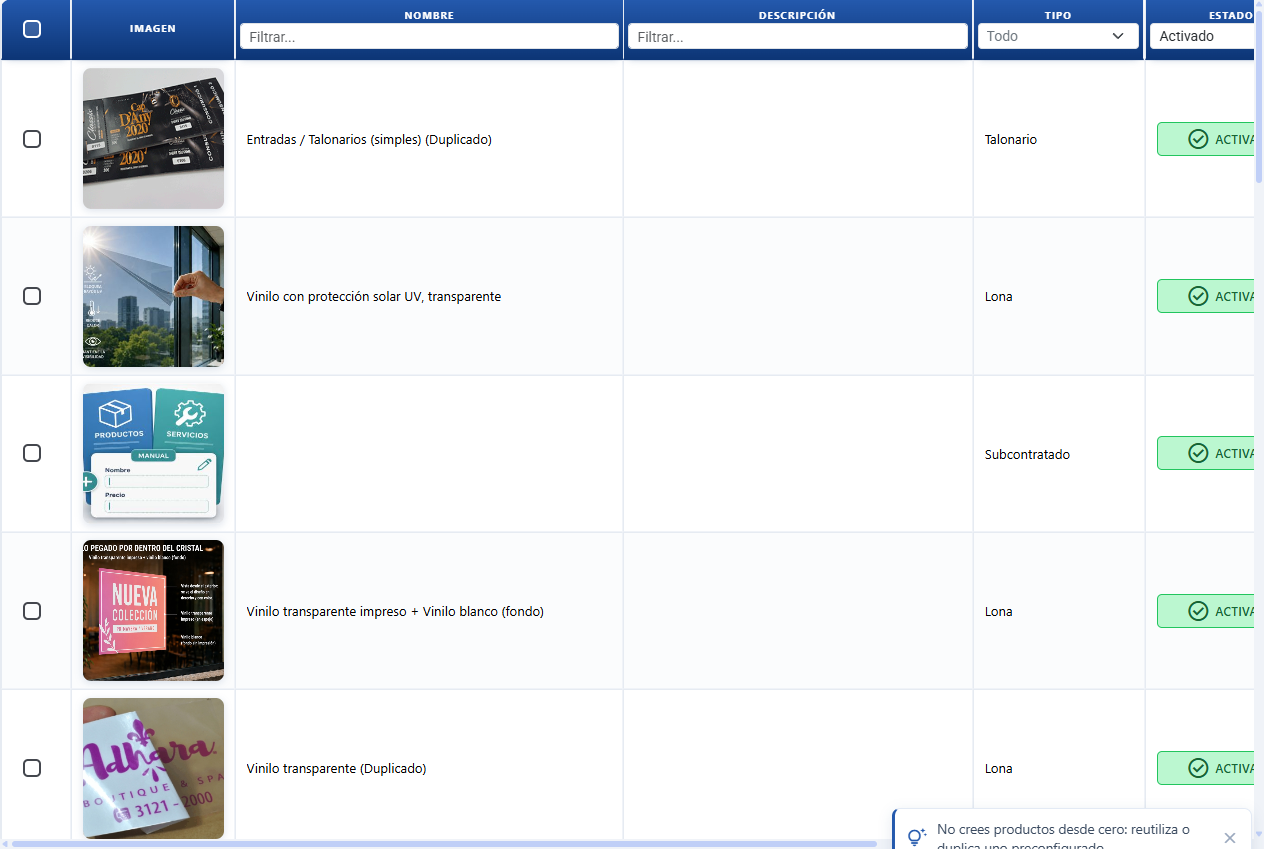
| Imagem do produto | Sim | Foto do produto. |
| Nome do produto | Sim | Nome público. Inclui um botão IA que abre o Assistente IA · Nome para o propor. |
| Descrição do produto | Sim | Descrição longa. Inclui um botão IA que abre o Assistente IA · Descrição para a redigir. |
| Tipo de produto | Só ao criar | Artigo, serviço, etc. |
| Estado (Ativado / Desativado) | Sim | Botão do cabeçalho. Ativa ou desativa o produto no catálogo. |
O produto não tem custo nem margem próprios. A fórmula de preço está nas suas gráficas. O que se decide ao nível do produto é como se combinam várias gráficas, através dos toggles de "Configuração do módulo de orçamentação" e "Guilhotina" (abaixo).
Configuração do módulo de orçamentação (toggles do produto)
São os interruptores do cartão "Configuração do módulo de orçamentação" dentro da ficha do produto. Cada um tem dois estados; o texto entre parênteses é o que aparece no ecrã.
| Toggle (texto no ecrã) | Estados | Para que serve |
|---|---|---|
| Margem (Individual / Global) | Individual = cada gráfica usa a sua própria margem · Global = a margem da primeira gráfica aplica-se a todas as gráficas do produto | É o botão "margem global". Tooltip: "Aplicar margem global a todas as gráficas". Usa-se quando se quer uma única margem para todo o produto em vez de a configurar gráfica a gráfica. Não confundir com "Margem independente", que é outra coisa e vive ao nível de cada gráfica (ver Conceitos-chave). |
| Quantidade (Partilhada / Individual) | Partilhada = todas as gráficas copiam a quantidade da primeira · Individual = cada gráfica aceita a sua própria quantidade | Decide se no módulo de orçamentação a quantidade se escreve uma vez (primeira gráfica) e se replica, ou se cada gráfica leva o seu número. |
| Sangria (Ignorar / Imprimir) | Ignorar = respeita as áreas não imprimíveis da máquina · Imprimir = imprime até ao limite | Ativa a impressão a sangria: ignora as margens não imprimíveis da máquina. |
| Custo Unitário (Qtd. 1ª gráfica / Somar todas) | Qtd. 1ª gráfica = o custo unitário reparte-se apenas pela quantidade da primeira gráfica · Somar todas = reparte-se pela soma das quantidades de todas as gráficas | Define sobre que base de quantidade se calcula o custo unitário quando o produto tem várias gráficas. |
| Gráfica (Várias / Única) | Várias = pode ter várias gráficas abertas ao mesmo tempo no módulo de orçamentação · Única = só se permite uma gráfica aberta; ao abrir uma fecha-se automaticamente a anterior | Limita o módulo de orçamentação a uma só gráfica aberta. Útil quando o produto é de variante única (o cliente escolhe apenas um acabamento, não vários ao mesmo tempo). |
Guilhotina (ao nível do produto)
| Campo / Toggle (texto no ecrã) | Para que serve |
|---|---|
| Configuração da guilhotina (Cortes guilhotina) | Nº de cortes. 0 desativa o cálculo de guilhotina; 1+ ativa-o. Disponível se o produto for artigo e não for lona. |
| Margem extra para cada postura (Margem postura) | Margem física extra que se reserva por cada postura (em cm). |
| Modo (Separada / Unida) | Separada = o corte calcula-se por gráfica · Unida = calcula-se para o produto inteiro. Tooltip: com guilhotina unida e sem margem independente, usa-se a margem da primeira gráfica. |
ProductoGrafica — a fórmula de preço
Cada gráfica é uma variante com a sua própria estrutura de preço. Um produto pode ter várias (ex.: "cartão de visita frente simples" e "cartão de visita frente e verso").
| Campo | Editável | Notas |
|---|---|---|
| Nome | Sim | Como aparece no módulo de orçamentação. |
| Tipo de margem | Sim | Fórmula a usar (1–9): por passadas, por quantidade, por m², escalonado, etc. |
| Quantidade por defeito | Sim | Quantidade proposta ao orçamentar. |
| Quantidade fixa (lista) | Sim | Se estiver ativa, o utilizador escolhe de uma lista fechada; se não, escreve livremente. |
| Página por defeito | Sim | Página/folha proposta ao orçamentar. |
| Incluir custo de operação | Sim | Se estiver ativo, as operações somam ao custo base. |
| Tipo de variável | Sim | "Inteligente" (regressão) ou "Simples" (escalonado). |
| Ocultar no impresso | Sim | Não mostrar a gráfica no documento. |
| Externalizar | Sim | Se estiver ativo, o trabalho é feito por um fornecedor externo. |
| Fornecedor | Sim (se externalizar) | Fornecedor externo atribuído. |
| Visibilidade | Sim | Mostrar / ocultar no módulo de orçamentação. |
| Marcada / Expandida | Sim | Se a gráfica está expandida por defeito ao orçamentar. |
| Margem independente | Sim | Se estiver ativo, a gráfica usa a sua própria margem sem herdar do produto. |
| Valor da margem (%) | Sim (se margem independente) | Percentagem. |
| Tabela de margem dinâmica | Sim | Tabela com tramos: desde / até / custo / margem / preço. Permite escalonar a margem consoante o volume. |
É aqui que se define como se calcula o preço. Não há um "custo fixo"; o custo resulta da fórmula e dos componentes associados.
Fórmula para o preço — as 11 fórmulas explicadas
O seletor "Fórmula para o preço" da gráfica decide que dado do trabalho se compara com a tabela e como se fixa o preço de venda. Há duas famílias:
- Margem Fixa: a tabela guarda uma % de margem por tramo. Preço de venda = custo real do trabalho × (1 + margem). Como o custo manda, o preço varia mesmo com a tinta, o suporte, as páginas, etc.
- Preço Fixo: a tabela guarda o preço de venda por tramo para as opções predefinidas da gráfica (a tinta, a medida e o suporte marcados no catálogo, a máquina em Otimizar e o prazo por defeito). Com essas opções cobra-se exatamente o que a tabela diz. Se o cliente escolher outra tinta, outro suporte, outra medida (nas fórmulas por quantidade) ou um prazo com recargo, o preço ajusta-se na mesma proporção que o custo: um trabalho a 4/4 custa mais do que a 4/0 e por isso vende-se mais caro, com a mesma % de margem. A % de margem do desdobramento é informativa (calcula-se a partir do custo real).
| Fórmula | O que observa | Família | Quando usá-la |
|---|---|---|---|
| Margem única | Nada (uma só %) | Margem | Uma percentagem fixa para tudo, sem tabela nem tramos. |
| Passadas de máquina - Margem Fixa | Nº de passadas de máquina | Margem | Offset/serigrafia onde o esforço real são as passadas. |
| Passadas de máquina - Preço Fixo | Nº de passadas de máquina | Preço | Tarifa de venda fechada por passadas. |
| Quantidade - Margem Fixa | Quantidade de exemplares | Margem | Desconto de margem por volume, o preço segue o custo. |
| Quantidade - Preço Fixo (Digital, Offset, Serigrafia, etc.) | Quantidade de exemplares | Preço | Lista de preços de venda por quantidade (100 uds = X, 1000 uds = Y). |
| Lista de Preço Simples (Quantidade + Custo) | Quantidade | Preço | Produto sem máquina/suporte: insere-se quantidade, custo e preço manualmente. |
| m² - Margem Fixa | m² impressos | Margem | Grande formato quando se quer margem por tramo de superfície. |
| m² - Preço Fixo (Plotter, etc.) | m² impressos | Preço | Grande formato com tarifa por m² (ex.: 70.000/m² → 1,5 m² = 105.000). |
| Operação de máquina - Margem Fixa | O múltiplo escolhido (suportes, folhas, posturas…) | Margem | Margem por tramo de um múltiplo concreto de produção. |
| Operação de máquina - Preço Fixo | O múltiplo escolhido | Preço | Preço de venda por tramo desse múltiplo. |
| Utilizar margem de lucro do 1º cotizador | — | Herda | A gráfica usa a margem calculada da primeira gráfica do produto. |
Na tabela de tramos, a coluna Preço m² (ou preço unitário) e a coluna Total escrevem o mesmo dado: Total = preço unitário × o valor do tramo. A coluna Margem da tabela recalcula-se sozinha ao escrever o preço (é a margem sobre a coluna Custo de referência).
Escalão Inteligente / Simples — como se comporta o preço entre tramos
O toggle Escalão (Inteligente / Simples) decide o que acontece quando a quantidade cai entre duas linhas da tabela (uma quantidade intermédia, um "tramo intermédio"):
- Inteligente: baixa o preço unitário de forma gradual e contínua entre uma linha e a seguinte (transição suave). O total sobe sempre ao subir a quantidade: nunca fica plano nem há duas quantidades diferentes ao mesmo preço.
- Simples: mantém o preço unitário da linha inferior até alcançar a linha seguinte, e nunca cobra mais do que o valor total da linha de cima (essa linha superior atua como teto).
Nas quantidades que coincidem exatamente com uma linha da tabela, ambas as opções cobram o valor exato dessa linha.
| Situação | Inteligente (transição suave) | Simples (escalonado, com teto) |
|---|---|---|
| Entre dois tramos | Interpola: em Margem Fixa interpola a %; em Preço Fixo o total cresce de forma contínua entre as duas linhas e o preço unitário desce pouco a pouco até ao da linha seguinte (exemplo: linhas 500 u → 49 e 1000 u → 65: 700 u saem a 56,20, nem 49 nem 65) | Aplica a tarifa unitária do tramo inferior (em Margem Fixa, a sua %), com o valor total do tramo superior como teto: nunca cobra mais do que a linha de cima |
| Exatamente numa linha | O valor exato dessa linha | O valor exato dessa linha |
| Acima da última linha | O valor da última linha (em Preço Fixo, o seu preço unitário × quantidade) | Igual |
| Abaixo da primeira linha | Em Margem Fixa, a % da primeira linha. Em Preço Fixo, proporcional (preço unitário da primeira linha × quantidade) | Igual |
O teto do Simples é o que evita que uma quantidade ligeiramente abaixo de uma linha (p. ex. 499 unidades quando a linha de 500 já é mais barata) chegue a custar mais do que essa própria linha de 500: o valor nunca ultrapassa o total da linha superior.
Ver gráfica — preço, margem e custo juntos
O botão "Ver gráfica" (última linha da tabela de tramos) desenha a evolução da tarifa com três linhas sobrepostas e duplo eixo (moeda à esquerda, % à direita):
| Linha | Cor | O que mostra |
|---|---|---|
| Preço | Azul contínuo | Preço unitário cobrado em cada ponto (nas fórmulas de Margem Fixa esta linha é a margem). |
| Margem | Laranja tracejado | % de margem do tramo. |
| Custo | Cinzento pontilhado | Custo de referência da tabela. |
As curvas traçam-se com o mesmo critério que usa o cálculo real: com escalão Inteligente transitam de forma suave entre linhas e com Simples mantêm a tarifa da linha inferior até à seguinte, sem nunca ultrapassar o valor total da linha de cima (o seu teto). Os pontos rosa marcam as linhas da tabela. Serve para ver de relance se a tarifa sobe ou desce onde se espera e se a margem aperta demasiado nalgum tramo.
Se duas linhas seguidas tiverem o mesmo preço unitário, Inteligente e Simples dão o mesmo resultado — não há nada para transicionar. Só se diferenciam dentro de tramos cujas linhas têm preço unitário (ou %) distinto. Exemplo com tabela 0,5 m² → 80.000/m² e 1 m² → 70.000/m²: para 0,75 m², Inteligente dá 55.000 (transição) e Simples 52.500 (70.000 × 0,75).
ProductoGraficaMedida — medidas que a gráfica admite
| Campo | Editável | Notas |
|---|---|---|
| Largura | Sim | Em cm. |
| Altura | Sim | Em cm. |
Apenas atribuição de medidas. Não tem custo: o custo sai do SoporteMedida do suporte usado.
ProductoGraficaTinta — tintas por face
| Campo | Editável | Notas |
|---|---|---|
| Frente | Sim | Número de tintas na face frontal (ex.: 4 = quadricromia). |
| Verso | Sim | Número de tintas no verso (0 se só uma face). |
Configuração de tintas; o custo por tinta é gerido pela máquina.
ProductoGraficaSoporte — suportes admitidos
Atribuição de suportes à gráfica. Não tem campos de custo próprios: o custo vem do suporte e das suas subentidades (Medida / Cor / Tamanho / Variante).
ProductoGraficaOperacion — operações aplicáveis
Atribuição de operações. Não tem campos de custo próprios: o custo e a margem vêm das opções da operação.
ProductoMaquina — máquinas aplicáveis
Atribuição de máquinas. Não tem campos de custo próprios: os custos vêm diretamente da máquina.
ProductoImpuestos — impostos aplicados
Atribuição. As taxas vêm do catálogo de Impostos (Administração). A linha de Impostos do produto é clicável: faça clique na linha para editar o valor do imposto sem sair da ficha.
ProductoPlazoEntrega — prazo de entrega
Atribuição. Os dias vêm do catálogo de Prazos (Administração). A linha de Prazo de entrega do produto é clicável: faça clique na linha para editar os dias e os recargos do prazo diretamente.
Como se orçamenta (resumo)
- O módulo de orçamentação toma uma gráfica do produto.
- Calcula o custo: combinação de suporte (medida + cor + tamanho + variante escolhidos), máquina (passadas + tinta + chapa + preparação), operações (opções + custos com os seus multiplicadores).
- Aplica o fator de operações se houver recargos.
- Aplica a margem:
- Se a gráfica tiver margem independente → essa.
- Se não, procura em suporte e operação (as suas margens independentes, se ativas).
- Se nada estiver ativo, usa a margem geral do produto / tabela dinâmica da gráfica.
- Se houver cortes de guilhotina, soma o seu custo (configurado em Guilhotina).
- Devolve o preço final.
Botões e ações — para que serve cada um

Botões da ficha do produto (texto literal no ecrã):
| Botão (texto no ecrã) | Onde | Para que serve |
|---|---|---|
| Assistente IA | Ecrã de alta de produto (seletor de tipo) | Abre o agente IA (janela centrada) para criar ou modificar um produto do catálogo descrevendo-o em linguagem natural. O agente mostra um resumo do que vai fazer e só o aplica quando se clica em Executar. Para modificar, nomeie o produto; se houver várias coincidências, pergunta qual. Ver Assistente IA. |
| "Criar ou editar com IA" (ícone de estrelas ✨, gradiente violeta→rosa) | Modal de produto (ficha do produto) | Abre o assistente IA para criar ou editar o produto descrevendo-o em linguagem natural. A IA preenche ou modifica o nome, a descrição e as opções do produto: margem por postura, cortes de guilhotina, imprimir a sangria, somar quantidades e gráfica única. O utilizador revê o formulário e clica em Guardar. Disponível a partir do plano Pro. |
| Ativado / Desativado | Cabeçalho | Ativa ou desativa o produto no catálogo. |
| IA | Junto ao campo "Descrição do produto" | Abre o Assistente IA · Descrição: escreve-se uma instrução (ex.: tom comercial, o que destacar), a IA redige um rascunho com os dados do produto, avalia-se (👍 bom / 👎 mau) e decide-se Aplicar (verte o texto para o campo) ou Cancelar. |
| Adicionar cotizador | Rodapé das gráficas | Cria uma gráfica nova (outra fórmula de preço) dentro do produto. |
| Atualizar Lista de Preço | Rodapé das gráficas | Recalcula e atualiza a lista de preços do produto com a configuração atual. |
| Guardar | Rodapé | Guarda todas as alterações do produto e das suas gráficas. |
| Cancelar | Rodapé | Fecha sem guardar. |
| Eliminar | Rodapé (se existir) | Elimina o produto. |
| Modificar selecionadas | Modal de gráficas em lote ("Modificar gráficas em massa") | Abre o formulário em lote das gráficas marcadas. Dentro há campos escalares (Nome, Visível, Por defeito, etc.) e uma secção Margem. Só se aplicam os campos cujo Aplicar esteja ativado. |
| Margem (secção + toggle Aplicar margem) | Dentro de "Modificar selecionadas" | Define-se um tipo de margem e a sua tabela uma só vez; ao ativar Aplicar margem e guardar com Aplicar alterações, impõe-se a todas as gráficas selecionadas, sobrepondo-se à margem atual. O tipo e a tabela andam sempre juntos. O preço final pode variar por gráfica consoante o suporte/medida de cada produto. |
| Linha de Prazo de entrega (clique na linha) | Modal de produto | A linha do Prazo de entrega do produto é clicável: ao fazer clique na linha pode editar os dias e os recargos do prazo sem sair da ficha. |
| Linha de Impostos (clique na linha) | Modal de produto | A linha de Impostos do produto é clicável: ao fazer clique na linha pode editar o valor do imposto sem sair da ficha. |
Para os toggles Margem (Individual/Global), Quantidade (Partilhada/Individual), Sangria (Ignorar/Imprimir) e Custo Unitário (1ª gráfica/Somar todas) ver a tabela "Configuração do módulo de orçamentação" mais acima.
Conceitos-chave
- Produto sem custo direto: o custo constrói-se combinando suporte + máquina + operações + guilhotina.
- Custo unitário: o preço que sai por uma unidade do produto. Obtém-se repartindo o custo total pela quantidade. Com várias gráficas, o toggle Custo Unitário decide se a base desse repartimento é só a quantidade da primeira gráfica ("Qtd. 1ª gráfica") ou a soma de todas ("Somar todas"). Esse mesmo toggle determina a quantidade que aparece na linha do orçamento: com "Somar todas" a linha mostra a soma das quantidades de todas as gráficas; com "Qtd. 1ª gráfica" mostra só a da primeira. Não confundir com o toggle Quantidade (Partilhada / Individual), que só decide se a quantidade se escreve uma vez e se copia para o resto das gráficas.
- Margem global (toggle Margem → Global): aplica a margem da primeira gráfica a todas as gráficas do produto. É um ajuste ao nível do produto. Tooltip na UI: "Aplicar margem global a todas as gráficas".
- Margem independente (ao nível da gráfica, não confundir com "margem global"): uma gráfica concreta usa a sua própria percentagem de margem sem herdar a do produto. Ativa-se dentro de cada gráfica. Diferença-chave: global unifica a margem de todas as gráficas tomando a da primeira; independente isola a margem de uma gráfica.
- Tipo de margem (1–9): fórmula concreta para calcular o preço consoante quantidade / m² / passadas.
- Tabela de margem dinâmica: permite que a margem varie por tramo de quantidade ou custo (descontos por volume).
- Tramo / linha da tabela de preços: cada linha da tabela de tramos (desde / até / custo / margem / preço) marca uma âncora de quantidade com o seu preço exato. Entre duas linhas (âncora inferior e âncora superior) há uma quantidade intermédia, e o toggle Escalão decide como se calcula o seu preço (ver "Escalão Inteligente / Simples" mais acima). Numa quantidade que coincide com um tramo, o preço é sempre o exato dessa linha.
- Aviso do Subtotal (tramo teto): no módulo de orçamentação, junto ao Subtotal aparece um aviso quando o preço se limitou ao valor do tramo superior (o teto do escalão Simples). Indica o valor que corresponderia, que tramo atua de teto e o total que finalmente se cobra.
- Externalizar: marca a gráfica como trabalho subcontratado a um fornecedor externo (aparece na OT partilhada e em produção).
- Imprimir sangria (toggle Sangria → Imprimir): anula as áreas não imprimíveis da máquina (útil para impressões a sangria).
- Quantidade partilhada vs individual (toggle Quantidade): com várias gráficas, decide se a quantidade se escreve uma vez e se replica (Partilhada) ou se cada gráfica leva a sua (Individual).
- Assistente IA · Descrição (botão IA): janela que redige a descrição do produto. Escreve-se uma instrução, a IA gera um rascunho usando os dados do produto, avalia-se (👍 bom / 👎 mau) e escolhe-se Aplicar (verte o texto para o campo Descrição) ou Cancelar. Pode Regenerar as vezes que quiser antes de aplicar.
- Não apagar, adaptar (regra transversal do CotizaPrint): antes de criar um produto do zero ou de apagar um que não se usa, procure se já existe um parecido e adapte-o (mude o nome, a imagem, os suportes, as medidas e os preços). Criar do zero e apagar devem ser a segunda opção, não o primeiro impulso: um produto criado do zero não traz nada pré-configurado, e apagar elimina a configuração para sempre. A mesma regra aplica-se a suportes, máquinas e operações.
Permissões
Requer access_product para entrar na secção.
Perguntas frequentes
Posso criar ou modificar um produto com IA?
Sim. No ecrã de alta de produto clique em Assistente IA (ou o botão IA do cabeçalho, ícone de estrelas ✨) para abrir o agente IA. Descreva-lhe em linguagem natural o produto que quer criar, ou nomeie um existente para o modificar. O agente mostra um resumo das ações e só as aplica quando clica em Executar; se nomear um produto e houver várias coincidências, pergunta qual. Ver Assistente IA.
Dentro do modal do produto há um botão "Criar ou editar com IA". O que preenche?
Abre o assistente IA para criar ou editar o produto com as suas palavras. A IA preenche ou modifica o nome, a descrição e as opções do produto: margem por postura, cortes de guilhotina, imprimir a sangria, somar quantidades e gráfica única. O utilizador revê o formulário e clica em Guardar. Disponível a partir do plano Pro.
Como altero os dias ou os recargos do prazo de entrega de um produto?
No modal do produto, faça clique na linha do Prazo de entrega: a linha é clicável e abre a edição dos dias e dos recargos do prazo. Não é preciso ir a outro ecrã.
Como edito o valor do imposto de um produto?
No modal do produto, faça clique na linha de Impostos: a linha é clicável e permite editar o valor do imposto ali mesmo.
Ao entrar em Produtos aparece-me uma janela de conselhos. O que é e como a tiro?
É o conselho "Conselho: configure produtos rapidamente" que o CotizaPrint mostra às contas de teste. Recomenda não criar produtos do zero: reutilize ou duplique um produto pré-configurado e adapte-o, porque já traz meses de lógica de gráfica estudada. Para que não volte a aparecer, marque "Não voltar a mostrar este aviso" e feche a janela. Só as contas de teste o veem.
Por que me dizem para não criar produtos do zero?
Porque os produtos pré-configurados já trazem as suas gráficas, suportes, máquinas e operações bem montadas. Criar um vazio do zero levaria muito mais tempo e é fácil deixar algo por fazer. O rápido é duplicar ou adaptar um parecido e mudar só o necessário.
Para que serve o botão "margem global" do produto?
É o toggle Margem (Individual / Global) do cartão "Configuração do módulo de orçamentação". Em Global aplica a margem da primeira gráfica a todas as gráficas do produto, para não ter de configurar a margem uma a uma. Em Individual cada gráfica mantém a sua própria margem. É diferente de "margem independente", que isola a margem de uma só gráfica.
Para que serve "custo unitário"?
É o custo por uma unidade do produto. Quando o produto tem várias gráficas, o toggle Custo Unitário decide como se calcula: "Qtd. 1ª gráfica" reparte-o só pela quantidade da primeira gráfica; "Somar todas" reparte-o pela soma das quantidades de todas as gráficas. Use "Somar todas" se o trabalho se compõe de várias gráficas que vão juntas.
Qual é a diferença entre "margem global" e "margem independente"?
Margem global (toggle ao nível do produto) unifica: pega na margem da primeira gráfica e aplica-a a todas. Margem independente (ao nível de cada gráfica) isola: essa gráfica usa a sua própria percentagem sem herdar a do produto. Uma unifica todas as gráficas, a outra separa uma.
Como faço para o meu produto ter a mesma quantidade em todas as gráficas?
No cartão "Configuração do módulo de orçamentação" ponha o toggle Quantidade em Partilhada. Assim a quantidade escreve-se na primeira gráfica e o resto copia-a. Em Individual cada gráfica leva a sua própria quantidade.
Como faço para que só se possa ter uma gráfica aberta de cada vez no módulo de orçamentação?
No cartão "Configuração do módulo de orçamentação" ponha o toggle Gráfica em Única. Com essa opção, ao abrir uma gráfica no módulo de orçamentação fecha-se automaticamente a que estivesse aberta, para nunca haver mais do que uma ativa. Em Várias pode ter várias gráficas abertas ao mesmo tempo. Use-o quando o produto for de variante única (o cliente escolhe um só acabamento).
Onde ponho o preço do produto?
O produto em si não tem preço. O preço calcula-se na sua Gráfica, combinando custo de suporte, custo de máquina e custo de operações, multiplicado pelo tipo de margem escolhido e pela tabela de margem dinâmica.
A gráfica permite margem independente?
Sim. Na gráfica, ative Margem independente e insira a percentagem. Se não a ativar, herda a margem do produto ou dos componentes (suporte / operação).
Quero desconto por volume. Como faço?
Na gráfica, use a Tabela de margem dinâmica: adicione tramos com o seu intervalo de quantidade e a margem aplicável. O módulo de orçamentação interpola entre tramos.
Como atribuo um suporte a um produto?
Dentro do editor do produto, na gráfica abra a secção Suportes e selecione os suportes que se podem usar. Cada suporte traz as suas próprias medidas, custos e cores.
Como cobro tintas diferentes?
Em ProductoGraficaTinta indica-se quantas tintas tem a gráfica por face. O custo por tinta configura-se na máquina que imprime, não no produto.
O meu produto tem 2 gráficas e só me cobra a primeira. Porquê?
Tem o toggle Custo Unitário em Qtd. 1ª gráfica. Ponha-o em Somar todas para que o módulo de orçamentação reparta o custo unitário pela soma das duas gráficas.
Tenho um orçamento com duas gráficas, cada uma com quantidade 1, mas na linha do orçamento sai-me quantidade 2 (a soma) e quero que seja 1.
A quantidade que vê na linha do orçamento é a que define o toggle Custo Unitário do produto. Tem-o em Somar todas (por isso mostra a soma: 1 + 1 = 2). Ponha-o em Qtd. 1ª gráfica para que a linha tome só a quantidade da primeira gráfica (1) em vez da soma de todas. É o toggle Custo Unitário do cartão "Configuração do módulo de orçamentação" na ficha do produto. Não confunda isto com o toggle Quantidade (Partilhada / Individual): esse decide se a quantidade se escreve uma vez e se replica, não que número sai na linha.
A quantidade da linha do orçamento é a soma das gráficas ou a da primeira? Onde o altero?
Controla-o o toggle Custo Unitário do produto (cartão "Configuração do módulo de orçamentação"): Somar todas = a linha mostra a soma das quantidades de todas as gráficas; Qtd. 1ª gráfica = a linha mostra só a quantidade da primeira gráfica. Não é o toggle Quantidade (Partilhada / Individual), que só decide se a quantidade se escreve uma vez e se copia para o resto das gráficas.
Quero que um produto se imprima a sangria (sem margens).
Ative Imprimir sangria no produto. Isso diz ao módulo de orçamentação para ignorar as áreas não imprimíveis da máquina.
Quero externalizar a impressão de um produto para outro fornecedor.
Na gráfica ative Externalizar e escolha o fornecedor. A gráfica será cobrada como trabalho subcontratado e aparecerá assinalada na OT.
O que é o "Tipo de margem"?
É a fórmula de cálculo: por passadas, por quantidade, por m², escalonado, etc. Cada tipo aplica o custo e a margem de forma diferente. Se tiver dúvidas, comece pelo escalonado (quantidade).
Quero um produto subcontratado / sem máquina nem suporte, onde só coloco um custo e uma margem.
Use a fórmula de preço Lista de preço simples (quantidade + custo). Não depende de máquina nem suporte: indica quantidade, custo, margem e preço manualmente. É a opção pensada para produtos subcontratados ou de revenda. Se colocar margem simples sem suporte noutros tipos, o cálculo não tem base de custo e dará 0 ou bloqueia-se.
Tenho uma operação com margem própria (p. ex. Design) e o preço fica a 0.
Em margem "lista simples (custo + margem)" o custo da operação é ignorado por defeito. Ative IGNORAR CUSTO OP. para que a operação saia com a sua própria margem somada, ou use INCLUIR CUSTO OP. consoante o resultado que procura.
Criei um produto novo de Revistas/Livros do zero e não traz as operações (capa, interior, encadernação).
Um produto criado do zero não traz nada pré-configurado: é preciso montar as suas gráficas e operações manualmente. Se precisar da base já montada, duplique um produto existente semelhante ou fale com o seu agente.
As operações / materiais saem-me ordenados alfabeticamente e não pela ordem que quero.
Use a seta Subir que aparece em cada linha das listas do produto: Suporte de impressão, Tintas, Medidas de Impressão, Operações Diversas, Máquina, Impostos e Prazo de entrega. Essa ordem é respeitada também nos menus pendentes do módulo de orçamentação. A ordem é única por elemento, não é independente por gráfica/produto.
Configurei o custo do papel por Kg mas ao voltar a entrar continua por unidade.
Verifique se guarda o tipo de custo correto no suporte (medida). Se depois de guardar voltar a unidade, atualize a página e reveja-o; os orçamentos feitos antes da alteração conservam o custo com que foram calculados.
Ativei/desativei um produto e outro produto de grande formato deixou de se poder configurar.
É uma falha pontual de visualização ao bloquear a configuração; atualize a página. Se persistir, comente com o suporte indicando o produto.
Por que um produto não me deixa mudar o tipo?
O tipo (artigo, serviço, etc.) fixa-se ao criar. Para o alterar é preciso criar um produto novo do tipo correto.
Como altero a margem de várias gráficas ao mesmo tempo?
Selecione os produtos → Modificar gráficas em massa → marque as gráficas → Modificar selecionadas. No formulário, vá à secção Margem: defina um tipo de margem e a sua tabela, ative Aplicar margem e guarde com Aplicar alterações. Essa margem impõe-se a todas as gráficas marcadas e sobrepõe-se à que tivessem. O preço final pode variar por gráfica consoante o suporte e a medida de cada produto.
Modifiquei o custo de um suporte. Afeta os orçamentos existentes?
Não. Os orçamentos guardados conservam o preço histórico. Só os novos usam o custo atualizado.
Como uso a IA para escrever a descrição do produto?
Clique no botão IA junto ao campo "Descrição do produto". Abre-se o Assistente IA · Descrição: escreva uma instrução (por exemplo, "tom comercial, destaca acabamentos e usos"), clique em Gerar e a IA redige um rascunho com os dados do produto. Pode avaliá-lo (👍 bom / 👎 mau) e Regenerar se não gostar. Quando gostar, clique em Aplicar para o verter para o campo, ou Cancelar para o descartar.
Para que serve o botão Configurar/Editar de Categorias e Produtos?
Esse botão serve para ordenar ou editar o ecrã VISUAL do catálogo: categorias, imagens, visibilidade e os cartões que se veem. NÃO é o mesmo que configurar o cálculo interno de um produto. Para alterar suportes, máquinas, operações, tintas ou preços de um produto, entre DENTRO do produto e edite as suas gráficas; é aí que está a fórmula de preço. O botão do catálogo só altera como se vê, não como se calcula.
Quando convém duplicar um produto?
Duplique quando já tiver um produto parecido e precisar de uma variante real: outra medida, outro material, outro acabamento, outra família ou uma versão que vai vender à parte. Não monte tudo do zero se já há uma base que serve: primeiro adapte o que tem; se a variante justificar um produto à parte, então duplique e ajuste só o que muda. Um produto criado do zero não traz nada pré-configurado (gráficas, operações), por isso partir de um duplicado poupa montar a base outra vez.
Tenho um produto com muitas variantes ou tamanhos e complica-se. Como o organizo?
Organize-o por família + variantes simples: configure uma base clara (um produto bem montado) e depois duplique/adapte para cada variante mudando só o necessário. Agrupe as variantes numa categoria comum para que se naveguem juntas. Se ao orçamentar vir que os tamanhos, máquinas ou operações se misturam visualmente e custa distingui-los, não é um erro de cálculo mas sim uma possível melhoria de UX: abra um ticket com uma captura para que o suporte o reveja.
Como agrupo fotocópias A4, A3, cor e preto e branco?
Crie ou adapte uma fotocópia base e deixe-a bem configurada. Quando funcionar, duplique-a para cada variante (A4, A3, cor, preto e branco) mudando só o necessário: nome, imagem, medida, tinta e preço. Depois agrupe todas essas variantes numa categoria "Fotocópias" para as ter juntas no catálogo. Assim reutiliza a base e só ajusta as diferenças de cada cópia.
Devo apagar os produtos que não uso?
Não como primeiro passo. Antes de apagar, veja se o produto se parece com algo que vende: se servir, adapte-o (mude o nome, a imagem, os suportes, as medidas e os preços) em vez de o eliminar. Apagar elimina a configuração para sempre e um produto novo do zero não traz nada pré-configurado. No CotizaPrint a regra é não apagar, adaptar; apagar é uma decisão consciente, não o primeiro impulso.
Começo com preço fixo ou com margem?
Para arrancar, use preço fixo e ajuste aos preços que já pratica hoje: assim vende às suas tarifas de sempre sem se preocupar com os custos. A forma mais direta é a fórmula Lista de preço simples (quantidade + custo), onde coloca o preço manualmente. Quando já tiver bem carregados os custos de suporte, máquina e operações, passe a trabalhar por margem (Tipo de margem + tabela): o preço recalcula-se sozinho sobre o custo, de modo que se o material subir a sua rentabilidade se mantém em vez de ficar desatualizada.
Carrego preços por quantidade e o módulo de orçamentação dá-me um preço intermédio que não quero (como "encaixoto" um tramo?).
O módulo de orçamentação interpola entre os pontos que carrega: se colocar 100 uds a um preço e 1000 a outro, calcula só os valores intermédios. Para que um tramo não interpole e mantenha um preço fixo (encaixotá-lo), carregue o início e o fim do tramo com o mesmo preço unitário. Por exemplo, se de 100 a 500 uds quiser cobrar sempre o mesmo, carregue 100 e 500 ao mesmo preço; a partir de 500 carregue outro ponto para que comece a descer. Esses pontos/intervalos de preço por quantidade definem-se na tabela da gráfica.
Como faço preços diferentes para cliente final e para revendedor?
Trabalhe com dois níveis de preço duplicando: ou duplica a gráfica/cotizador dentro do produto, ou duplica o produto, e em cada cópia ajusta a margem (ou o preço fixo) consoante o tipo de cliente. Nomeie claramente cada um (p. ex. "… cliente final" / "… revendedor") para não os misturar. Se a lista para revendedor se tornar complexa e recorrente, convém desenhá-la bem em Produto/Suporte em vez de à mão.
Como configuro um produto subcontratado ou de compra externa?
Reflita o custo real do fornecedor e a sua margem de venda. Tem duas vias: 1) marque Externalizar na gráfica e escolha o fornecedor (sai assinalado na OT); 2) use a fórmula Lista de preço simples (quantidade + custo) colocando o custo de compra e a margem manualmente, sem depender de máquina nem suporte. Se o vende com frequência, convém criar um produto próprio para que apareça no catálogo em vez de o carregar como linha manual de cada vez.
Não vendo fotocópias, vendo impressão digital tabloide (ou outro produto que não existe). Crio-o do zero?
Parta do produto base mais parecido do catálogo e adapte-o: mude o nome, a imagem, as medidas, os papéis (suportes) e os preços. Se o fluxo de cálculo for semelhante, não é preciso montar tudo do zero. Criar do zero só se não houver nenhuma base que sirva.
Tenho várias gráficas / cotizadores ativos num produto e o preço sai estranho ou duplica-se.
Cada gráfica é uma variante com a sua própria estrutura de preço. Se deixar várias gráficas ativas ao mesmo tempo, podem somar-se (consoante o toggle Custo Unitário → Somar todas) ou mostrar-se onde não esperava. Reveja quais as gráficas que estão realmente ativas/visíveis e os toggles Quantidade (Partilhada/Individual) e Custo Unitário. Se só quiser uma variante por orçamento, deixe ativa só essa.
Como altero a imagem de um produto?
Entre na configuração do produto e, no campo Imagem do produto, carregue ou arraste a foto. Se a imagem não encaixar bem no cartão do catálogo, ajuste o seu formato/proporção antes de a carregar para que fique bem apresentada.
Por que convém colocar imagens nos produtos?
Porque a imagem ajuda o vendedor e o cliente a reconhecer o produto de relance. Em gráficas pequenas, o catálogo visual funciona como ajuda de balcão: torna mais fácil e rápido escolher entre cartões, lonas, vinis, carimbos, fotocópias ou outros produtos. Um catálogo com boas fotos vende-se sozinho.
Para que serve o produto / linha manual?
Para carregar uma linha rápida ou um trabalho especial que não tem um produto configurado, diretamente no orçamento. É uma saída temporária muito útil para uma venda pontual. Regra: se o trabalho se repetir, convém criar ou adaptar um produto pré-configurado em vez de o colocar como linha manual de cada vez (assim aparece no catálogo e orçamenta sozinho).
Que diferença há entre Margem Fixa e Preço Fixo na fórmula para o preço?
Margem Fixa: a tabela guarda uma % de margem e o preço = custo real × (1 + margem), pelo que o preço varia com a tinta, o suporte ou as páginas. Preço Fixo: a tabela guarda o preço de venda e o preço sai só da tabela — o custo não o move; a % de margem do desdobramento é informativa. Se quiser cobrar exatamente o que diz a sua tarifa (ex.: 70.000/m²), use Preço Fixo. Ver a secção "Fórmula para o preço — as 11 fórmulas explicadas".
Que diferença há entre o escalão Inteligente e o Simples?
Decidem o que acontece quando se pede uma quantidade intermédia, que cai entre duas linhas da tabela. Inteligente baixa o preço unitário de forma gradual entre uma linha e a seguinte. Simples mantém o preço unitário da linha inferior até chegar à linha seguinte, e nunca cobra mais do que o valor total da linha de cima (essa linha atua de teto). Nas quantidades que coincidem exatamente com uma linha, as duas opções cobram o valor exato dessa linha — só se diferenciam nas quantidades intermédias.
Peço uma quantidade entre dois tramos da tabela e cobra-me diferente consoante o escalão. Porque salta o preço?
Porque está entre duas linhas e o toggle Escalão decide como se calcula esse "preço intermédio". Com Inteligente o preço unitário desce pouco a pouco entre uma linha e a seguinte. Com Simples fica-se com o preço unitário da linha de baixo até à linha seguinte, com o valor da linha de cima como teto: nunca paga mais do que essa linha superior. Numa quantidade que coincide com uma linha da tabela, o preço é o mesmo com as duas opções.
O preço não respeita a tabela / a margem muda sozinha de cada vez que recalculo.
Já está corrigido: nas fórmulas de Preço Fixo (passadas, quantidade, m², operação) o preço de venda sai exatamente da tabela e a margem mostrada deriva do custo real, estável em cada recálculo. Se ainda vir um preço que não bate com a sua tabela, verifique se a gráfica tem a fórmula Preço Fixo correta (não a de Margem Fixa) e se as linhas da tabela têm o preço total bem colocado.
O que acontece se a quantidade estiver acima da última linha ou abaixo da primeira?
Acima da última linha aplica-se o preço unitário da última linha (tarifa plana, sem mais desconto por volume). Abaixo da primeira, em Preço Fixo o preço é proporcional (preço unitário da primeira linha × quantidade) e em Margem Fixa usa-se a % da primeira linha. Se quiser um preço mínimo, adicione uma linha com a quantidade mínima que aceita.
Como se tem em conta a rua (separação entre posturas) ao montar a folha?
Com o campo Margem extra para cada postura da secção Guilhotina do produto: são os cm que se reservam à volta de cada postura. O módulo de orçamentação soma-os ao tamanho de cada peça antes de calcular quantas cabem, por isso subir a rua reduz as posturas por folha e encarece o material. Configura-se por produto, não por orçamento.
Como se introduzem as margens de um produto?
A margem não está no produto: vive em cada gráfica. Abra o produto, entre na gráfica e escolha o Tipo de margem (a fórmula) e a sua tabela de tramos (desde / custo / margem / preço). Se quiser uma única margem para todo o produto, use Margem única. Com o toggle Margem do produto em Global, a margem da primeira gráfica aplica-se a todas; em Individual, cada gráfica usa a sua. E dentro de uma gráfica, Margem independente isola-a do resto.