
O que é
Catálogo de operações de fabrico que se aplicam durante a produção: plastificação, corte e vinco, corte, ensacamento, dobragem, etc. Cada operação é composta por opções (as variantes que oferece) e cada opção tem um ou vários custos.
Para que serve
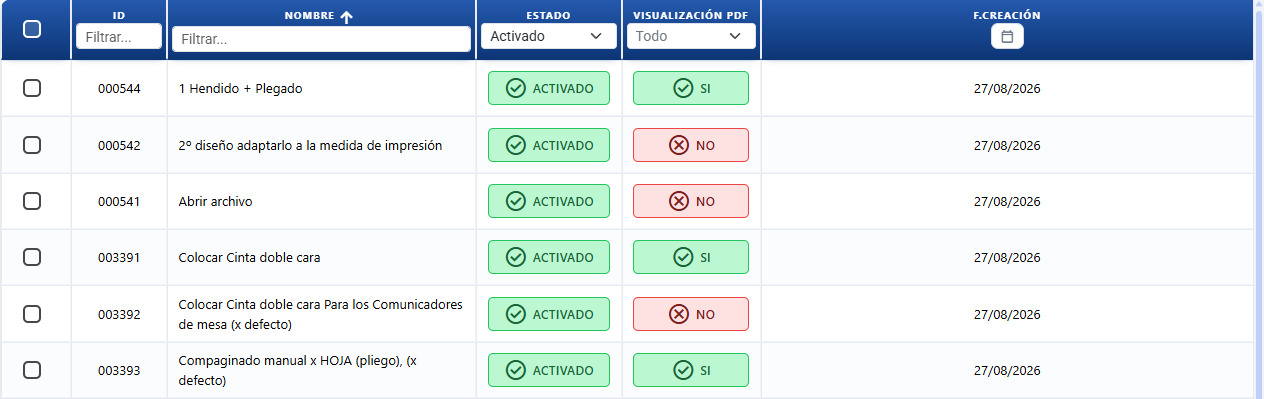
- Definir as operações disponíveis na oficina.
- Configurar o custo e a margem de cada variante.
- Associar operações a produtos para que o módulo de orçamentação as inclua no preço.
Estrutura em três níveis
| Nível | Para que serve |
|---|---|
| Operação | O serviço em geral (ex. "Plastificação"). |
| Opção | Variantes desse serviço (ex. "Mate", "Brilho", "1 face", "2 faces"). |
| Custo | Valor associado à opção (pode haver vários custos por opção para diferentes multiplicadores). |
O que se configura em cada nível
Operação (dados gerais)
| Campo (texto no ecrã) | Editável | Notas |
|---|---|---|
| Nome das operações | Sim | Nome do serviço (ex. "Plastificação"). Obrigatório, máx. 255 carateres. |
| Visualização no impresso | Sim | Seletor SIM / NÃO: mostrar ou ocultar a operação no documento PDF impresso. |
| Gestor de operação | Sim | Utilizador atribuído por defeito como responsável pela operação. |
| Ativado / Desativado | Sim | Estado da operação. Botão que alterna entre os dois. |
Este nível não tem custo nem margem. Ambos ficam nas suas opções.
Opção — variantes da operação
Cada Opção (Opção 1, Opção 2…) é uma variante selecionável da operação. Cada uma tem a sua própria tabela de custos e a sua própria margem.
| Controlo / Campo (texto no ecrã) | Editável | Notas |
|---|---|---|
| Marcar como predefinido para a opção / Desmarcar como predefinido | Sim | Define (ou remove) esta opção como a que aparece selecionada por defeito no orçamentador. |
| Mover opção para cima | Sim | Altera a ordem das opções. |
| Duplicar Operação | Sim | Duplica a opção completa com todos os seus custos. |
| Eliminar opção | Sim | Remove a opção do formulário. |
| Margem (Segundo o produto / Independente) | Sim | Alternador: usar a margem do produto ou aplicar uma margem fixa própria da opção. |
Aqui decide-se a margem por opção. O custo fica na tabela de custos (nível seguinte).
Custo — tabela de custos da opção
Cada opção pode ter uma ou várias linhas de custo. As colunas da tabela:
| Coluna (texto no ecrã) | Para que serve |
|---|---|
| Referência | Nome do custo (ex. "preparação", "mão de obra"). |
| Custo | Valor base do custo. |
| Incremento | Fator em % que se soma ao custo base. |
| Preço Tempo | Preço calculado quando o custo é por tempo (só aparece se o multiplicador de tempo o exigir). |
| Total | Custo final calculado após incremento e multiplicadores. |
| Multiplicador Orçamento | Tipo de quantidade sobre a qual se multiplica o custo (exemplares, m², páginas, folhas de impressão…). |
| Multiplicador Tempo | Unidade temporal para o cálculo por tempo (Por preço, segundos, minutos, horas, meio-dia 4h, dia completo 8h). |
O botão Adicionar Custo cria uma linha nova na opção atual.
Como se aplica ao orçamentar
Quando o módulo de orçamentação usa uma operação:
- O utilizador escolhe uma opção das disponíveis.
- Toma os custos dessa opção e multiplica-os pelo seu Multiplicador Orçamento (quantidade, m², páginas…) e, se for por tempo, pelo seu Multiplicador Tempo.
- Aplica o Incremento (fator %) se houver recargos.
- Aplica a Margem: a da opção se estiver em Independente, ou a do produto se estiver em Segundo o produto.
Botões e ações — para que serve cada um

Vista de lista (ecrã principal)
| Botão / Controlo (texto no ecrã) | Para que serve |
|---|---|
| Estatística | Abre o modal de estatísticas de custos de operações. Tem etiqueta BETA. Requer a permissão access_stat. |
| Ajuste | Abre a configuração de operações (onde se define, entre outras coisas, o preço por hora que o Preço Tempo usa). Requer a permissão compra_edit. |
| Importar / Exportar | Abre um menu para importar ou exportar dados. Requer a permissão allow_Import ou allow_Export. |
| Operações (em Importar / Exportar) | Importar/exportar a tabela de operações. |
| Opções (em Importar / Exportar) | Importar/exportar a tabela de opções de operação. |
| Custos (em Importar / Exportar) | Importar/exportar a tabela de custos de operação. |
| Nova operação | Abre o formulário para criar uma operação de raiz. |
| Assistente de IA | Abre o agente de IA (janela centrada) para criar ou modificar uma operação (acabamento) com as suas opções e custos, descrevendo-a em linguagem natural. O agente mostra um resumo do que vai fazer e só o aplica quando clica em Executar. Para modificar, indique o nome da operação; se houver várias coincidências, pergunta qual delas. Ver Assistente de IA. |
| Ativado | Indica que a operação está ativa; ao clicar, passa a desativada. |
| Desativado | Indica que a operação está inativa; ao clicar, passa a ativada. |
| ID | Coluna da tabela: identificador único da operação. |
| Nome | Coluna da tabela: nome da operação. |
| F.Criação | Coluna da tabela: data de criação da operação. |
Ações em lote (sobre operações selecionadas)
| Botão (texto no ecrã) | Para que serve |
|---|---|
| Adicionar a produtos | Ação em lote: seleciona uma ou várias operações e associa-as de uma vez às gráficas de produto que escolher, sem entrar produto a produto. Abre uma lista de produtos/gráficas com caixas de seleção; ao marcar as pretendidas e clicar em Guardar, ficam associadas às operações selecionadas (sem duplicar as que já existissem). |
| Modificar Custo | Abre um modal para aplicar um incremento % a todos os custos das operações selecionadas. |
| Modificar Fator | Abre um modal para substituir o fator (incremento %) em todos os custos. |
| Estado | Abre um modal para alterar o estado (Ativado / Desativado) das operações selecionadas. |
| Visualizar em | Abre um modal para alterar a visibilidade no PDF das operações selecionadas. |
| Duplicar | Abre um modal para duplicar a operação selecionada, com confirmação. |
| Onde se usa | Abre um modal com os produtos associados à operação. |
| Eliminar | Abre um modal de confirmação e apaga as operações selecionadas. |
Modal de edição (Nova operação / editar)
| Botão / Controlo (texto no ecrã) | Para que serve |
|---|---|
| Marcar como predefinido para a opção | Marca essa opção como a escolhida por defeito no orçamentador. |
| Desmarcar como predefinido | Remove a marca de predefinida da opção. |
| Sem Operação por defeito no orçamentador. | Etiqueta com tooltip: marca/desmarca que o orçamentador mostre uma opção vazia (sem operação) por defeito. |
| Mover opção para cima | Sobe a opção na ordem da lista. |
| Duplicar Operação | Duplica a opção completa com todos os seus custos. |
| Eliminar opção | Elimina essa opção do formulário. |
| Margem (Segundo o produto / Independente) | Alternador de margem da opção (ver Conceitos-chave). |
| Adicionar Custo | Adiciona uma linha de custo à opção atual. |
| Adicionar Operação | Adiciona uma opção nova ao formulário. |
| IA (junto ao nome da operação) | Abre o Assistente de IA · Nome para propor o nome da operação. Escreve uma instrução, a IA propõe, avalia com 👍/👎 e aplica ou cancela. |
| IA (junto ao nome de cada opção) | Abre o Assistente de IA · Nome para propor o nome dessa opção. |
| "Criar ou editar com IA" | Abre o Assistente de IA para criar de raiz ou reescrever a operação completa: o nome da operação e as suas opções com os seus custos. Descreve em linguagem natural como queres a operação (indicando custo e unidades de cada opção) e, ao aplicar, substitui a operação inteira pelo que foi proposto (nome + opções), quer a estejas a criar de novo quer a editar uma existente. Tu revês e guardas. Se na instrução indicares um custo e a sua unidade (ex. "0,15 € por m²"), a IA coloca-o tal como está. Se não indicares custo nem unidade, o custo é sempre aplicado POR HORA: a IA estima o tempo em horas e o sistema aplica-lhe automaticamente o teu preço/hora configurado (Ajuste → preço tempo). |
| Apagar | Elimina a operação completa. |
| Cancelar | Fecha o modal sem guardar alterações. |
| Guardar | Guarda a operação na base de dados. |
| (ícone info em Preço Tempo) | Tooltip "A configuração do preço tempo faz-se no ajuste de operação. Clique para o abrir." — abre a configuração de operação. |
Conceitos-chave
- Operação: o serviço de fabrico em geral (plastificação, corte…). Não tem custo direto; o custo fica nas suas opções.
- Opção (Opção 1, Opção 2…): uma variante da operação. Cada opção tem a sua própria tabela de custos e a sua própria margem.
- Custo: cada linha económica dentro de uma opção. Tem Referência, Custo, Incremento, multiplicadores e Total.
- Margem (alternador Segundo o produto / Independente): em Segundo o produto, a opção usa a margem configurada no produto; em Independente, aplica uma margem fixa em % própria da opção, sem depender do produto.
- Incremento (também chamado fator): percentagem que se soma ao custo base. Ex. custo 100 com incremento de 10 % → 110 antes dos multiplicadores. Não é a margem: o incremento sobe o custo, a margem é o que ganhas sobre o custo final.
- Multiplicador Orçamento: o tipo de quantidade sobre a qual se multiplica o custo. Opções: custo extra (aplicação única, quantidade 1), número de passadas, posturas, folhas de impressão, exemplares, faces, páginas, folhas, m² de suporte / de impressão / perimetrais, metros lineares (altura / largura).
- Multiplicador Tempo: a unidade temporal para calcular o Preço Tempo. Opções: Por preço (valor fixo, sem unidade temporal), por segundos, minutos, horas, Por meio-dia (4h) e Por dia completo (8h).
- Preço Tempo: preço de um custo quando está configurado por tempo. Calcula-se a partir do custo, do incremento, do preço por hora da operação e da unidade temporal escolhida. A sua configuração (preço por hora) está em Ajuste.
- Custo extra (aplicação única): multiplicador que aplica o custo como valor fixo, independente da quantidade (quantidade = 1). Útil para despesas de configuração ou preparação.
- Operação predefinida: a opção marcada como por defeito, que aparece já selecionada no orçamentador. A etiqueta "Sem Operação por defeito no orçamentador." faz com que o orçamentador mostre uma opção vazia em vez dela.
- Visualização no impresso: seletor SIM / NÃO que decide se a operação é mencionada nos documentos PDF (faturas, guias de remessa, OT…).
- Gestor de operação: utilizador atribuído por defeito como responsável pela operação.
- Estatística: vista de métricas e análise de custos de operações. Requer a permissão
access_stat.
Permissões
Requer access_op para entrar na secção. Além disso: access_stat para Estatística, compra_edit para Ajuste, allow_Import / allow_Export para Importar / Exportar.
Perguntas frequentes
Ao entrar em Operações aparece-me uma janela de conselhos. O que é e como a tiro?
É o conselho "Conselho: gerir operações" que o CotizaPrint mostra às contas de teste. Recomenda "Não apagues Operações: renomeia-as": renomeia e reutiliza as operações em vez de as apagares, para conservar a configuração que já vem preparada. Para que não volte a aparecer, marca "Não voltar a mostrar este aviso" e fecha a janela. Só as contas de teste a veem.
Como crio uma operação nova?
Clique em Nova operação no ecrã principal. Abre-se o formulário: coloque o Nome das operações, adicione opções com Adicionar Operação, dentro de cada opção acrescente os seus custos com Adicionar Custo e clique em Guardar.
Posso criar ou modificar uma operação com IA?
Sim. Clique em Assistente de IA (ou no botão IA do cabeçalho, ícone de estrelas ✨) para abrir o agente de IA. Descreva-lhe em linguagem natural a operação que quer criar (com as suas opções e custos), ou indique o nome de uma existente para a modificar. O agente mostra um resumo das ações e só as aplica quando clica em Executar; se indicar o nome de uma operação e houver várias coincidências, pergunta qual delas. (Não confundir com "Criar ou editar com IA", o botão do próprio formulário da operação, que reescreve essa operação completa — nome e opções — para que a reveja e guarde.) Ver Assistente de IA.
Dentro do formulário de uma operação há um botão "Criar ou editar com IA". O que faz?
Cria de raiz ou reescreve a operação inteira: o nome e todas as suas opções com os seus custos. Antes só acrescentava opções ("Opções com IA"); agora substitui a operação completa pelo que descrever, servindo tanto para a criar de novo como para refazer uma existente. Descreve o custo e a unidade de cada opção (ex. "0,15 € por m²") e a IA coloca-o tal como está; se não indicar custo nem unidade, aplica-o por hora com o seu preço/hora configurado (Ajuste → preço tempo). Depois revê e clica em Guardar.
Onde coloco o custo da minha operação?
Na tabela de custos de cada Opção (terceiro nível). Clique em Adicionar Custo e preencha Referência, Custo, Incremento e os multiplicadores.
O meu serviço de plastificação custa uma parte fixa + por hora. Como o modelo?
Crie a operação "Plastificação" e, dentro da sua opção, acrescente dois custos com Adicionar Custo: um com Multiplicador Orçamento "custo extra (aplicação única)" para a preparação, e outro com Multiplicador Tempo "Por horas" para o tempo de trabalho.
Para que serve o alternador Margem (Segundo o produto / Independente)?
Decide que margem a opção usa. Em Segundo o produto herda a margem configurada no produto. Em Independente aplica uma margem fixa em % própria dessa opção, sem depender do produto.
O que é o Incremento?
Uma percentagem que se soma ao custo base de cada linha de custo (não é a margem). Serve para recargos. Ex. custo 100 com incremento de 10 % dá 110 antes de aplicar os multiplicadores.
O que é o Preço Tempo e onde se configura?
É o preço de um custo quando é por tempo (horas, dias…). O seu preço por hora configura-se em Ajuste. O ícone info dessa coluna abre diretamente essa configuração: "A configuração do preço tempo faz-se no ajuste de operação. Clique para abri-lo."
Como marco a opção que sai por defeito no orçamentador?
Na opção, clique em Marcar como predefinido para a opção. Para a retirar, Desmarcar como predefinido. Se preferir que o orçamentador mostre uma opção vazia, use a etiqueta "Sem Operação por defeito no orçamentador.".
Quero que uma operação não apareça no PDF do cliente.
Coloque Visualização no impresso em NÃO. Para o alterar em várias de uma vez, selecione-as e use a ação em lote Visualizar em.
Como desativo uma operação sem a apagar?
Clique no seu botão Ativado para a passar a Desativado. Para várias de uma vez, selecione-as e use a ação Estado. Os orçamentos que já a usam mantêm-na; os novos não a verão.
Como subo o preço de todas as minhas operações de uma vez?
Selecione as operações e use Modificar Custo (aplica um incremento % a todos os custos) ou Modificar Fator (substitui o fator de incremento em todos os custos).
Como duplico uma operação ou uma opção?
Para duplicar uma operação inteira, selecione-a e use a ação Duplicar. Dentro do formulário, para duplicar uma opção concreta com os seus custos, use o ícone Duplicar Operação dessa opção.
Como vejo que produtos usam uma operação?
Selecione a operação e use a ação Onde se usa. Abre-se um modal com os produtos associados.
Quem aparece como responsável de uma operação na produção?
O Gestor de operação que escolher na operação. É o utilizador atribuído por defeito para a sua gestão e acompanhamento.
Que diferença há entre Multiplicador Orçamento e Multiplicador Tempo?
Multiplicador Orçamento escolhe o tipo de quantidade sobre a qual se multiplica o custo (exemplares, m², páginas, folhas de impressão…). Multiplicador Tempo escolhe a unidade temporal quando o custo é por tempo (Por preço, horas, meio-dia 4h, dia completo 8h…).
Como configuro uma operação?
Entre em Operações e abra a operação (ou clique em Nova operação). Dentro define as suas opções e, em cada opção, os seus custos: coloca a Referência, o Custo, o Incremento (fator %) e os multiplicadores que correspondam. Cada opção também tem a sua Margem (Segundo o produto ou Independente). As operações são depois usadas em produtos e orçamentos para somar trabalhos como corte, laminação, vinco, dobragem, envio ou preparação ao preço final.
Como coloco uma margem independente numa operação?
Abra a operação e, na opção, use o alternador Margem: escolha Independente para que a opção aplique a sua própria margem em %, ou Segundo o produto para que tome a margem do produto/orçamentador. Use Independente quando essa operação tiver uma rentabilidade diferente da do produto.
O que é o multiplicador de orçamento?
O Multiplicador Orçamento indica por que quantidade se multiplica o custo da operação: por unidade/exemplar, por passada, por metro linear, por metro quadrado (m²), por suporte ou como custo extra (aplicação única). Serve para calcular o custo segundo a lógica real do trabalho (não é o mesmo cobrar por m² do que por unidade).
Porque é que uma operação aparece (ou não) na OT ou no PDF?
Cada operação configura-se para se mostrar ou não nos documentos impressos com o seletor Visualização no impresso (SIM / NÃO). Se for uma operação interna e aparecer onde não deve, reveja esse seletor na operação ou a configuração do produto. Se, depois de ajustado, continuar a aparecer de forma incorreta, abra um ticket com uma captura de ecrã.
Como uso o custo por hora nas operações?
O CotizaPrint pode calcular o custo de uma operação por mão de obra ou máquina usando tempo. O preço por hora geral configura-se em Ajuste (preço tempo) e serve de base para muitas operações ao mesmo tempo. Se uma operação tiver uma lógica especial, reveja-a individualmente: nem todos os custos se corrigem alterando o preço por hora geral. Em concreto, o preço/hora global não corrige custos de materiais, bobines ou fornecedores (por exemplo um envio com custo de transportadora, ou uma operação que consome material em rolo): esses têm de ser revistos um a um.
O que é uma operação?
É um processo adicional ou trabalho de produção que se soma ao preço: guilhotina, corte, laminação/plastificação, vinco, dobragem, abrir ficheiro, design, instalação, transporte/envio, colagem, ensacamento, etc. Cada operação pode contribuir com custo, tempo e margem para o cálculo, consoante como configures as suas opções e multiplicadores.
Devo apagar as operações que vêm pré-configuradas?
Não à partida. Muitas operações já trazem lógica e tempos pensados a partir de uma gráfica real. Antes de as apagar, reveja-as, renomeie-as ou ajuste os seus custos. Apagar é a última opção. No CotizaPrint a regra é não apagues, adapta.
Como configuro a guilhotina ou o corte?
O corte pode ser modelado como uma operação com o seu custo por corte e margem. Defina as dimensões de boca/corte e o custo por corte; o orçamentador calcula quantos cortes são precisos consoante a medida do trabalho e a folha. (A guilhotina também pode ter configuração própria ligada ao suporte/espessura; ver a secção Guilhotina.)
Como cobro o design ou o "abrir ficheiro"?
Crie uma operação de Design / Abrir ficheiro com um custo fixo (Multiplicador Orçamento "custo extra / aplicação única") ou por tempo (Multiplicador Tempo "Por horas"). Se só for cobrado quando se aplica, não a marque como predefinida: deixe-a como opção selecionável para a acrescentar apenas nos trabalhos que a precisem.
Como configuro o envio ou transporte?
Use uma operação de Envio/Transporte com várias opções (por exemplo económico, normal e urgente), cada uma com o seu Custo e a sua Margem. Se o envio depender do trabalho, deixe-a opcional (não predefinida). A margem independente é útil aqui porque o transporte costuma ter uma rentabilidade diferente da do produto.
Como configuro a laminação/plastificação para que vá sempre incluída?
Crie a operação de laminação/plastificação com opções Mate e Brilho, cada uma com o seu custo e multiplicador. Se um produto sempre leva laminação, marque a opção como predefinida para que saia já selecionada no orçamentador. Como alternativa, um acabamento fixo também pode ser modelado como variante do suporte.
Uma operação interna pode sair na OT mas não no orçamento do cliente?
O seletor Visualização no impresso (SIM / NÃO) controla se a operação aparece nos documentos impressos. É um seletor único, não distingue por tipo de documento: se o colocar em NÃO, a operação fica oculta no impresso mas continua a calcular o custo. Para necessidades mais finas de "vê-la só na OT e não no orçamento", reveja a configuração do produto e, se não se comportar como espera, abra um ticket com uma captura de ecrã.