
O que é
Catálogo do meio concreto com que se paga. É um nível mais fino do que o Tipo de pagamento.
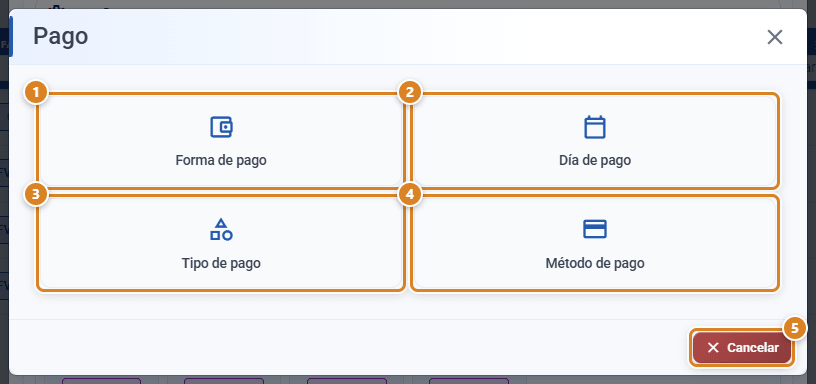
Gere-se a partir do menu Pagamento, que agrupa quatro secções: Prazo de pagamento (formas de pagamento), Dia de pagamento, Tipo de pagamento e Método de pagamento (esta). Cada registo tem o seu Nome e se conta como dinheiro no fecho de caixa (o interruptor Conta como dinheiro no fecho de caixa).
Ao registar um recebimento escolhem-se em separado o seu Tipo de pagamento (Adiantamento, Pagamento, Outros...) e o seu Método de pagamento (Dinheiro, Cartão, Bizum...). Os métodos de pagamento são também as opções do campo Tipo de recebimento das formas de pagamento.
Para que serve
- Manter a lista de meios concretos de pagamento (ex. "Transferência BBVA", "Terminal Stripe 1", "Bizum empresarial").
- Reutilizar esses meios ao atribuir o método predefinido de faturação da empresa.
- Distinguir pormenores que o Tipo de pagamento não recolhe (um mesmo "Cartão" pode ser "Visa Empresa" ou "Mastercard Pessoal").
Como se usa
- Clique no seu nome de utilizador (em cima, à direita) para abrir Definições e clique em Pagamento: abre-se o menu Pagamento. Entre na opção Método de pagamento.
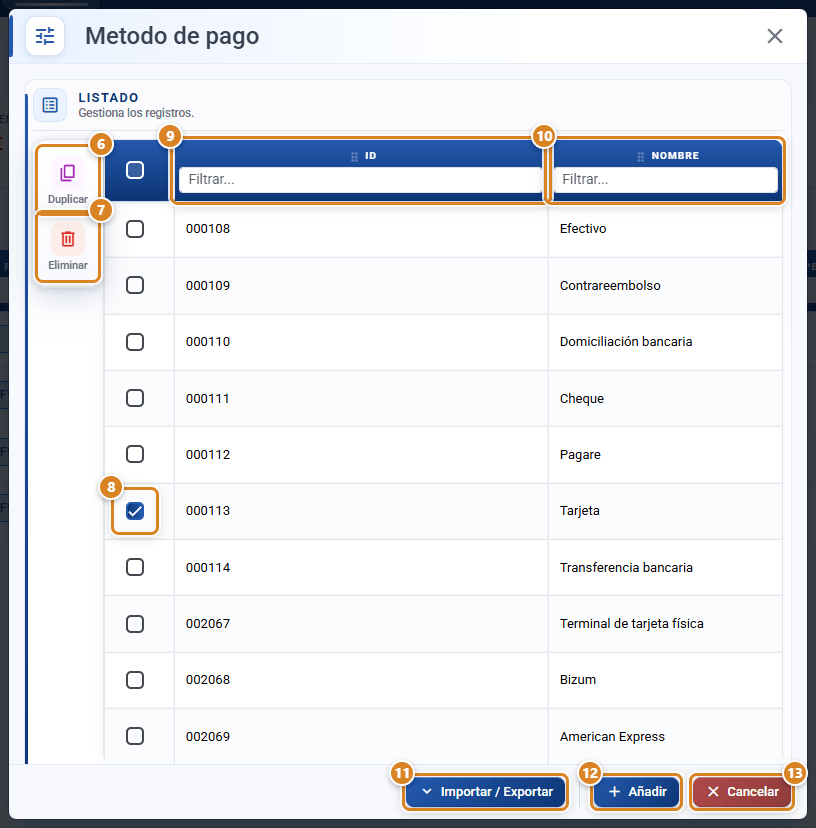
- Verá a lista Método de pagamento com duas colunas: ID e Nome.
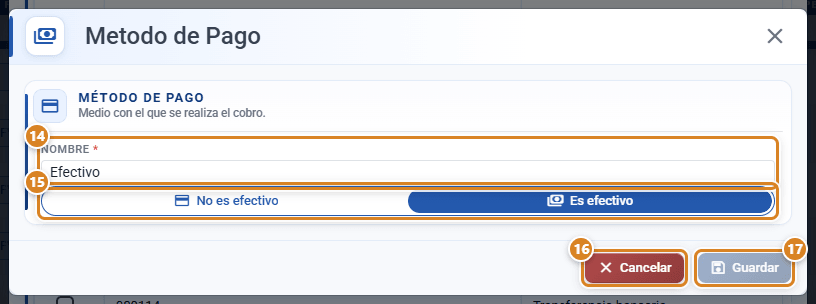
- Clique em Adicionar para criar um novo, ou clique numa linha para a editar. Abre-se a janela Método de Pagamento.
- Escreva o Nome, indique se é dinheiro e clique em Guardar.
- Para ações em massa, marque as linhas e use Duplicar ou Eliminar; ou use Importar / Exportar para mover vários de uma vez.
Campos do registo
| Campo | Tipo | Para que serve |
|---|---|---|
| Nome | Texto (obrigatório, máx. 45) | Como se chama o método (ex. "Transferência BBVA", "Terminal Stripe 1", "Bizum empresarial"). |
| Conta como dinheiro no fecho de caixa | Interruptor (Não é dinheiro / Dinheiro) | Ative-o se o dinheiro entra fisicamente na caixa. O fecho de caixa só conta o que foi recebido com métodos marcados como dinheiro. |
Botões e ações — para que serve cada um
Texto literal tal como aparece no ecrã. A lista intitula-se Método de pagamento e a janela de edição Método de Pagamento; o menu que as contém intitula-se Pagamento.
| Botão / Controlo (texto no ecrã) | Para que serve |
|---|---|
| ① Prazo de pagamento (opção do menu) | Abre a lista de formas de pagamento: quando se cobra (a pronto, diferido a 30 dias...). Só visível com a permissão payForm_edit. |
| ② Dia de pagamento (opção do menu) | Abre a lista de configuração dos dias de pagamento (ex. todos os dias 15 do mês). Só visível com a permissão payDay_edit. |
| ③ Tipo de pagamento (opção do menu) | Abre a lista de tipos de pagamento: a categoria de cada recebimento (Adiantamento, Pagamento, Outros...). Só visível com a permissão payType_edit. |
| ④ Método de pagamento (opção do menu) | Abre a lista de métodos de pagamento (esta secção). Só visível com a permissão PayMethod_edit. |
| ⑤ Cancelar (menu Pagamento) | Fecha o menu Pagamento e volta às Definições. |
| ⑥ Duplicar (ação da tabela) | Aparece ao marcar linhas. Cria uma cópia dos métodos selecionados na lista. Abre uma janela de confirmação antes de o fazer. Ícone de cópia. |
| ⑦ Eliminar (ação da tabela) | Aparece ao marcar linhas. Apaga os métodos selecionados na lista. Abre uma janela de confirmação antes de apagar. Ícone de caixote do lixo vermelho. |
| ⑧ Caixa da linha | Marca o método para Duplicar ou Eliminar. A caixa do cabeçalho marca todos. |
| ⑨ ID (coluna da tabela) | Identificador único do método dentro da lista. Pode ordenar por esta coluna. |
| ⑩ Nome (coluna da tabela) | Nome do método tal como o guardou. Pode ordenar por esta coluna. Clique na linha para o editar. |
| ⑪ Importar / Exportar | Abre uma janela para importar ou exportar métodos de pagamento em bloco (carga/descarga em massa). Só visível se tiver a permissão allow_Import ou allow_Export. |
| ⑫ Adicionar | Abre a janela Método de Pagamento para criar um novo. |
| ⑬ Cancelar (lista) | Fecha a lista de métodos de pagamento e volta às Definições. |
| ⑭ Nome (campo da janela) | Campo onde escreve como se chama o método. É obrigatório: sem ele não se pode guardar. |
| ⑮ Conta como dinheiro no fecho de caixa (Não é dinheiro / Dinheiro) | Indica se o dinheiro recebido com este método entra fisicamente na caixa. O fecho de caixa só conta o que está marcado como dinheiro. |
| ⑯ Cancelar (janela) | Fecha a janela sem guardar nada. |
| ⑰ Guardar | Cria o método novo ou guarda as alterações do que está a editar. Só fica ativo se tiver feito alguma alteração e o formulário for válido (Nome preenchido). |
| Pagamento (menu) | Menu que contém todas as opções de pagamento: Prazo de pagamento, Dia de pagamento, Tipo de pagamento e Método de pagamento. |
Conceitos-chave
- Método de pagamento: o meio ou forma concreta em que se processa ou regista um pagamento. É transversal a todo o sistema. A lista gere-se nesta secção.
- Forma de pagamento: quando se cobra (a pronto, diferido a 30 dias...), com o seu ciclo em dias. Configura-se na opção Prazo de pagamento do menu Pagamento.
- Tipo de pagamento: a categoria de cada recebimento (Adiantamento, Pagamento, Outros...). Configura-se na opção Tipo de pagamento do menu Pagamento.
- Dinheiro: um método marcado como dinheiro entra no fecho de caixa; os restantes (cartão, transferência...) não.
- Dia de pagamento: o dia concreto do mês ou ciclo em que se processa o pagamento (ex. todos os dias 15 do mês). Configura-se na opção Dia de pagamento do menu Pagamento.
- Permissão
PayMethod_edit: a permissão de perfil que autoriza ver e editar a configuração dos métodos de pagamento. Sem ela, a opção Método de pagamento não aparece no menu.
Como se atribui o predefinido
O método predefinido configura-se em Empresa → Morada de faturação → Parâmetros predefinidos → Método de pagamento.
Funcionalidades por plano / perfil
- TRY / STD / PRO / FULL: a secção está disponível em todos os planos (badge TRY+).
- Permissões de perfil:
PayMethod_edit— ver e editar Método de pagamento (esta secção).payForm_edit,payDay_edit,payType_edit— controlam a visibilidade das outras três opções do menu Pagamento.allow_Import/allow_Export— mostram o botão Importar / Exportar.
Perguntas frequentes
Como crio um método de pagamento novo?
Entre no menu Pagamento → Método de pagamento e clique em Adicionar. Abre-se a janela Método de Pagamento: escreva o Nome, indique se é Dinheiro e clique em Guardar. Também pode criá-lo sem sair de uma forma de pagamento, com o botão + ("Añadir tipo de cobro", adicionar tipo de recebimento).
Para que serve o botão Adicionar?
Abre a janela para criar um método de pagamento novo.
O fecho de caixa não conta o que recebi com um método. Porquê?
O fecho de caixa só soma os métodos marcados como dinheiro. Abra o método nesta lista e ponha Conta como dinheiro no fecho de caixa em Dinheiro se esse dinheiro entra fisicamente na caixa.
Cliquei em editar mas o botão Guardar está apagado. Porquê?
O Guardar só fica ativo quando fez alguma alteração e o formulário é válido. Se não mexeu em nada, ou se o campo Nome está vazio, o botão continua desativado. Escreva ou altere o Nome e ficará disponível.
Para que serve Duplicar na lista?
Marque um ou vários métodos na tabela e clique em Duplicar para criar cópias deles. Ser-lhe-á pedida confirmação antes de o fazer.
Como apago um método de pagamento?
Marque o método (ou vários) na lista e clique em Eliminar. Aparece uma janela de confirmação antes de os apagar definitivamente.
O que faz o botão Importar / Exportar?
Abre uma janela para carregar ou descarregar métodos de pagamento em bloco, em vez de um a um. Só o verá se tiver a permissão allow_Import ou allow_Export.
Que diferença há entre Método de pagamento, Tipo de pagamento e Forma de pagamento?
Forma de pagamento (opção Prazo de pagamento) é quando se cobra (a pronto, diferido a 30 dias). Tipo de pagamento é a categoria do recebimento (Adiantamento, Pagamento, Outros). Método de pagamento é com que se paga (Dinheiro, Cartão, Bizum, "Cartão Visa Empresa"). Os três configuram-se a partir do menu Pagamento.
Quando usar Tipo e quando usar Método?
Ao registar um recebimento escolhem-se os dois. Use Método para o meio com que lhe pagam ("Dinheiro", "Cartão Visa Empresa", "Bizum") e Tipo para classificar o recebimento ("Adiantamento", "Pagamento").
Há relação entre Tipo e Método?
Não, são independentes no sistema. Cada documento ou cliente pode ter um Tipo e um Método sem que tenham de coincidir.
Posso deixar o Método vazio?
Sim. Muitas organizações trabalham só com o Tipo e deixam o Método por configurar. Tenha em conta que o campo Tipo de recebimento das formas de pagamento e o fecho de caixa usam os métodos de pagamento.
Não vejo a opção Método de pagamento no menu Pagamento. Porquê?
Falta-lhe a permissão PayMethod_edit. Cada opção do menu Pagamento mostra-se de acordo com a sua permissão (payForm_edit, payDay_edit, payType_edit, PayMethod_edit). Peça-a ao administrador.