
O que é
Gestão completa da carteira de clientes da empresa.
O módulo chama-se "Clientes e Fornecedores" porque um mesmo registo pode ser cliente, fornecedor ou ambos ao mesmo tempo. Tem três níveis: a listagem de clientes, o modal de edição de cada ficha (com os seus separadores) e o registo de atividades para leads.
Para que serve
- Criar, editar e consultar fichas de cliente.
- Guardar contactos e moradas por cliente.
- Registar atividades e interações.
- Marcar clientes como lead para seguimento comercial (PRO).
Como se usa
- Entrar em
/clientes. - Usar o motor de pesquisa e os filtros das colunas (por exemplo Comercial ou Estado) para localizar um cliente.
- Premir Cliente e Fornecedor para criar um novo, ou premir na linha para editar.
- No modal trabalha-se por separadores: Geral, Finanças, Venda, Atividades e Estatística (cada um aparece consoante o tipo de registo e o plano).
- Premir Guardar para conservar as alterações ou Cancelar para sair sem guardar.
Estrutura do ecrã
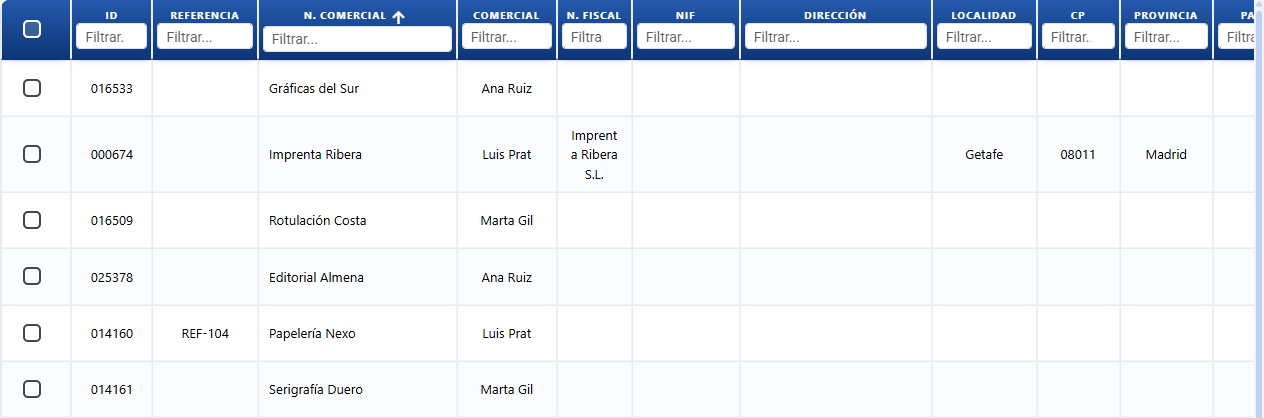
- Listagem "Clientes e Fornecedores": tabela com todos os registos. Ordena por ID decrescente por defeito. Permite selecionar várias linhas e aplicar ações em lote (Duplicar, Estado, Eliminar).
- Modal "Cliente / Fornecedor": a ficha completa, organizada em separadores.
- Registo de atividades: subaplicação dentro do separador Atividades para registar chamadas, emails, reuniões e visitas (só leads, plano PRO).
Os separadores e botões do modal mudam consoante o registo:
- Finanças e o botão Cobranças só aparecem se o registo estiver marcado como Cliente.
- Atividades só aparece se estiver marcado como Lead (CRM), o cliente já existir e o plano for PRO.
- Estatística só aparece se o cliente já existir e se tiver o permiso de estatística.
- Os botões Apagar e Cobranças só aparecem quando a ficha já está guardada (tem ID).
Forma e dia de pagamento do cliente
Cada cliente pode ter atribuída uma forma de pagamento e um dia de pagamento, que definem como e quando lhe é cobrado. Configuram-se no separador Finanças, secção Forma De Pagamento.
- Ao selecionar o cliente numa venda (orçamento, OT, guia de remessa ou fatura), a sua forma e dia de pagamento preenchem-se automaticamente no documento. Pode alterá-los nesse documento concreto se for preciso.
- Ao modificar um cliente e mudar a sua forma ou dia de pagamento, o sistema pergunta se quer aplicar a alteração aos documentos abertos desse cliente (orçamentos, OT e guias de remessa pendentes). Responda Sim para os atualizar todos de uma vez, ou Não para que a alteração afete apenas as vendas futuras.
Botões e ações — para que serve cada um

Texto literal tal como aparece no ecrã.
Listagem "Clientes e Fornecedores"
| Botão / Controlo (texto no ecrã) | Para que serve |
|---|---|
| Cliente e Fornecedor | Abre o modal em branco para criar um novo registo de cliente e/ou fornecedor. |
| Assistente IA | Abre o agente IA (janela centrada) para criar ou modificar clientes descrevendo-os em linguagem natural, com os seus contactos e moradas. Pode colar texto livre (email, assinatura de correio, cartão de visita, dados soltos ou uma lista) ou pedir-lhe diretamente o que quer ("cria o cliente Acme com este NIF e morada"). O agente mostra um resumo dos clientes que vai criar/modificar e só os guarda quando prime Executar. Para modificar, nomeie o cliente; se houver várias coincidências pergunta qual. Ver Assistente IA. |
| Importar / Exportar | Abre o menu para importar ou exportar dados em lote. |
| Importar / Exportar → Cliente | Importa ou exporta a lista de clientes. |
| Importar / Exportar → Contacto | Importa ou exporta os contactos. |
| Importar / Exportar → Morada | Importa ou exporta as moradas. |
| Duplicar (menu de ações) | Cria uma cópia dos clientes selecionados. |
| Estado (menu de ações) | Muda o estado (Ativado / Desativado) dos clientes selecionados. |
| Eliminar (menu de ações) | Apaga os clientes selecionados. |
| Coluna ID | Identificador único do cliente. Ordena a tabela (desc por defeito). |
| Coluna Comercial | Filtra a listagem pelo utilizador comercial atribuído. |
| Coluna Referência | Número ou código próprio atribuído ao cliente. Filtrável por texto. |
| Coluna Estado | Filtra por clientes Ativados ou Desativados. |
Modal "Cliente / Fornecedor" — botões de rodapé
| Botão / Controlo (texto no ecrã) | Para que serve |
|---|---|
| Ativado (cabeçalho) | Estado do cliente quando está operativo (ícone de visto, fundo verde). Prima para alternar. |
| Desativado (cabeçalho) | Estado do cliente quando está inativo (ícone de cancelar, fundo cinzento). Os inativos não aparecem nas listas normais. |
| Guardar | Guarda a ficha completa: dados do cliente, contactos e moradas. |
| Cancelar | Fecha o modal sem guardar alterações. |
| Apagar | Elimina o cliente. Só aparece se a ficha já existir. |
| Ao dia | Botão de cobranças a verde quando o cliente não tem cobranças pendentes. |
| Cobranças | Botão de cobranças quando o cliente tem valor pendente; mostra o total e abre a cobrança. |
Separadores do modal
| Separador (texto no ecrã) | Para que serve |
|---|---|
| Geral | Dados básicos, contactos, moradas e dados de faturação. |
| Finanças | Forma de pagamento, dados bancários, mandato de remessas e cobranças pendentes. Só se for Cliente. |
| Venda | Desconto do cliente e observações que saem nos impressos de venda. Só se for Cliente. |
| Atividades | Registo de interações do comercial. Só se for Lead e plano PRO. |
| Estatística | Dados estatísticos do cliente. Só se a ficha existir e houver permissão. |
Separador Geral
| Campo / Botão (texto no ecrã) | Para que serve |
|---|---|
| Cliente (checkbox) | Marca o registo como cliente (compra à empresa). |
| Fornecedor (checkbox) | Marca o registo como fornecedor (vende à empresa). |
| Lead (CRM) (checkbox) | Marca o registo como lead para seguimento. Requer plano PRO. |
| Nome comercial | Denominação comercial sob a qual opera o cliente. |
| Referência | Número ou código próprio que atribui ao cliente (por exemplo a sua numeração interna de arquivo). Pode imprimir-se em orçamentos e OT antes do nome, ativando Referência do cliente no modelo. |
| Comercial | Seleciona o utilizador comercial responsável. |
| Atividade | Setor económico do cliente (preenchimento automático). |
| Como nos conheceu? | Canal pelo qual o cliente chegou à empresa. |
| Web | Site do cliente. |
| Observações | Notas livres sobre o cliente. |
| Nome do Contacto | Nome da pessoa de contacto (obrigatório). |
| Telemóvel / Telefone / Fax | Telefones do contacto. |
| Email do contacto. | |
| Cargo / Categoria | Cargo e categoria do contacto. |
| Contacto (botão) | Adiciona outro contacto à ficha. |
| Eliminar (botão, em contacto) | Remove esse contacto da ficha. |
| Nome fiscal | Denominação social para faturação. |
| Morada fiscal / CP / Localidade / Província / País | Morada de faturação. |
| NIF | NIF/CIF para faturação. Se o deixar vazio (ou não for um NIF espanhol válido), as faturas desse cliente emitem-se como Fatura simplificada: na listagem de Faturas a coluna Tipo mostra-as a fúchsia e o impresso leva o carimbo FATURA SIMPLIFICADA. Preencha-o para que saiam como fatura normal. |
| Imposto | Imposto predefinido do cliente. |
| Nome da morada | Identificador de uma morada adicional. |
| Tipo de via | Tipo de via (Rua, Avenida, etc.). |
| Morada / Número / CP / Localidade / Província / País | Dados da morada. |
| Morada (botão) | Adiciona outra morada à ficha. |
| Ícone wrong_location | Remove essa morada da ficha. |
Separador Finanças
| Campo / Botão (texto no ecrã) | Para que serve |
|---|---|
| Forma de pagamento | Método de cobrança acordado com o cliente. |
| Dia de pagamento | Dia do mês em que vence o pagamento. |
| Idioma | Idioma do cliente. |
| Número de conta bancária | IBAN ou conta do cliente. |
| BIC/SWIFT | Código internacional do banco. |
| Nome do Banco | Banco do cliente. |
| Moeda | Moeda de transação. |
| Referência do Mandato | Identificador do mandato SEPA. |
| Tipo do Mandato / Tipo do Pagamento Mandato | Dados do mandato de remessas. |
| Vencimento / Data de Assinatura | Datas do mandato. |
| Risco do cliente | Nível de risco atribuído ao cliente. |
| DIR3 Gabinete Contabilístico / DIR3 Órgão Gestor / DIR3 Unidade Tramitadora | Secção Facturae: códigos DIR3 do organismo público (câmara municipal, junta, etc.) para lhe faturar eletronicamente. Fornece-os o próprio organismo. Necessários para o botão Assinar FacturaE de fatura eletrónica. |
| Cobrar | Abre a cobrança com o cliente pré-selecionado (secção Cobranças pendentes). |
Separador Venda
| Campo (texto no ecrã) | Para que serve |
|---|---|
| Desconto Cliente | Percentagem de desconto que se aplica por defeito nas suas vendas. |
| Observação visível no Orçamento | Texto que aparece nos orçamentos do cliente. |
| Observação visível na OT | Texto que aparece nas ordens de trabalho. |
| Observação visível no Guia de Remessa | Texto que aparece nos guias de remessa. |
| Observação visível na Fatura | Texto que aparece nas faturas. |
Separador Atividades (Lead, PRO)
| Controlo (texto no ecrã) | Para que serve |
|---|---|
| Tipo (todos) | Filtra as atividades por tipo (chamada, email, reunião, visita). |
| Pesquisar texto... | Pesquisa texto dentro das atividades. |
| Adicionar nova atividade... | Campo para escrever uma nova atividade. |
| Adicionar | Guarda a atividade escrita. |
Conceitos-chave
- Cliente e Fornecedor: um mesmo registo pode atuar como cliente (compra à empresa) e/ou fornecedor (vende à empresa). Marca-se com os checkboxes Cliente e Fornecedor.
- Lead (CRM): prospeto ou potencial cliente para seguimento comercial. Requer plano PRO e ativa o separador Atividades.
- Nome comercial: denominação com a qual o cliente opera no mercado.
- Nome fiscal: denominação social registada que sai em faturas e documentos oficiais.
- Referência (cliente): número ou código próprio que a empresa atribui a cada cliente (numeração interna, número de arquivo). Preenche-se no separador Geral, pode carregar-se por Importar / Exportar → Cliente e pode imprimir-se no cabeçalho de orçamentos e OT antes do nome (
referência - nome). - NIF: número de identificação fiscal do cliente (CIF para empresas). Um cliente sem NIF/CIF faz com que as suas faturas se emitam como Fatura simplificada.
- Fatura simplificada: fatura normal (não abono, não retificativa) que o CotizaPrint marca sozinho como simplificada porque o cliente do documento não tem CIF/NIF ou é o cliente genérico / contado de Configurações → Venda. Vê-se na coluna Tipo da listagem de Faturas (fúchsia) e como carimbo FATURA SIMPLIFICADA no impresso. Ver Venda.
- Dados de Faturação: nome fiscal, morada fiscal, NIF e imposto predefinido. É o que se transfere para os documentos de venda. Está separado do bloco Básico para maior clareza.
- Comercial: utilizador responsável pela relação com o cliente.
- Forma de pagamento / Dia de pagamento: como e quando se cobra. Propagam-se automaticamente aos documentos abertos do cliente.
- Mandato para remessas bancárias: autorização do cliente para domiciliar as suas faturas por SEPA.
- BIC/SWIFT: código internacional do banco para transferências.
- Cobranças pendentes: valor total de documentos do cliente que ainda não estão cobrados por completo.
- Desconto Cliente: percentagem que se aplica automaticamente em orçamentos e encomendas do cliente.
- Atividade: setor económico do cliente (comércio, indústria, serviços…), para segmentar.
- Como nos conheceu?: canal pelo qual o cliente chegou à empresa.
- Atividades: histórico de interações do comercial com o cliente (chamadas, emails, reuniões, visitas). Só para leads (PRO).
- Tipo de via: classificação da via de uma morada (Rua, Avenida, Praça, Estrada…).
- Estado (cliente): Ativado (operativo) ou Desativado (inativo; não aparece nas listas normais).
- Risco do cliente: nível de risco atribuído ao cliente para controlo financeiro.
Funcionalidades consoante o plano
- PRO: checkbox Lead (CRM) e separador Atividades ativados.
Permissões
- Requer
access_cliente. - O separador Estatística requer também a permissão de estatística (
access_stat).
Perguntas frequentes
Posso colocar um desconto por defeito a um cliente (mesmo 0)?
Sim. Na ficha do cliente, separador Venda, secção Condição de Venda, preencha Desconto Cliente (em %). Esse desconto aplica-se automaticamente às linhas novas dos seus orçamentos/vendas. Se quiser que um cliente não leve desconto, deixe Desconto Cliente em 0. Ao mudar o cliente de um documento, só se recalcula o desconto das linhas que estavam a 0 % (as que têm desconto manual respeitam-se).
Posso criar categorias de clientes ou agrupá-los por categoria?
Não existe um sistema de categorias/grupos de clientes como tal. O mais parecido é o campo Atividade da ficha (para anotar o setor/atividade do cliente) e os filtros e motor de pesquisa da listagem para segmentar (por comercial, estado, etc.). Se precisar de agrupar clientes por uma categoria própria para relatórios ou filtragem, abra um ticket a descrever o caso: é uma melhoria a avaliar.
Como crio um cliente novo?
Na listagem prima Cliente e Fornecedor. Abre-se o modal em branco; preencha pelo menos o Nome comercial e os dados do Nome do Contacto, marque Cliente e/ou Fornecedor, e prima Guardar.
Posso criar ou modificar clientes com IA?
Sim. Prima Assistente IA na listagem (ou o botão IA do cabeçalho, ícone de estrelas ✨) para abrir o agente IA. Descreva-lhe em linguagem natural o que quer: criar um ou vários clientes (pode colar emails, assinaturas de correio, cartões de visita ou dados soltos e deteta-os separadamente, com os seus contactos e moradas), ou modificar um existente nomeando-o. O agente mostra um resumo e só cria/modifica quando prime Executar; se nomear um cliente e houver várias coincidências, pergunta qual. Ver Assistente IA.
As faturas deste cliente saem-me como "Fatura simplificada". Porquê?
Porque o cliente não tem CIF/NIF: o campo NIF da sua ficha (bloco Dados de Faturação) está vazio ou não é um NIF espanhol válido. Quando isso acontece, o CotizaPrint marca as suas faturas normais como Fatura simplificada — etiqueta fúchsia na coluna Tipo da listagem de Faturas e carimbo FATURA SIMPLIFICADA no impresso, ainda que não use faturação eletrónica. Para que saiam como fatura normal, abra a ficha do cliente, preencha o NIF, prima Guardar e volte a gerar o impresso. O mesmo acontece com o cliente genérico / contado configurado em Configurações → Venda, mesmo que tenha NIF. Ver Venda.
Como faço para que um registo seja cliente e fornecedor ao mesmo tempo?
No separador Geral marque os dois checkboxes: Cliente e Fornecedor. O mesmo registo funcionará para compras e vendas.
Para que serve o botão "Cliente e Fornecedor"?
Abre o modal "Cliente / Fornecedor" vazio para dar alta a um novo registo.
Posso atribuir a cada cliente o meu próprio número de cliente e que apareça ao imprimir a OT ou o orçamento?
Sim. Na ficha do cliente, separador Geral, preencha o campo Referência com o seu número; também o pode carregar em lote com Importar / Exportar → Cliente. Para que se imprima, entre no modelo do impresso ou da OT, separador Cabeçalho, e ative Referência do cliente no bloco do destinatário: sairá antes do nome com o formato referência - nome. Ver Modelos de impressos.
Como importo ou exporto os meus clientes?
Prima Importar / Exportar na listagem e escolha o que quer mover: Cliente, Contacto ou Morada.
O que é um "Lead" e como o ativo?
Um lead é um potencial cliente para seguimento comercial. Marque o checkbox Lead (CRM) no separador Geral. Requer plano PRO e ativa o separador Atividades.
Porque não vejo o separador "Finanças"?
O separador Finanças e o botão de cobranças só aparecem se o registo estiver marcado como Cliente. Marque o checkbox Cliente e guarde.
Porque não vejo o separador "Atividades"?
Aparece só quando o registo está marcado como Lead (CRM), a ficha já está guardada e o plano é PRO.
Para que serve o botão "Cobranças" (ou "Ao dia") do modal?
Mostra a situação de cobranças do cliente. Se estiver Ao dia (verde) não tem pendentes; se aparecer Cobranças tem valor pendente e, ao premi-lo, abre a cobrança com o cliente já selecionado. Só aparece em clientes já guardados.
Mudei a forma de pagamento do cliente, afeta as suas OT já abertas?
Só se responder Sim à pergunta que aparece ao guardar. Se responder Não, as OT e documentos abertos mantêm a sua forma/dia de pagamento anterior e a alteração aplica-se apenas às vendas novas.
Mudei a forma de pagamento numa venda concreta, modifica-se a ficha do cliente?
Não. Mudar a forma ou o dia de pagamento dentro de um documento afeta só esse documento; a ficha do cliente não muda.
Como aplico um desconto fixo a um cliente?
No separador Venda, preencha Desconto Cliente com a percentagem. Aplicar-se-á automaticamente nos seus orçamentos e encomendas.
Onde coloco um texto que saia sempre nas faturas de um cliente?
No separador Venda, use Observação visível na Fatura (e os seus equivalentes para Orçamento, OT e Guia de Remessa).
Como adiciono vários contactos ou moradas a um cliente?
No separador Geral, prima o botão Contacto para somar outro contacto e o botão Morada para somar outra morada. Para os remover use Eliminar (contacto) ou o ícone wrong_location (morada).
Como desativo um cliente sem o apagar?
Abra a sua ficha e prima o estado do cabeçalho para o deixar em Desativado, ou selecione-o na listagem e use a ação Estado. Os desativados não aparecem nas listas normais mas conservam o seu histórico.
Para que serve o "Mandato para remessas bancárias"?
É a autorização do cliente para domiciliar as suas faturas por SEPA. No separador Finanças preenche Referência do Mandato, Tipo do Mandato, Data de Assinatura e restantes dados bancários.
De onde sai o número de conta que aparece no orçamento/fatura?
Do texto de observação da forma de pagamento atribuída ao cliente, não de um campo próprio do cliente. Se quiser que em transferência apareça a sua conta e em recibo domiciliado a do cliente, configure-o no texto de cada forma de pagamento. Ver Formas de pagamento.
Não me deixa escolher a forma de pagamento do cliente, só aparece "giro 30 dias".
Tem de criar primeiro os tipos de forma de pagamento que use; até lá só aparece a opção por defeito. Crie-os em Formas de pagamento e depois selecione a que for adequada na ficha do cliente.
Mudei a morada de um cliente e nos documentos aparece outra / a antiga.
Costuma ser que tem clientes duplicados e o documento foi feito com outra ficha. Reveja a listagem, evite duplicados e confirme que edita o cliente correto (mesmo id que o do documento).
Como escolho o contacto correto de um cliente que tem vários?
Um cliente pode ter vários contactos (adiciona-os com o botão Contacto no separador Geral). Ao gerar ou enviar um documento, reveja em três sítios que contacto está a ser usado: o contacto selecionado no orçamento (ou na venda), o da ficha do cliente e o do documento concreto que vai enviar. Alguns documentos tomam os dados do contacto principal do cliente se não se especificou outro contacto. Se selecionar um contacto e o documento acabar por usar outro distinto, abra um ticket com uma captura para o rever.
Onde configuro as notificações por email (avisos de OT, guia de remessa, fatura, estado ou cobrança)?
Reveja a secção de notificações / configurações do CotizaPrint. As notificações por email podem depender de vários níveis: a organização, o utilizador, o cliente ou o estado do trabalho, pelo que a opção concreta varia consoante o aviso. Se não encontrar onde ativar o aviso que procura, abra o assistente ou um ticket a indicar que notificação quer (por exemplo: OT, guia de remessa, fatura, mudança de estado ou cobrança) para o orientarem ao sítio exato.
Como crio um cliente e o deixo associado ao orçamento?
Antes de criar, procure o cliente na listagem para não o duplicar; se não existir, crie-o (botão Cliente e Fornecedor), complete os seus dados básicos e guarde. Para que fique no seu histórico, selecione esse cliente no orçamento ao orçamentar: assim a venda fica ligada à sua ficha. (A seleção do cliente no documento faz-se a partir do orçamento/venda, ver vendas.)
Onde vejo os orçamentos e documentos de um cliente?
A partir do módulo de Orçamentos / Vendas filtrando por esse cliente vê o seu histórico: cotações, OT, guias de remessa e faturas. A partir da ficha do cliente, os botões Ao dia / Cobranças mostram o pendente de cobrança e o separador Estatística os seus dados. A listagem de vendas por cliente vive em vendas.
Se mudar o cliente num orçamento, muda também na OT?
Depende do fluxo. Se o orçamento já gerou a OT, mudar o cliente no orçamento pode exigir atualizar também a OT. Se vir que não se atualiza e devia, documente o caso com uma captura e abra um ticket. (Não confundir com a propagação de forma/dia de pagamento, que tem a sua própria lógica ao guardar o cliente.)
Para que email se envia um orçamento ou fatura e posso escolhê-lo?
O envio usa o email do contacto do cliente. Reveja na ficha que o contacto correto tem o seu email, e ao enviar selecione esse contacto se o ecrã o permitir. Se o cliente tiver vários contactos e não deixar escolher o email no envio, pode ser uma melhoria de experiência: indique-o num ticket. (O envio do documento faz-se a partir de vendas; isto é distinto das notificações automáticas por email.)