
Qué es
Diseño visual de los PDFs comerciales que se envían al cliente: presupuestos, pedidos, albaranes y facturas. Cada plantilla controla qué datos se muestran, en qué orden, con qué colores, qué columnas y qué tipografía.
Puedes crear varias plantillas (por idioma, por país, por tipo de cliente) y elegir la activa por defecto en Personalización.
Disponible en plan PRO.
Para qué sirve
- Diseñar el aspecto de los PDFs de venta (presupuesto, OT, albarán, factura).
- Decidir qué datos del emisor (tu empresa) y del destinatario (cliente) se imprimen.
- Elegir las columnas de la tabla de líneas y qué totales aparecen al pie.
- Poner logo, marca de agua, márgenes y tipografía propia.
- Definir el correo preterminado (asunto, cuerpo, CC, CCO) con el que se envía cada documento.
- Asignar la plantilla preterminada que se usa por defecto para cada tipo de documento.
Cómo se usa
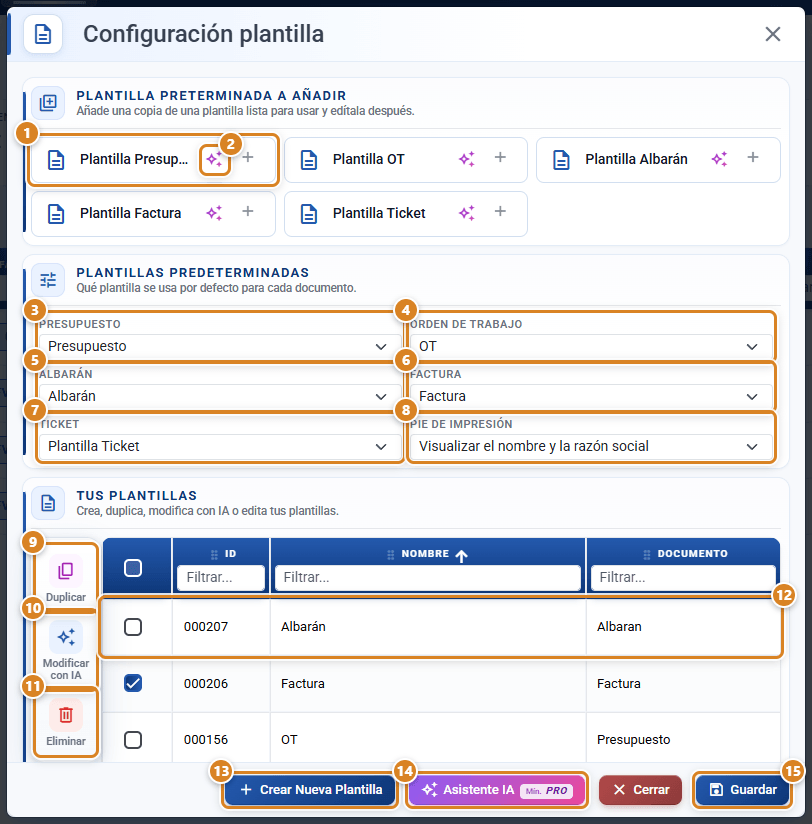
- Entra en Configuración → Plantillas → Plantillas Impresos: se abre la ventana Configuración plantilla.
- Arriba verás las tarjetas de Plantilla preterminada a añadir; debajo, los selectores de Plantillas predeterminadas por tipo de documento y la tabla Tus plantillas.
- Pulsa una plantilla de Tus plantillas (o Crear Nueva Plantilla): se abre ya en modo edición, con las pestañas arriba, el formulario a la izquierda y la vista previa del PDF a la derecha. Si llegas desde Imprimir un documento solo ves la vista previa: pulsa Configurar Plantilla para pasar a modo edición.
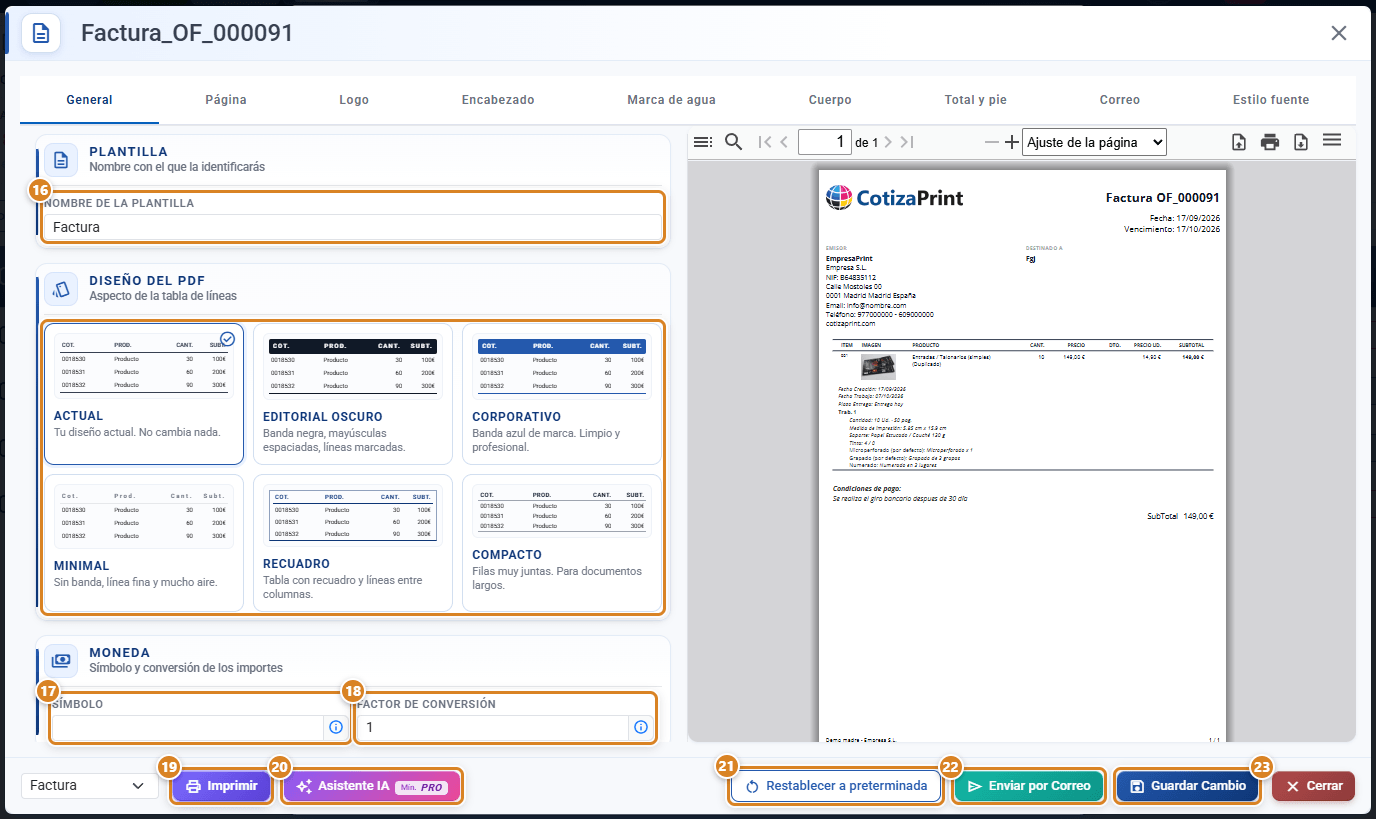
- Ajusta las pestañas (General, Página, Logo, Encabezado, Marca de agua, Cuerpo, Total y pie, Correo, Estilo fuente).
- Cada cambio refresca la vista previa del PDF al instante.
- Cada interruptor (mostrar/ocultar) lleva debajo una descripción corta visible que explica para qué sirve, sin tener que pasar el ratón por encima ni probarlo. Antes esa explicación solo salía como tooltip.
- Cada interruptor lleva además un icono propio de su concepto (por ejemplo, un icono de etiqueta en Cotización, de material en Soporte, de reloj en Precio por hora), en lugar del ojo / ojo tachado repetido en todos. El icono indica qué controla; el estado (Mostrar / Ocultar) se ve en el propio interruptor.
- Dentro de cada pestaña los controles están agrupados por bloques con su título (por ejemplo Identificadores, Producto, Importes en Columnas del detalle), para localizarlos más rápido.
- Pulsa Guardar Cambio (abajo, en la ventana de la plantilla) para guardar el diseño. La ventana sigue abierta para seguir ajustando; al cerrar con cambios sin guardar, te avisa.
- Para crear una desde cero, usa Crear Nueva Plantilla (ponle nombre en Nombre de la plantilla, pestaña General); para partir de una existente, usa el icono Duplicar o pulsa una tarjeta de Plantilla preterminada a añadir.
- Para que se use por defecto, elígela en su selector de Plantillas predeterminadas (Presupuesto, Orden de trabajo, Albarán, Factura, Ticket) y pulsa Guardar.
1. Identificación de la plantilla
El nombre de la plantilla está en la pestaña General, sección Plantilla ("Nombre con el que la identificarás"). El nombre del documento está en la pestaña Página, sección Hoja.
| Campo (texto en pantalla) | Dónde está | Para qué sirve |
|---|---|---|
| ⑯ Nombre de la plantilla | General → Plantilla | Nombre identificador (ej. "Diseño 2025", "Diseño facturas IVA"). |
| Nombre del documento | Página → Hoja | Nombre del tipo de documento que se imprime como título (ej. Factura, Albarán). Igual que ㉔ en la pestaña Página. |
1.b Diseño del PDF (tema de la tabla de líneas)
El bloque Diseño del PDF muestra varias tarjetas con una miniatura del aspecto de la tabla de líneas del PDF. Pulsa una tarjeta para elegir el diseño; la tarjeta seleccionada queda marcada con un check. Solo cambia el estilo de la tabla (cabecera, grosor y color de las líneas, espaciado entre filas, mayúsculas), no los datos. Los temas se distinguen por: banda de color en la fila de cabecera (algunos temas), líneas, recuadro por fila (un tema) y espaciado. El fondo de color solo aparece en la fila de cabecera; las filas de datos nunca llevan fondo.
| Tema | Para qué sirve |
|---|---|
| Actual | El diseño que ya tenía tu plantilla. Es el valor por defecto y no cambia nada en las plantillas existentes. Cabecera en gris con línea fina debajo y línea de cierre. Sin banda ni recuadro. |
| Editorial oscuro | Banda de cabecera negra con texto blanco en mayúsculas y con espaciado entre letras. Líneas marcadas. Look fuerte y editorial. |
| Corporativo | Banda de cabecera en el azul de marca con texto blanco. Líneas en azul y línea de cierre. Aspecto de marca limpio y profesional. |
| Minimal | Sin banda. Una sola línea hairline muy fina, cabecera en minúsculas con mucho espaciado entre letras y mucho aire entre filas. Sobrio extremo. |
| Recuadro | Recuadro y separadores alrededor de cada fila, cabecera en azul marino. Aspecto de tabla clásica estructurada. |
| Compacto | Tipografía pequeña y filas muy juntas con línea fina de acento. Caben muchas líneas por página; ideal para documentos largos. |
El tema elegido se aplica a todo el documento de forma coherente, no solo a la tabla de líneas: la cabecera de emisor/destinatario (las etiquetas y la línea de separación bajo EMISOR / DESTINADO A) y la línea de separación entre líneas de producto toman el color y el grosor del tema. Con el tema Actual la cabecera y los separadores quedan como siempre (gris). Las bandas de cabecera de los temas Editorial oscuro y Corporativo son ahora más compactas (menos altura).
También puedes cambiar el estilo de PDF pidiéndolo al asistente IA de plantilla por su nombre: "ponme el estilo editorial", "usa el tema corporativo", "hazlo minimal", "tema recuadro", "estilo compacto" o "vuelve al estilo clásico/actual". El asistente aplica el tema al instante sobre la vista previa.
2. Formato de página (pestaña Página)
La pestaña Página tiene tres secciones: Hoja, Cabecera y pie y Márgenes y espaciado. La sección Estilo del detalle está en la pestaña Cuerpo (en las plantillas de OT sigue en Página).
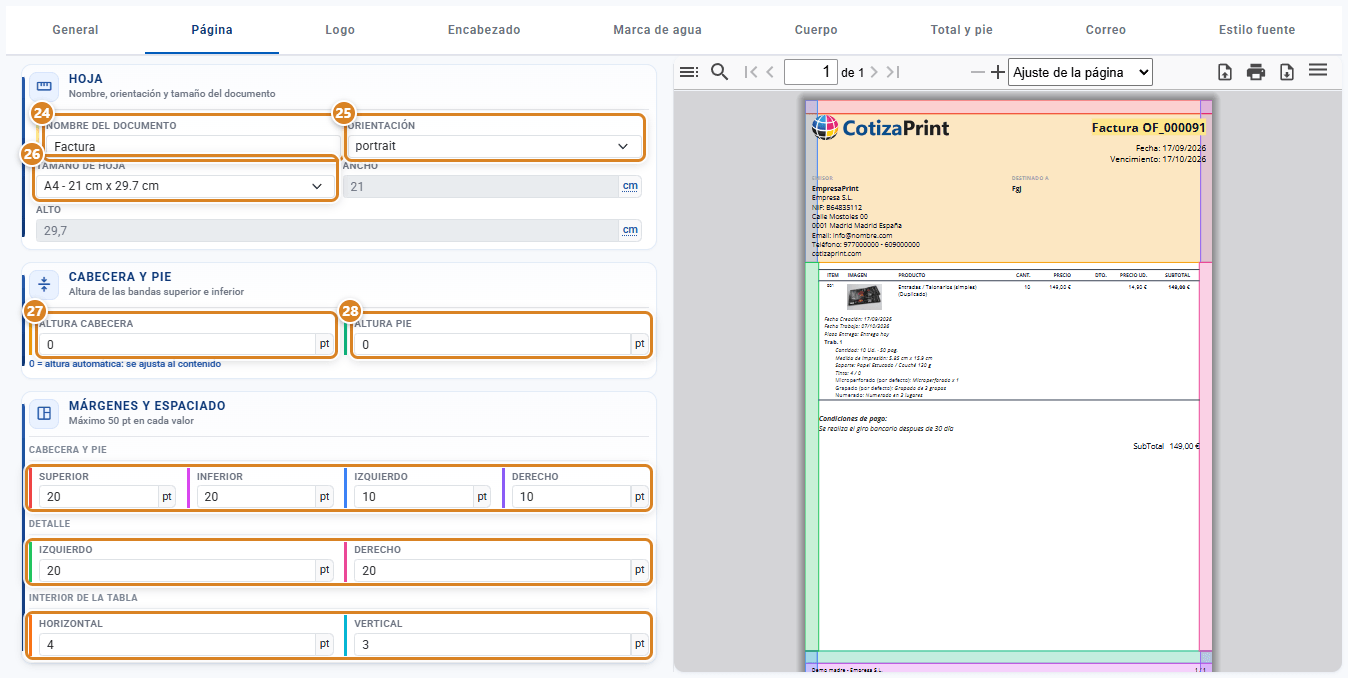
Hoja ("Nombre, orientación y tamaño del documento")
| Campo (texto en pantalla) | Para qué sirve | Default |
|---|---|---|
| ㉔ Nombre del documento | Nombre del tipo de documento que se imprime como título (Factura, Albarán...). | — |
| ㉕ Orientación | Vertical (portrait) o apaisada (landscape). | Vertical |
| ㉖ Tamaño de hoja | Formato estándar (A4, A5, A3, THERMAL_80MM...). Define automáticamente el ancho y el alto. | A4 |
| Ancho | Solo lectura. Ancho de la hoja en cm según el tamaño elegido. | — |
| Alto | Solo lectura. Alto de la hoja en cm según el tamaño elegido. | — |
Cabecera y pie ("Altura de las bandas superior e inferior")
| Campo (texto en pantalla) | Para qué sirve |
|---|---|
| ㉗ Altura cabecera | Alto del bloque superior, en puntos (pt). Con 0 la altura es automática y se ajusta al contenido ("0 = altura automática: se ajusta al contenido"). |
| ㉘ Altura pie | Alto del bloque inferior, en puntos (pt). Con 0, automática. |
3. Márgenes y espaciado (pestaña Página)
Todo en puntos (pt). El aviso "Máximo 50 pt en cada valor" es el subtítulo de la sección. Los valores están repartidos en tres subgrupos: Cabecera y pie, Detalle e Interior de la tabla.
Cabecera y pie
| Campo (texto en pantalla) | Para qué sirve |
|---|---|
| Superior | Margen superior de la cabecera. |
| Inferior | Margen inferior del pie de página. |
| Izquierdo | Margen izquierdo de la cabecera. |
| Derecho | Margen derecho de la cabecera. |
Detalle (independiente de la cabecera)
El margen del detalle es absoluto e independiente: es la distancia desde el borde de la página hasta la tabla de líneas, sin relación con el margen de la cabecera. Lo que pones es lo que se aplica.
| Campo (texto en pantalla) | Para qué sirve |
|---|---|
| Izquierdo | Margen izquierdo de la tabla de líneas, desde el borde de la página. Independiente de la cabecera. |
| Derecho | Margen derecho de la tabla de líneas, desde el borde de la página. Independiente de la cabecera. |
Interior de la tabla
Espaciado dentro de las celdas de la tabla de líneas (no es un margen de página).
| Campo (texto en pantalla) | Para qué sirve |
|---|---|
| Horizontal | Espacio interior a izquierda y derecha del contenido de cada celda. |
| Vertical | Espacio interior arriba y abajo del contenido de cada celda; da más o menos aire entre filas. |
Los campos Izquierdo y Derecho aparecen dos veces con el mismo nombre (en Cabecera y pie y en Detalle): lo que los distingue es el subgrupo bajo el que están. Antes se llamaban "Margen izquierdo de la cabecera", "Margen izquierdo del detalle", etc.
Moneda (símbolo y factor de conversión)
En la pestaña General, sección Moneda ("Símbolo y conversión de los importes"), puedes hacer que este impreso muestre los importes en otra moneda distinta a la configuración global de moneda. Es un ajuste por plantilla: cada plantilla puede tener su propia moneda (p. ej. una en euros y otra en dólares).
| Campo (texto en pantalla) | Para qué sirve | Default |
|---|---|---|
| ⑰ Símbolo | Símbolo que se imprime junto a los importes (€, $, £, USD...). Si lo dejas vacío, usa el símbolo de la configuración global de moneda. | Vacío |
| ⑱ Factor de conversión | Multiplica todos los importes del impreso (precio unitario, subtotal, impuestos, totales) por este número. 1 = sin conversión. Ejemplo: con factor 1.08 un importe de 100 se imprime como 108. | 1 |
Notas:
- El factor solo afecta a la visualización del PDF de esa plantilla. No cambia los datos guardados de la venta ni los porcentajes (descuento, impuesto %) ni las cantidades; solo los importes monetarios.
- Si el factor se deja en
1(o vacío) y el símbolo vacío, el impreso usa exactamente la moneda global como antes.
4. Logo
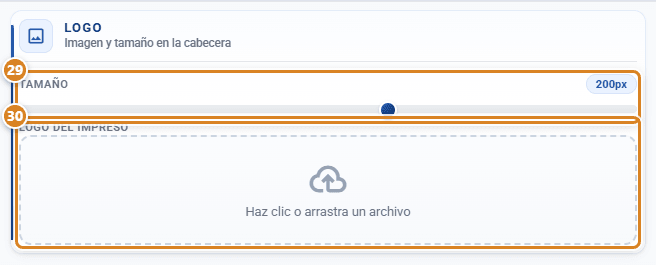
Pestaña Logo, sección Logo ("Imagen y tamaño en la cabecera").
| Campo (texto en pantalla) | Para qué sirve |
|---|---|
| ㉙ Tamaño | Slider para ajustar el tamaño del logo (50-300px). |
| ㉚ Logo del impreso | Carga el logo de la empresa que aparece en la cabecera (sobrescribe el global). Haz clic en el recuadro o arrastra el archivo ("Haz clic o arrastra un archivo"). |
4.b Documento (pestaña Encabezado)
Primera sección de la pestaña Encabezado: Documento ("Datos del propio documento en la cabecera").
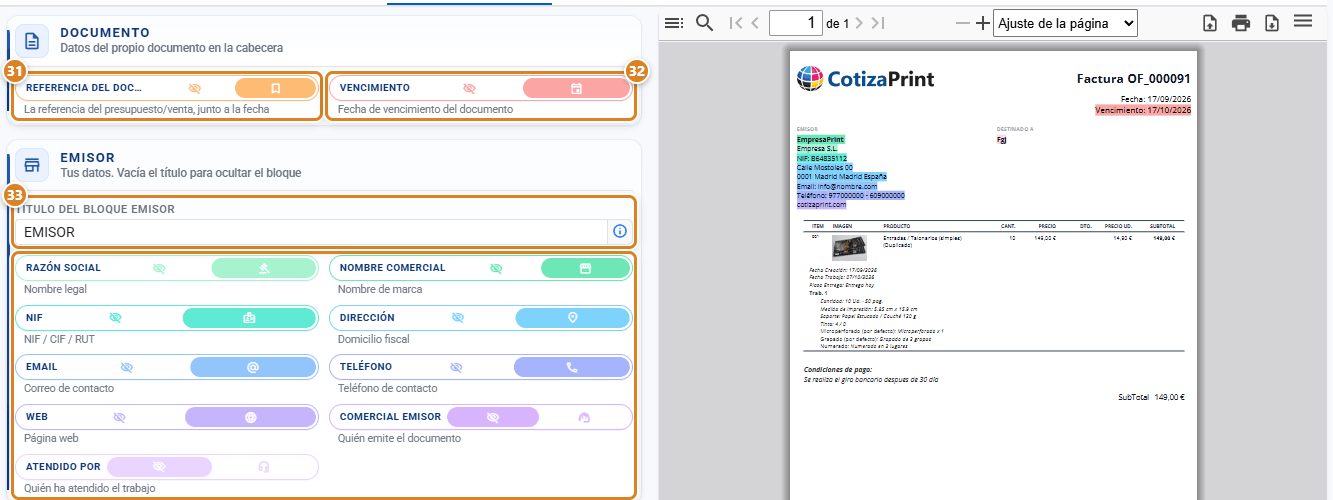
| Control (texto en pantalla) | Para qué sirve |
|---|---|
| ㉛ Referencia del documento | Mostrar u ocultar la referencia escrita en el presupuesto/venta; se imprime junto a la fecha del documento, no en el bloque del cliente. |
| ㉜ Vencimiento | Mostrar u ocultar la fecha de vencimiento del documento en la cabecera. |
5. Emisor (tu empresa)
Estos controles están en la pestaña Encabezado, sección Emisor ("Tus datos. Vacía el título para ocultar el bloque"). Son un título de bloque + interruptores de mostrar / ocultar cada dato:
| Control (texto en pantalla) | Para qué sirve |
|---|---|
| ㉝ Título del bloque emisor | Texto que encabeza el bloque del emisor (por defecto EMISOR). Si lo dejas vacío, la sección se oculta entera y desaparecen sus interruptores. |
| Razón social | Mostrar u ocultar la razón social. |
| Nombre comercial | Mostrar u ocultar el nombre comercial. |
| NIF | Mostrar u ocultar el NIF. |
| Dirección | Mostrar u ocultar la dirección. |
| Mostrar u ocultar el email de contacto. | |
| Teléfono | Mostrar u ocultar el teléfono. |
| Web | Mostrar u ocultar el sitio web. |
| Comercial emisor | Mostrar u ocultar el nombre del comercial responsable (quién emite el documento). |
| Atendido por | Mostrar u ocultar quién ha atendido el trabajo. |
Importante: cada interruptor solo activa la fila correspondiente; el contenido lo toma de los datos de tu empresa (Datos de empresa, en Configuración → Empresa). Un dato con el interruptor en Mostrar pero vacío en Datos de empresa no se imprime (la fila se omite). Por eso puede pasar que tengas los interruptores marcados y en la cabecera solo salga una línea: las filas cuyo dato de empresa está vacío (p. ej. Razón social o Nombre comercial sin rellenar) no aparecen. La solución es rellenar esos campos en Datos de empresa. Lo mismo aplica a la sección Destinatario: el contenido sale de la ficha del cliente, no de la plantilla.
6. Destinatario (cliente)
Pestaña Encabezado, sección Destinatario ("Datos del cliente. Vacía el título para ocultar el bloque"):
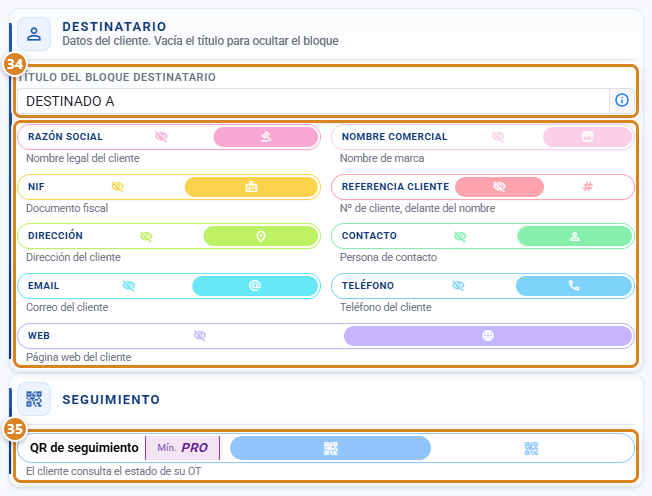
| Control (texto en pantalla) | Para qué sirve |
|---|---|
| ㉞ Título del bloque destinatario | Texto que encabeza el bloque del cliente (por defecto DESTINADO A). Si lo dejas vacío, la sección se oculta entera y desaparecen sus interruptores. |
| Razón social | Mostrar u ocultar la razón social del cliente. |
| Nombre comercial | Mostrar u ocultar el nombre comercial del cliente. |
| NIF | Mostrar u ocultar el documento fiscal del cliente. |
| Referencia cliente | Mostrar u ocultar el número o referencia propio del cliente (campo Referencia de su ficha). Sale delante del nombre, con el formato referencia - nombre. |
| Dirección | Mostrar u ocultar la dirección del cliente. |
| Contacto | Mostrar u ocultar la persona de contacto del cliente. |
| Mostrar u ocultar el correo del cliente. | |
| Teléfono | Mostrar u ocultar el teléfono del cliente. |
| Web | Mostrar u ocultar la página web del cliente. |
Emisor y Destinatario usan los mismos nombres de campo (Razón social, NIF, Dirección...). Lo que los distingue es la sección en la que estás: Emisor son tus datos, Destinatario los del cliente.
7. Marca de agua
Pestaña Marca de agua, sección Marca de agua ("Imagen de fondo repetida en el documento").
| Campo (texto en pantalla) | Para qué sirve |
|---|---|
| Marca de agua | Carga la imagen de fondo que se repite en todo el documento (ej. BORRADOR, COPIA). |
| Tamaño | Slider para ajustar el tamaño (50-500px). |
| Opacidad | Slider para la transparencia (0-100%). |
8. Columnas del detalle (pestaña Cuerpo)
Sección Columnas del detalle ("Qué columnas se ven en la tabla de líneas"). Un interruptor por columna; cada uno añade o quita esa columna del PDF. Están repartidos en tres subgrupos: Identificadores, Producto e Importes.
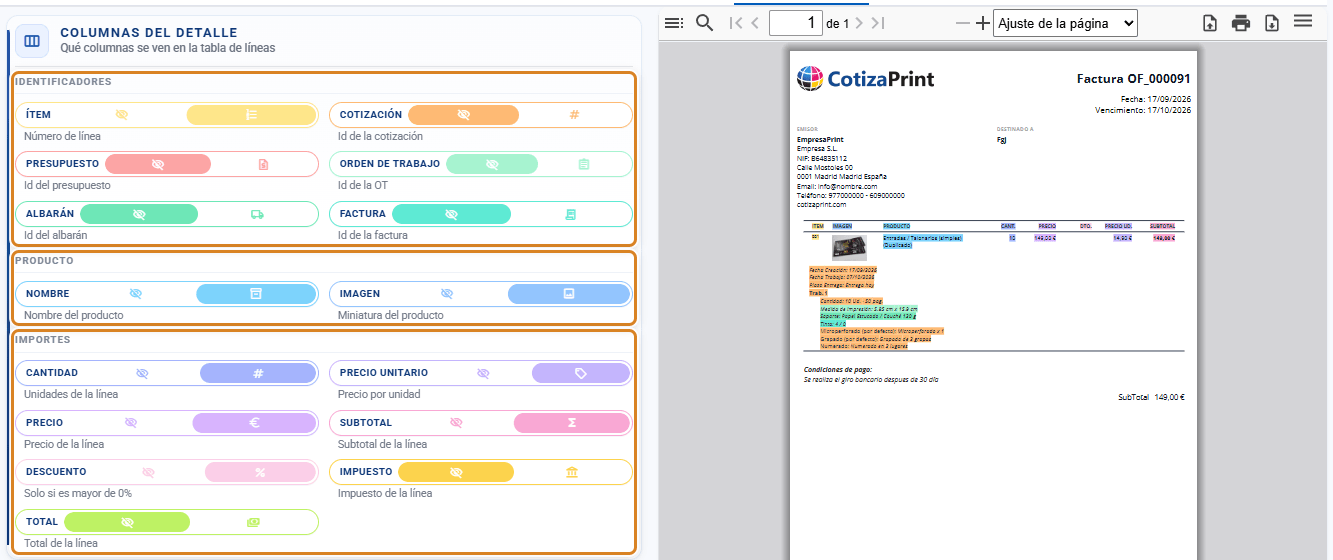
Identificadores
| Columna (texto en pantalla) | Notas |
|---|---|
| Ítem | Número secuencial de línea (1, 2, 3...). |
| Cotización | Id de la cotización vinculada. |
| Presupuesto | Id del presupuesto. |
| Orden de trabajo | Id de la OT. |
| Albarán | Id del albarán. |
| Factura | Id de la factura. |
Producto
| Columna (texto en pantalla) | Notas |
|---|---|
| Nombre | Nombre del producto. |
| Imagen | Miniatura del producto. |
Importes
| Columna (texto en pantalla) | Notas |
|---|---|
| Cantidad | Unidades de la línea. |
| Precio unitario | Precio por unidad. |
| Precio | Precio de la línea. |
| Subtotal | Subtotal de la línea antes de descuento e impuestos. |
| Descuento | Columna/fila de descuento (solo aparece si es mayor de 0%). |
| Impuesto | Impuesto de la línea (IVA / IGIC). |
| Total | Total de la línea. |
9. Descripción de la gráfica (contenido de cada línea)
Sección Descripción de la gráfica ("Texto que acompaña a cada línea") de la pestaña Cuerpo. Qué información de la cotización aparece debajo del nombre del producto:
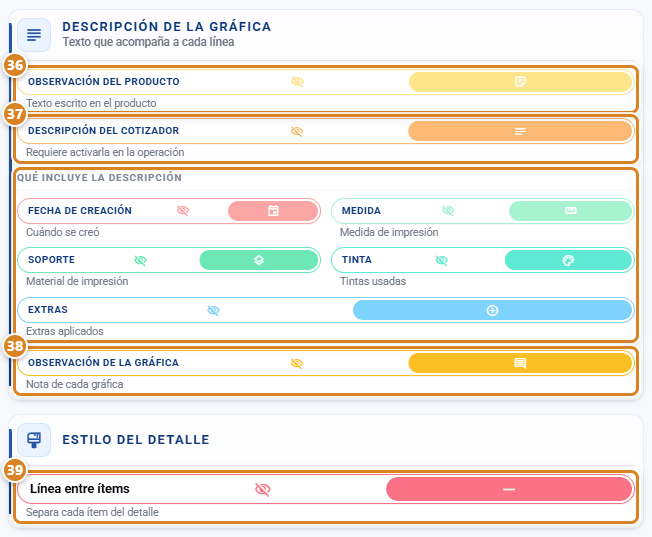
| Control (texto en pantalla) | Para qué sirve |
|---|---|
| ㊱ Observación del producto | Mostrar u ocultar el texto escrito en el producto. |
| ㊲ Descripción del cotizador | Mostrar u ocultar la descripción de la cotización. Requiere activarla en la operación ("Activar en operación mostrar en PDF para poder visualizar"). |
| ㊳ Observación de la gráfica | Mostrar u ocultar la nota de cada gráfica. |
Qué incluye la descripción — subgrupo que solo aparece si "Descripción del cotizador" está activa:
| Control (texto en pantalla) | Para qué sirve |
|---|---|
| Fecha de creación | Incluye cuándo se creó. |
| Medida | Incluye la medida de impresión. |
| Soporte | Incluye el material de impresión. |
| Tinta | Incluye las tintas usadas. |
| Extras | Incluye los extras aplicados. |
9.b Estilo del detalle (pestaña Cuerpo)
Última sección de la pestaña Cuerpo.
| Control (texto en pantalla) | Para qué sirve | Default |
|---|---|---|
| ㊴ Línea entre ítems | Muestra u oculta la línea que separa cada ítem del detalle. | Mostrar |
10. Totales del pie (pestaña Total y pie)
Sección Totales ("Filas del bloque de totales"), la primera de la pestaña Total y pie. Un interruptor por cada fila del bloque de totales:
| Control (texto en pantalla) | Para qué sirve |
|---|---|
| Subtotal | Mostrar u ocultar la fila de subtotal (suma antes de descuento). |
| Descuento | Mostrar u ocultar la fila de descuento (solo si es mayor de 0%). |
| Base imponible | Mostrar u ocultar la fila de base imponible (base sobre la que se aplica el impuesto). |
| Impuesto | Mostrar u ocultar la fila con el importe de impuestos. |
| Total | Mostrar u ocultar la fila del importe final del documento. |
El bloque de totales se adapta al tema elegido en Diseño del PDF:
- Con el tema Actual los totales se imprimen como siempre: lista simple sin cabecera ni banda de color (concepto a la izquierda, importe a la derecha).
- Con los temas Editorial oscuro, Corporativo, Minimal, Recuadro y Compacto los totales usan el mismo diseño que la tabla de líneas: cabecera con dos columnas Concepto / Importe (con la misma banda de color, mayúsculas y espaciado del tema), línea fina bajo la cabecera y línea de cierre, y la fila Total resaltada.
En todos los temas el porcentaje del impuesto/descuento va dentro de la misma etiqueta (ej. 21 % IVA), no en una columna aparte.
10.b Seguimiento (pestaña Encabezado)
Sección Seguimiento, debajo de los datos de emisor y destinatario de la pestaña Encabezado.
| Control (texto en pantalla) | Para qué sirve |
|---|---|
| ㉟ QR de seguimiento | Añade el código QR con el que el cliente consulta el estado de su OT sin entrar en la aplicación. Incluido en los planes Pro y Full o con el módulo Direct contratado aparte; sin él, el interruptor lleva el distintivo MÍN. PRO y al pulsarlo se abre la ficha Acceso del cliente por QR con el botón Contratar Direct. El QR real solo se imprime en documentos asociados a un pedido; en la vista previa de la plantilla de ejemplo sale un recuadro "QR" de marcador. |
11. Pie del impreso (pestaña Total y pie)
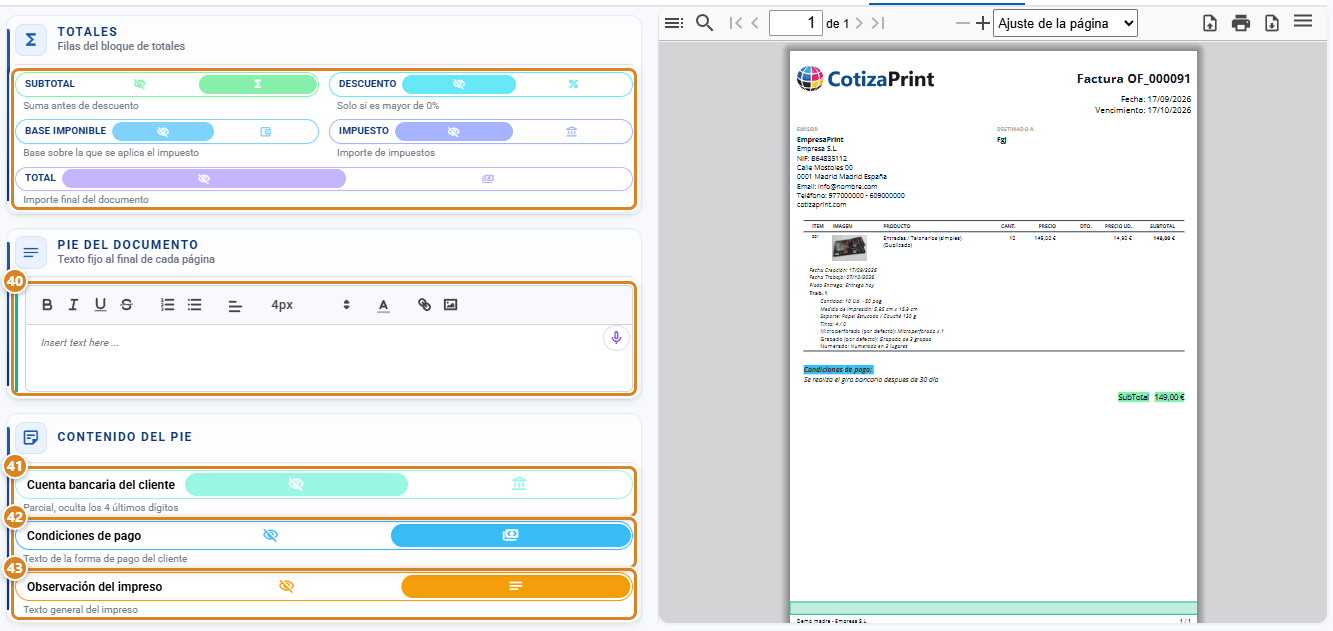
Debajo de los Totales, la pestaña Total y pie tiene otras dos secciones: Pie del documento ("Texto fijo al final de cada página") y Contenido del pie.
| Campo (texto en pantalla) | Dónde está | Para qué sirve |
|---|---|---|
| ㊵ Pie del documento | Total y pie → Pie del documento | Texto libre que aparece al pie de cada página (datos legales, políticas, cuenta bancaria). |
| ㊶ Cuenta bancaria del cliente | Total y pie → Contenido del pie | Interruptor (Mostrar / Ocultar), desactivado por defecto. Imprime la cuenta bancaria del propio cliente (la de su ficha) sobre las Condiciones de pago. Se muestra parcial: oculta los 4 últimos dígitos (p. ej. ES91 2100 0418 4502 0005 13 **) por protección de datos, con el mismo formato de agrupación de 4 en 4 que la cuenta de tu empresa. Pensado para domiciliaciones / recibos bancarios SEPA, para que el cliente sepa por qué banco se le va a cobrar. NO confundir con la cuenta bancaria de tu empresa (ver abajo). |
| ㊷ Condiciones de pago | Total y pie → Contenido del pie | Interruptor (Mostrar / Ocultar), activado por defecto. Mostrar u ocultar el bloque Condiciones de pago del pie, que imprime el texto de la forma de pago del cliente. Con el interruptor en Ocultar el documento sale sin ese bloque aunque la forma de pago tenga texto. |
| ㊸ Observación del impreso | Total y pie → Contenido del pie | Mostrar u ocultar el texto general del impreso (las observaciones generales del documento). |
Cuenta bancaria / IBAN en el impreso
Hay dos cuentas distintas que pueden aparecer en el impreso, no confundirlas:
- Cuenta de tu empresa (cobro): si el documento (presupuesto, pedido, albarán o factura) tiene una cuenta bancaria asociada, su IBAN se imprime automáticamente al pie, junto a las Condiciones de pago, sin necesidad de escribirlo a mano. Además del IBAN se muestran, si están informados, el Banco, el Titular y el BIC. La cuenta que se imprime es la del propio documento; si el documento no tiene cuenta propia, se usa la cuenta por defecto de su forma de pago. Si ni el documento ni la forma de pago tienen cuenta, no se imprime nada. Las cuentas se gestionan en el catálogo de cuentas y se asignan por documento o por forma de pago.
- Cuenta del cliente (domiciliación): se controla con el interruptor Cuenta bancaria del cliente de la pestaña Total y pie, sección Contenido del pie. Se rellena en la ficha del cliente y se imprime parcial (4 últimos dígitos ocultos) encima de las Condiciones de pago. Sirve para que el cliente identifique por qué cuenta se le va a girar el recibo SEPA.
12. Correo asociado (solo impresos)
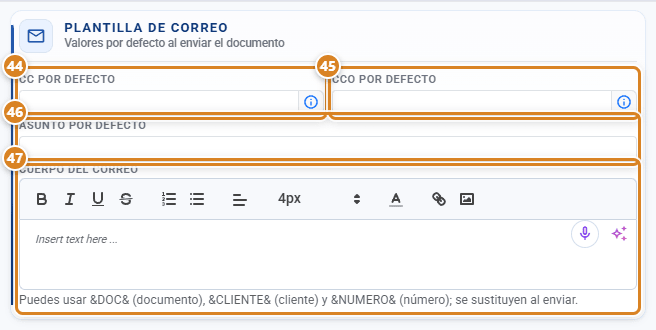
Pestaña Correo, sección Plantilla de correo ("Valores por defecto al enviar el documento"). Lo que se rellena por defecto al enviar el PDF por correo:
&DOC&, &CLIENTE& y &NUMERO& explicadas debajo del editor.| Campo (texto en pantalla) | Para qué sirve |
|---|---|
| ㊹ CC por defecto | Emails que se añaden por defecto en CC (separados por ;). |
| ㊺ CCO por defecto | Emails que se añaden por defecto en CCO (separados por ;). |
| ㊻ Asunto por defecto | Asunto por defecto del correo. |
| ㊼ Cuerpo del correo | Plantilla del cuerpo del correo. Editor con barra de formato y botón de Asistente IA (icono auto_awesome) para redactarlo describiéndolo en lenguaje natural. Admite las variables &DOC& (nombre del documento), &CLIENTE& (nombre del cliente) y &NUMERO& (número del documento), que se sustituyen al enviar. Requiere plan PRO para la IA. |
13. Estilo de fuente (tipografía)
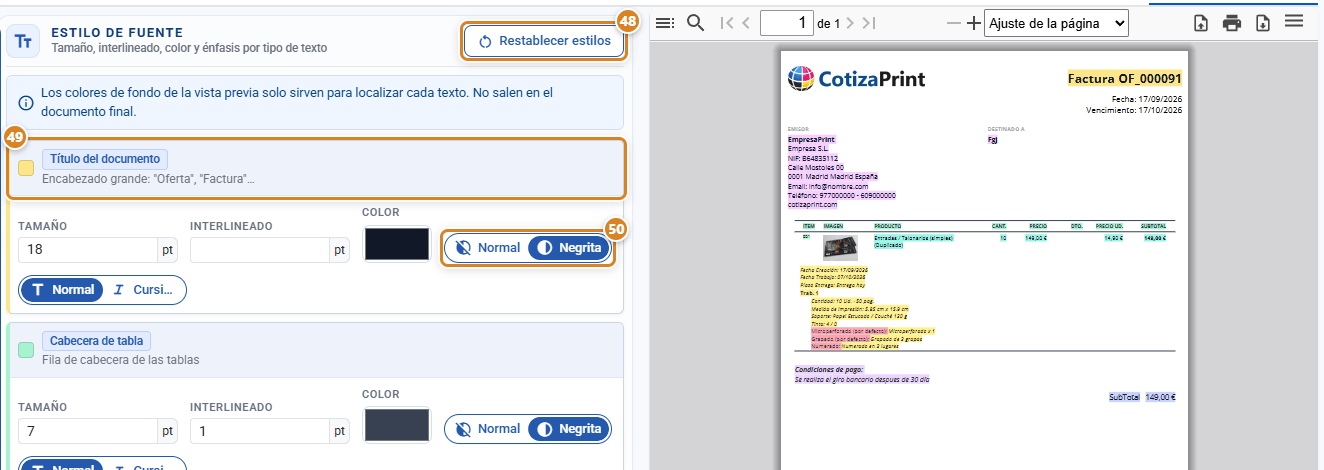
Pestaña Estilo fuente, sección Estilo de fuente ("Tamaño, interlineado, color y énfasis por tipo de texto"). Para cada elemento de texto del documento:
| Atributo (texto en pantalla) | Para qué sirve |
|---|---|
| ㊿ Normal / Negrita | Aplica o quita el peso negrita. |
| Tamaño | Tamaño de fuente en puntos. |
| Interlineado | Altura de línea en puntos. |
| Color | Color de la fuente. |
| Normal / Cursiva | Aplica o quita el estilo cursiva. |
El botón Restablecer estilos (icono restart_alt, arriba a la derecha de la sección) devuelve toda la tipografía a los valores por defecto. No guarda automáticamente: refresca la vista previa y tú decides si guardas.
Cada bloque lleva un nombre legible y una descripción corta que indican qué parte del documento controla. Solo se listan los estilos que realmente usa el tipo de plantilla abierto (documento u OT); los demás quedan ocultos. El aviso de la sección recuerda que los colores de fondo de la vista previa solo sirven para localizar cada texto y no salen en el documento final.
En plantillas de documento (presupuesto, pedido, albarán, factura, ticket):
| Elemento (texto en pantalla) | Qué parte del documento controla |
|---|---|
| ㊾ Título del documento | Encabezado grande: "Oferta", "Pedido", "Factura"… |
| Cabecera de tabla | Títulos de columna de la tabla de líneas. |
| Datos del cliente | Bloque "Destinado a" con los datos del cliente. |
| Valor de tabla | Celdas de la tabla de líneas (texto pequeño). |
| Valor de tabla (grande) | Celdas destacadas de la tabla de líneas. |
| Descripción de línea | Detalle bajo cada línea (medida, soporte, tinta…). |
| Condiciones (pie) | Texto de condiciones al pie del documento. |
| Texto de gráfica | Notas e información de las gráficas. |
| Nombre de operación | Nombre de cada operación en el detalle de línea (negrita por defecto). |
| Totales | Importe total y subtotales del documento. |
En plantillas de OT aparecen además Título de sección (cabeceras como "Desglose de coste"), Texto en negrita y Texto secundario (etiquetas y valores de los bloques de detalle), Coste: tiempos (minutos y horas del desglose de coste: "0,5 min", "250 min") y Coste: importes (€) (euros del desglose de coste: coste unitario, coste total, subtotal), y se ocultan los que la OT no usa (Valor de tabla, Valor de tabla (grande), Texto de gráfica, Totales). Nombre de operación controla en la OT la línea "Operación: …" de la sección Operaciones.
Opciones específicas de OT (Orden de Trabajo)
Solo aparecen en plantillas de tipo OT. Están en las pestañas Ajustes OT (secciones Qué incluye la orden y Especificaciones de la gráfica) y Campos Coste (secciones Desglose de coste, Columnas del desglose y Totales del desglose).
Qué incluye la orden (pestaña Ajustes OT)
Subtítulo: "Bloques que aparecen en el impreso de OT". Subgrupo Bloques del documento:
| Control (texto en pantalla) | Para qué sirve |
|---|---|
| Cabecera | Muestra u oculta la cabecera con emisor y destinatario, como en los impresos de venta. Al activarla aparecen además las pestañas Página y Encabezado. |
| Cabecera solo al principio | Imprime la cabecera una sola vez, en vez de repetirla en cada gráfica. Solo aparece si Cabecera está activa. |
| Resumen de tareas | Muestra u oculta el resumen de tareas al inicio, por cada cotización. |
| Detalle del gestor | Muestra u oculta el gestor de trabajo asignado a cada tarea. |
| QR de seguimiento | Activa el QR con el que el cliente consulta el estado de su OT (incluido en los planes Pro y Full o con el módulo Direct contratado aparte). El QR real solo se imprime en documentos asociados a un pedido; en la vista previa de la plantilla de ejemplo se muestra un recuadro "QR" de marcador (no hay pedido al que apuntar). |
Especificaciones de la gráfica (pestaña Ajustes OT)
Subtítulo: "Filas del detalle de cada gráfica". Repartido en tres subgrupos: Qué se imprime, Soporte y Operaciones.
Qué se imprime
| Control (texto en pantalla) | Para qué sirve |
|---|---|
| Gráfica | Muestra u oculta el nombre de la gráfica. |
| Cantidad | Muestra u oculta las unidades a producir. |
| Medida | Muestra u oculta la medida de impresión. |
| Tinta | Muestra u oculta las tintas (frente y dorso). |
Soporte
| Control (texto en pantalla) | Para qué sirve |
|---|---|
| Soporte | Muestra u oculta el material, color y variante. |
| Medida del soporte | Muestra u oculta la medida del material. |
Operaciones
| Control (texto en pantalla) | Para qué sirve |
|---|---|
| Operaciones | Muestra u oculta el bloque de operaciones. |
| Opción | Muestra u oculta la opción elegida de cada operación. |
| Costes de la opción | Muestra u oculta los costes incluidos en la opción. |
Campos Coste (pestaña Campos Coste)
| Control (texto en pantalla) | Para qué sirve |
|---|---|
| Desglose de coste | Muestra en la OT todos los costes de la cotización. Requiere plan Pro. Actívalo para que aparezcan las secciones Columnas del desglose y Totales del desglose. |
Columnas del desglose ("Qué se ve en cada línea de coste"), subgrupo Columnas:
| Control (texto en pantalla) | Para qué sirve |
|---|---|
| Cantidad | Unidades de la línea. |
| Precio unitario | Precio por unidad. |
| Precio | Precio de la línea. |
| Precio por hora | Precio por hora en operaciones por tiempo. |
| Subtotal | Subtotal de la línea. |
| Extras | Extras, en la cabecera del producto y en el desglose. |
Modo para el operario — subgrupo con un solo interruptor de dos posiciones:
| Control (texto en pantalla) | Para qué sirve |
|---|---|
| Solo tiempo, sin importes | Interruptor con dos posiciones: Importes (se imprimen los importes) y Solo tiempo (en operaciones por tiempo deja el tiempo y oculta su coste). Materias primas, extras y totales no se tocan. Pensado para la copia que va al taller. |
Totales del desglose ("Filas al pie del desglose"):
| Control (texto en pantalla) | Para qué sirve |
|---|---|
| Coste total | Suma de todos los costes. |
| Subtotal | Solo si el documento está guardado. |
| Impuesto | Solo si está guardado y aplica IVA. |
| Total | Solo si el documento está guardado. |
Plantillas preterminadas (menú inicial)
En la parte superior de la ventana Configuración plantilla, bajo Plantilla preterminada a añadir, hay una tarjeta por cada plantilla de partida lista para usar. Hay cinco, una por tipo de documento: Plantilla Presupuesto, Plantilla OT (la orden de trabajo para el cliente, con precios), Plantilla Albarán, Plantilla Factura y Plantilla Ticket (esta última con tamaño de papel térmico 80 mm). Cada tarjeta trae dos acciones:
- Añadir (icono +): pulsa la tarjeta para añadir una copia editable de esa plantilla a tus plantillas.
- Crear con IA (icono auto_awesome, gradiente violeta): abre el asistente de IA tomando esa plantilla como punto de partida, para que describas en lenguaje natural cómo la quieres y la IA la refine sobre el tipo de documento correcto (factura, albarán, OT…). Requiere plan PRO.
Cada plantilla de partida ya viene configurada para su tipo: la de Factura muestra los datos fiscales y todos los precios y totales; la de Albarán muestra producto y cantidad sin precios; la OT sale con precios y totales, como el presupuesto. La orden de trabajo del taller tiene su propia plantilla en Plantillas OT.
Debajo, en Plantillas predeterminadas ("Qué plantilla se usa por defecto para cada documento"), eliges qué plantilla se usa por defecto para cada tipo de documento:
| Campo (texto en pantalla) | Para qué sirve |
|---|---|
| ① Plantilla preterminada a añadir (tarjeta) | Pulsar la tarjeta y confirmar añade a Tus plantillas una copia editable de esa plantilla de partida. |
| ② Crear con IA (icono auto_awesome de la tarjeta, Crear con IA a partir de esta plantilla) | Abre el asistente de IA partiendo de esa plantilla. Requiere plan PRO. |
| ③ Presupuesto (en la sección Plantillas predeterminadas) | Plantilla que se usa por defecto al imprimir un presupuesto. |
| ④ Orden de trabajo (en la sección Plantillas predeterminadas) | Plantilla que se usa por defecto al imprimir una orden de trabajo (el pedido con precios para el cliente). |
| ⑤ Albarán (en la sección Plantillas predeterminadas) | Plantilla que se usa por defecto al imprimir un albarán. |
| ⑥ Factura (en la sección Plantillas predeterminadas) | Plantilla que se usa por defecto al imprimir una factura. |
| ⑦ Ticket (en la sección Plantillas predeterminadas) | Plantilla usada por defecto al imprimir un ticket. Para que salga con formato de ticket, asígnale una plantilla cuyo Tamaño de hoja (pestaña Página → sección Hoja) sea THERMAL_80MM (rollo de 80 mm) o THERMAL_58MM (rollo de 58 mm); el PDF adapta automáticamente la cabecera, los márgenes y las observaciones al ancho del rollo. Se edita con el mismo editor de plantillas que el resto de impresos. |
| ⑧ Pie de impresión | Qué datos de la empresa salen al pie: No visualizar nada, Visualizar la razón social o Visualizar el nombre y la razón social. |
Botones y acciones — para qué sirve cada uno
Texto literal en pantalla. Para los toggles se documentan ambos estados.
| Botón / Control (texto en pantalla) | Para qué sirve |
|---|---|
| ⑨ Duplicar (al marcar una plantilla en Tus plantillas) | Copia la plantilla seleccionada creando una nueva con los mismos parámetros. |
| ⑩ Modificar con IA (al marcar plantillas) | Aplica con IA un mismo cambio a todas las plantillas seleccionadas a la vez (en lote). Describes el ajuste en lenguaje natural y la IA lo aplica a cada plantilla manteniendo su nombre y su tipo; actualiza las plantillas existentes (no crea copias). Requiere plan PRO. |
| ⑪ Eliminar (al marcar plantillas) | Borra la plantilla seleccionada tras confirmar en un modal. |
| ⑫ Fila de Tus plantillas | Pulsa una plantilla para abrirla en modo edición. Las columnas son ID, Nombre y Documento. |
| ⑬ Crear Nueva Plantilla | Abre la ventana de la plantilla ya en modo edición, con valores de partida, para crear una plantilla nueva desde cero; se guarda con Guardar Cambio. |
| ⑭ Asistente IA (botón del pie del menú inicial, icono auto_awesome) | Abre el asistente de IA para generar una plantilla nueva describiéndola en lenguaje natural; al pulsar Aplicar abre el editor con la plantilla precargada sin guardar y tú revisas y pulsas Guardar Cambio. Requiere plan PRO. |
| ⑮ Guardar | Guarda la configuración de plantillas preterminadas y el pie de impresión (menú inicial). |
| ⑲ Imprimir | Genera el PDF y lo abre en el visor de PDF para imprimirlo. |
| ⑳ Asistente IA (botón del pie del editor, icono auto_awesome) | Abre la ventana del asistente: describes cómo quieres la plantilla o qué ajustar, la IA te enseña los cambios propuestos y al pulsar Aplicar pasan a la plantilla y a la vista previa. Puedes repetirlo. Visible en modo edición, también en una plantilla nueva. Requiere plan PRO. |
| ㉑ Restablecer a preterminada (icono restart_alt, botón del pie de la ventana de la plantilla en modo edición) | Devuelve la plantilla en edición a la configuración de fábrica de su tipo de documento (Presupuesto, Pedido, Ticket, Orden de Trabajo, Albarán o Factura), conservando el nombre actual. Pide confirmación antes de reemplazar. Es la vía de escape cuando has dejado la plantilla en un estado que no te gusta. No guarda automáticamente: refresca la vista previa y tú decides si guardas. |
| ㉒ Enviar por Correo | Abre el modal para enviar el PDF generado por correo electrónico. |
| ㉓ Guardar Cambio | Guarda en base de datos los cambios de la plantilla (en una plantilla nueva, la crea). Visible en modo edición, también al crear una plantilla con Crear Nueva Plantilla. |
| ㊽ Restablecer estilos (icono restart_alt, pestaña Estilo fuente) | Devuelve toda la tipografía de la plantilla a los valores por defecto. Refresca la vista previa; guardar sigue siendo manual con Guardar Cambio. |
| Selector de plantilla (abajo a la izquierda en la ventana de la plantilla) | Cambia a otra de tus plantillas sin cerrar la ventana. |
| Imprimir POS (icono receipt_long) | Manda el ticket directamente a la impresora de tickets predeterminada de Windows, sin pasar por el visor, y después abre el cajón. Necesita el programa QZ Tray abierto en el ordenador. Si algo lo impide, sale una ventana con el motivo, los pasos para resolverlo y los botones Reintentar y, si falta QZ Tray, Descargar QZ Tray. |
| Certificado QZ (icono verified_user, junto a Imprimir POS) | Descarga certificado-qz-cotizaprint.zip (con el instalador instalar-certificado-qz.bat y el certificado override.crt) y abre esta ayuda en la sección Instalar el certificado de QZ Tray. Se instala una sola vez en cada ordenador que imprime tickets; después QZ Tray imprime y abre el cajón sin pedir permiso. El botón desaparece en ese ordenador en cuanto un ticket sale sin que QZ Tray pregunte, y vuelve a salir si QZ Tray pregunta otra vez. |
| Configurar Plantilla | Cambia al modo edición para ajustar la plantilla. Solo aparece en la vista previa a la que llegas desde Imprimir un documento; desde Configuración → Plantillas → Plantillas Impresos la plantilla ya se abre en modo edición. |
| Cerrar | Cierra el modal actual. |
| Mostrar / Ocultar (interruptor de cada campo) | Estado Mostrar = el dato/columna se imprime · estado Ocultar = se oculta. Cada interruptor lleva su icono propio del concepto que controla (ya no el ojo / ojo tachado repetido) y debajo una descripción corta visible de para qué sirve. |
| Importes / Solo tiempo (interruptor de OT) | Las dos posiciones del interruptor Solo tiempo, sin importes de Campos Coste → Modo para el operario. Importes imprime los importes; Solo tiempo deja el tiempo de las operaciones por tiempo y oculta su coste. |
| Normal / Negrita (toggle) | Negrita = texto en negrita · Normal = peso normal. |
| Normal / Cursiva (toggle) | Cursiva = texto en cursiva · Normal = sin cursiva. |
Instalar el certificado de QZ Tray
Sin el certificado de CotizaPrint, QZ Tray pide permiso en cada paso de cada ticket (conectar, impresora, ticket y cajón). Se instala una sola vez en cada ordenador que imprime tickets, con QZ Tray ya instalado. Pulsa Certificado QZ (junto a Imprimir POS): se descarga certificado-qz-cotizaprint.zip y se abre esta ayuda. Si el navegador avisa al descargar, elige Conservar.
Opción A — con el instalador (recomendada, Windows)
- Abre certificado-qz-cotizaprint.zip (en Descargas), pulsa Extraer todo y abre la carpeta que se crea.
- Haz doble clic en instalar-certificado-qz.bat. Si Windows muestra un aviso de seguridad, pulsa Más información → Ejecutar de todas formas (o Ejecutar). Cuando pida permiso de administrador, pulsa Sí.
- El instalador copia el certificado en la carpeta de QZ Tray, cierra QZ Tray y lo vuelve a abrir. Cuando escriba Listo, pulsa una tecla para cerrar la ventana. Si QZ Tray no se ha abierto solo, ábrelo desde el menú Inicio.
- Pulsa Imprimir POS. QZ Tray pregunta una última vez: marca Remember this decision y pulsa Allow. Desde ese momento imprime el ticket y abre el cajón sin preguntar.
Opción B — a mano
- Abre certificado-qz-cotizaprint.zip y copia override.crt en la carpeta de QZ Tray:
C:\Program Files\QZ Tray. Windows pide permiso de administrador: pulsa Continuar. En Mac o Linux, cópialo en la carpeta donde instalaste QZ Tray. - Cierra QZ Tray (clic derecho en su icono, junto al reloj de Windows → Exit) y vuelve a abrirlo desde el menú Inicio.
- Pulsa Imprimir POS. QZ Tray pregunta una última vez: marca Remember this decision y pulsa Allow.
Mensajes del instalador: No se encuentra QZ Tray en este ordenador → instala QZ Tray desde qz.io/download y vuelve a abrir el instalador. Hace falta permiso de administrador → vuelve a abrirlo y pulsa Sí en el aviso de Windows. No se pudo copiar el certificado → usa la opción B.
Conceptos clave
- Plantilla (de impreso): configuración reutilizable de formato, estilos y campos visibles para generar documentos impresos (presupuestos, facturas, albaranes, órdenes de trabajo). Define el aspecto visual y qué datos del cliente/producto se muestran.
- Plantillas predeterminadas: sección donde se elige, para cada documento (Presupuesto, Orden de trabajo, Albarán, Factura, Ticket), la plantilla que se usa automáticamente como punto de partida al crear un nuevo documento de un tipo concreto (presupuesto, OT, albarán, factura). Ahorra reconfigurar el formato cada vez.
- Pie de impresión: información de la empresa que aparece al pie del documento. Puede mostrarse vacío, solo razón social, o razón social + nombre comercial.
- Orientación: dirección de la página: vertical (portrait) o apaisada/horizontal (landscape).
- Tamaño de hoja: formato estándar de página (A4, A3, A5, THERMAL_80MM...). Define automáticamente el Ancho y el Alto, que son de solo lectura. Antes se llamaba "Tipo de la hoja".
- Hoja: sección de la pestaña Página con el nombre del documento, la orientación y el tamaño.
- Cabecera: sección superior del documento con el logo, los datos del Emisor (tu empresa) y los del Destinatario (cliente). En plantillas de OT es además el interruptor Cabecera de Qué incluye la orden, que la activa o desactiva entera.
- Pie de página: sección inferior del documento que puede llevar texto personalizado, datos legales o información de contacto. Su altura se ajusta con Altura pie.
- Márgenes y espaciado: sección de la pestaña Página que reúne todos los valores de separación, en tres subgrupos: Cabecera y pie (Superior / Inferior / Izquierdo / Derecho), Detalle (Izquierdo / Derecho) e Interior de la tabla (Horizontal / Vertical). Máximo 50 pt cada valor. Los márgenes del Detalle son independientes de los de la cabecera: cada uno es un valor absoluto desde el borde de la página, no se suman entre sí.
- Interior de la tabla: espaciado dentro de las celdas de la tabla de líneas (Horizontal a los lados, Vertical arriba y abajo). No es un margen de página: da más o menos aire dentro de la tabla.
- Estilo del detalle: sección con el interruptor Línea entre ítems, que separa cada ítem del detalle. En los impresos está en la pestaña Cuerpo; en las plantillas de OT, en Página.
- Condiciones de pago: bloque del pie con el texto de la forma de pago del cliente. Se muestra siempre que la forma de pago tenga texto, salvo que se ponga en Ocultar el interruptor Condiciones de pago de Total y pie → Contenido del pie.
- Marca de agua: imagen de fondo semitransparente que se repite en toda la página (ej. BORRADOR, COPIA). Se ajusta con Tamaño y Opacidad.
- Emisor: información de la empresa que emite el documento: razón social, nombre comercial, NIF, dirección, email, teléfono, web, comercial emisor. Los interruptores de la pestaña Encabezado → sección Emisor solo activan cada fila; el contenido lo toma de Datos de empresa. Un dato activado pero vacío en Datos de empresa no se imprime (la fila se omite) — causa típica de que la cabecera salga incompleta o con una sola línea. El Título del bloque emisor (por defecto EMISOR) encabeza el bloque; si lo vacías, la sección desaparece.
- Destinatario: información del cliente que recibe el documento: razón social, nombre comercial, NIF, referencia, dirección, contacto, email, teléfono, web. Igual que el emisor: el interruptor activa la fila y el contenido sale de la ficha del cliente, no de la plantilla. Su etiqueta es el Título del bloque destinatario (por defecto DESTINADO A). Antes esta sección se llamaba "Datos del remitente".
- Descripción de la gráfica: texto descriptivo de las especificaciones de cada producto cotizado: medida, soporte, tinta, extras, fecha de creación. Aparece en el PDF bajo el nombre del producto. Lo que entra se elige en el subgrupo Qué incluye la descripción, que solo aparece si Descripción del cotizador está activa.
- Columnas del detalle: qué columnas se ven en la tabla de líneas del PDF. Están agrupadas en Identificadores (Ítem, Cotización, Presupuesto, Orden de trabajo, Albarán, Factura), Producto (Nombre, Imagen) e Importes (Cantidad, Precio unitario, Precio, Subtotal, Descuento, Impuesto, Total). La fecha de Vencimiento no es una columna: se activa en Encabezado → Documento.
- Agrupaciones de la plantilla: dentro de cada pestaña los interruptores están repartidos en bloques con título (Identificadores, Producto, Importes, Qué incluye la descripción, Bloques del documento, Qué se imprime, Soporte, Operaciones, Columnas, Modo para el operario...). El título del bloque es lo que distingue campos que se llaman igual (por ejemplo Izquierdo en Cabecera y pie vs en Detalle).
- Descripción del interruptor: texto corto que cada interruptor de la plantilla muestra debajo de su nombre, explicando para qué sirve. Antes esa explicación solo aparecía como tooltip al pasar el ratón. Además cada interruptor lleva un icono propio de su concepto en vez del ojo / ojo tachado repetido.
- Modo para el operario: subgrupo de Campos Coste (plantillas de OT) con el interruptor Solo tiempo, sin importes, de dos posiciones: Importes o Solo tiempo. En Solo tiempo las operaciones por tiempo conservan el tiempo y se oculta su coste; materias primas, extras y totales no se tocan.
- Estilo de fuente: configuración visual del texto: tamaño (pt), interlineado, color, peso (normal/negrita) y estilo (normal/cursiva). Se aplica a cada elemento (encabezados, etiquetas, datos...).
- OT (Orden de Trabajo): documento interno para gestionar la producción. Tiene opciones propias en Qué incluye la orden (Cabecera, Cabecera solo al principio, Resumen de tareas, Detalle del gestor, QR de seguimiento), Especificaciones de la gráfica y Campos Coste (Desglose de coste, Columnas del desglose, Modo para el operario, Totales del desglose).
- QR de seguimiento: código QR que el cliente escanea para ver el estado en tiempo real de su orden de trabajo, sin entrar en la aplicación. Incluido en los planes Pro y Full o con el módulo Direct contratado aparte (con el plan Estándar, sin cambiar de plan). Antes el interruptor se llamaba "Generar QR para acceso al estado de OT".
- Desglose de coste: interruptor de la pestaña Campos Coste de las plantillas de OT que imprime todos los costes de la cotización. Requiere plan Pro. Hasta activarlo no aparecen las secciones Columnas del desglose ni Totales del desglose.
- Punto (pt): unidad de medida tipográfica. 1 punto = 1/72 de pulgada. Se usa para tamaños de fuente, márgenes y alturas de secciones.
- Moneda del impreso (Símbolo de moneda + Factor de conversión): ajuste por plantilla para mostrar los importes en otra moneda. El símbolo sustituye al de la configuración global solo en esa plantilla (vacío = usa el global); el factor de conversión multiplica todos los importes monetarios del impreso (1 = sin conversión). Solo afecta a la visualización del PDF, no a los datos guardados ni a los porcentajes/cantidades.
- Subtotal: suma de los precios de todas las líneas sin descuentos ni impuestos.
- Coste total: fila de Totales del desglose en plantillas de OT con la suma de todos los costes.
- Base imponible: cantidad sobre la que se calcula el impuesto. Normalmente es el subtotal menos descuentos.
- Descuento: rebaja porcentual o cantidad fija sobre el precio. Se imprime solo si es mayor a 0%.
- Asistente IA (menú inicial): botón (icono auto_awesome) del pie del menú de plantillas que abre el asistente para generar una plantilla nueva describiéndola en lenguaje natural. Al pulsar Aplicar abre el editor con la plantilla precargada sin guardar; tú revisas la vista previa y pulsas Guardar Cambio si te convence. Requiere plan PRO.
- Asistente IA (editor): botón (icono auto_awesome) del pie de la ventana de la plantilla en modo edición. Abre una ventana donde describes un ajuste en lenguaje natural; la IA propone los cambios y, al pulsar Aplicar, pasan al formulario y a la vista previa. Puedes repetirlo cuantas veces quieras. Puede tocar página, márgenes, tamaño de logo y marca de agua, líneas de separación, datos de empresa/cliente, columnas, totales, ajustes de OT, textos de cabecera y pie, correo y tipografía; no sube imágenes (logo ni marca de agua), solo cambia su tamaño. Requiere plan PRO. Guardar sigue siendo manual.
Funciones según plan / rol
- PRO: desbloquea las plantillas de impresos y el Desglose de coste de la OT. También desbloquea el Asistente IA (del menú inicial y del editor).
- Pro, Full o módulo Direct: desbloquea el QR de seguimiento (tanto en Encabezado → Seguimiento de los impresos como en Ajustes OT → Qué incluye la orden de las OT). Viene incluido en los planes Pro y Full y, con Estándar, se activa contratando el módulo Portal del cliente Direct (botón Contratar Direct de la ficha que se abre al pulsar el interruptor bloqueado, o Suscripción → pestaña Módulos).
- Permisos de rol: requiere
printTemplate_editpara editar plantillas.
Permisos
- Requiere
printTemplate_edity plan PRO.
Preguntas frecuentes
¿Qué hago si al pulsar Imprimir POS sale «QZ Tray está bloqueando la impresión»?
En el aviso de QZ Tray se pulsó Block. Pulsa Reintentar y, cuando QZ Tray pregunte, pulsa Allow. Para que no pregunte en cada impresión, instala el certificado con Certificado QZ (en la misma ventana del aviso o junto a Imprimir POS). Si QZ Tray ya no pregunta: clic derecho en su icono (junto al reloj de Windows) → Advanced → Site Manager → pestaña Blocked, selecciona cotizaprint, pulsa Delete y vuelve a pulsar Reintentar.
Cada vez que pulso Imprimir POS, QZ Tray me pide confirmar varias veces (3 o 4 avisos). ¿Cómo lo quito?
Falta instalar el certificado de CotizaPrint en ese ordenador. Pulsa Certificado QZ (junto a Imprimir POS) y sigue la sección Instalar el certificado de QZ Tray: con el instalador instalar-certificado-qz.bat o copiando override.crt a mano. Sin el certificado, la casilla Remember this decision no deja pulsar Allow y QZ Tray vuelve a preguntar en cada paso (conectar, impresora, ticket y cajón).
Ya instalé el certificado y QZ Tray sigue preguntando. ¿Qué hago?
Comprueba que override.crt está en C:\Program Files\QZ Tray y que cerraste y volviste a abrir QZ Tray. En el primer ticket después de instalarlo, QZ Tray pregunta una vez más: marca Remember this decision y pulsa Allow; si no marcas la casilla, sigue preguntando. Si pulsaste Block, quítalo en QZ Tray → Advanced → Site Manager → pestaña Blocked → Delete.
¿Por qué el botón Certificado QZ ya no sale?
Porque en ese ordenador un ticket salió sin que QZ Tray preguntara: el certificado está instalado. Si QZ Tray vuelve a preguntar, el botón sale de nuevo en el siguiente Imprimir POS.
Al pulsar Imprimir POS sale «QZ Tray no está abierto» o «No hay impresora predeterminada». ¿Qué hago?
QZ Tray no está abierto: instala QZ Tray con Descargar QZ Tray o, si ya lo tienes, ábrelo desde el menú Inicio, y pulsa Reintentar. No hay impresora predeterminada: en Windows abre Configuración → Bluetooth y dispositivos → Impresoras y escáneres, elige la impresora de tickets, pulsa Establecer como predeterminada y pulsa Reintentar.
¿Para qué sirve el botón Configurar Plantilla?
Cambia de la vista previa al modo edición. Solo aparece cuando estás viendo el impreso (al llegar desde Imprimir un documento); desde Configuración → Plantillas → Plantillas Impresos la plantilla ya se abre en modo edición y no hace falta; al pulsarlo se abren las pestañas de configuración (General, Página, Logo, Encabezado, Marca de agua, Cuerpo, Total y pie, Correo, Estilo fuente). Para guardar lo que ajustes, pulsa Guardar Cambio.
¿Cómo creo una plantilla nueva?
En Configuración → Plantillas → Plantillas Impresos pulsa Crear Nueva Plantilla: la ventana se abre ya en modo edición. Ponle nombre en Nombre de la plantilla (pestaña General), ajusta las pestañas y pulsa Guardar Cambio, abajo en la ventana. También puedes partir de una copia: el icono Duplicar sobre una tuya o una tarjeta de Plantilla preterminada a añadir. Para que se use por defecto, elígela en Plantillas predeterminadas y pulsa Guardar.
No veo el botón Guardar Cambio, ¿cómo guardo la plantilla?
Guardar Cambio está abajo, en la ventana de la plantilla, y solo sale en modo edición. Si solo ves la vista previa del PDF (pasa al abrirla desde Imprimir un documento), pulsa Configurar Plantilla y aparecerá. Si creas la plantilla desde Configuración → Plantillas → Plantillas Impresos con Crear Nueva Plantilla, sale desde el principio. Si aun así no lo ves, cierra la ventana, pulsa una tarjeta de Plantilla preterminada a añadir para añadir una copia y ábrela desde Tus plantillas: ahí tendrás Guardar Cambio.
¿Cómo creo una plantilla con IA?
En el menú inicial pulsa Asistente IA (icono auto_awesome), junto a Crear Nueva Plantilla. En la ventana Asistente IA describe en lenguaje natural cómo la quieres (ej. "factura formal en A4 con logo grande", "ticket térmico minimalista de 80mm") y pulsa Aplicar: se abre el editor con la plantilla precargada sin guardar; revisa la vista previa y pulsa Guardar Cambio si te convence. Requiere plan PRO.
¿Puedo modificar una plantilla con IA en vez de tocar las pestañas a mano?
Sí. Dentro del editor (modo edición), pulsa Asistente IA (icono auto_awesome), abajo en la ventana. Describe el ajuste (ej. "pon el logo más grande y quita el QR", "oculta la columna de imagen"), revisa los cambios propuestos y pulsa Aplicar: la vista previa se actualiza. Puedes repetirlo; Guardar Cambio sigue siendo manual. Requiere plan PRO.
¿Qué puede y qué no puede cambiar el Asistente IA?
Puede ajustar tamaño/orientación de página, márgenes, tamaño de logo y de marca de agua, líneas de separación, qué datos de empresa/cliente se muestran, las columnas del detalle, los totales, los ajustes de OT (cabecera, resumen, costes, gestor, QR), los textos de cabecera y pie, la plantilla de correo y la tipografía (tamaño/color/negrita/cursiva por tipo de texto). No puede subir imágenes (ni el logo ni la marca de agua): esas las subes tú a mano, aunque sí puede cambiar su tamaño. Los ajustes con plan (el Desglose de coste de la OT requiere Pro y el QR de seguimiento requiere el plan Pro o Full, o el módulo Direct) se avisan si tu plan no los permite.
¿Puedo cambiar el estilo/tema del PDF pidiéndoselo al asistente IA?
Sí. Pulsa Asistente IA en el editor y pídelo por su nombre: "ponme el estilo editorial", "usa el tema corporativo", "hazlo minimal/minimalista", "tema recuadro", "estilo compacto" o "vuelve al estilo clásico/actual". La IA selecciona ese diseño y la vista previa se actualiza al instante. Los seis estilos son: Actual (clásico), Editorial oscuro, Corporativo, Minimal, Recuadro y Compacto. También puedes elegirlos a mano en el bloque Diseño del PDF.
¿Cómo cambio el logo solo en una plantilla?
Abre la plantilla desde Configuración → Plantillas → Plantillas Impresos (si estás en la vista previa de un documento, pulsa antes Configurar Plantilla) y en la pestaña Logo, sección Logo, usa Logo del impreso. Ajusta el tamaño con el slider Tamaño (50-300px). Ese logo sobrescribe el global de Datos de empresa solo para esa plantilla.
No veo la opción para subir el logo / no encuentro dónde subirlo, ¿dónde está?
Es lo más habitual: la pestaña Logo solo aparece en modo edición, no en la vista previa. Los pasos completos:
- Abre la plantilla de factura (o presupuesto/albarán) desde Configuración → Plantillas → Plantillas Impresos: se abre ya en modo edición.
- Si en cambio llegaste desde Imprimir un documento y solo ves la vista previa del PDF, pulsa el botón Configurar Plantilla. Este es el paso que se suele saltar: hasta que lo pulsas no se muestran las pestañas.
- Ya aparecen las pestañas (General, Página, Logo, Encabezado, Marca de agua, Cuerpo, Total y pie, Correo, Estilo fuente). Entra en Logo.
- Usa Logo del impreso para cargar la imagen y el slider Tamaño para ajustarla (50-300px).
- Pulsa Guardar Cambio para conservarlo.
Ya tengo subido el logo de la empresa, pero no me sale en la factura, ¿cómo lo habilito en la plantilla?
No hay ningún interruptor de "habilitar logo": el logo se imprime si hay imagen cargada. Comprueba estas dos cosas:
- Logo global: se sube en Datos de empresa → Logo. Es el que usan todos los documentos y emails.
- Logo de esa plantilla: en la plantilla, Configurar Plantilla → pestaña Logo → Logo del impreso. Solo hace falta si quieres uno distinto al global en ese documento concreto.
Si ya subiste el global y no aparece, entra en la plantilla, revisa que el slider Tamaño de la sección Logo no esté al mínimo y pulsa Guardar Cambio. El asistente IA de plantilla no puede subir la imagen por ti (solo cambia el tamaño): la carga del archivo es siempre manual.
¿Puede el Asistente IA ponerme un logo?
No. La IA no sube imágenes: los campos de logo y marca de agua se cargan a mano. La IA sí puede cambiar el Tamaño del logo y los ajustes de la marca de agua (tamaño, opacidad) de un logo ya subido. Para subirlo usa Configurar Plantilla → pestaña Logo → Logo del impreso.
Quiero ocultar la columna Precio unitario en mis presupuestos.
En la pestaña Cuerpo de la plantilla del presupuesto, sección Columnas del detalle → subgrupo Importes, pon el interruptor Precio unitario en Ocultar.
¿Para qué sirve la marca de agua?
Es una imagen de fondo semitransparente que se repite en toda la página. Casos típicos: imprimir "BORRADOR" en presupuestos no aceptados o "COPIA". Súbela en la pestaña Marca de agua con el campo Marca de agua y ajusta los sliders Tamaño y Opacidad.
¿Cómo añado el QR de seguimiento del cliente en la OT?
En una plantilla de OT, pestaña Ajustes OT → sección Qué incluye la orden → subgrupo Bloques del documento, activa el interruptor QR de seguimiento. El cliente escanea el QR y ve el estado de su orden en tiempo real. Incluido en los planes Pro y Full o con el módulo Direct contratado aparte. En plantillas de impreso el mismo interruptor está en Encabezado → Seguimiento. Antes se llamaba "Generar QR para acceso al estado de OT".
Quiero un texto fijo al pie con mis datos bancarios.
En la pestaña Total y pie, sección Pie del documento, escribe el texto. Aparecerá al pie de cada documento generado con esa plantilla.
¿Cómo quito las condiciones de pago del presupuesto?
En la plantilla, pestaña Total y pie → sección Contenido del pie, pon el interruptor Condiciones de pago en Ocultar y pulsa Guardar Cambio. Viene activado de fábrica: mientras esté en Mostrar, el impreso lleva el texto de la forma de pago del cliente siempre que esa forma de pago tenga texto.
No encuentro la pestaña Columnas y totales ni la pestaña Pie, ¿dónde están?
Se reorganizaron. Las columnas y la descripción de cada línea están ahora en Cuerpo, junto con Estilo del detalle (que estaba en Página). Los Totales se movieron al principio de la pestaña Total y pie, que además lleva el Pie del documento y el Contenido del pie (Condiciones de pago, Cuenta bancaria del cliente y Observación del impreso). El QR de seguimiento está en Encabezado → Seguimiento.
¿Para qué sirve el campo Pie de impresión?
Controla qué datos de la empresa salen al pie del documento: nada, solo la razón social, o razón social + nombre comercial. Se elige en el menú inicial de plantillas.
¿Qué es una plantilla preterminada?
Es la plantilla que se usa automáticamente al crear un documento de un tipo concreto. En la ventana Configuración plantilla, sección Plantillas predeterminadas, asignas la de Presupuesto, Orden de trabajo, Albarán, Factura y Ticket y pulsas Guardar; así no tienes que elegir el diseño cada vez.
¿Puedo tener varias plantillas de factura?
Sí. Crea las que necesites con nombres distintos. Asigna la principal en el selector Factura de Plantillas predeterminadas; las demás se eligen manualmente al imprimir.
¿Cómo cambio el color o el tamaño del texto del PDF?
En la pestaña Estilo fuente, ajusta para cada elemento el Tamaño, Interlineado y Color, y usa los toggles Normal / Negrita y Normal / Cursiva para el estilo. Si te has perdido, el botón Restablecer estilos devuelve toda la tipografía a los valores por defecto.
¿Cómo defino el correo con el que se envía la factura?
En la pestaña Correo, sección Plantilla de correo, rellena Asunto por defecto y Cuerpo del correo. En el cuerpo puedes usar las variables &DOC& (nombre del documento), &CLIENTE& (nombre del cliente) y &NUMERO& (número del documento), que se sustituyen al enviar; el campo tiene además un botón de Asistente IA para redactar el cuerpo describiéndolo en lenguaje natural (requiere plan PRO). Añade copias fijas en CC por defecto y CCO por defecto (separados por ;).
¿Por qué no me deja eliminar una plantilla?
El icono Eliminar borra la plantilla tras confirmar, pero no puede borrar una que esté asignada como preterminada. Quítala primero de los selectores de plantilla preterminada y vuelve a intentarlo.
Oculté la etiqueta del emisor y desapareció toda la sección. ¿Es normal?
Sí. Si dejas vacío el Título del bloque emisor (o el Título del bloque destinatario), esa sección entera se oculta y desaparecen también sus interruptores. Escribe un título para que vuelva a aparecer. Antes ambos campos se llamaban "Indicar el emisor del impreso".
Tengo marcados los datos de cabecera (emisor) pero en el impreso solo sale una línea, sin el nombre ni la razón social.
Los interruptores de la pestaña Encabezado → sección Emisor solo activan cada fila; el contenido lo toma de los datos de tu empresa, no de la plantilla. Si Razón social o Nombre comercial están activados pero esos campos están vacíos en Datos de empresa (Configuración → Empresa), esas filas no se imprimen y en la cabecera solo verás los datos que sí están rellenos (por eso "solo una línea"). Solución: ve a Configuración → Empresa → Datos de empresa, rellena Razón social y Nombre comercial (y el resto que quieras mostrar) y guarda. La cabecera del emisor se completará al volver a generar el impreso. Lo mismo aplica a la sección Destinatario: sus datos salen de la ficha del cliente, no de la plantilla.
Imprimo un albarán y en la cabecera pone "FACTURA" en vez de "Albarán".
El título lo define la propia plantilla, no el tipo de documento. Entra a la plantilla del albarán → pestaña Página → sección Hoja → Nombre del documento, y escribe "Albarán". Cada tipo (presupuesto, OT, albarán, factura) debe tener su plantilla con su nombre, y asignarse como preterminada de su tipo. (El campo Nombre de la plantilla, en General → sección Plantilla, es distinto: solo sirve para identificarla en tu lista.)
Cambio el tamaño de letra del pie, lo guardo, pero al abrir el documento vuelve al tamaño anterior.
El tamaño del pie se cambia en la pestaña Estilo fuente, en el elemento Condiciones (pie), no en el editor de texto. Ajústalo ahí y guarda.
No me sale todo el texto del pie (ley de protección de datos, datos registrales); se corta.
Ajusta Altura pie en la pestaña Página → sección Cabecera y pie: súbela hasta que entre todo el texto. Si el texto se ve en negro/con formato raro, bórralo, pégalo primero en un bloc de notas y vuelve a pegarlo para limpiar el formato HTML.
¿El margen del detalle se suma al de la cabecera?
No. Los márgenes del subgrupo Detalle son independientes: cada uno es un valor absoluto desde el borde de la página. Si pones 10 pt en Izquierdo (subgrupo Detalle, sección Márgenes y espaciado de la pestaña Página), el detalle queda a 10 pt del borde, sin importar el margen de la cabecera. Para alinear el detalle con la cabecera, pon el mismo valor en el Izquierdo de Cabecera y pie y en el de Detalle.
¿Dónde están ahora los márgenes? Antes se llamaban "Margen superior de la cabecera", "Margen izquierdo del detalle"...
Están todos juntos en la pestaña Página, sección Márgenes y espaciado (subtítulo "Máximo 50 pt en cada valor"), repartidos en tres subgrupos: Cabecera y pie (Superior, Inferior, Izquierdo, Derecho), Detalle (Izquierdo, Derecho) e Interior de la tabla (Horizontal, Vertical). Los nombres largos antiguos se acortaron; lo que indica a qué se refiere cada uno es el título del subgrupo.
¿Para qué sirve Interior de la tabla (Horizontal / Vertical)?
Es el espaciado dentro de las celdas de la tabla de líneas, no un margen de página. Horizontal separa el texto de los lados de la celda; Vertical lo separa arriba y abajo, así que sube o baja el aire entre filas. Está en la pestaña Página → Márgenes y espaciado → subgrupo Interior de la tabla.
No encuentro una opción, creo que se llamaba de otra forma. ¿Cambiaron los nombres?
Sí, los nombres de la plantilla se acortaron y ahora los controles van agrupados en bloques con título. Cambios más habituales: "Configuración básica plantilla" → Plantilla (en General) y Hoja (en Página); "Tipo de la hoja" → Tamaño de hoja; "Datos del emisor" → Emisor y "Datos del remitente" → Destinatario; "Datos de columna" → Columnas del detalle; "Datos de total" → Totales; "Descripción gráfica" → Descripción de la gráfica; "Sube tu logo" → Logo del impreso; "Sube tu marca de agua" → Marca de agua; "Ajuste básico impreso" → Añadir al impreso, que después se repartió: el QR de seguimiento pasó a Encabezado → Seguimiento y la Cuenta bancaria del cliente a Total y pie → Contenido del pie; la pestaña "Columnas y totales" se llama ahora Cuerpo (con el Estilo del detalle que estaba en Página) y la pestaña "Pie" es Total y pie (los Totales se movieron ahí, arriba del todo); "Ajuste básico impreso OT" → Qué incluye la orden; "Generar QR para acceso al estado de OT" → QR de seguimiento; los correos preterminados → CC por defecto, CCO por defecto, Asunto por defecto y Cuerpo del correo. Las opciones son las mismas: solo cambió el nombre y la agrupación.
¿Para qué sirve cada interruptor de la plantilla? Antes tenía que pasar el ratón por encima.
Ya no hace falta: cada interruptor muestra debajo de su nombre una descripción corta visible con lo que hace, y lleva un icono propio de su concepto (etiqueta, material, reloj, euro...) en vez del ojo / ojo tachado que se repetía en todos. El estado sigue siendo Mostrar / Ocultar en el propio interruptor. Además los interruptores están agrupados en bloques con título (Identificadores, Producto, Importes, Qué se imprime, Soporte, Operaciones, Modo para el operario...) para localizarlos antes.
Quiero que la copia de la OT que va al taller lleve los tiempos pero no los precios.
En la plantilla de OT, pestaña Campos Coste: activa Desglose de coste (plan Pro) y en el subgrupo Modo para el operario pon el interruptor Solo tiempo, sin importes en la posición Solo tiempo. Las operaciones por tiempo conservan el tiempo y se oculta su coste; materias primas, extras y totales no se tocan. La otra posición es Importes.
El nombre del archivo PDF no coincide con el número del documento.
Corregido: el PDF se descarga con el número real del documento. Si sigues viendo un nombre antiguo, refresca la página para cargar la última versión.
¿Hay una plantilla de partida lista para cada tipo de documento?
Sí. En Plantilla preterminada a añadir tienes cinco plantillas de partida, una por tipo: Plantilla Presupuesto, Plantilla OT, Plantilla Albarán, Plantilla Factura y Plantilla Ticket. Cada una ya viene configurada para su tipo (la de factura con datos fiscales y todos los precios; la de OT con precios y totales como el presupuesto; la de albarán con producto y cantidad sin precios). La orden de trabajo del taller se diseña aparte, en Plantillas OT. Pulsa la tarjeta para añadir una copia editable, o usa su botón Crear con IA para partir de ella y refinarla describiéndola.
Quiero crear una factura/albarán/OT con IA, no un presupuesto.
En Plantilla preterminada a añadir, pulsa el botón Crear con IA (icono auto_awesome) de la tarjeta del tipo que quieras (Factura, Albarán, OT…). El asistente parte de esa plantilla, ya adaptada al tipo, y la refina con lo que le pidas. Requiere plan PRO.
¿Puedo cambiar varias plantillas a la vez con IA?
Sí. En la tabla de plantillas selecciona las que quieras y usa la acción Modificar con IA (icono auto_awesome). Describes el cambio una vez (ej. "pon el logo más grande y oculta la columna de imagen") y la IA lo aplica a todas las seleccionadas, manteniendo el nombre y el tipo de cada una. Actualiza las plantillas existentes, no crea copias. Requiere plan PRO.