
Qué es
Definición de roles (conjuntos de permisos) y asignación a usuarios. Sin este apartado (TRY/STD) todos los usuarios comparten los mismos permisos del rol básico; con él (PRO en adelante) puedes crear roles distintos por perfil de trabajo.
Para qué sirve
- Crear perfiles de trabajo (ej. "Comercial", "Operario", "Gerente") con distintos permisos.
- Decidir, permiso a permiso, qué puede hacer cada usuario en el sistema.
- Reutilizar configuraciones con Duplicar o partiendo de una plantilla con Añadir perfil preterminado.
- Trasladar roles entre empresas con Importar / Exportar.
Cómo se usa

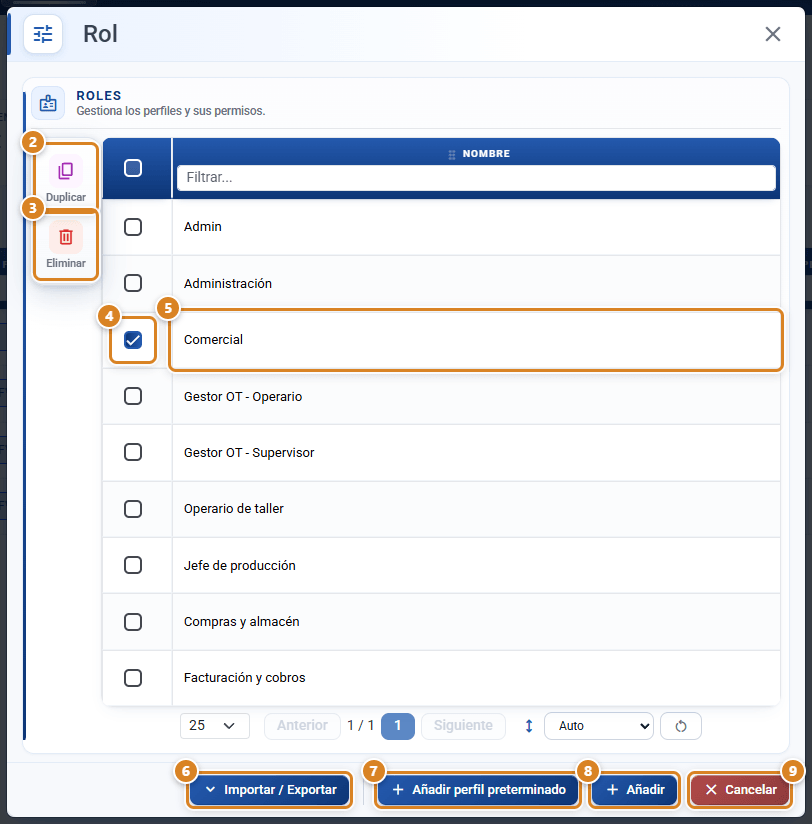
- Abre Configuración → Roles y Permisos: se abre la ventana Rol con la lista de roles.
- Pulsa Añadir para crear un rol nuevo, escribe su Nombre (obligatorio, máximo 45 caracteres) y pulsa Guardar.
- Te pregunta «Deseas añadir todos los permisos existentes?»: Sí le da todos los permisos del sistema; No lo crea sin permisos.
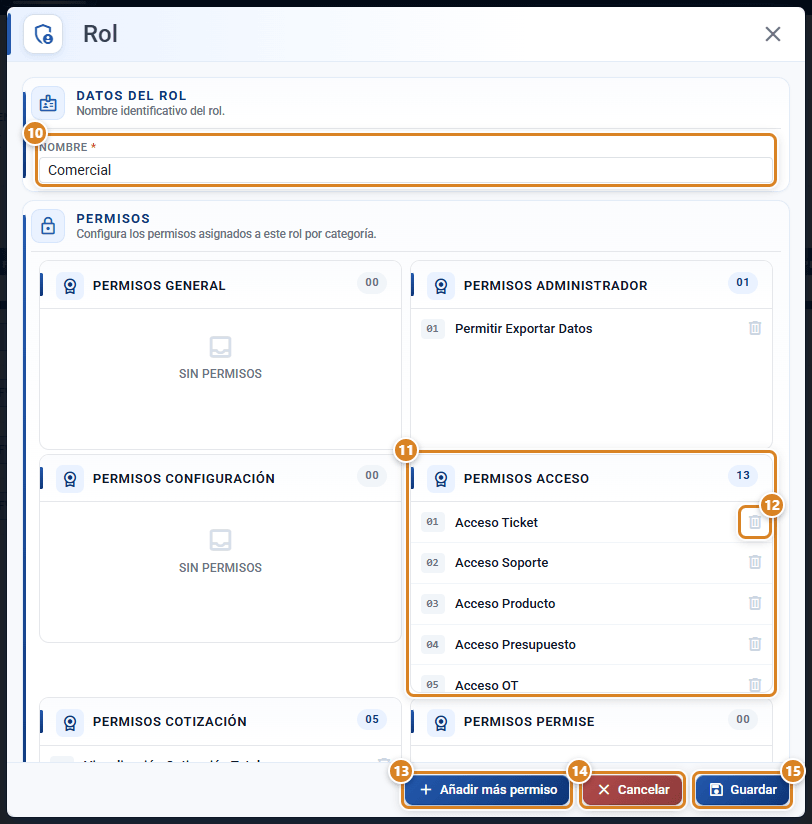
- Abre el rol desde la tabla: en Permisos ves una tarjeta por tipo (Permisos General, Permisos Acceso…) con los permisos que tiene. Quita los que sobren con la papelera y añade los que falten con Añadir más permiso. Estos cambios se aplican al momento.
- Asigna el rol a tus usuarios en Usuarios.
Campos del rol
| Campo | Tipo | Para qué sirve |
|---|---|---|
| ⑩ Nombre | Texto (obligatorio, máx. 45) | Identificador del rol (ej. "Comercial", "Operario", "Administrador", "Solo lectura"). Sección Datos del rol. |
| ⑪ Permisos [tipo] | Tarjeta con la lista de permisos | Una tarjeta por tipo de permiso con los permisos que tiene el rol, numerados y con su contador; vacía, dice Sin permisos. Solo sale al abrir un rol ya guardado. |
| Configurar los permisos de [tipo] | Descripción de la tarjeta | Texto de ayuda de cada tarjeta de permisos según su tipo. |
Tipos de permiso
Los permisos se agrupan en tarjetas por tipo. Cada tarjeta lleva su listado Permisos [tipo]:
| Tipo (texto en pantalla) | Para qué sirve |
|---|---|
| General | Funciones base de acceso y lectura. |
| Administrador | Gestión del sistema (usuarios, empresa, facturación). |
| Configuración | Parámetros y setup empresarial. |
| Acceso | Seguridad y entrada a módulos concretos. |
| Cotización | Módulo de precios y operaciones comerciales. |
| Permise | Gestión de los propios permisos. |
Botones y acciones — para qué sirve cada uno
| Botón / Control (texto en pantalla) | Para qué sirve |
|---|---|
| ① Roles y Permisos (en Configuración, panel Empresa) | Abre la ventana Rol. Con un plan inferior a PRO abre la ficha del plan que lo incluye; sin permiso de roles sale bloqueado con «No tienes permiso». |
| ② Duplicar | Sale a la izquierda de la lista al marcar un rol: crea una copia del rol con todos sus permisos. Pide confirmación. |
| ③ Eliminar | Sale a la izquierda de la lista al marcar uno o varios roles: los borra tras confirmar. |
| ④ Casilla de la fila | Marca el rol para Duplicar o Eliminar. |
| ⑤ Fila del rol | Al pulsarla abre el rol (ventana Rol) para cambiar su nombre y sus permisos. |
| ⑥ Importar / Exportar | Abre el modal para importar o exportar roles. Solo visible si tienes permiso de importar o exportar. |
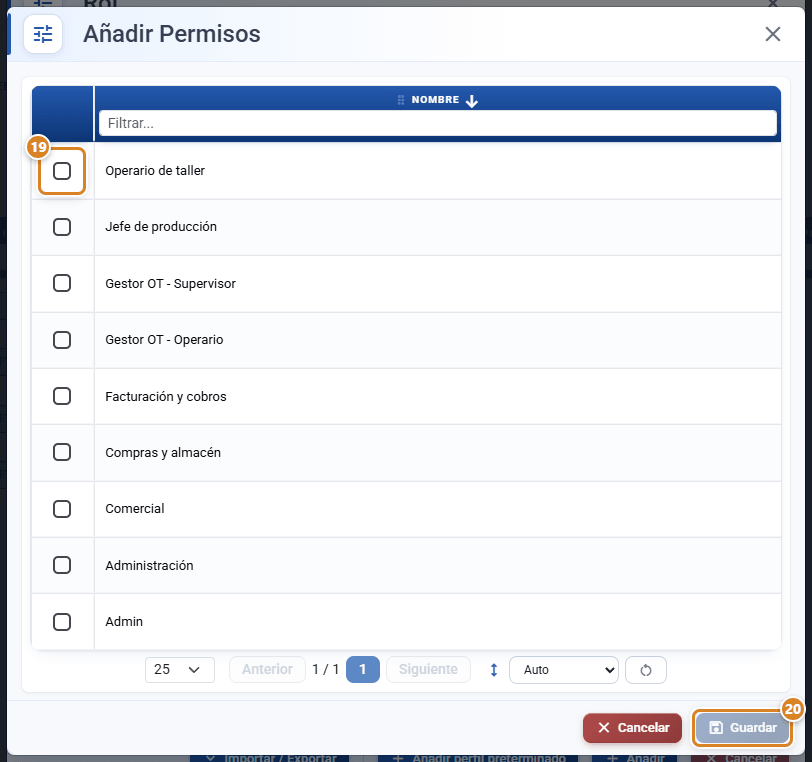
| ⑦ Añadir perfil preterminado | Abre Añadir Permisos con las plantillas de rol de tu tipo de negocio; al elegir una y pulsar Guardar crea un rol nuevo con su nombre y sus permisos. |
| ⑧ Añadir | Botón principal para crear un rol nuevo. Si has alcanzado el límite de roles del plan, en su lugar sale "Se ha excedido el límite". |
| ⑨ Cancelar (lista) | Cierra la ventana de roles. |
| ⑫ Papelera de un permiso (Borrar) | Quita ese permiso del rol al momento, sin esperar a Guardar. |
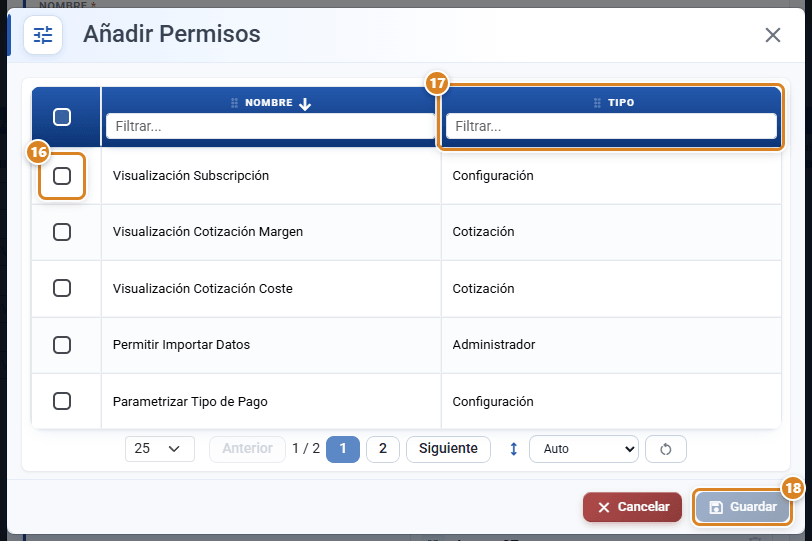
| ⑬ Añadir más permiso | Abre Añadir Permisos con los permisos que el rol todavía no tiene. Solo aparece al editar un rol ya guardado, no al crearlo. Lo que añades se aplica al momento. |
| ⑭ Cancelar (ficha) | Cierra el rol sin guardar el cambio de Nombre. Los permisos quitados o añadidos ya están aplicados. |
| ⑮ Guardar | Guarda el rol. Si el rol es nuevo, te pregunta «Deseas añadir todos los permisos existentes?» (Sí / No). |
| ⑯ Casillas de Añadir Permisos | Marca uno o varios permisos para dárselos al rol. |
| ⑰ Tipo (columna) | Tipo del permiso: la tarjeta Permisos [tipo] en la que aparecerá. Cada columna tiene su Filtrar... para buscar. |
| ⑱ Guardar (Añadir Permisos) | Añade al rol los permisos marcados. |
| ⑲ Casilla de una plantilla (Añadir perfil preterminado) | Elige la plantilla de rol (una sola). |
| ⑳ Guardar (plantillas) | Crea el rol nuevo a partir de la plantilla elegida. |
| Rol | Título de la ventana de la lista y de la ficha del rol. |
| Deseas añadir todos los permisos existentes? (ventana Confirmar acción) | Sale al guardar un rol nuevo. Sí le da todos los permisos del sistema; No lo deja sin permisos para que añadas solo los que quieras. |
Avisos y mensajes
| Mensaje (texto en pantalla) | Qué significa |
|---|---|
| "Aún no tienes un rol «Admin». Crea uno con ese nombre: es el perfil que recibe automáticamente cada permiso nuevo que se añada al sistema." | Aviso (warning) en la lista cuando falta el rol Admin obligatorio. Crea un rol llamado exactamente "Admin" para resolverlo. |
| "Se ha excedido el límite" | No puedes crear más roles: has alcanzado el límite de roles que permite tu plan. |
| "No tienes permiso" | Aviso al pasar el ratón por una entrada de los menús de la cabecera (Venta, Análisis, Imprenta, Compra, Personal, Fichaje) que el rol del usuario no permite. La entrada no desaparece: se ve deshabilitada (atenuada, no se puede pulsar). Si el rol no tiene ningún permiso de un menú (por ejemplo Venta, Análisis, Imprenta o Personal), es el propio botón del menú el que sale deshabilitado con el mismo aviso. Para habilitarla, añade al rol el permiso de Acceso de esa pantalla. |
Conceptos clave
- Rol: perfil de usuario que agrupa un conjunto de permisos. Define qué acciones puede realizar un usuario en el sistema (ej. Admin, Operario, Gerente).
- Permisos: derechos individuales que controlan el acceso a funciones concretas (ej. crear cotización, ver reportes, editar cliente). Se ven en las tarjetas Permisos [tipo] del rol y se añaden con Añadir más permiso.
- Rol Admin: rol especial y obligatorio que recibe automáticamente cada permiso nuevo que se añada al sistema. Es el perfil con máximas capacidades. Si falta, sale el aviso warning en la lista.
- Tipo de Permiso: categoría que clasifica los permisos en sus tarjetas: General (funciones base), Administrador (gestión del sistema), Configuración (setup empresarial), Acceso (seguridad/login), Cotización (módulo de precios) y Permise (gestión de permisos).
- Duplicar Rol (botón Duplicar): crea una copia exacta de un rol existente con todos sus permisos, para reutilizarla como base.
- Perfil Preterminado (botón Añadir perfil preterminado): plantilla predefinida de rol con un conjunto estándar de permisos, lista para crear roles nuevos con configuración recomendada.
- Límite de Roles: máximo de roles que permite crear tu plan (varía según el nivel de suscripción TRY/STD/PRO/FLL). Al alcanzarlo, el botón Añadir se sustituye por "Se ha excedido el límite".
Permisos
- Requiere
rol_edity plan PRO.
Preguntas frecuentes
¿Cómo creo un rol nuevo?
Pulsa Añadir, escribe el Nombre (obligatorio, máx. 45 caracteres) y pulsa Guardar. Te preguntará si quieres añadirle todos los permisos del sistema: con Sí queda completo; con No, vacío. Después ábrelo desde la tabla para quitar permisos con la papelera o añadirlos con Añadir más permiso.
No encuentro dónde marcar los permisos de un rol nuevo.
Al crear el rol solo se pide el Nombre. Guárdalo, responde a la pregunta de los permisos y vuelve a abrirlo desde la tabla: entonces salen las tarjetas Permisos [tipo] y el botón Añadir más permiso.
¿Para qué sirve el botón "Duplicar"?
Duplicar (sale al marcar un rol en la tabla) crea una copia exacta del rol con todos sus permisos. Útil para hacer variaciones: ej. un "Comercial junior" igual que "Comercial" pero quitándole luego algún permiso. Pide confirmación antes de copiar.
¿Para qué sirve "Añadir perfil preterminado"?
Crea un rol nuevo a partir de una plantilla predefinida de permisos (configuración recomendada): elige la plantilla en la ventana Añadir Permisos y pulsa Guardar. Es la forma rápida de empezar sin añadir permiso por permiso; luego ajustas lo que necesites.
¿Qué es el rol "Admin" y por qué me sale un aviso?
El rol Admin es obligatorio y recibe automáticamente cada permiso nuevo que se añada al sistema. Si no existe, verás el aviso "Aún no tienes un rol «Admin»...". Crea un rol llamado exactamente "Admin" para que el aviso desaparezca y ese perfil quede siempre completo.
¿Para qué sirve el botón "Añadir más permiso"? No lo veo.
Abre Añadir Permisos con los permisos que el rol todavía no tiene. Solo aparece al editar un rol que ya está guardado; al crear uno nuevo todavía no se muestra. Guarda primero el rol y vuelve a abrirlo.
¿Cómo le quito un permiso a un rol?
Abre el rol desde la tabla y, en la tarjeta Permisos [tipo] donde está, pulsa la papelera del permiso. Se quita al momento, sin pulsar Guardar.
El botón "Añadir" no aparece y me sale "Se ha excedido el límite".
Has alcanzado el límite de roles de tu plan. Elimina algún rol que no uses (botón Eliminar) o sube de plan (el límite varía según TRY/STD/PRO/FLL).
¿Qué pasa al pulsar "Guardar" en un rol nuevo?
Guarda el rol. Como es nuevo, te pregunta si quieres añadirle todos los permisos existentes del sistema. Responde Sí para un rol completo (tipo Admin) o No para crearlo vacío y añadirle después solo los permisos que necesite.
¿Para qué sirve "Importar / Exportar"?
Abre el modal para importar o exportar roles (por ejemplo, llevar tu configuración de roles a otra empresa). Solo es visible si tienes el permiso de importar o exportar.
¿Qué significan los tipos General, Administrador, Configuración, Acceso, Cotización y Permise?
Son los tipos de permiso que agrupan los permisos: General (funciones base), Administrador (gestión del sistema), Configuración (setup de empresa), Acceso (seguridad/login y entrada a módulos), Cotización (módulo de precios) y Permise (gestión de permisos). Cada tipo es una tarjeta con su listado Permisos [tipo].
No me deja eliminar un rol.
Hay al menos un usuario asignado a ese rol. Ve a Usuarios, cámbiale el rol y vuelve aquí a pulsar Eliminar.
¿Puede un usuario tener varios roles?
Sí. Si tiene varios, sus permisos efectivos son la unión de todos los roles asignados.
Quiero que un operario no vea los precios. ¿Cómo lo hago?
Crea un rol "Operario" con Añadir (responde No a añadir todos los permisos), ábrelo y con Añadir más permiso dale solo los que necesita, sin los de coste/margen. Asígnalo al usuario en Usuarios: verá las OT pero sin la columna de coste ni el desglose de margen.
Le di un rol a un usuario pero no le aparecen las pestañas/menús que necesita. Solo funciona si le pongo Admin.
Para que un usuario vea cada pestaña hay que darle los permisos de tipo Acceso (los access_…) de los módulos que debe usar, además del rol. Sin esos permisos de Acceso no puede entrar en el módulo aunque tenga otros permisos: en los menús de la cabecera (Venta, Análisis, Imprenta, Compra, Personal, Fichaje) esa entrada sale deshabilitada con el aviso "No tienes permiso" en vez de desaparecer. No hace falta darle Admin: añade en el rol solo los accesos que necesite con Añadir más permiso. Si quieres partir de algo ya montado, usa Añadir perfil preterminado (Supervisor/Operario/Comercial) y ajústalo.
Un usuario ve una opción del menú en gris y, al pasar el ratón, pone "No tienes permiso". ¿Qué hago?
Es una entrada que su rol no permite. En los menús de la cabecera (Venta, Análisis, Imprenta, Compra, Personal, Fichaje) las entradas sin permiso no se ocultan: salen deshabilitadas con ese aviso, para que sepa que la pantalla existe. Si debe usarla, abre aquí su rol y, con Añadir más permiso, dale el permiso de Acceso de esa pantalla (por ejemplo, el de facturas para Factura): se aplica al momento. Si todo el menú sale en gris, el rol no tiene ninguno de sus permisos.
Solo quiero que una persona tenga permisos globales (Admin) y el resto vea la misma interfaz pero limitada.
Mantén un único usuario con el rol Admin (acceso total). Para los demás, crea roles con los permisos de Acceso a los módulos que comparten (gestor de trabajos, OT, etc.) sin los permisos de administración ni de costes. Solo quien tenga Admin podrá entrar a Roles y Permisos para configurarlos.
Me sale un aviso de permisos al hacer una acción (p. ej. "Debes asignar el permiso de operario o supervisor"). ¿Qué permiso asigno?
Ese aviso significa que el usuario no tiene permiso suficiente para esa acción. Aquí, en Roles y Permisos, revisa qué rol tiene asignado y añádele el permiso que necesita con Añadir más permiso (los de tipo Acceso habilitan la entrada al módulo; el resto, las acciones dentro). Si el mensaje pide concretamente operario o supervisor, asígnale el rol Operario o Supervisor correspondiente; si no existe, créalo con Añadir o parte de una plantilla con Añadir perfil preterminado. Luego asigna el rol al usuario en Usuarios. Si no sabes qué permiso corresponde, contacta con el administrador de la organización o abre un ticket; el asistente de IA no cambia permisos automáticamente.
¿Qué perfiles preterminados hay y qué hace cada uno?
Dependen de tu tipo de negocio y son plantillas de partida que luego puedes ajustar. Imprenta: Operario de taller (sus tareas del gestor de trabajos y los recursos, sin precios), Jefe de producción (todas las tareas del taller, pedidos, albaranes, clientes y la parte técnica: soportes, operaciones, guillotina y máquinas, sin configurar), Compras y almacén (soportes, productos y artículos con sus costes, e importar y exportar), Facturación y cobros (clientes, pedidos, albaranes, facturas, cobros y estadísticas), Gestor OT - Supervisor (puede hacer todo dentro de la gestión de tareas) y Gestor OT - Operario (no ve las tareas asignadas a otros, puede asignarse tareas a sí mismo y no puede generar albarán). Centro de estética: Profesional (su agenda, su horario y su fichaje), Recepción (clientas, citas de todo el equipo, ventas y cobros), Responsable del centro (lo de recepción más el equipo: horarios, ausencias, fichaje y estadísticas, sin configurar) y Recursos humanos (horarios, ausencias y fichaje con su configuración, y el coste por hora). En todos están también Admin, Administración y Comercial.