
Qué es
Panel de entrada al cotizador. Desde aquí el usuario elige un producto y empieza a cotizar.
Para qué sirve
- Acceder rápidamente al cotizador.
- Ver productos destacados o de uso frecuente.
Cómo se usa
- Entrar en
/cotizar. - Seleccionar producto (búsqueda o selector).
- Pasar al Cotizador v2 con el producto cargado.
Qué ves en pantalla
En pantalla, este panel se titula "Categorías y Productos".
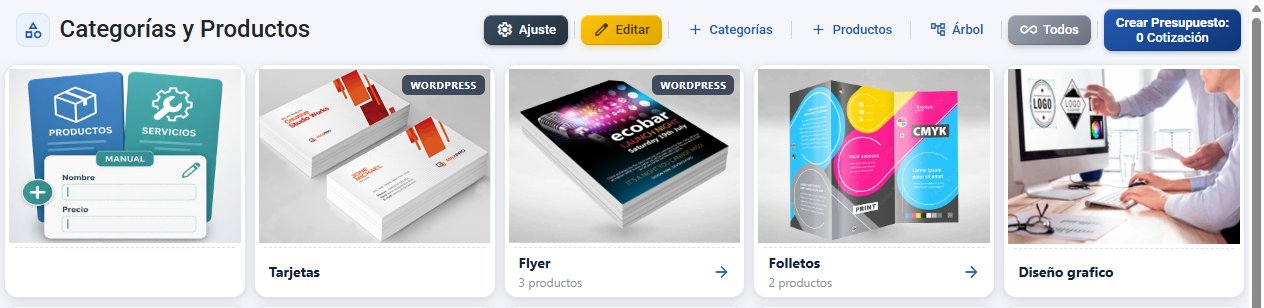
El dashboard tiene dos bloques:
- Tarjeta de primeros pasos (solo en cuentas de prueba): la tarjeta "Empezar nunca había sido tan fácil" con la descripción "Configura tu cuenta para empezar a trabajar con CotizaPrint.". Es una guía con botones que te llevan a cada paso de configuración. Cuando tu cuenta deja de ser de prueba, esta tarjeta desaparece.
- Catálogo de categorías y productos: tus categorías con sus productos dentro. Puedes verlas en cuadrícula (grid) o en Vista árbol (estructura jerárquica). Al pulsar un producto se abre el cotizador. Lo que vayas cotizando se va sumando al carrito, y el botón Crear Presupuesto te lleva a generar la venta. Las tarjetas también se abren con el teclado: el tabulador pasa de una a otra e Intro abre la seleccionada.
Con el módulo Servicios y artículos. Si tu cuenta tiene el módulo Servicios y artículos, el panel se titula Catálogo y enseña dos secciones, una debajo de la otra: Productos, con tus categorías y productos de siempre (se calculan con el cotizador), y Servicios y artículos, con lo que vendes a precio de tarifa. Arriba aparecen dos botones, Productos (N) y Servicios y artículos (N), que te bajan a cada sección. Si todavía no tienes ningún servicio ni artículo en venta, esa sección no sale; si puedes editarlos, verás el aviso «Añade servicios y artículos para venderlos aquí» con el botón Gestionar. Ajuste, Árbol y el filtro de tienda (Solo ERP, Solo WordPress, Solo PrestaShop, Todos) valen para las dos secciones: la Vista árbol despliega también las categorías de servicios y artículos con su contenido, y el filtro las separa según estén activadas en WordPress o PrestaShop. En la cabecera de la sección tienes Configurar catálogo (sus categorías, con los servicios y artículos dentro) y Gestionar. En este modo el botón Crear presupuesto cuenta líneas en vez de cotizaciones.
Las categorías de las dos secciones se crean y se cambian en la misma ventana, la del botón Configurar catálogo (antes Categorías): secciones y subsecciones sin límite de niveles, nombre, imagen, Visible / Oculto, logos de WordPress y PrestaShop, eliminar y, debajo de cada sección, sus productos o servicios y artículos, que se añaden, se arrastran a otra sección o se quitan del catálogo. La tienda se activa solo en categorías: logo en color = activada, en gris = desactivada, y todo lo que contiene la categoría (subcategorías y productos) queda igual. Detalle completo en Categorías.
Botones y acciones — para qué sirve cada uno

Tarjeta de primeros pasos (onboarding)
Solo visible en cuentas de prueba. Cada botón abre la pantalla o ventana para completar ese paso de configuración.
| Botón / Control (texto en pantalla) | Para qué sirve |
|---|---|
| Mi empresa | Añade el nombre comercial, el logo y los datos básicos de tu empresa. |
| Datos de facturación | Configura la razón social, el CIF y la dirección fiscal que saldrán en tus facturas. |
| Moneda y unidad | Configura el símbolo de moneda, los decimales y los separadores numéricos. |
| Servidor de correo | Configura el SMTP para enviar correos (presupuestos, facturas) desde tu propia cuenta. |
| Impuestos | Define los tipos de IVA que aplicas. |
| Plantilla de impreso | Elige y personaliza la plantilla con la que se generan tus PDFs. |
| Guillotina | Te lleva a definir dimensiones de hojas y cortes de guillotina. |
| Crea un producto | Te lleva a crear tu primer producto para poder empezar a cotizar. |
| Configura soporte | Te lleva a configurar tus tipos de papel y soportes. |
| Configura operación | Te lleva a definir operaciones de producción y acabados. |
| Crea máquina | Te lleva a crear tus máquinas de impresión. |
| Consulta nuestra documentación FAQ | Abre la documentación de ayuda de la plataforma en una ventana nueva. |
Catálogo y vista de categorías
| Botón / Control (texto en pantalla) | Para qué sirve |
|---|---|
| ① Tarjeta de un producto | Abre el cotizador con la configuración de ese producto. También con el teclado: tabulador para moverte e Intro para abrirla. |
| ② Tarjeta de una categoría (N productos o N categorías, y flecha) | Entra en la categoría y enseña sus productos o subcategorías. Si no tiene nada dentro, dice vacía. |
| ③ Círculo con el logo de WordPress o PrestaShop (arriba a la derecha de la tarjeta) | Esa categoría o producto está publicado en tu página WordPress o disponible en tu tienda PrestaShop. Solo sale con esos módulos. |
| ④ Ajuste | Abre la configuración de la venta (ícono de ajustes). Visible si tienes permiso de edición de venta. |
| ⑤ Configurar catálogo (icono tune) | Abre la ventana Categorías de productos (o Categorías de «Nombre» si estás dentro de una categoría) para crear secciones y subsecciones sin límite de niveles, renombrar, poner imagen, ocultar, activar en WordPress / PrestaShop o eliminar categorías, y para añadir, arrastrar a otra sección o quitar del catálogo sus productos. Sustituye al antiguo botón Categorías (y al enlace + Categorías). |
| ⑥ Árbol | Alterna entre la vista en cuadrícula (grid) y la Vista árbol (estructura jerárquica con padres e hijos). Con el módulo Servicios y artículos, también despliega sus categorías. |
| ⑦ Solo ERP / Solo WordPress / Solo PrestaShop / Todos | Filtro de tienda (solo con el módulo WordPress o PrestaShop). Cada pulsación pasa al siguiente: Solo ERP (lo que no está marcado en ninguna tienda), Solo WordPress, Solo PrestaShop (índigo, icono de carrito) y Todos (por defecto). Afecta a productos y a servicios y artículos. |
| ⑧ Crear Presupuesto: [N] Cotización / Cotizaciones | Abre el formulario de venta con todas las cotizaciones del carrito. El número [N] cuenta los ítems en el carrito; el botón se pone con fondo verde cuando hay cotizaciones pendientes. No aparece cuando abres el catálogo con Nueva Cotización desde un presupuesto, pedido o albarán: ahí la cotización que guardas entra en ese documento. |
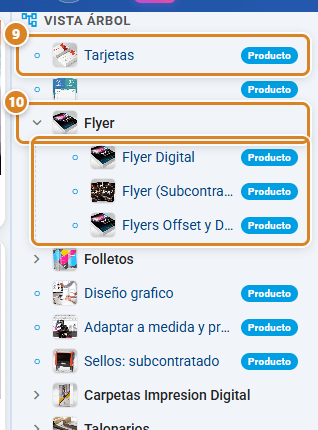
| ⑨ Fila de un producto en la Vista árbol (etiqueta Producto) | Abre el cotizador de ese producto. |
| ⑩ Fila de una categoría en la Vista árbol (flecha) | Despliega o pliega lo que contiene; si no tiene nada, dice Sin elementos. |
| Editar (ya no está) | Se ha quitado junto con el modo ordenar: lo sustituye Configurar catálogo, donde se ordenan categorías y productos arrastrándolos, se ocultan o muestran con el ojo, se activa la tienda de una categoría y se quitan del catálogo. |
| Productos / + Productos (ya no están) | Se han quitado. Los productos se añaden en Configurar catálogo: botón playlist_add de la fila de una categoría («Añadir productos») o Productos en la cabecera de la ventana. Si la categoría está activada en WordPress o PrestaShop, entran ya activados. |
Sección Servicios y artículos (con el módulo activo)
| Botón / Control (texto en pantalla) | Para qué sirve |
|---|---|
| Productos (N) / Servicios y artículos (N) | Índice de arriba: baja a esa sección. El número es lo que tiene cada una. Solo sale cuando las dos tienen algo. |
| Configurar catálogo (en la cabecera de la sección) | Abre la ventana Categorías de artículos para crearlas (sin límite de niveles), renombrarlas, ponerles imagen, ordenarlas arrastrando, ocultarlas o activarlas en WordPress / PrestaShop, y para añadir, mover de sección o quitar del catálogo sus servicios y artículos. Requiere permiso de edición de artículos. |
| + Servicio y artículo (ya no está) | Se ha quitado. Los servicios y artículos ya creados se añaden en Configurar catálogo (botón playlist_add de la fila o Servicio y artículo en la cabecera de la ventana) y quedan En venta. Los nuevos se crean en Gestionar. |
| Gestionar | Te lleva a Producto → Servicios y artículos (al pasar el ratón dice «Ir a Servicios y artículos»). No sale cuando abres el catálogo desde un presupuesto, pedido o albarán. |
| N servicios / N kits / N artículos / N elementos (en la tarjeta de una categoría) | Cuántos tiene en venta. Dice el tipo si todos son del mismo y elementos si mezcla tipos. |
| Icono tune (en la tarjeta) | Ese servicio o artículo tiene opciones. El precio de la tarjeta es el de las opciones por defecto. |
| Tarjeta de un servicio, artículo o kit | Abre la cantidad: Añadir y seguir, Crear presupuesto o Ticket; desde una venta, Añadir. |
| Crear presupuesto: N líneas | Con servicios y artículos, el contador cuenta las líneas que llevas, con las cotizaciones incluidas. |
Ventana Configurar catálogo (crear y editar)
| Botón / Control (texto en pantalla) | Para qué sirve |
|---|---|
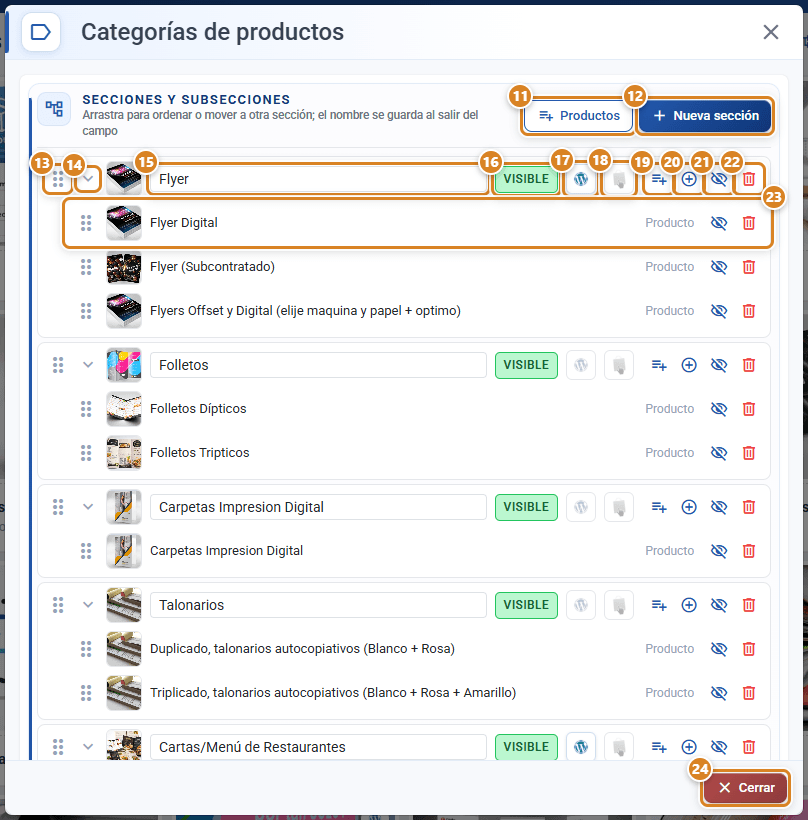
| ⑪ Productos (cabecera de la lista, junto a Nueva sección) | Abre Añadir Productos para añadir productos fuera de las secciones, en el nivel en el que estás. |
| ⑫ Nueva sección (cabecera de la lista) | Abre la ventana Nueva sección para crear una categoría en el nivel en el que estás. |
| ⑬ Asa de seis puntos («Arrastra para ordenar») | Cambia el orden de las categorías arrastrando la fila, dentro de su mismo nivel: las secciones entre sí y cada subsección dentro de la suya. |
| ⑭ Flecha («Mostrar contenido» / «Ocultar contenido») | Pliega o despliega el contenido de la categoría; plegada, un contador dice cuántos elementos tiene dentro («Elementos dentro»). |
| ⑮ Miniatura y nombre de la categoría | La miniatura (Cambiar imagen) abre Imagen de la categoría; el nombre se edita ahí mismo y se guarda al salir del campo. |
| ⑯ Insignia Visible / Oculto | Dice si la categoría sale en el catálogo. Se cambia con el ojo ㉑. |
| ⑰ Logo de WordPress | Publica o retira la categoría, con todo lo que contiene, en tu página WordPress. En color = activada, en gris = desactivada; bloqueado si lo hereda de la categoría que la contiene. Solo con el módulo. |
| ⑱ Logo de PrestaShop | Marca la categoría, con todo lo que contiene, como disponible en tu tienda PrestaShop. Mismo funcionamiento que el de WordPress. Solo con el módulo. |
| ⑲ playlist_add de una fila («Añadir productos») | Abre Añadir Productos para meter productos en esa categoría. Entran con la tienda de la categoría. |
| ⑳ + de una fila («Añadir subsección») | Abre la ventana Nueva subsección en «Nombre» para crear una subcategoría dentro de esa categoría. Lo tienen todas las filas, también las subsecciones: no hay límite de niveles. |
| ㉑ Ojo Ocultar / Mostrar | Oculta la categoría del catálogo o la vuelve a mostrar. |
| ㉒ Papelera Eliminar | Borra la categoría. Si tiene productos o subcategorías, sale No se puede eliminar con la opción Ocultar. |
| ㉓ Fila de producto (asa «Arrastra para ordenar o mover a otra sección», ojo Ocultar / Mostrar y papelera «Quitar del catálogo») | Debajo de cada categoría salen sus productos: arrástralos para ordenarlos o llevarlos a otra sección (o a En la portada del catálogo / Directamente en esta categoría). La papelera lo saca del catálogo; el producto no se borra, sigue en Productos. El ojo lo oculta del catálogo sin sacarlo de su categoría, o lo vuelve a mostrar; oculto, sale atenuado con la insignia Oculto. |
| ㉔ Cerrar | Cierra la ventana. Cada cambio ya se guardó al hacerlo. |
| Nombre / Imagen / Crear / Cancelar (ventana Nueva sección o Nueva subsección) | Nombre obligatorio, imagen opcional (súbela o pégala). Crear la añade a la lista; Cancelar cierra sin crear nada. |
Conceptos clave
- Primeros pasos / Onboarding: la guía de configuración inicial para cuentas de prueba. La tarjeta "Empezar nunca había sido tan fácil" reúne los pasos de setup (datos de empresa, facturación, moneda, correo, impuestos, plantillas, guillotina, productos, soportes, operaciones y máquinas). Desaparece cuando tu cuenta deja de ser de prueba.
- Categoría: agrupación de productos en tu catálogo. Puede tener subcategorías y formar un árbol de varios niveles. Cada categoría tiene nombre, imagen, estado (visible u oculto) y se puede activar en WordPress o en PrestaShop, con todo lo que contiene. Todo eso se cambia en la ventana Configurar catálogo.
- Producto: el ítem final del catálogo que vive dentro de una categoría. En el árbol aparece como nodo terminal con la etiqueta Producto. Al pulsarlo se abre el cotizador.
- Vista árbol: representación jerárquica de categorías y productos que muestra qué cuelga de qué. Se expande y contrae para navegar por la estructura. Es la alternativa a la vista en cuadrícula (grid), y se activa con el botón Árbol.
- Modo Editar / Ordenar (ya no existe): el antiguo modo del botón Editar para arrastrar, ocultar y borrar desde las tarjetas. Todo eso se hace ahora en la ventana Configurar catálogo.
- Carrito de cotizaciones: el almacén temporal de las cotizaciones que vas haciendo. El botón Crear Presupuesto cuenta cuántas hay y abre el formulario de venta con todas ellas. El carrito se mantiene aunque cambies de pantalla, hasta que generes la venta.
- Estado (Visible / Oculto): controla si una categoría o producto aparece en tu catálogo público. Se cambia con el ojo (Ocultar / Mostrar) de su fila en Configurar catálogo; lo oculto sale ahí atenuado y con la insignia Oculto.
- Módulo WordPress / PrestaShop: integraciones opcionales con tu página WordPress o tu tienda PrestaShop. La tienda se activa solo en categorías, con el logo de WordPress o PrestaShop (en la ventana Configurar catálogo): en color = activada, en gris = desactivada. Solo aparecen si tienes el módulo. Las tarjetas activadas llevan arriba a la derecha un círculo blanco con el logo; en los productos sale porque lo heredan de su categoría. De momento la tienda online solo publica en WordPress el catálogo de productos; lo marcado en PrestaShop y las categorías de servicios y artículos sirven para filtrar.
- Herencia de la tienda: si una categoría está activada, todo lo que contiene también (subcategorías y productos, a cualquier profundidad). Lo heredado sale en color y no se puede pulsar; un producto o una categoría nuevos que entran en una categoría activada nacen activados. Un producto suelto en la portada del catálogo, fuera de cualquier categoría, no se puede publicar.
- Servicios y artículos: el módulo de servicios, artículos y kits con precio de tarifa (se gestiona en Producto → Servicios y artículos). Cuando está activo, sus categorías y fichas salen en este catálogo en su propia sección, debajo de los productos, con Árbol, Ajuste y el filtro de tienda igual que los productos.
Funciones según plan / rol
- TRY: la tarjeta de primeros pasos ("Empezar nunca había sido tan fácil") solo aparece en cuentas de prueba para guiar la configuración inicial.
- Permisos de rol:
access_cotizar— necesario para entrar al dashboard.category_edit— necesario para ver el botón Configurar catálogo y crear/editar categorías.venta_edit— necesario para ver el botón Ajuste.access_articulo— necesario para ver la sección Servicios y artículos (con el módulo activo).articulo_edit— necesario para ver el botón Configurar catálogo de esa sección y el aviso con Gestionar.
Preguntas frecuentes
¿Cómo empiezo a configurar mi cuenta nueva?
Usa la tarjeta "Empezar nunca había sido tan fácil" del dashboard. Te aparece solo en cuentas de prueba y tiene un botón para cada paso: Mi empresa, Datos de facturación, Moneda y unidad, Servidor de correo, Impuestos, Plantilla de impreso, Guillotina, Crea un producto, Configura soporte, Configura operación y Crea máquina. Ve pulsándolos en orden.
¿Para qué sirve el botón "Crear Presupuesto"?
Recoge todas las cotizaciones que tienes en el carrito y abre el formulario de venta para generar el presupuesto. El número que ves (Crear Presupuesto: [N] Cotizaciones) es la cantidad de ítems en el carrito, y el botón se pone verde cuando hay cotizaciones pendientes.
¿Cómo creo una categoría nueva?
Pulsa el botón Configurar catálogo (antes Categorías): se abre la ventana Categorías de productos (o Categorías de «Nombre» si estás dentro de una categoría). Pulsa Nueva sección (o el + de cualquier fila para crear una subcategoría dentro de ella, sin límite de niveles), escribe el Nombre, sube una Imagen si quieres y pulsa Crear. Necesitas permiso de edición de categorías para verlo.
¿Cómo añado un producto a una categoría?
Pulsa Configurar catálogo y, en la fila de la categoría, el botón playlist_add («Añadir productos»): se abre Añadir Productos para elegirlos. Para moverlo después a otra categoría, arrástralo por su asa a otra sección en esa misma ventana. Si aún no tienes productos creados, usa primero Crea un producto (o ve al apartado Productos).
¿Cómo reordeno o cambio el orden de mis categorías y productos?
Pulsa Configurar catálogo y arrastra cada fila por su asa de seis puntos: las categorías se ordenan dentro de su mismo nivel y los productos dentro de su categoría (o a otra). El orden se guarda solo.
¿Dónde está el botón Editar?
Se ha quitado: lo sustituye Configurar catálogo (icono tune). Ahí ordenas categorías y productos arrastrándolos, los ocultas o muestras con el ojo, activas la tienda de una categoría con su logo y quitas productos del catálogo; cada cambio se guarda al momento.
¿Qué es la "Vista árbol" y cómo la activo?
Es la vista jerárquica que muestra qué categorías y productos cuelgan de cuáles, con la posibilidad de expandir y contraer cada rama. La activas con el botón Árbol, que alterna entre la cuadrícula (grid) y el árbol. Con el módulo Servicios y artículos también despliega sus categorías: al abrir una salen sus servicios, artículos y kits con su tipo, y al pulsar uno se abre la ventana de cantidad para añadirlo al presupuesto.
¿Cómo oculto una categoría o un producto para que no salga en el catálogo?
Pulsa Configurar catálogo y, en su fila, el ojo (Ocultar): sale atenuado con la insignia Oculto y deja de verse en el catálogo. Vuelve a pulsarlo (Mostrar) para que salga otra vez. Los productos tienen su ojo en su fila, debajo de su categoría.
¿Para qué sirven los logos de WordPress y PrestaShop de una categoría? ¿Dónde está el toggle "Modulo WordPress"?
El toggle Modulo WordPress (Activar / Desactivar) y el modal con Guardar, Cancelar y Borrar ya no existen. Ahora, en la ventana Configurar catálogo, el logo de WordPress publica o retira la categoría en tu página WordPress con todo lo que contiene, y el de PrestaShop la marca como disponible en tu tienda PrestaShop. En color = activada, en gris = desactivada. Cada logo solo sale si tienes ese módulo, y el cambio se guarda al pulsarlo.
¿Cómo publico un producto en WordPress? ¿Por qué mi producto ya no tiene el botón WP?
La tienda ya no se marca producto a producto: activa su categoría pulsando el logo de WordPress hasta que salga en color, y se activa con todo lo que contiene. Basta con que esté activada su categoría o una superior; el producto lleva entonces el círculo con el logo en su tarjeta. Un producto suelto en la portada del catálogo, fuera de cualquier categoría, no se puede publicar: arrástralo dentro de una categoría en Configurar catálogo.
¿Por qué no puedo quitar WordPress de una subcategoría?
Porque lo hereda: la categoría que la contiene está activada, así que todo lo de dentro también. El logo sale en color pero no se puede pulsar («Activado en WordPress por la categoría que la contiene»). Desactiva la categoría de arriba y, si quieres, vuelve a activar solo las subcategorías que necesites. Igual con PrestaShop.
Borré una categoría. ¿También borro sus productos?
No. Una categoría con productos o subcategorías no se borra: en la ventana Configurar catálogo sale No se puede eliminar con la opción Ocultar. Y al quitar un producto del catálogo con su papelera («Quitar del catálogo»), el producto no se borra: sigue en el apartado Productos.
¿Por qué no veo los botones "Categorías" ni "Productos"?
Esos botones requieren el permiso de edición de categorías (category_edit). Si no los ves, pide a un administrador que te lo asigne.
Mi catálogo está vacío y dice "No hay categoría creada". ¿Qué hago?
Significa que aún no tienes categorías visibles. Pulsa Configurar catálogo para crear la primera, o usa Crea un producto desde la tarjeta de primeros pasos para empezar tu catálogo. Si ya tenías categorías, revisa el filtro de tienda: con Solo ERP, Solo WordPress o Solo PrestaShop puede que ninguna cumpla. Ponlo en Todos.
¿Por qué en el catálogo salen también servicios y artículos?
Porque tu cuenta tiene el módulo Servicios y artículos. Los productos se siguen calculando con el cotizador y los servicios y artículos van en su propia sección, debajo, con su precio de tarifa. Usa los botones Productos (N) y Servicios y artículos (N) de arriba para saltar de una a otra.
¿Qué significa el icono tune en la tarjeta de un servicio?
Que ese servicio o artículo tiene opciones. El precio que ves es el de las opciones por defecto.
¿Cómo creo un servicio o artículo desde el catálogo? ¿Dónde está el botón Artículos o + Servicio y artículo?
Ya no están. Los servicios y artículos se crean en Gestionar (Producto → Servicios y artículos) y se colocan en el catálogo con Configurar catálogo, en la cabecera de la sección Servicios y artículos: el botón playlist_add de la fila de una categoría abre Añadir servicios y artículos, y ahí mismo se arrastran a otra sección o se quitan del catálogo.
¿El filtro de tienda y el árbol funcionan también con servicios y artículos?
Sí. Árbol despliega sus categorías y su contenido, y el filtro (Solo ERP, Solo WordPress, Solo PrestaShop, Todos) separa sus categorías según estén activadas en WordPress o PrestaShop. Si el filtro deja la sección vacía, sale «No hay nada que mostrar con este filtro.». De momento la tienda online solo publica el catálogo de productos: los logos de las categorías de servicios y artículos sirven para filtrar.
Permisos
- Requiere
access_cotizar. - La sección Servicios y artículos requiere además
access_articuloy el módulo activo.