
Qué es
Diseño del PDF de la Orden de Trabajo (OT): el documento interno que ve el taller y que se imprime para producción. Es el equivalente de Plantillas de impresos pero orientado al uso interno, no al cliente.
A diferencia del PDF comercial:
- No está pensado para precios al cliente, sino para que el operario tenga el detalle técnico del trabajo: gráficas, soporte, medida, tinta, máquina, cantidades y fechas.
- Puede mostrar el coste asociado de la cotización (para gestores) y el detalle del gestor de trabajo.
- Puede llevar un QR de seguimiento que el cliente final escanea para ver el estado de su pedido en el portal Direct.
Disponible en plan PRO.
Para qué sirve
- Diseñar el aspecto del PDF de OT que se imprime para el taller.
- Decidir si la OT lleva o no encabezado de empresa (igual que un impreso de venta o minimalista para taller).
- Mostrar u ocultar el resumen de tareas de cada cotización al inicio.
- Mostrar u ocultar los costes asociados de la cotización (solo PRO).
- Mostrar u ocultar el detalle del gestor de trabajo.
- Elegir qué filas de especificaciones de cada gráfica se imprimen: gráfica, cantidad, medida, tinta, soporte, medida de soporte, operaciones, opción y costes de opción.
- Activar el QR de seguimiento para que el cliente vea el estado en Direct.
- Asignar la plantilla preterminada de OT que se usa por defecto al imprimir una OT.
Cómo se usa
- Entra en Configuración → Plantillas → Plantillas OT.
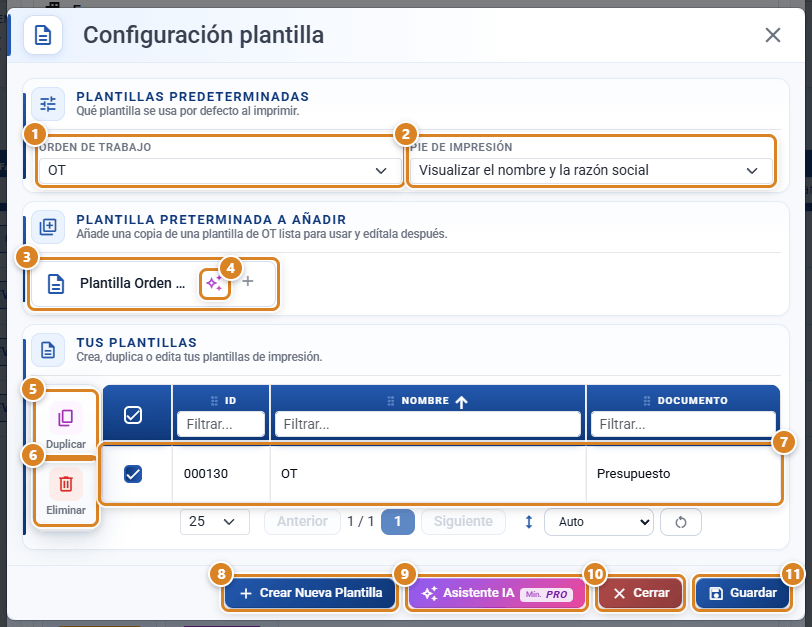
- Se abre la ventana Configuración plantilla: arriba, Plantillas predeterminadas con el selector Orden de trabajo y el selector Pie de impresión; debajo, las tarjetas de Plantilla preterminada a añadir y la tabla Tus plantillas.
- Pulsa una plantilla de la tabla (acción de editar la fila) para abrirla; o usa Crear Nueva Plantilla para empezar de cero.
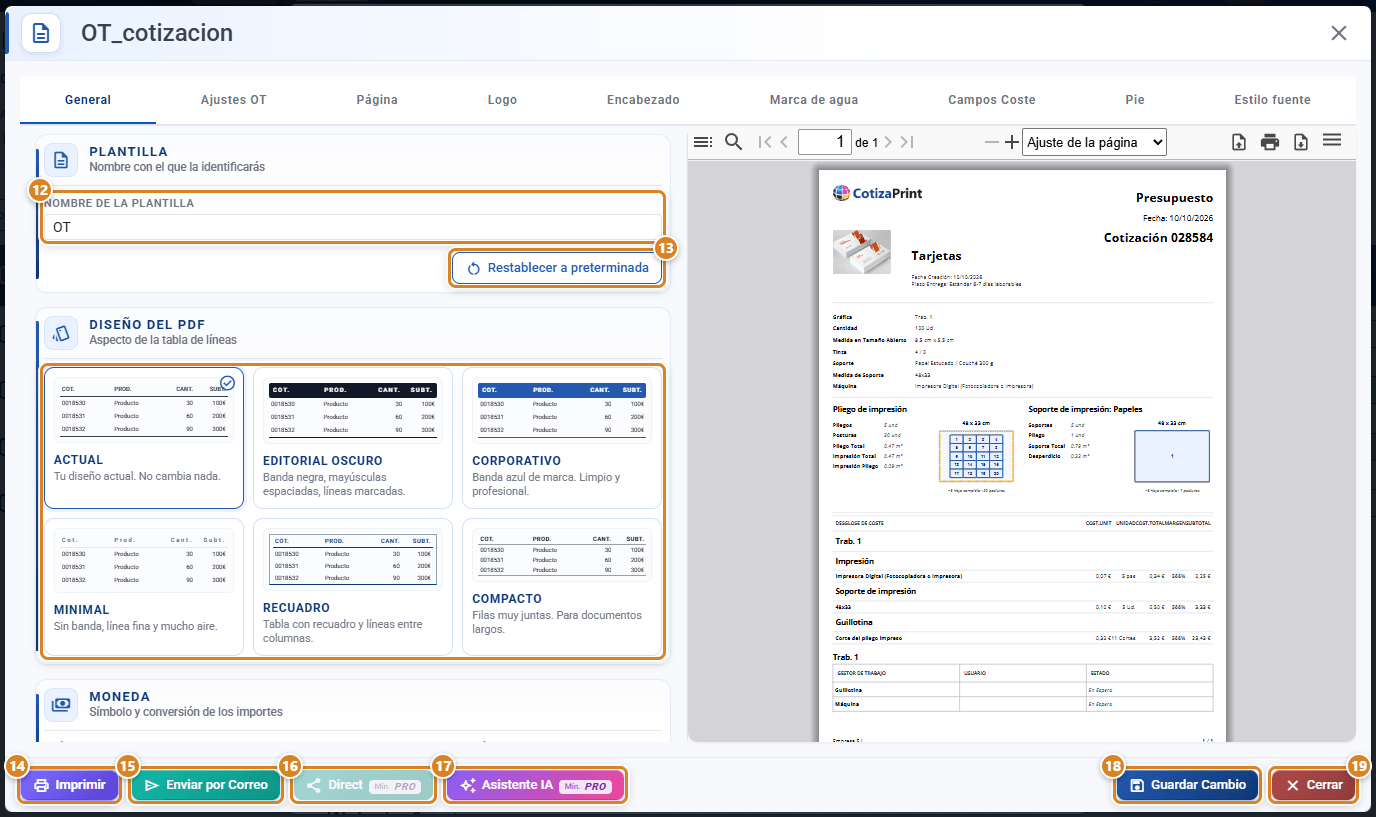
- La plantilla se abre ya en modo edición: pestañas arriba, formulario a la izquierda y vista previa del PDF a la derecha. Escribe el nombre en Nombre de la plantilla (pestaña General). Si llegas desde Imprimir una OT (en el Cotizador o en una venta) solo ves la vista previa: pulsa Configurar Plantilla para pasar a modo edición.
- Ajusta las pestañas: General (nombre, Diseño del PDF con los seis estilos de tabla y Moneda), Ajustes OT (secciones Qué incluye la orden y Especificaciones de la gráfica), Página, Logo, Encabezado (solo con Cabecera activada), Marca de agua, Campos Coste, Pie y Estilo fuente.
- Cada cambio refresca la vista previa al instante.
- Pulsa Guardar Cambio (abajo, en la ventana de la plantilla) para guardar el diseño. La ventana sigue abierta: puedes seguir ajustando y volver a pulsarlo; al cerrar con cambios sin guardar, te avisa.
- Asigna la plantilla como Orden de trabajo (en Plantillas predeterminadas) en el selector del menú inicial y pulsa Guardar.
Diseño del PDF (tema de la tabla de líneas)
En la pestaña General, el bloque Diseño del PDF muestra seis tarjetas con una miniatura del aspecto de la tabla de líneas de la OT. Pulsa una tarjeta para elegir el diseño; la seleccionada queda marcada con un check. Es el mismo selector de estilos que las Plantillas de impresos. Solo cambia el estilo de la tabla (cabecera, grosor y color de las líneas, espaciado entre filas, mayúsculas), no los datos. Los temas se distinguen por: banda de color en la fila de cabecera (algunos temas), líneas, recuadro por fila (un tema) y espaciado. El fondo de color solo aparece en la fila de cabecera; las filas de datos nunca llevan fondo.
| Tema | Para qué sirve |
|---|---|
| Actual | El diseño que ya tenía tu plantilla. Es el valor por defecto y no cambia nada en las plantillas existentes. Cabecera en gris con línea fina debajo y línea de cierre. Sin banda ni recuadro. |
| Editorial oscuro | Banda de cabecera negra con texto blanco en mayúsculas y con espaciado entre letras. Líneas marcadas. Look fuerte y editorial. |
| Corporativo | Banda de cabecera en el azul de marca con texto blanco. Líneas en azul y línea de cierre. Aspecto de marca limpio y profesional. |
| Minimal | Sin banda. Una sola línea hairline muy fina, cabecera en minúsculas con mucho espaciado entre letras y mucho aire entre filas. Sobrio extremo. |
| Recuadro | Recuadro y separadores alrededor de cada fila, cabecera en azul marino. Aspecto de tabla clásica estructurada. |
| Compacto | Tipografía pequeña y filas muy juntas con línea fina de acento. Caben muchas líneas por página; ideal para documentos largos. |
También puedes cambiar el estilo de PDF de la OT pidiéndolo al asistente IA de plantilla por su nombre: "ponme el estilo editorial", "usa el tema corporativo", "hazlo minimal", "tema recuadro", "estilo compacto" o "vuelve al estilo clásico/actual". El asistente aplica el tema al instante sobre la vista previa.
Espaciado interior de la tabla
En la pestaña Página puedes ajustar el espacio interior de las tablas del documento con dos campos:
| Campo | Para qué sirve |
|---|---|
| Horizontal (grupo Interior de la tabla, en pt) | Margen interior a los dos lados de la tabla (izquierda y derecha). No separa las columnas entre sí ni cambia el ancho de la tabla: solo despega el contenido de los bordes laterales. |
| Vertical (grupo Interior de la tabla, en pt) | Alto interior de cada fila: cuanto más alto, más aire entre líneas. Aplica a las filas de contenido. |
Afectan a la tabla de líneas del documento y al desglose de coste de la OT. Si los dejas vacíos se usan los valores por defecto y las plantillas existentes no cambian.
Estructura de la pantalla
La plantilla de OT comparte el mismo formulario que las Plantillas de impresos (los seis estilos de Diseño del PDF, formato de página, márgenes, logo, encabezado, marca de agua, columnas, descripción gráfica, pie, tipografía). Lo que cambia es:
- La pestaña Ajustes OT trae la sección Qué incluye la orden con seis interruptores propios (subgrupo Bloques del documento) y la sección Especificaciones de la gráfica con diez interruptores para las filas del detalle de cada gráfica (antes Ajuste básico impreso OT y Especificaciones de gráfica).
- La pestaña Encabezado solo se muestra si la OT lleva la Cabecera activada. Página y Logo están siempre.
- La pestaña Campos Coste está siempre; sus secciones Columnas del desglose y Totales del desglose solo aparecen al activar Desglose de coste.
- La pestaña Pie solo lleva el Pie del documento. No hay pestaña Correo ni los totales del pie de venta: la OT no se configura para envío comercial.
- Cada interruptor lleva su icono propio y, debajo, una descripción corta de lo que hace; el estado se ve en el propio interruptor (Mostrar / Ocultar).
Qué incluye la orden (pestaña Ajustes OT)
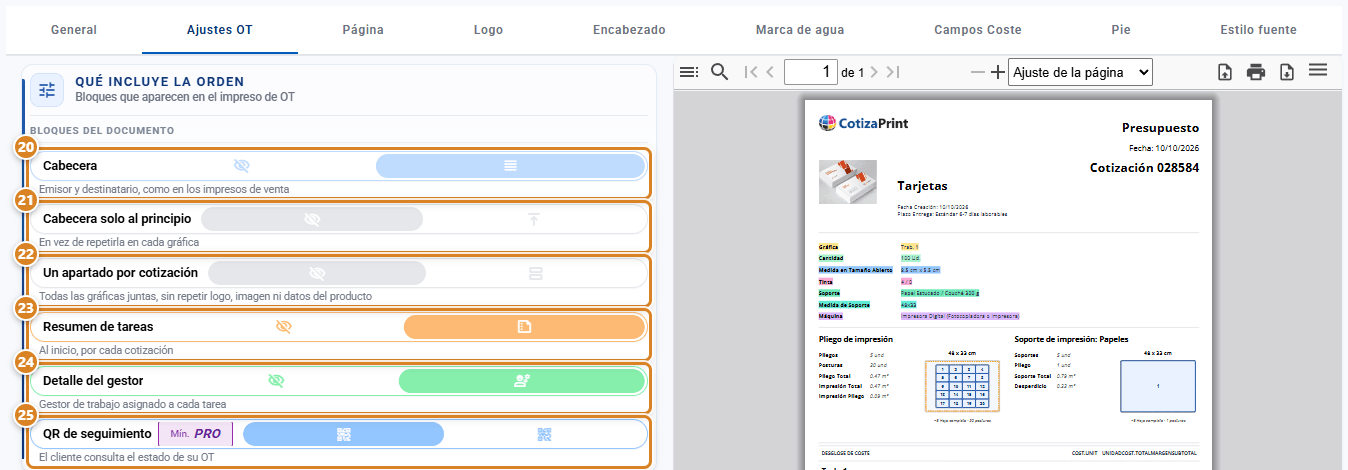
Sección Qué incluye la orden ("Bloques que aparecen en el impreso de OT") de la pestaña Ajustes OT, subgrupo Bloques del documento. Cada uno es un interruptor mostrar / ocultar con su descripción corta debajo. Antes esta sección se llamaba Ajuste básico impreso OT.
| Toggle (texto en pantalla) | Para qué sirve | Default |
|---|---|---|
| ⑳ Cabecera (Emisor y destinatario, como en los impresos de venta; antes Visualizar la cabecera del impreso) | Muestra la cabecera de la OT igual que en los impresos de documentos de venta (logo, datos del emisor y del destinatario). Si se desactiva, la OT sale minimalista (solo logo + título "Orden de Trabajo"). Al activarla aparece la pestaña Encabezado (campos de emisor y destinatario). Las pestañas Página (tamaño, orientación, márgenes y espaciado) y Logo están disponibles siempre, con cabecera o sin ella. | Oculto |
| ㉑ Cabecera solo al principio (En vez de repetirla en cada gráfica) | Con la cabecera activada, evita que se repita al principio de cada gráfica: la imprime una sola vez en el documento. Si la OT lleva Resumen de tareas, la cabecera sale en el resumen; si no lo lleva, sale en la primera gráfica. Desactivada, la cabecera se repite en todas las gráficas (comportamiento clásico). Solo se puede activar si Cabecera está activada. | Oculto |
| ㉒ Un apartado por cotización (Todas las gráficas juntas, sin repetir logo, imagen ni datos del producto) | Agrupa todas las gráficas de la misma cotización en un único apartado: la imagen del producto y sus datos (nº de Cotización, título, descripción, fechas, plazo de entrega) se imprimen una sola vez al principio y las gráficas se listan debajo, separadas por una línea, sin salto de página entre ellas. Incluye el logo y el nº de OT: también se imprimen una única vez, sin tener que marcar además "Cabecera solo al principio". Cada gráfica se titula "Trab. 1", "Trab. 2"… (igual que en el Resumen de tareas) para distinguirlas, con una línea de separación holgada entre ellas. La Observación de impreso pasa a salir una sola vez al final del apartado. Desactivada (por defecto), cada gráfica abre su propio apartado repitiendo imagen y datos y empieza siempre en página nueva — una hoja por gráfica para repartir el trabajo en el taller. | Oculto |
| ㉓ Resumen de tareas (Al inicio, por cada cotización; antes Visualizar un resumen de las tareas por cada cotización en el principio) | Imprime al inicio un Resumen con las gráficas de trabajo de cada cotización (gráfica, cantidad, medida, tinta, soporte, máquina). Solo aparece cuando la cotización tiene más de una gráfica. | Oculto |
| ㉔ Detalle del gestor (Gestor de trabajo asignado a cada tarea; antes Visualizar el detalle de gestor de trabajo) | Muestra el detalle del gestor de trabajo (operario / responsable de las tareas). | Oculto |
| ㉕ QR de seguimiento (antes Generar QR para acceso al estado de OT) PRO | Imprime un QR de Seguimiento Orden que apunta al portal Direct; el cliente lo escanea y ve el estado de su pedido. Solo se imprime el QR real en documentos asociados a un pedido; en la vista previa de la plantilla de ejemplo se muestra un recuadro "QR" de marcador para que veas que el toggle está activo (no hay pedido real al que apuntar). Incluido en los planes Pro y Full o con el módulo Direct contratado aparte (con el plan Estándar, sin cambiar de plan); sin él, el interruptor lleva el distintivo MÍN. PRO y al pulsarlo se abre la ficha Acceso del cliente por QR con el botón Contratar Direct, que lleva a Suscripción → pestaña Módulos. | Oculto |
Cada interruptor lleva el icono de su concepto (cabecera, resumen, gestor…). El de QR usa el icono qr_code_2.
Especificaciones de la gráfica (elegir qué filas se muestran)
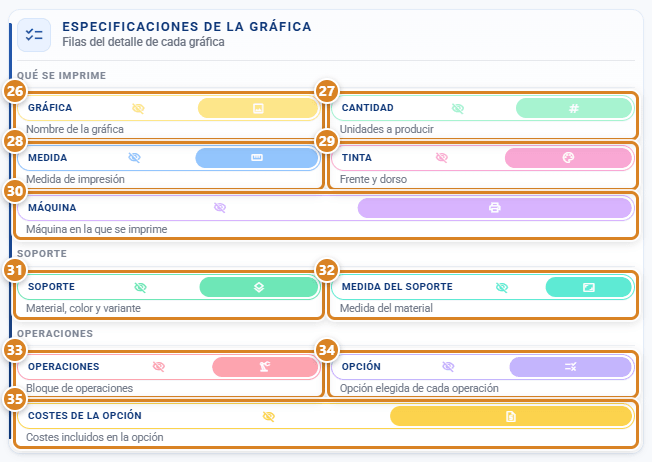
En la pestaña Ajustes OT, sección Especificaciones de la gráfica ("Filas del detalle de cada gráfica"; antes Especificaciones de gráfica), puedes mostrar u ocultar cada fila del detalle de la gráfica en el PDF de la OT. Están repartidas en tres subgrupos: Qué se imprime, Soporte y Operaciones. Afecta tanto al bloque Resumen del inicio como al detalle de cada gráfica. Todos vienen activados por defecto.
| Toggle (texto en pantalla) | Para qué sirve | Default |
|---|---|---|
| ㉖ Gráfica | Fila con el nombre de la gráfica. | Mostrado |
| ㉗ Cantidad | Fila con la cantidad a producir (unidades, páginas o tallas). | Mostrado |
| ㉘ Medida | Fila con la medida de impresión (en flyers "en Tamaño Abierto", en revistas "en Tamaño Cerrado"). | Mostrado |
| ㉙ Tinta | Fila con las tintas de frente / dorso (ej. 4 / 0). | Mostrado |
| ㉚ Máquina | Fila con la máquina en la que se imprime la gráfica (ej. Plotter HP Latex), para que el operario la vea a primera vista sin abrir el desglose de coste. Se muestra aunque en la ficha de la máquina Visualización PDF esté en Ocultar: ese interruptor solo afecta a los documentos del cliente. | Mostrado |
| ㉛ Soporte | Fila con el soporte de impresión; oculta también su color y variante. | Mostrado |
| ㉜ Medida del soporte | Fila con la medida del soporte (ej. 45x64). Antes Medida de Soporte. | Mostrado |
| ㉝ Operaciones | Bloque completo de operaciones de la gráfica. | Mostrado |
| ㉞ Opción | Línea "· Opción: ..." de cada operación. | Mostrado |
| ㉟ Costes de la opción | Líneas de costes incluidos en la opción de cada operación. Antes Costes de opción. | Mostrado |
Campos Coste (desglose de coste)
La pestaña Campos Coste empieza con la sección Desglose de coste ("Actívalo para configurar qué se muestra"). Al activar su interruptor aparecen las secciones Columnas del desglose ("Qué se ve en cada línea de coste") y Totales del desglose ("Filas al pie del desglose").
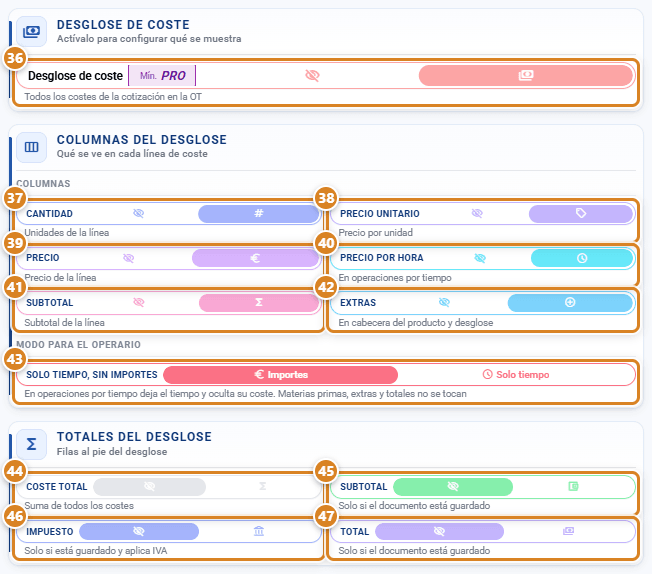
| Control (texto en pantalla) | Para qué sirve | Default |
|---|---|---|
| ㊱ Desglose de coste (Todos los costes de la cotización en la OT; antes Visualizar todos los coste asociados de la cotización) PRO | Imprime en la OT todos los costes de la cotización. Requiere plan PRO. | Oculto |
| ㊲ Cantidad (subgrupo Columnas) | Unidades de la línea de coste. | — |
| ㊳ Precio unitario | Precio por unidad. | — |
| ㊴ Precio | Precio de la línea. | — |
| ㊵ Precio por hora | Precio por hora, en operaciones por tiempo. | — |
| ㊶ Subtotal | Subtotal de la línea. | — |
| ㊷ Extras | Extras, en la cabecera del producto y en el desglose. | — |
| ㊸ Solo tiempo, sin importes (subgrupo Modo para el operario; antes Solo tiempo (sin importes)) | Interruptor con dos posiciones: Importes (se imprimen los importes) y Solo tiempo (en operaciones por tiempo deja el tiempo y oculta su coste). Materias primas, extras y totales no se tocan. Pensado para la copia que va al taller. | Importes |
| ㊹ Coste total (sección Totales del desglose) | Suma de todos los costes. | — |
| ㊺ Subtotal | Solo si el documento está guardado. | — |
| ㊻ Impuesto | Solo si está guardado y aplica IVA. | — |
| ㊼ Total | Solo si el documento está guardado. | — |
Botones y acciones — para qué sirve cada uno
Texto literal en pantalla. Para los toggles se documentan ambos estados.
Menú inicial de plantillas de OT
| Botón / Control (texto en pantalla) | Para qué sirve |
|---|---|
| ① Orden de trabajo (selector de la sección Plantillas predeterminadas) | Selector de la plantilla que se usa por defecto al generar una OT. |
| ② Pie de impresión | Qué datos de la empresa salen al pie: No visualizar nada, Visualizar la razón social o Visualizar el nombre y la razón social. |
| ③ Plantilla preterminada a añadir (tarjeta Plantilla Orden de Trabajo) | Pulsar la tarjeta y confirmar añade a Tus plantillas una copia de esa plantilla de OT lista para usar, que luego abres desde la tabla para editarla. |
| ④ Crear con IA (icono auto_awesome de la tarjeta, Crear con IA a partir de esta plantilla) | Abre el asistente de IA partiendo de esa plantilla. Requiere plan PRO. |
| ⑤ Duplicar (al marcar una plantilla en Tus plantillas) | Copia la plantilla seleccionada creando una nueva con los mismos parámetros. |
| ⑥ Eliminar (al marcar una plantilla) | Borra la plantilla seleccionada tras confirmar en un modal. |
| ⑦ Fila de Tus plantillas | Pulsa una plantilla para abrirla en modo edición. Columnas ID, Nombre y Documento. |
| ⑧ Crear Nueva Plantilla | Abre la ventana de la plantilla ya en modo edición, con valores de partida, para crear una OT nueva desde cero; se guarda con Guardar Cambio. |
| ⑨ Asistente IA (botón del pie, icono auto_awesome) | Abre el asistente de IA para generar una plantilla de OT nueva describiéndola en lenguaje natural; al pulsar Aplicar abre el editor con la plantilla precargada sin guardar y tú revisas y pulsas Guardar Cambio. Requiere plan PRO. |
| ⑩ Cerrar | Cierra el menú sin guardar. |
| ⑪ Guardar | Guarda la plantilla preterminada de OT y el pie de impresión, y cierra. |
Modal de la plantilla de OT (vista previa / edición)
| Botón / Control (texto en pantalla) | Para qué sirve |
|---|---|
| ⑫ Nombre de la plantilla (pestaña General, sección Plantilla) | Nombre identificador de la plantilla de OT. |
| ⑬ Restablecer a preterminada (pestaña General, sección Plantilla) | Devuelve la plantilla a la configuración de fábrica de la OT, conservando el nombre. Pide confirmación. No guarda: refresca la vista previa y tú decides si pulsas Guardar Cambio. |
| ⑭ Imprimir | Genera el PDF de la OT y lo manda al visor para imprimirlo. |
| ⑮ Enviar por Correo | Abre el envío por correo del PDF de la OT. |
| ⑯ Direct | Abre el modal para compartir la OT en el portal Direct (seguimiento del cliente). Solo activo si la cotización tiene presupuesto o pedido asociado. Incluido en los planes Pro y Full o con el módulo Direct contratado aparte; sin el módulo, el botón lleva el distintivo MÍN. PRO (tooltip Incluido en los planes Pro y Full o con el módulo Direct) y al pulsarlo se abre la ficha del módulo con el botón Contratar Direct, que lleva a Suscripción → pestaña Módulos. |
| ⑰ Asistente IA (botón del pie, icono auto_awesome) | Abre la ventana del asistente: describes cómo quieres la plantilla o qué ajustar, la IA te enseña los cambios propuestos y al pulsar Aplicar pasan a la plantilla y a la vista previa. Puedes repetirlo. Visible en modo edición, también en una plantilla nueva. Requiere plan PRO. |
| ⑱ Guardar Cambio | Guarda en base de datos los cambios de la plantilla (en una plantilla nueva, la crea). Visible en modo edición, también al crear una plantilla con Crear Nueva Plantilla. |
| ⑲ Cerrar | Cierra el modal. |
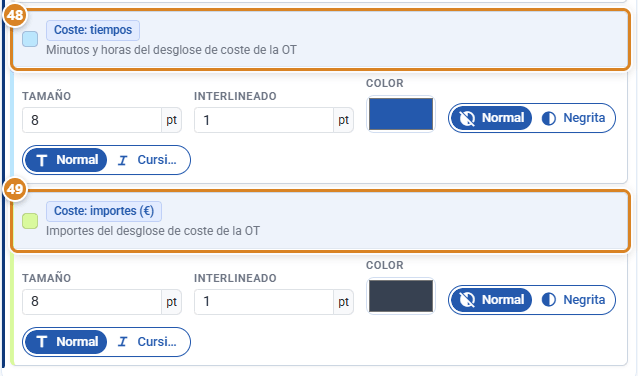
| ㊽ Coste: tiempos (pestaña Estilo fuente) | Tamaño, color, negrita y cursiva de los tiempos del Desglose de coste ("0,5 min", "250 min", también en modo Solo tiempo). Por defecto, azul. |
| ㊾ Coste: importes (€) (pestaña Estilo fuente) | Tamaño, color, negrita y cursiva de los importes en € del Desglose de coste (coste unitario, coste total, subtotal y extras). |
| Configurar Plantilla | Cambia de la vista previa al modo edición (abre las pestañas de configuración). Solo aparece cuando llegas a la vista previa desde Imprimir una OT; desde Configuración → Plantillas → Plantillas OT la plantilla ya se abre en modo edición. |
| Mostrar / Ocultar (interruptor de cada campo) | Mostrar = el dato se imprime · Ocultar = no sale. Cada interruptor lleva el icono de su concepto y debajo una descripción corta. Antes se veía como un ojo (visibility / visibility_off). |
| Normal / Negrita · Normal / Cursiva (pestaña Estilo fuente) | Aplican o quitan el peso negrita / el estilo cursiva a cada elemento de texto del PDF. |
Conceptos clave
- OT (Orden de Trabajo): documento interno de producción que recibe el taller. Detalla las gráficas, soportes, medidas, tintas, máquinas, cantidades y fechas de un trabajo. Se imprime desde una cotización con pedido.
- Número que rotula el impreso de OT: es siempre el número de la Orden de Trabajo, imprimas desde Presupuestos y Cotizaciones, desde Órdenes de Trabajo, desde el albarán o desde la factura. El nombre del archivo hace lo mismo (
OT_26-3235.pdf). Si el trabajo todavía no tiene OT (presupuesto sin aceptar), el documento se rotula Presupuesto con el número del presupuesto (Presupuesto_26-4722.pdf) y el QR de seguimiento no se imprime, porque aún no hay orden que seguir. El texto que precede al número lo pones tú en el campo Documento de la plantilla (por defecto "Orden de Trabajo"); solo se sustituye por "Presupuesto" en ese caso. - Plantilla de OT: configuración reutilizable de formato, campos y estilos para generar el PDF de la OT. Comparte el formulario con las plantillas de impresos, pero añade los ajustes específicos de OT.
- Orden de trabajo (selector de la sección Plantillas predeterminadas): plantilla que se usa automáticamente al generar una OT. Se asigna en el menú inicial.
- Qué incluye la orden (antes Ajuste básico impreso OT): sección de la pestaña "Ajustes OT" con los interruptores propios de la OT (Cabecera, Cabecera solo al principio, Un apartado por cotización, Resumen de tareas, Detalle del gestor, QR de seguimiento).
- Especificaciones de la gráfica (antes Especificaciones de gráfica): sección de la pestaña "Ajustes OT" con diez interruptores para mostrar u ocultar cada fila del detalle de la gráfica: Gráfica, Cantidad, Medida, Tinta, Máquina, Soporte, Medida del soporte, Operaciones, Opción y Costes de la opción.
- Cabecera (antes Visualizar la cabecera del impreso): con la cabecera activada, la OT muestra logo + datos de emisor y destinatario como un impreso de venta; sin ella, sale minimalista (logo + título "Orden de Trabajo" + nº de OT).
- Cabecera solo al principio: con la cabecera activada, la imprime una única vez en lugar de repetirla al principio de cada gráfica. Si la OT lleva Resumen de tareas, la cabecera va en el resumen; si no, en la primera gráfica.
- Un apartado por cotización: agrupa todas las gráficas de la cotización en un solo apartado, con el logo, el nº de OT, la imagen y los datos del producto una única vez al principio y las gráficas separadas por línea, sin salto de página.
- Resumen de tareas: bloque "Resumen" al inicio que lista las gráficas de trabajo de la cotización (gráfica, cantidad, medida, tinta, soporte, máquina). Solo se imprime si la cotización tiene más de una gráfica y el toggle está activo.
- Coste asociado: costes internos de la cotización que se imprimen en la OT cuando se activa Desglose de coste (pestaña "Campos Coste"; antes "Visualizar todos los coste asociados"). Requiere PRO.
- Detalle del gestor (detalle de gestor de trabajo): información del gestor/operario responsable de las tareas, opcional en el PDF.
- QR de seguimiento (Seguimiento Orden): código QR impreso en la OT que abre el portal Direct con el estado del pedido del cliente. Requiere el plan Pro o Full, o el módulo Direct contratado aparte, y que la cotización tenga pedido asociado.
- Direct: portal de seguimiento del cliente. La OT se comparte ahí con el botón Direct; el QR de la plantilla apunta al mismo seguimiento.
- Pie de impresión: datos de la empresa que salen al pie de la OT: nada, razón social, o nombre + razón social.
- Asistente IA (menú inicial): botón (icono auto_awesome) del pie del menú de Plantillas de OT que abre el asistente para generar una plantilla de OT nueva describiéndola en lenguaje natural. Al pulsar Aplicar abre el editor con la plantilla precargada sin guardar; tú revisas la vista previa y pulsas Guardar Cambio si te convence. Requiere plan PRO.
- Asistente IA (editor): botón (icono auto_awesome) del pie de la ventana de la plantilla en modo edición. Abre una ventana donde describes un ajuste en lenguaje natural; la IA propone los cambios y, al pulsar Aplicar, pasan al formulario y a la vista previa. Puedes repetirlo cuantas veces quieras. Puede tocar página, márgenes, tamaño de logo y marca de agua, líneas de separación, datos de empresa/cliente, columnas, ajustes de OT (cabecera, resumen, costes, gestor, QR), textos de cabecera y pie y tipografía; no sube imágenes (logo ni marca de agua), solo cambia su tamaño. Los ajustes con requisito (costes asociados de OT, que requieren PRO, y el QR, que requiere el plan Pro o Full, o el módulo Direct) se avisan si no los tienes. Requiere plan PRO. Guardar sigue siendo manual.
Funciones según plan / rol
- PRO: desbloquea las plantillas de OT. Dentro de la plantilla, el interruptor Desglose de coste (pestaña Campos Coste) requiere PRO. También desbloquea el Asistente IA (del menú inicial y del editor).
- Pro, Full o módulo Direct: el botón Direct y el interruptor QR de seguimiento (antes Generar QR para acceso al estado de OT) vienen incluidos en los planes Pro y Full y, con Estándar, se activan contratando el módulo Portal del cliente Direct sin cambiar de plan.
- Permisos de rol: requiere
printTemplate_editpara editar plantillas.
Permisos
- Requiere
printTemplate_edity plan PRO. - La opción Desglose de coste requiere además plan PRO. El QR de cliente y el botón Direct requieren el plan Pro o Full, o el módulo Direct contratado aparte.
Preguntas frecuentes
¿Cómo creo una plantilla de OT nueva?
En Configuración → Plantillas → Plantillas OT, pulsa Crear Nueva Plantilla: la ventana se abre ya en modo edición, sin pasar por Configurar Plantilla. Ponle nombre en Nombre de la plantilla (pestaña General), ajusta las pestañas y pulsa Guardar Cambio, abajo en la ventana. También puedes partir de una copia: pulsa una tarjeta de Plantilla preterminada a añadir, o el icono Duplicar sobre una plantilla tuya, y ábrela desde Tus plantillas. Para que se use por defecto, elígela en Orden de trabajo (apartado Plantillas predeterminadas) y pulsa Guardar.
No veo el botón Guardar Cambio, ¿cómo guardo la plantilla?
Guardar Cambio está abajo, en la ventana de la plantilla, y solo sale en modo edición. Si solo ves la vista previa del PDF (pasa al abrirla desde Imprimir una OT), pulsa Configurar Plantilla y aparecerá. Si creas la plantilla desde Configuración → Plantillas → Plantillas OT con Crear Nueva Plantilla, sale desde el principio. Si aun así no lo ves, cierra la ventana, pulsa una tarjeta de Plantilla preterminada a añadir para añadir una copia y ábrela desde Tus plantillas: ahí tendrás Guardar Cambio.
¿Es lo mismo la «orden de taller» que la OT?
Sí. La hoja que imprime el taller para producir (orden de taller, parte de trabajo) es la Orden de Trabajo de esta pantalla, Plantillas OT. No la confundas con el selector Orden de trabajo de Plantillas Impresos, que es el documento del pedido con precios para el cliente.
¿Puedo crear una plantilla de OT con IA?
Sí. En el menú inicial de Plantillas de OT pulsa Asistente IA (icono auto_awesome), junto a Crear Nueva Plantilla, o el icono auto_awesome de una tarjeta de Plantilla preterminada a añadir para partir de ella. Describe en lenguaje natural cómo la quieres (ej. "OT minimalista de taller sin cabecera, con resumen de tareas") y pulsa Aplicar: se abre el editor con la plantilla precargada sin guardar; revisa la vista previa y pulsa Guardar Cambio si te convence. Requiere plan PRO.
¿Cómo ajusto la OT con IA en vez de tocar la sección Qué incluye la orden a mano?
Dentro del editor (modo edición), pulsa Asistente IA (icono auto_awesome), abajo en la ventana. Describe el ajuste (ej. "quita la cabecera y muestra los costes asociados", "oculta el QR"), revisa los cambios propuestos y pulsa Aplicar: la vista previa se actualiza. Puedes repetirlo; Guardar Cambio sigue siendo manual. Puede tocar los ajustes de OT (cabecera, resumen, costes, gestor, QR), página, márgenes, logo, marca de agua, columnas, pie y tipografía; no sube imágenes, solo cambia su tamaño. Los ajustes con requisito (costes asociados de OT, que requieren PRO, y el QR, que requiere el plan Pro o Full, o el módulo Direct) se avisan si no los tienes. Requiere plan PRO.
¿Puedo poner los tiempos y los € del resumen de costes de la OT en otro color o tipo de letra?
Sí. Abre la plantilla de OT desde Configuración → Plantillas → Plantillas OT (si estás en la vista previa de una OT, pulsa antes Configurar Plantilla) y abre la pestaña Estilo fuente. Coste: tiempos controla los minutos y horas del Desglose de coste y Coste: importes (€) los euros: cambia en cada uno el tamaño, el color, la negrita o la cursiva y pulsa Guardar Cambio. De entrada los tiempos salen en azul y los importes en gris oscuro.
¿Puedo cambiar el estilo/tema del PDF de la OT pidiéndoselo al asistente IA?
Sí. Pulsa Asistente IA en el editor y pídelo por su nombre: "ponme el estilo editorial", "usa el tema corporativo", "hazlo minimal/minimalista", "tema recuadro", "estilo compacto" o "vuelve al estilo clásico/actual". La IA selecciona ese diseño y la vista previa se actualiza al instante. Los seis estilos son: Actual (clásico), Editorial oscuro, Corporativo, Minimal, Recuadro y Compacto. También puedes elegirlos a mano en el bloque Diseño del PDF de la pestaña General.
¿Cuál es la diferencia con las plantillas de impresos de venta?
Las plantillas de impresos están para enviar al cliente (presupuesto, albarán, factura): precios, totales, correo. La plantilla de OT es para el taller / producción: detalle técnico de las gráficas, costes internos, gestor y, opcionalmente, un QR de seguimiento. La OT no tiene pestaña de Correo ni totales de venta.
¿Cómo elijo qué sale en la OT?
En la pestaña Ajustes OT, sección Qué incluye la orden, activa o desactiva: Cabecera, Cabecera solo al principio, Un apartado por cotización, Resumen de tareas, Detalle del gestor y QR de seguimiento. Las filas de cada gráfica (medida, soporte, tinta, máquina…) se eligen en la sección Especificaciones de la gráfica de la misma pestaña, y los costes, en la pestaña Campos Coste con Desglose de coste.
¿Cómo oculto la cantidad / medida / tinta / soporte / operaciones del detalle de la gráfica?
En la pestaña Ajustes OT, sección Especificaciones de la gráfica, desactiva la fila que no quieras imprimir: Gráfica, Cantidad, Medida, Tinta, Máquina, Soporte, Medida del soporte, Operaciones, Opción o Costes de la opción. Afecta al bloque Resumen y al detalle de cada gráfica.
Quiero una OT minimalista para el taller, sin cabecera de empresa.
En la pestaña Ajustes OT, desactiva Cabecera (antes Visualizar la cabecera del impreso). La OT saldrá solo con el logo y el título "Orden de Trabajo" más el número de OT, sin datos de emisor ni destinatario. Al desactivarla se oculta la pestaña Encabezado (ya no hay emisor ni destinatario que configurar); Página y Logo siguen disponibles, porque el tamaño de hoja y los márgenes se aplican con cabecera o sin ella.
No veo dónde configurar el tamaño de hoja, los márgenes o el padding de la OT.
Están en la pestaña Página del editor de la plantilla OT: Hoja (nombre del documento, orientación, tamaño con ancho y alto en cm), Cabecera y pie (altura de las bandas) y Márgenes y espaciado (máximo 50 pt cada valor). En este último bloque: Cabecera y pie → Izquierdo / Derecho son los márgenes laterales reales de la página; Detalle → Izquierdo / Derecho desplazan el contenido de la OT respecto a esos márgenes (si pones un valor menor que el de página, el detalle se sale hacia fuera); Interior de la tabla → Horizontal / Vertical es el padding de las celdas del desglose de costes. Cabecera y pie → Superior / Inferior solo se usan con la cabecera desactivada; con la cabecera activa mandan "Altura cabecera" y "Altura pie". La pestaña está disponible siempre, tengas la cabecera activada o no. Pulsa Guardar Cambio.
La cabecera se repite en todas las páginas y quita mucho espacio. ¿Puedo ponerla solo en la primera?
Sí. En la pestaña Ajustes OT, sección Qué incluye la orden, activa Cabecera solo al principio — En vez de repetirla en cada gráfica — (está justo debajo de Cabecera y solo se puede activar con ella activada). Con la opción marcada, la cabecera con emisor y destinatario se imprime una sola vez: si la OT lleva Resumen de tareas, sale en el resumen; si no lo lleva, sale en la primera gráfica. Pulsa Guardar Cambio. Si prefieres la cabecera en cada gráfica —por ejemplo para repartir cada hoja por separado en el taller— deja la opción desactivada.
Una cotización con dos gráficas me repite toda la cabecera y la imagen del producto. ¿Puedo juntarlas?
Sí. En la pestaña Ajustes OT, sección Qué incluye la orden, activa Un apartado por cotización — Todas las gráficas juntas, sin repetir logo, imagen ni datos del producto. El logo, el nº de OT, la imagen del producto, el nº de Cotización, el título, la descripción y las fechas se imprimen una sola vez y las gráficas se listan debajo separadas por una línea, sin salto de página. No hace falta marcar además "Cabecera solo al principio": esta opción ya lo incluye. Pulsa Guardar Cambio.
Mi gestor necesita ver el coste para saber si el trabajo es rentable.
En la pestaña Campos Coste, activa Desglose de coste (antes Visualizar todos los coste asociados de la cotización). Se imprimen los costes y aparecen Columnas del desglose y Totales del desglose para elegir qué columnas y qué totales salen. Requiere plan PRO.
¿Para qué sirve Resumen de tareas (antes Visualizar un resumen de las tareas)?
Imprime al inicio un bloque Resumen con las gráficas de trabajo de la cotización (gráfica, cantidad, medida, tinta, soporte, máquina), útil para que el operario vea de un vistazo lo que tiene que producir. Solo aparece cuando la cotización tiene más de una gráfica.
¿Cómo añado el QR de seguimiento del cliente en la OT?
Activa el interruptor QR de seguimiento (antes Generar QR para acceso al estado de OT) en la plantilla. Cuando se imprima la OT de una cotización con pedido, aparece un QR "Seguimiento Orden"; el cliente lo escanea y abre el portal Direct con el estado de su pedido. Requiere el plan Pro o Full, o el módulo Direct contratado aparte (con el plan Estándar), y que la cotización tenga pedido asociado. Si el interruptor sale con MÍN. PRO, púlsalo y usa Contratar Direct.
¿Qué hace el botón Direct del modal de la OT?
Comparte la OT en el portal Direct, el espacio de seguimiento del cliente. Solo se activa si la cotización tiene pedido asociado. Es la misma vía a la que apunta el QR de la plantilla. Incluido en los planes Pro y Full o con el módulo Direct contratado aparte; sin el módulo, al pulsarlo se abre la ficha del módulo con el botón Contratar Direct, que lleva a Suscripción → pestaña Módulos.
¿Cómo hago que esta plantilla se use por defecto al imprimir la OT?
En el menú inicial de Plantillas de OT, elige la plantilla en el selector Orden de trabajo (selector de la sección Plantillas predeterminadas) y pulsa Guardar. A partir de ahí se usará por defecto al generar la OT.
Tengo dos talleres con flujos distintos.
Crea dos plantillas de OT con configuraciones distintas (con o sin cabecera, con o sin costes, con o sin QR). Asigna la principal como Orden de trabajo (en Plantillas predeterminadas) y usa la otra abriéndola manualmente cuando convenga.
¿Qué pongo en Pie de impresión?
Decide qué datos de tu empresa salen al pie de la OT: No visualizar nada, Visualizar la razón social o Visualizar el nombre y la razón social. Se elige en el selector del menú inicial.
No veo la pestaña Encabezado en la plantilla de OT.
Solo aparece cuando Cabecera (pestaña Ajustes OT, sección Qué incluye la orden) está activada. Página y Logo están siempre, con cabecera o sin ella.