
Pon tu catálogo y tu cotizador dentro de tu tienda PrestaShop. El cliente configura su trabajo, ve el precio al momento y el presupuesto entra en CotizaPrint. Se instala en unos 10 minutos y no hay que crear páginas ni pegar códigos.
El recorrido en un dibujo
Qué es
Un módulo de PrestaShop que muestra tu catálogo de CotizaPrint con precios reales dentro de tu tienda. Funciona en PrestaShop 1.7 y 8.x.
A diferencia del de WordPress, el módulo crea sus propias pantallas al instalarse. No hay páginas que crear ni shortcodes que pegar.
Para qué sirve
- Que tus clientes coticen trabajos configurables (medidas, materiales, acabados) que no encajan como producto fijo de la tienda.
- Que el presupuesto entre en CotizaPrint ya montado, con su cliente y sus líneas.
- Aprovechar tu tienda actual sin duplicar el catálogo ni las tarifas.
Qué necesitas antes de empezar
| Necesitas | Dónde lo consigues |
|---|---|
| El módulo PrestaShop activado | Configuración → Integración, tarjeta PrestaShop. Si sale Desactivado, pulsa Contratar módulo (o Solicitar información si prefieres que te informe tu comercial). |
| La API KEY | Misma ventana, en Datos de instalación (solo sale con el módulo activado). |
| El ZIP del módulo | Botón Descargar ZIP de esa ventana. |
| Acceso de administrador a tu PrestaShop | Tu tienda. |
| Productos publicados en tu catálogo | Pantalla de Productos de CotizaPrint. |
Paso 1 · Instalar el módulo
- En CotizaPrint, entra en Configuración → Integración y pulsa PrestaShop.
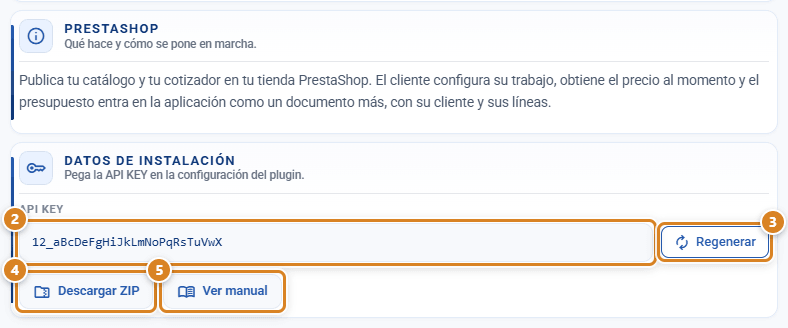
- Copia la API KEY de Datos de instalación (la pegarás en el paso 2) y pulsa Descargar ZIP. No lo descomprimas.
- Entra en tu PrestaShop como administrador.
- Ve a Módulos → Gestor de módulos y pulsa Subir un módulo.
- Elige el ZIP y espera a que termine.
- Pulsa Configurar cuando te lo ofrezca.
El módulo aparece en tu lista como Cotizador CotizaPrint.
Para actualizar a una versión nueva: descarga el ZIP otra vez y súbelo igual. PrestaShop reemplaza el módulo y tus ajustes se conservan.
Paso 2 · Conectar con CotizaPrint
- En la configuración del módulo, pega la API KEY en su campo.
- Pulsa Guardar cambios.
- Pulsa Probar conexión (arriba, en la banda de estado).
Si todo va bien verás Conectado en verde y cuántos productos y categorías encuentra. Si sale Sin conexión, el mensaje te dice qué falla.
Ojo: la API KEY se pega completa, incluido el número y el guion bajo del principio (12_aBcDeF…). Sin esa parte, CotizaPrint no sabe de qué organización es la clave.
Paso 3 · Poner el catálogo a la vista
El módulo ya tiene sus cuatro pantallas creadas. Sus enlaces aparecen en la tabla Las pantallas del cotizador de la configuración.
Lo único que falta es que tus clientes lleguen al catálogo:
- Copia el enlace de la fila Catálogo.
- En PrestaShop, ve a Diseño → Enlaces del menú principal (o el menú que use tu plantilla).
- Añade un enlace nuevo con ese destino y el nombre que quieras (Presupuesto online, Cotizador…).
- Guarda y compruébalo en tu tienda.
Las otras tres pantallas (calculadora, carrito y presupuesto) se alcanzan desde el catálogo: no hace falta enlazarlas.
Atajo: si los enlaces te dan página no encontrada, ve a Parámetros de la tienda → Tráfico y SEO y guarda para regenerar las URL amigables.
Paso 4 · Ajustar el aspecto
En la misma pantalla de configuración, apartado Aspecto:
- Color principal: el de tus botones y etiquetas. Ponlo igual al de tu tienda.
- Título del catálogo: el encabezado de la pantalla de entrada.
- Productos por fila: cuántos caben en cada fila.
- Cantidad inicial: la cantidad propuesta al abrir un producto.
- Mostrar el desglose de precio: enseña al cliente base e impuestos, no solo el total.
El módulo hereda la tipografía y la estructura de tu plantilla, así que se integra sin retoques.
Cómo queda para tu cliente
- Entra en el catálogo y busca lo que necesita, o filtra por categoría.
- Pulsa un producto y llega a la calculadora: elige material, formato, acabados y cantidad. El precio se recalcula solo.
- Pulsa Añadir al presupuesto. Puede seguir añadiendo más productos.
- En el carrito revisa las líneas y pulsa Continuar.
- Rellena sus datos. Si ya está identificado en tu tienda, nombre, correo y dirección salen rellenados.
- Recibe el presupuesto en PDF por correo, con un enlace para aceptarlo.
- Al aceptarlo, en CotizaPrint el presupuesto pasa a orden de trabajo.
Qué pantalla es cada cosa
| Pantalla | Para qué sirve |
|---|---|
| Catálogo | La entrada: categorías y productos, con buscador y filtro. Es la que se enlaza en el menú. |
| Calculadora | Configurador de un producto con el precio en vivo. |
| Carrito | Líneas del presupuesto, código promocional y datos del cliente. |
| Presupuesto | Confirmación de que el correo salió, con enlace para verlo. |
Botones y acciones — para qué sirve cada uno
Configuración del módulo, en Módulos → Cotizador CotizaPrint → Configurar.
| Botón / Control (texto en pantalla) | Para qué sirve |
|---|---|
| Probar conexión | Pide el catálogo a CotizaPrint con la clave que tengas escrita y responde Conectado (con el número de productos) o Sin conexión (con el motivo). Úsalo siempre que cambies la clave. |
| API KEY | Donde se pega la clave de tu organización. |
| Servidor | La dirección de CotizaPrint. Se deja como viene salvo indicación nuestra. |
| Las pantallas del cotizador (tabla) | Los enlaces de las cuatro pantallas, listos para copiar al menú de tu tienda. |
| Color principal | Color de botones, etiquetas y enlaces del cotizador. |
| Productos por fila | Cuántos productos entran en cada fila del catálogo. |
| Cantidad inicial | Cantidad propuesta al abrir un producto. |
| Mostrar el desglose de precio | Muestra base e impuestos además del total. |
| Guardar cambios | Guarda la configuración. |
| Si algo no va (tabla) | Soluciones a los fallos más comunes, dentro de la propia pantalla. |
En CotizaPrint (Configuración → Integración)
Lo que se prepara dentro de CotizaPrint antes de instalar el módulo.
| Botón / Control (texto en pantalla) | Para qué sirve |
|---|---|
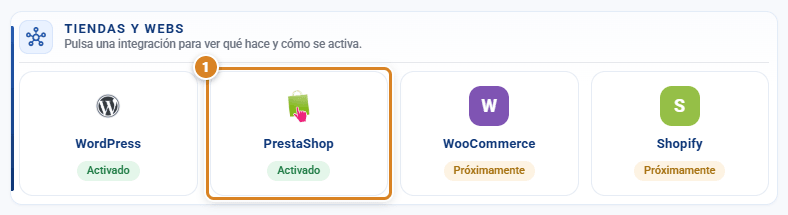
| ① PrestaShop (tarjeta) | Indica si el módulo está Activado o Desactivado. Al pulsarla se abre debajo su ficha: qué hace y, si está activado, los Datos de instalación. |
| ② API KEY | Tu clave completa, con el número de tu organización y el guion bajo delante (12_aBcDeF…). Cópiala entera y pégala en la configuración del módulo. |
| ③ Regenerar | Crea una clave nueva. Antes pregunta «¿Regenerar la API KEY?»: la clave actual deja de funcionar y hay que pegar la nueva en el módulo. Es la misma clave para PrestaShop y WordPress: si la regeneras, cámbiala en todas tus tiendas y webs. |
| ④ Descargar ZIP | Descarga el ZIP del módulo, listo para subirlo a PrestaShop. También sirve para actualizarlo. |
| ⑤ Ver manual | Abre esta guía en otra pestaña. |
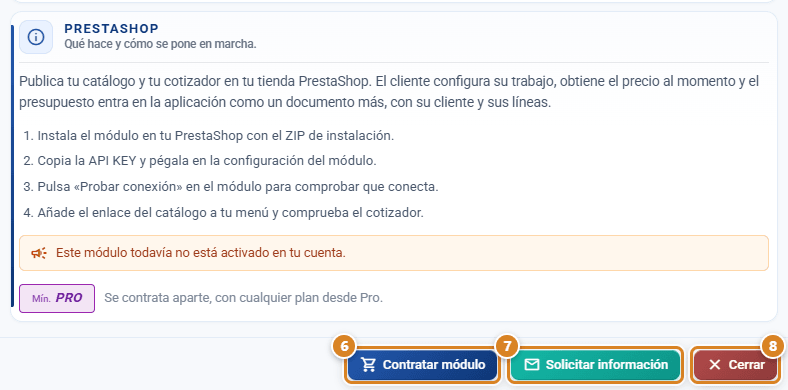
| ⑥ Contratar módulo | Sale con el módulo Desactivado, junto al aviso «Este módulo todavía no está activado en tu cuenta.»: te lleva a contratarlo. Con un plan inferior a Pro, el botón es Ver planes. |
| ⑦ Solicitar información | Sale con el módulo Desactivado: envía la solicitud para que te informe tu comercial y el aviso cambia a «Solicitud enviada. Te contactaremos en breve.». |
| ⑧ Cerrar | Cierra la ventana Integración. |
Vocabulario que verás en pantalla
- API KEY: la clave que autoriza a tu tienda a consultar tu catálogo y tus precios.
- Desde: el precio de la unidad mínima, para orientar antes de configurar.
- Añadir al presupuesto: guarda la configuración y el precio en el carrito del cotizador.
- URL amigable: la dirección legible de cada pantalla. PrestaShop las genera solo.
Si algo no cuadra
| Síntoma | Causa | Solución |
|---|---|---|
| Sin conexión al probar | La API KEY está mal o incompleta | Cópiala otra vez desde Configuración → Integración y pégala entera, con el 12_ del principio. |
| Conecta pero el catálogo sale vacío | No hay productos publicados | Publica productos en CotizaPrint. Probar conexión te dice cuántos encuentra. |
| Un producto no muestra precio | Ese producto no tiene tarifa configurada | Revísalo en CotizaPrint. El módulo oculta el precio antes que mostrar un cero engañoso. |
| Los enlaces dan página no encontrada | Las URL amigables no se regeneraron | Parámetros de la tienda → Tráfico y SEO, y guarda. |
| El cotizador se ve descolocado | Choque con el estilo de tu plantilla | Baja los Productos por fila a 2 o 3. |
| Dejó de funcionar de un día para otro | Se regeneró la API KEY en CotizaPrint | Pega la nueva y guarda. |
| Los cambios de color no se ven | Caché de PrestaShop | Parámetros avanzados → Rendimiento y vacía la caché. |
Qué plan necesitas
- El módulo PrestaShop se contrata aparte, con cualquier plan desde Pro (la ficha lo indica: «Se contrata aparte, con cualquier plan desde Pro.»). Con un plan inferior, el botón de la ficha es Ver planes. Una vez activado en tu cuenta, el módulo funciona igual en todos los planes.
- Quien lo configura en CotizaPrint necesita permiso de administración (
auto_edit). En PrestaShop hace falta ser administrador.
Preguntas frecuentes
Tengo PrestaShop. ¿Puedo conectarlo ya?
Sí. En Configuración → Integración, pulsa PrestaShop, copia la API KEY y pulsa Descargar ZIP. Si la tarjeta te sale Desactivado, pulsa Contratar módulo para activarlo (o Solicitar información si prefieres que te informe tu comercial).
¿Con qué versiones de PrestaShop funciona?
Con 1.7 y 8.x.
¿Tengo que crear páginas como en WordPress?
No. El módulo crea sus cuatro pantallas al instalarse. Solo tienes que añadir el enlace del Catálogo a tu menú.
¿Hace falta saber programar?
No. Se sube el ZIP, se pega la API KEY y se añade un enlace al menú.
¿Se mezcla con los productos que ya vendo en la tienda?
No. El cotizador es un apartado aparte, con su propio carrito. Tus productos y pedidos de PrestaShop siguen funcionando igual.
¿Por qué el cotizador no usa el carrito normal de PrestaShop?
Porque un trabajo configurable (medida, material, acabados) no es un producto fijo del catálogo de la tienda: no tiene referencia ni combinación que asociar. El presupuesto se genera en CotizaPrint, que es quien sabe calcularlo.
¿Se cobra desde la tienda?
No. El cotizador genera un presupuesto, no un pedido pagado. El cliente lo recibe por correo y lo acepta; el cobro se gestiona en CotizaPrint como con cualquier otro presupuesto.
¿Los precios se quedan desfasados?
No. El módulo no guarda tarifas: pregunta el precio a CotizaPrint cada vez. Lo que cambies allí se refleja de inmediato.
¿Se ven mis costes o mis márgenes en la tienda?
No. Solo se envía el precio final. El coste y el margen nunca salen de CotizaPrint.
¿La API KEY queda a la vista de mis visitantes?
No. Todas las consultas al ERP salen del servidor de tu tienda; la clave no se envía nunca al navegador del cliente.
Mi cliente ya tiene cuenta en la tienda. ¿Tiene que escribir sus datos otra vez?
No. Si está identificado, su nombre, su correo y su dirección predeterminada salen rellenados en el formulario.
¿Puedo usar el mismo módulo y el plugin de WordPress a la vez?
Sí, con la misma API KEY. Los dos mostrarán el mismo catálogo. Si regeneras la clave, recuerda pegar la nueva en ambos.
¿Cómo actualizo el módulo?
Descarga el ZIP otra vez desde Configuración → Integración y súbelo igual que la primera vez. Tus ajustes se conservan. La versión instalada se ve arriba a la derecha en la configuración.
¿Funciona en móvil?
Sí, las cuatro pantallas se adaptan al ancho del teléfono.
¿Dónde está el manual en PDF? Antes lo descargaba.
Ahora el manual se consulta en línea con Ver manual, en la ficha del conector: se abre en otra pestaña y está siempre en su última versión, así que no hay nada que descargar ni que se quede desfasado en tu ordenador. Lo mismo que estás leyendo ahora.