
Qué es
Panel único donde aparecen, mezclados y ordenados por fecha, los comunicados que CotizaPrint envía a los usuarios (avisos, mantenimientos) y las novedades de cada nueva versión de la aplicación (los cambios que se han publicado).
Para qué sirve
- Mantener al usuario informado de los avisos que le envía CotizaPrint.
- Ver qué ha cambiado en la aplicación en cada versión publicada, sin salir de la pantalla.
- Enterarse de lo nuevo sin buscarlo: la ventana se abre sola al entrar cuando hay algo que todavía no has visto.
Cómo se usa
- Acceder desde Configuración → Ayuda y Soporte → Comunicados y novedades (botón con icono campaign).
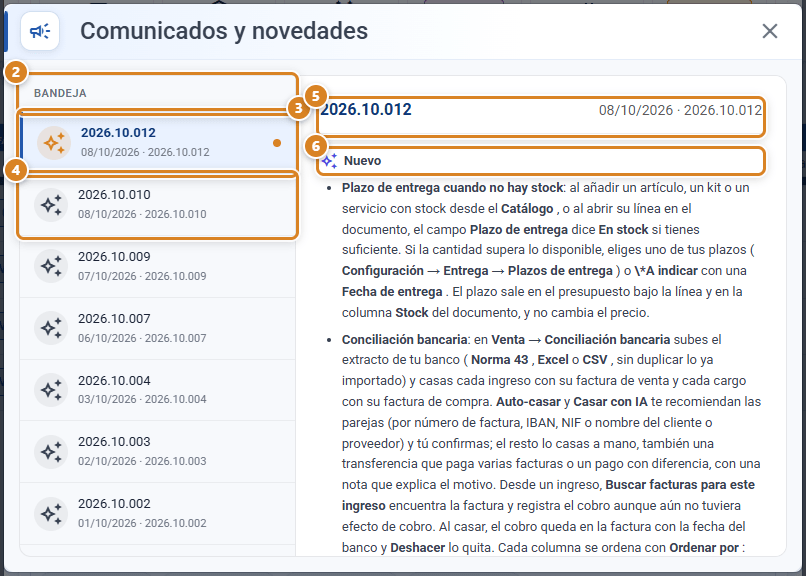
- Se abre el modal con título «Comunicados y novedades»: a la izquierda la lista (Bandeja), a la derecha el área de lectura, que ya enseña la primera entrada que no has visto (o, si lo has visto todo, la más reciente).
- Pulsar otra fila de la lista para leerla. Su contenido se muestra a la derecha:
- Si es un comunicado (icono campaign), se lee su mensaje.
- Si es una novedad (icono auto_awesome), se ven los cambios de esa versión agrupados por Nuevo, Mejora, Corrección y Retirado.
- Al abrir una fila desaparece su punto indicador de no leído.
- No hace falta entrar a buscarla: cuando hay un comunicado o una novedad que no has visto todavía, la ventana se abre sola al entrar en la aplicación.

Estructura de la pantalla
Es un visor de solo lectura: el usuario no edita ni borra nada, solo consulta.
- Columna izquierda (Bandeja) — lista con tus comunicados y las novedades de cada versión, de más reciente a más antigua. Cada fila lleva:
- un icono que indica de qué se trata: campaign para un comunicado, auto_awesome para una novedad;
- su fecha y, en el caso de las novedades, el número de versión (por ejemplo
2026.08.011); - un punto indicador si aún no la has abierto.
Si no hay nada que mostrar, aparece el mensaje «Sin comunicados ni novedades».
- Columna derecha — área de contenido. Al abrir la ventana ya muestra la primera entrada que no has visto (o la más reciente) y, al pulsar otra fila, su mensaje (comunicado) o su lista de cambios agrupada por categorías (novedad). Arriba lleva el título, la fecha y, en las novedades, el número de versión. El icono ads_click con el texto «Selecciona un comunicado para leerlo» solo aparece cuando la lista está vacía.
Campana de avisos (cabecera)
Junto al botón de IA de la cabecera hay una campana de avisos. Es el aviso discreto de que tienes algo pendiente, sin interrumpir con mensajes emergentes:
- Cuando hay algo pendiente, la campana muestra el icono notifications_active con un contador y un leve movimiento. Sin nada pendiente, la campana no aparece.
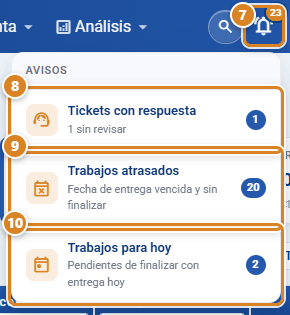
- Al pulsarla se abre un pequeño desplegable Avisos con cada aviso y su número (solo aparecen los que tienen algo pendiente):
- Tickets con respuesta — lleva a la página de Centro de ayuda (tickets) para revisar los que tienen respuesta sin revisar.
- Trabajos atrasados (Fecha de entrega vencida y sin finalizar) — trabajos cuya fecha de entrega ya pasó y siguen sin finalizar. Lleva al Calendario de Trabajos.
- Trabajos para hoy (Pendientes de finalizar con entrega hoy) — trabajos con entrega hoy que aún no están finalizados. Lleva al Calendario de Trabajos.
- Los avisos de trabajos solo los ven los usuarios con acceso al gestor de trabajos. Un trabajo cuenta si es una línea de OT activa, todavía sin albarán ni factura y sin finalizar.
- Con los módulos de personal o de citas salen además sus propios avisos: Solicitudes de ausencia, Cambios en tu horario, Citas por programar y Citas de hoy sin confirmar. Cada uno lleva a su pantalla.
- La campana ya no lista comunicados: su contador suma los avisos del desplegable (Tickets con respuesta, Trabajos atrasados, Trabajos para hoy y los de esos módulos). Los comunicados y las novedades llegan por su propia vía: la ventana Comunicados y novedades se abre sola al entrar cuando hay algo nuevo. El punto indicador de no leído sigue existiendo dentro de la lista del modal.
Botones y acciones — para qué sirve cada uno
Este módulo es un visor de solo lectura: no hay botones de guardar, editar ni borrar. Lo que ve el usuario son la lista, el área de contenido y los iconos de estado.
| Botón / Control (texto en pantalla) | Para qué sirve |
|---|---|
| ① Comunicados y novedades (Configuración → Ayuda y Soporte) | Botón con icono campaign que abre el modal. Es el único acceso: antes había dos botones separados y ahora todo está en uno. |
| ② Bandeja (rótulo de la lista) | Encabeza la columna izquierda, donde se mezclan comunicados y novedades ordenados por fecha, de más reciente a más antiguo. |
| ③ Punto indicador (fila) | Señala que esa fila todavía no la has abierto. Desaparece al leerla. Al abrir la ventana, todo lo de la lista queda como visto en este navegador: la próxima vez ya no sale. |
| ④ Fila de novedad (icono auto_awesome) | Pulsa la fila para ver los cambios de esa versión en la columna derecha, agrupados en Nuevo, Mejora, Corrección y Retirado. Junto a la fecha se ve su número de versión. |
| ⑤ Cabecera del contenido | Título del comunicado o de la versión, su fecha y, en las novedades, su número de versión. |
| ⑥ Nuevo / Mejora / Corrección / Retirado (dentro de una novedad) | Agrupan los cambios de la versión: lo que se ha añadido, lo que se ha mejorado, lo que se ha corregido y lo que se ha retirado. Algunos puntos llevan un enlace con flecha ↗ que abre la pantalla de la que hablan (si tu usuario tiene acceso) o una etiqueta con el plan necesario. |
| ⑦ Campana de avisos (cabecera, icono notifications_active) | Sale solo cuando hay algo pendiente, con el total en su contador. Al pulsarla abre el desplegable Avisos. |
| ⑧ Tickets con respuesta (campana de avisos) | Lleva al Centro de ayuda a revisar los tickets con respuesta sin revisar. |
| ⑨ Trabajos atrasados (campana de avisos) | Cuántos trabajos tienen la fecha de entrega vencida y siguen sin finalizar. Al pulsarlo lleva al Calendario de Trabajos. Solo con acceso al gestor de trabajos. |
| ⑩ Trabajos para hoy (campana de avisos) | Cuántos trabajos tienen entrega hoy y están pendientes de finalizar. Al pulsarlo lleva al Calendario de Trabajos. Solo con acceso al gestor de trabajos. |
| Comunicados y novedades (título del modal) | Encabeza el modal que reúne tus comunicados y las novedades de cada versión. Identifica la sección. |
| Fila de comunicado (icono campaign) | Pulsa la fila para leer el mensaje del comunicado en la columna derecha. |
| Icono ads_click + «Selecciona un comunicado para leerlo» | Mensaje del área de contenido cuando la lista está vacía y no hay nada que enseñar. No es un botón. Si hay entradas, la ventana abre directamente la primera que no has visto. |
| «Sin comunicados ni novedades» | Mensaje que aparece cuando no hay nada que mostrar. No hay nada que leer. |
| Solicitudes de ausencia / Cambios en tu horario / Citas por programar / Citas de hoy sin confirmar (campana de avisos) | Avisos de los módulos de personal y de citas. Solo salen si tienes esos módulos y algo pendiente; cada uno lleva a su pantalla. |
Conceptos clave
- Comunicado: mensaje informativo que la empresa envía al usuario (avisos, mantenimientos). Se identifica con el icono campaign en la lista. Es de solo lectura: no se puede editar ni borrar.
- Novedad: resumen de los cambios publicados en una versión de la aplicación. Se identifica con el icono auto_awesome y muestra sus cambios agrupados en Nuevo, Mejora, Corrección y Retirado.
- Versión: cada publicación de la aplicación. Se nombra con el formato
AAAA.MM.NNN= año, mes y contador de tres dígitos que empieza de nuevo cada mes. Por ejemplo,2026.08.011es la undécima publicación de agosto de 2026. El número aparece junto a la fecha, tanto en la lista como en la cabecera de la novedad. - Bandeja: la lista de la izquierda, donde comunicados y novedades se mezclan ordenados por fecha, de más reciente a más antiguo.
- Sin leer: comunicado o novedad que todavía no has abierto. Se identifica con un punto indicador en su fila. Al abrirlo, el punto desaparece.
- Apertura automática: cuando hay un comunicado o una novedad que no has visto, la ventana Comunicados y novedades se abre sola al entrar en la aplicación. Si ya lo has visto todo, no aparece.
- Lo visto se recuerda en este navegador: la aplicación guarda en el propio dispositivo hasta dónde has visto. Al abrir la ventana, todo lo que hay en la lista queda como visto: los puntos siguen mientras la tienes abierta y la próxima vez ya no salen. Si entras desde otro ordenador o con otro navegador, la ventana puede aparecerte una vez más, con el punto solo en la entrada más reciente.
- «Sin comunicados ni novedades»: texto que aparece en la lista cuando no hay nada disponible para tu usuario.
- «Selecciona un comunicado para leerlo»: texto del área de contenido (junto al icono ads_click) que aparece cuando la lista está vacía. Con entradas en la lista no sale: la ventana abre la primera que no has visto.
Preguntas frecuentes
¿Cómo leo un comunicado?
Abre Comunicados y novedades desde Configuración → Ayuda y Soporte y pulsa la fila que quieras en la columna izquierda. Su contenido se muestra a la derecha.
¿Dónde están ahora las novedades? Antes tenía un botón aparte.
Están dentro de Comunicados y novedades, en la misma lista que los comunicados. Ya no hay un botón separado: todo se consulta en una sola ventana. Las novedades son las filas con el icono auto_awesome y su número de versión junto a la fecha; al pulsar una, verás sus cambios agrupados en Nuevo, Mejora, Corrección y Retirado.
¿Qué es el número que aparece junto a la fecha de una novedad, tipo 2026.08.011?
Es el número de versión: año, mes y un contador de tres dígitos que empieza de nuevo cada mes. Sirve para identificar cada publicación de la aplicación.
¿Cómo veo qué hay de nuevo en la aplicación?
Abre Comunicados y novedades y pulsa la primera fila con el icono auto_awesome: es la última versión publicada. A la derecha verás sus cambios agrupados en Nuevo, Mejora, Corrección y Retirado.
¿Por qué la campana ya no me muestra los comunicados?
Porque ya no hace falta. La campana se reserva para los avisos de trabajo pendiente: Tickets con respuesta, Trabajos atrasados y Trabajos para hoy (y, con los módulos de personal o de citas, sus avisos), y su contador suma esos avisos. Los comunicados y las novedades te llegan de forma más directa: la ventana Comunicados y novedades se abre sola al entrar cuando hay algo que no has visto, y dentro de la lista cada fila sin leer sigue llevando su punto indicador.
¿Por qué se me abre sola la ventana de Comunicados y novedades al entrar?
Porque hay un comunicado o una novedad que todavía no habías visto. Es la forma de que no se te pase nada nuevo. Ciérrala cuando quieras: una vez vista, no volverá a abrirse por sí sola hasta que se publique algo nuevo.
Ya la vi y me vuelve a salir en otro ordenador. ¿Por qué?
Porque lo que has visto se recuerda en el propio dispositivo, no en tu cuenta. Al entrar desde otro ordenador o con otro navegador, la ventana puede aparecerte una vez más. Ciérrala y en ese equipo tampoco volverá a salir hasta que haya algo nuevo. Lo mismo ocurre si borras los datos de navegación.
No me sale la ventana al entrar. ¿Está bien?
Sí: significa que ya has visto todos los comunicados y todas las novedades. Puedes consultarlos cuando quieras desde Configuración → Ayuda y Soporte → Comunicados y novedades.
¿Cómo sé qué no he leído todavía?
Las filas sin leer llevan un punto indicador en la lista de la izquierda. Desaparece cuando abres la fila.
¿Qué significa el mensaje «Sin comunicados ni novedades»?
Que no hay nada disponible para mostrar. No hay nada pendiente de leer.
Entré y solo veo «Selecciona un comunicado para leerlo». ¿Qué hago?
Nada: ese mensaje (junto al icono ads_click) solo aparece cuando la lista está vacía, es decir, cuando no hay comunicados ni novedades para tu usuario. En cuanto haya alguno, al abrir la ventana se muestra directamente el primero que no has visto.
¿Puedo borrar o editar un comunicado o una novedad?
No. Son de solo lectura para el usuario: solo se pueden consultar. No hay botones de borrar ni editar.
¿Para qué sirve el icono campaign?
Identifica la sección de Comunicados y novedades y, en la lista, marca las filas que son comunicados. Las novedades de versión se marcan con el icono auto_awesome.
¿Qué son los avisos "Trabajos atrasados" y "Trabajos para hoy" de la campana?
Son avisos del taller. Trabajos atrasados cuenta los trabajos con la fecha de entrega vencida que siguen sin finalizar; Trabajos para hoy, los que se entregan hoy y aún no están finalizados. Cuenta cada línea de OT activa que todavía no tiene albarán ni factura y no está finalizada. Al pulsar cualquiera de los dos se abre el Calendario de Trabajos, donde puedes reprogramarlos o finalizarlos. Ver Gestor de trabajos.
No me salen los avisos de trabajos en la campana. ¿Por qué?
Puede ser por dos motivos: no tienes trabajos atrasados ni con entrega hoy (cada aviso solo aparece si tiene algo pendiente, y sin nada pendiente la campana no se muestra), o tu usuario no tiene acceso al gestor de trabajos, que es lo que permite ver esos avisos. Ese acceso es un permiso de Acceso del rol del usuario, en Configuración → Roles y permisos.