
Qué es
Catálogo de máquinas físicas de la empresa con sus capacidades técnicas y todos los costes asociados a su uso. A diferencia de soporte y operaciones, los costes van directamente en la máquina (no en sub-entidades).
Para qué sirve
- Definir cada máquina: tipo, medidas máximas, áreas no imprimibles, demasía.
- Configurar los costes de uso: por pasada, por tinta, por preparación, por plancha, etc.
- Que el cotizador sepa qué máquina puede imprimir qué soporte (medidas y tipo).
- Asignar máquinas a productos.
Tipos de máquina
Al pulsar "Nueva máquina" se abre un desplegable con los 8 tipos disponibles. El tipo elegido decide qué campos de coste se muestran luego en el modal:
| Opción del desplegable (texto en pantalla) | Tipo | Campos de coste habilitados |
|---|---|---|
| "Máquina digital (hoja)" | Digital | Pasada color, pasada B/N, coste mínimo de pasada, tinta, mínimos. |
| "Máquina plotter u otras de rollo" | Plotter | Coste por m², preparación. (Ancho máximo obligatorio.) |
| "Máquina offset por pliegos" | Offset pliego | Cuerpos, pasada, plancha, tinta, mínimos, preparación. |
| "Máquina por unidad (ejemplares)" | Ejemplares | Coste de ejemplar, preparación. |
| "Máquina de tampografía" | Tampografía | Placa, impresión por m², coste mínimo de impresión, preparación. |
| "Máquina de serigrafía" | Serigrafía | Pasada, pantalla, tinta, mínimos, preparación. |
| "Máquina directa a prenda (DTG)" | DTG | Coste por m², impresión, preparación. |
| "Máquina de sublimación" | Sublimación | Coste por m², impresión, preparación. |
El modal de máquina
El modal "Máquina" (crear o editar) tiene tres pestañas:
- "Básico" — identificación, área máxima de papel y configuración (gestor y visualización).
- "Costes" — los costes según el tipo de máquina, más la observación y la demasía.
- "Área no imprimible" — los márgenes no imprimibles en los 4 lados. No aparece en máquinas de tipo Ejemplares.
Pestaña "Básico"
| Sección / Campo (texto en pantalla) | Para qué sirve |
|---|---|
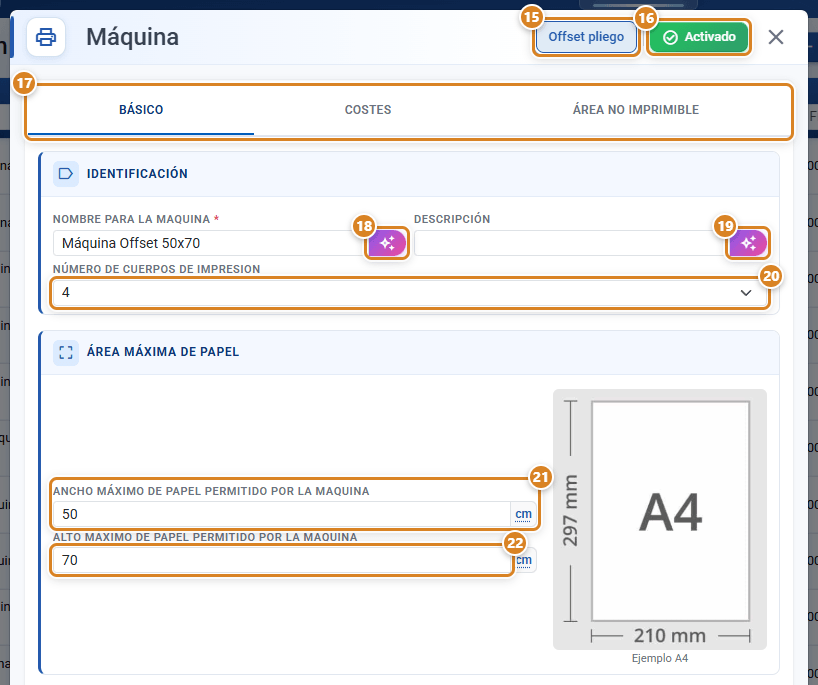
| ⑱ "Identificación" → "Nombre para la maquina" | Nombre identificador de la máquina. Obligatorio, máximo 50 caracteres. Tiene un botón Asistente IA que propone un nombre corto a partir del tipo y los datos de la máquina. Disponible desde plan Pro. |
| ⑲ "Identificación" → "Descripción" | Descripción adicional. Máximo 250 caracteres. Tiene un botón Asistente IA que redacta la descripción a partir del tipo y los datos de la máquina, sin inventar. Disponible desde plan Pro. |
| ⑳ "Número de Cuerpos de impresion" | Selector 1–10. Solo en máquinas Offset pliego. Es el total de cuerpos de la máquina: el cotizador imprime en una pasada tantos colores por cara como cuerpos haya (8 cuerpos → un 8/0 en una pasada). Con "Impresión a dos caras" en "Doble cara en una pasada", los cuerpos se reparten mitad para el frente y mitad para el dorso (8 cuerpos → hasta 4/4 en una pasada). |
| ㉑ "Área máxima de papel" → "Ancho máximo de papel permitido por la maquina" | Ancho máximo en cm que admite la máquina. Obligatorio en Plotter y Offset. A la derecha, un dibujo de ejemplo (un A4 en offset, un rollo en plotter). |
| ㉒ "Área máxima de papel" → "Alto máximo de papel permitido por la maquina" | Alto máximo en cm. Obligatorio en Offset. No aparece en Plotter ni Ejemplares. |
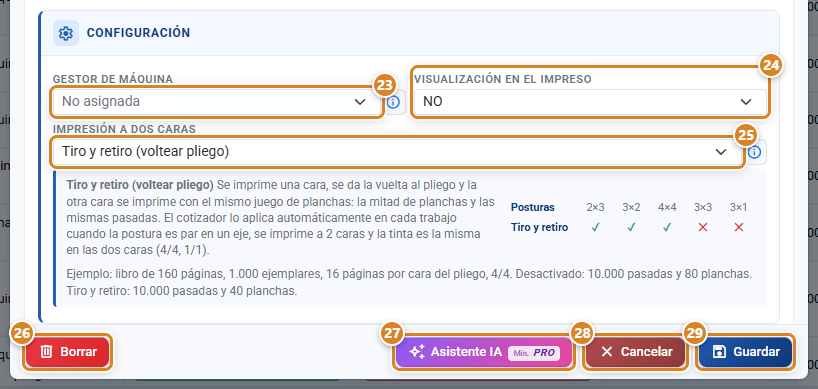
| ㉓ "Configuración" → "Gestor de máquina" | Usuario responsable por defecto de la máquina. Opcional; deja "No asignada" si no quieres asignar a nadie. |
| ㉔ "Configuración" → "Visualización en el impreso" | Selector SI / NO: si la máquina aparece en el PDF del impreso. |
| ㉕ "Configuración" → "Impresión a dos caras" | Selector con tres opciones: "Desactivado", "Tiro y retiro (voltear pliego)" (valor por defecto) y "Doble cara en una pasada". Solo en Offset pliego y Serigrafía. Indica cómo imprime la máquina los trabajos a dos caras; ver la sección "Impresión a dos caras: las tres opciones". Debajo del selector aparece un recuadro de ayuda que cambia según la opción elegida: con Tiro y retiro, la tabla de posturas (par en un eje: 2×3, 3×2, 4×4 sí; impar en ambos ejes: 3×3, 3×1 no); con Doble cara en una pasada, la tabla de tintas (4/4, 4/1, 1/1 sí; 4/0 y 5/4 no, con 8 cuerpos) y los "Colores por cara en una pasada" que salen de los cuerpos configurados. Antes se llamaba "Activar Tira y retira (voltear pliego)", con Si / No: Si equivale a Tiro y retiro y No a Desactivado. |
Pestaña "Costes"
Los campos de coste varían según el tipo elegido. Estos son todos los posibles:
| Campo (texto en pantalla) | En qué tipo aparece | Para qué sirve |
|---|---|---|
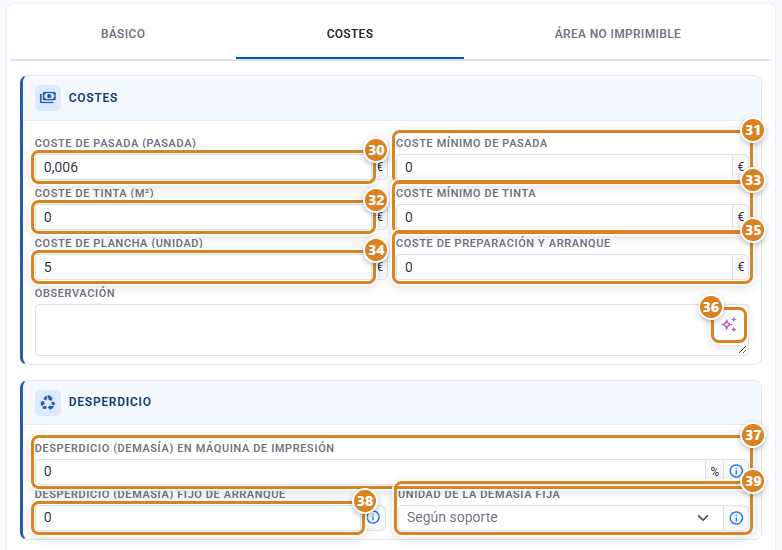
| ㉚ "Coste de pasada (Pasada)" | Offset pliego, Serigrafía | Coste por cada pasada de la máquina. |
| ㉛ "Coste mínimo de pasada" | Digital, Offset pliego, Serigrafía | Piso de coste por pasada aunque el cálculo dé menos. |
| ㉜ "Coste de tinta (m²)" (en Digital, "Coste de Tinta (m²)") | Digital, Offset, Serigrafía y otros | Coste de la tinta por metro cuadrado impreso. |
| ㉝ "Coste mínimo de tinta" | Donde aplica tinta | Piso de coste de tinta. |
| ㉞ "Coste de plancha (Unidad)" | Offset pliego | Coste por unidad de plancha. |
| ㉟ "Coste de preparación y arranque" | Todos | Coste fijo de setup, calibración y arranque. Se suma una vez por trabajo. |
| ㊱ "Observación" | Todos | Notas internas sobre costes o configuración. Máximo 255 caracteres. No se imprime. Tiene un botón Asistente IA que redacta la observación a partir de los datos de la máquina. Disponible desde plan Pro. |
| ㊲ "Desperdicio" → "Desperdicio (demasía) en máquina de impresión" | Todos | Porcentaje (%) de material que la máquina desperdicia; se usa en el cálculo de cantidad de material. |
| ㊳ "Desperdicio" → "Desperdicio (demasía) fijo de arranque" | Todos | Cantidad fija que se pierde al arrancar la máquina, independiente de la tirada, en la unidad que elijas en ㊴. Se suma al porcentaje, no lo sustituye. Pensado para offset, donde las mermas de puesta en marcha son las mismas tires 1.000 o 2.000. |
| ㊴ "Unidad de la demasía fija" | Todos | En qué unidad está la demasía fija: "Según soporte" (por defecto: se suma en la unidad de coste de cada soporte —unidades, kg, m² o metros lineales—), "Unidad (pliego / soporte)", "Kilo", "Metro Cuadrado Soporte" o "Metro Lineal (alto)". Con una unidad propia, el cotizador la convierte a la del soporte con su medida y su gramaje. |
| "Coste de pasada color (Pasada)" | Digital | Coste de cada pasada a color. |
| "Coste de pasada blanco y negro (Pasada)" | Digital | Coste de cada pasada en blanco y negro. |
| "Coste de pantalla (Unidad)" | Serigrafía | Coste por unidad de pantalla (ocupa el sitio de la plancha). |
| "Coste de placa (Unidad)" | Tampografía | Coste por unidad de placa. |
| "Coste de ejemplar (Unidad)" | Ejemplares | Coste por cada ejemplar producido. |
| "Coste mínimo de ejemplar" | Ejemplares | Piso de coste de los ejemplares aunque el cálculo dé menos. |
| "Coste de impresión (m²)" | Tampografía y otros | Coste de impresión por m². |
| "Coste mínimo de impresión" | Tampografía y otros | Piso de coste de impresión. |
Pestaña "Área no imprimible"
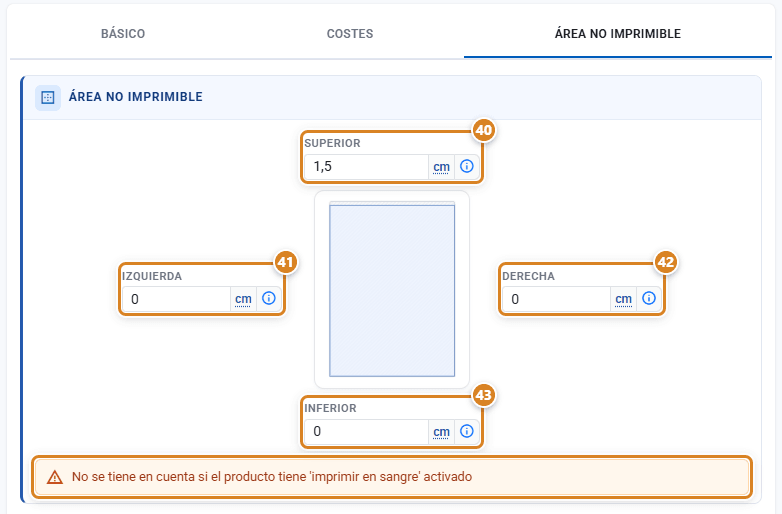
| Campo (texto en pantalla) | Para qué sirve |
|---|---|
| ㊵ "Superior" | Margen no imprimible en el lado superior (cm). |
| ㊶ "Izquierda" | Margen no imprimible en el lado izquierdo (cm). |
| ㊷ "Derecha" | Margen no imprimible en el lado derecho (cm). |
| ㊸ "Inferior" | Margen no imprimible en el lado inferior (cm). |
Aviso de la propia pantalla: "No se tiene en cuenta si el producto tiene 'imprimir en sangre' activado". Es decir, si el producto se imprime a sangre, estos márgenes se ignoran.
Impresión a dos caras: las tres opciones
La opción "Impresión a dos caras" (pestaña "Básico", sección "Configuración", solo en Offset pliego y Serigrafía) le dice al cotizador cómo imprime esa máquina un trabajo con frente y dorso. Cambia las pasadas y las planchas; el papel no cambia.
| Opción (texto en pantalla) | Cómo imprime | Cuándo se aplica | Pasadas | Planchas |
|---|---|---|---|---|
| "Desactivado" | Cada cara del pliego en una pasada distinta, con sus propias planchas. Es una offset convencional. | Siempre | Pliegos × caras | Todas (una por color y cara) |
| "Tiro y retiro (voltear pliego)" | Se imprime una cara, se da la vuelta al pliego y la otra cara se imprime con el mismo juego de planchas. | Misma tinta en las dos caras (4/4, 1/1) y posturas pares en un eje. Si no se cumple, se calcula como Desactivado. | Igual que Desactivado | La mitad |
| "Doble cara en una pasada" | La máquina imprime el frente y el dorso a la vez, en la misma pasada (por ejemplo, una offset de 8 cuerpos: 4 arriba para el frente y 4 abajo para el dorso, con volteo automático dentro de la máquina). | Las dos caras llevan tinta (4/4, 4/1, 1/1) y cada cara cabe en la mitad de los cuerpos. Con 4/0 o 1/0, o si una cara lleva más colores, se calcula como Desactivado. | La mitad | Por pliego completo: frente y dorso juntos |
Ejemplo real — libro, interior a color: 160 páginas, 1.000 ejemplares, 16 páginas por cara del pliego (5.000 pliegos de papel en todos los casos):
| Tinta | Desactivado | Tiro y retiro | Doble cara en una pasada |
|---|---|---|---|
| 4/4 | 10.000 pasadas · 80 planchas | 10.000 pasadas · 40 planchas | 5.000 pasadas · 40 planchas |
| 4/1 | 10.000 pasadas · 50 planchas | 10.000 pasadas · 50 planchas | 5.000 pasadas · 25 planchas |
| 1/1 | 10.000 pasadas · 20 planchas | 10.000 pasadas · 10 planchas | 5.000 pasadas · 10 planchas |
| 4/0 | 10.000 pasadas · 40 planchas | 10.000 pasadas · 40 planchas | 10.000 pasadas · 40 planchas |
Con 4/0 el trabajo se imprime a una sola cara, así que el pliego lleva la mitad de páginas y hacen falta 10.000 pliegos: por eso sale igual en las tres opciones.
Cómo se configura una máquina que imprime frente y dorso a la vez (tándem / perfectora de 8 cuerpos):
- "Número de Cuerpos de impresion": el total de la máquina, 8. El cotizador reparte 4 para el frente y 4 para el dorso.
- "Impresión a dos caras": "Doble cara en una pasada".
- Los trabajos a una sola cara con hasta 8 colores (CMYK más tintas directas o barniz, 8/0) se calculan en una sola pasada con los 8 cuerpos.
Tintas que se imprimen en una pasada con "Doble cara en una pasada" y 8 cuerpos:
| Tinta | 4/4 | 4/1 | 2/2 | 1/1 | 4/0 | 5/4 |
|---|---|---|---|---|---|---|
| Doble cara en una pasada | ✓ | ✓ | ✓ | ✓ | ✕ (una cara) | ✕ (5 colores no caben en 4 cuerpos) |
En el desglose de costes del cotizador, cuando se aplica, la línea de la máquina lleva "(doble cara)" junto a su nombre y la de planchas se llama "Planchas por color (doble cara)". Con tiro y retiro, la de planchas se llama "Planchas por color (tiro y retiro)". El icono de información de la línea de planchas explica cuál se ha aplicado.
Cómo se aplica al cotizar
Cuando el cotizador usa una máquina:
- Verifica que el soporte quepa en las medidas máximas y respetando las áreas no imprimibles.
- Calcula el número de pasadas según el tamaño del soporte y el ancho útil.
- Aplica los costes de pasada / tinta / plancha / preparación que correspondan al tipo de máquina.
- Suma la demasía al material.
- Aplica el mínimo si el coste calculado es menor.
El margen no se configura en la máquina; viene del producto.
Botones y acciones — para qué sirve cada uno

Usa el texto literal que ves en pantalla. Los números ①–㊸ son los de las capturas de este manual.
Página principal "Máquinas de impresión"
| Botón / Control (texto en pantalla) | Para qué sirve |
|---|---|
| ① "Importar / Exportar" | Abre el modal para importar o exportar el listado de máquinas. Solo visible si tienes permisos. |
| ② "Nueva máquina" | Abre el desplegable con los 8 tipos de máquina para crear una nueva. |
| ③ Asistente IA | Abre el agente IA (ventana centrada) para crear o modificar una máquina de impresión describiéndola en lenguaje natural. El agente muestra un resumen de lo que va a hacer y solo lo aplica cuando pulsas Ejecutar. Para modificar, nombra la máquina; si hay varias coincidencias te pregunta cuál. Ver Asistente IA. |
Acciones de la tabla (selección múltiple)
Marca la casilla de una o varias máquinas en la tabla y aparece a la izquierda la columna de acciones:
| Acción (texto en pantalla) | Para qué sirve |
|---|---|
| ④ "Añadir a productos" | Acción en lote: selecciona una o varias máquinas y ásócialas de golpe a las gráficas de producto que elijas, sin entrar producto a producto. Abre un listado de productos/gráficas con casillas; al marcar las deseadas y pulsar Guardar quedan vinculadas a las máquinas seleccionadas (sin duplicar las que ya existieran). |
| ⑤ "Modificar máquina" | Abre "Modificar máquina masivo" para imponer valores comunes a todas las seleccionadas: estado, visualización en el PDF, descripción, ancho y alto máximos, cuerpos, impresión a dos caras, demasía y demasía fija, áreas no imprimibles y costes. Solo se aplican los campos que actives; el resto se respeta, y cada campo solo cambia en las máquinas cuyo tipo lo usa. |
| ⑥ "Modificar Coste" | Abre un modal para subir o bajar en porcentaje los costes de las máquinas seleccionadas de golpe. |
| ⑦ "Duplicar" | Crea una copia de las máquinas seleccionadas. Añade " (Duplicado)" al nombre. |
| ⑧ "Estado" | Cambia el estado (Activado / Desactivado) de las máquinas seleccionadas. |
| ⑨ "Dónde se usa" | Abre un modal con los productos que utilizan la máquina. |
| ⑩ "Eliminar" | Borra las máquinas seleccionadas tras confirmación. |
| ⑪ Casilla de la fila | Marca la máquina para las acciones ④–⑩. La casilla de la cabecera marca todas las de la página. |
Columnas de la tabla
| Columna (texto en pantalla) | Qué muestra |
|---|---|
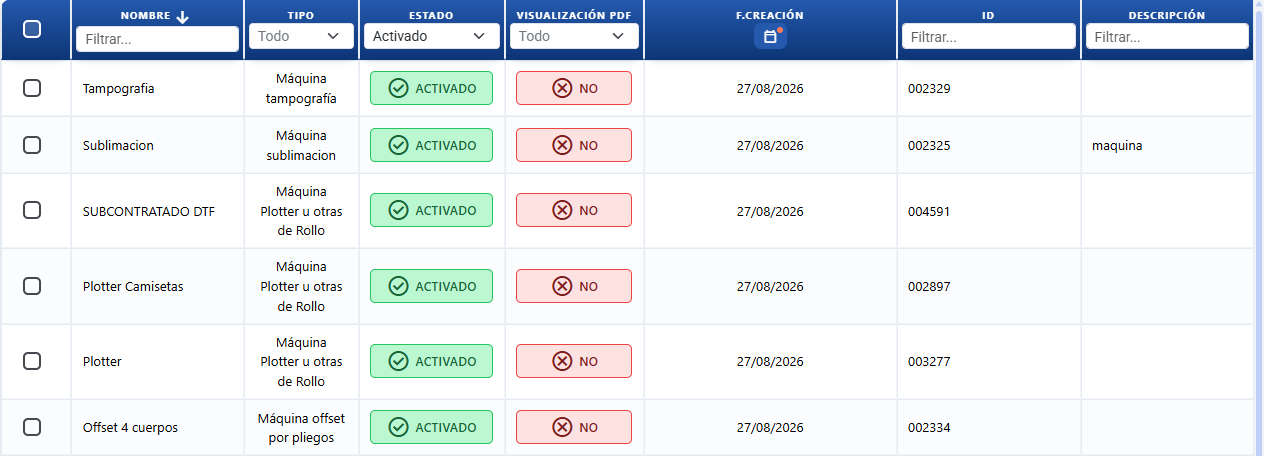
| ⑫ "Tipo" | Tipo de máquina (Digital, Plotter, etc.). Se puede filtrar. |
| ⑬ "Estado" | Activado o Desactivado. Se puede filtrar. Para cambiarlo, abre la máquina y pulsa ⑯, o usa la acción ⑧. |
| ⑭ "Visualización PDF" | Si / No: si la máquina aparece en el PDF del impreso. Se puede filtrar. |
| "ID" | Identificador único de la máquina. |
| "Nombre" | Nombre descriptivo de la máquina. |
| "Descripción" | Descripción adicional. |
| "F.Creación" | Fecha de creación del registro. Se puede filtrar. |
En los filtros de columna, la opción "Todo" quita el filtro y muestra todas las máquinas. Haz clic en una fila para abrir la máquina.
Botones del modal "Máquina"
| Botón / Control (texto en pantalla) | Para qué sirve |
|---|---|
| ⑮ Tipo de máquina (cabecera, p. ej. "Offset pliego", "Digital", "Plotter") | Muestra el tipo elegido al crear la máquina. Es informativo: el tipo no se cambia desde aquí. |
| ⑯ "Activado" / "Desactivado" | Botón de estado de la máquina (solo al editar una que ya existe). "Activado" = disponible para cotizaciones; "Desactivado" = no se usa en cálculos. Al pulsarlo se abre la ventana para elegir el estado, igual que la acción "Estado". |
| ⑰ "Básico" / "Costes" / "Área no imprimible" | Las tres pestañas del modal. "Área no imprimible" no aparece en máquinas de tipo Ejemplares. |
| ⑱ Asistente IA (junto a "Nombre para la maquina", pestaña Básico) | Abre el Asistente IA para proponer un nombre corto de la máquina. Al aplicar, vuelca el texto al campo. Disponible desde plan Pro (aviso "Módulo IA disponible desde el plan Pro" en planes inferiores). |
| ⑲ Asistente IA (junto a "Descripción", pestaña Básico) | Abre el Asistente IA para redactar la descripción de la máquina a partir de su tipo y datos, sin inventar. Al aplicar, vuelca el texto al campo. Disponible desde plan Pro. |
| ㉔ "Visualización en el impreso" (SI / NO) | SI = la máquina aparece en el PDF del impreso; NO = queda oculta en el documento. |
| ㉖ "Borrar" | Elimina la máquina. Solo visible si la máquina ya existe (estás editando). |
| ㉗ Asistente IA (pie del modal, icono de estrellas ✨, gradiente violeta→rosa; antes "Crear o editar con IA") | Abre el asistente IA para crear o editar la máquina completa describiéndola en lenguaje natural: nombre, medidas máximas, costes (por m² / plancha / pasada…), áreas no imprimibles y número de cuerpos. La IA rellena o edita todos esos campos del formulario para que tú los revises y guardes. Disponible desde plan Pro. |
| ㉘ "Cancelar" | Cierra el modal sin guardar. |
| ㉙ "Guardar" | Persiste los cambios de la máquina. |
| ㊱ Asistente IA (junto a "Observación", pestaña Costes) | Abre el Asistente IA para redactar la observación interna de la máquina a partir de sus datos. Al aplicar, vuelca el texto al campo. Disponible desde plan Pro. |
Conceptos clave
- Máquina de impresión: equipo físico que imprime sobre distintos soportes (papel, pliego, rollo, prendas). Cada máquina tiene un tipo y sus propios costes y capacidad.
- Tipo de máquina: clasificación según tecnología y uso (Digital, Plotter, Offset pliego, Ejemplares, Serigrafía, Tampografía, DTG, Sublimación). Decide qué campos de coste se muestran en la pestaña "Costes".
- Coste de pasada: precio de cada pasada (una vuelta completa) de la máquina. Aplica a Offset, Serigrafía y Digital (color / B/N).
- Coste de tinta (m²): precio por metro cuadrado de tinta consumida. Calcula el coste según la superficie impresa.
- Coste mínimo: piso de coste que se aplica aunque el cálculo por pasada o por m² resulte menor. Asegura un mínimo facturable en trabajos cortos. Hay variantes: "Coste mínimo de pasada", "Coste mínimo de tinta", "Coste mínimo de impresión". Cuando el mínimo entra en juego, en el desglose de costes del cotizador aparece un icono de información junto a la línea de la máquina indicando cuánto se ha añadido para alcanzarlo (y lo mismo en el PDF de la orden de trabajo).
- Coste de preparación y arranque: coste fijo que cubre el setup, la calibración y el inicio de la máquina. Se suma una sola vez por trabajo.
- Coste de plancha / pantalla / placa: coste por unidad de setup específico según tipo — plancha (Offset), pantalla (Serigrafía), placa (Tampografía).
- Coste de ejemplar: precio unitario por cada ejemplar producido. Solo en máquinas tipo Ejemplares (por unidad).
- Área máxima de papel: dimensiones máximas (ancho × alto en cm) que la máquina puede procesar.
- Área no imprimible: márgenes alrededor del perímetro donde no se puede imprimir (Superior, Inferior, Izquierda, Derecha, en cm). El cotizador los descuenta salvo que el producto tenga "imprimir en sangre" activado.
- Número de Cuerpos de impresión: cantidad de unidades de impresión de la máquina. Solo Offset pliego, rango 1–10.
- Impresión a dos caras: opción de la máquina que indica cómo imprime el frente y el dorso: Desactivado, Tiro y retiro (voltear pliego) o Doble cara en una pasada.
- Tiro y retiro (voltear pliego): técnica de imprenta que imprime las dos caras del pliego con el mismo juego de planchas, volteándolo entre pasadas (también llamada tira y retira). Ahorra la mitad de las planchas, no las pasadas. El cotizador la aplica automáticamente cuando la máquina tiene "Impresión a dos caras" en "Tiro y retiro (voltear pliego)", las tintas son iguales por cara (4/4, 1/1) y el número de posturas es par; cuando se aplica, el desglose muestra la línea de plancha como "Planchas por color (tiro y retiro)".
- Doble cara en una pasada: máquina que imprime el frente y el dorso a la vez (tándem, perfectora o máquina de retiración, por ejemplo de 8 cuerpos: 4 arriba y 4 abajo). Ahorra la mitad de las pasadas; las planchas se cuentan por pliego completo, frente y dorso juntos. Se aplica con las dos caras con tinta y cada cara dentro de la mitad de los cuerpos; el desglose muestra "(doble cara)" en la máquina y "Planchas por color (doble cara)".
- Gestor de máquina: usuario responsable por defecto de la máquina. Campo opcional; el valor por defecto es "No asignada".
- Visualización en el impreso: controla si la máquina aparece en el PDF generado del impreso.
- Desperdicio (demasía): porcentaje de material que se pierde durante la impresión. Se usa en el cálculo de la cantidad de material necesaria.
- Desperdicio (demasía) fijo de arranque: cantidad fija que se pierde al poner la máquina en marcha, siempre la misma sea cual sea la tirada, en la unidad de "Unidad de la demasía fija" (por defecto, "Según soporte"). Se suma al porcentaje.
- Estado de máquina: Activado (disponible para cotizaciones) o Desactivado (no se usa en cálculos).
Permisos
Requiere access_machine para entrar al apartado.
Preguntas frecuentes
Al entrar en Máquinas me sale un aviso de consejo abajo a la derecha. ¿Qué es y cómo lo quito?
Es el consejo que CotizaPrint enseña a las cuentas de prueba: "No borres máquinas, renómbralas para conservar su configuración." Renombra y reutiliza las máquinas en lugar de borrarlas, para conservar la configuración que ya viene preparada. Ciérralo con la X y no vuelve a salir; si no lo cierras, desaparece solo a los pocos segundos. Antes era una ventana con la casilla "No volver a mostrar este aviso", que ya no existe.
¿Cómo creo una máquina nueva?
Pulsa "Nueva máquina" arriba en la página. Se abre un desplegable con los 8 tipos: "Máquina digital (hoja)", "Máquina plotter u otras de rollo", "Máquina offset por pliegos", "Máquina por unidad (ejemplares)", "Máquina de tampografía", "Máquina de serigrafía", "Máquina directa a prenda (DTG)" o "Máquina de sublimación". Elige el tipo y se abre el modal "Máquina" con los campos de coste de ese tipo.
¿Puedo crear o modificar una máquina con IA?
Sí. Pulsa Asistente IA en la barra de acciones del listado (o el botón IA de la cabecera, icono de estrellas ✨) para abrir el agente IA. Descríbele en lenguaje natural la máquina que quieres crear, o nombra una existente para modificarla. El agente muestra un resumen de las acciones y solo las aplica cuando pulsas Ejecutar; si nombras una máquina y hay varias coincidencias, te pregunta cuál. Ver Asistente IA.
En el pie del modal de máquina hay un botón Asistente IA (antes "Crear o editar con IA"). ¿Qué hace?
Abre el asistente IA para que crees o edites toda la máquina describiéndola con tus palabras: nombre, medidas máximas, costes (por m², por plancha, por pasada…), áreas no imprimibles y cuerpos. La IA rellena o modifica todos esos campos del formulario y tú solo los revisas y pulsas Guardar. Es útil para montar una máquina rápida sin ir campo por campo, o para reajustar una que estás editando. Disponible desde plan Pro.
¿Dónde configuro el coste de una máquina?
Ve a Máquinas de impresión, abre la máquina y entra en la pestaña "Costes". Ahí están todos los costes de uso: la pasada (color y blanco y negro), el coste de tinta, el de preparación y arranque, el de impresión y los mínimos facturables. Los campos que ves dependen del tipo de máquina: cada tipo (digital, plotter, offset, serigrafía, sublimación, etc.) habilita unos campos distintos. Si un campo no aparece, es porque ese tipo de máquina no lo usa.
¿Por qué no me aparece el campo "Coste de pasada (Pasada)" en mi máquina?
Porque el Tipo de máquina no lo usa. La pestaña "Costes" muestra solo los campos del tipo elegido. Comprueba el tipo: la pasada solo aparece en Offset pliego, Serigrafía y, en su versión color / B/N, en Digital.
¿Por qué no me aparece un coste de máquina que esperaba ver?
Revisa primero el tipo de máquina. Cada tipo habilita campos de coste distintos: digital (pasadas color y B/N), plotter (coste por m²), offset (cuerpos, pasada, plancha), serigrafía (pasada, pantalla), sublimación (coste por m²), etc. Si un coste no aparece, casi siempre es porque ese tipo no lo usa. Si crees que el campo debería aparecer y no lo hace, abre un ticket de soporte adjuntando una captura de la pestaña "Costes" para que lo revisemos.
¿Qué es el "Coste de preparación y arranque"?
Es un coste fijo que se suma una vez por trabajo, no por cantidad. Cubre toda la puesta a punto antes de tirar: abrir el archivo, preparar la máquina, cargar el material, hacer la prueba e iniciar la producción. Úsalo cuando un trabajo tiene un coste mínimo de setup aunque la tirada sea pequeña, para que el cotizador no quede por debajo del coste real.
Mi máquina cobra 50 € de arranque siempre. ¿Cómo lo modelo?
Pon ese importe en "Coste de preparación y arranque" (pestaña "Costes"). Se suma una sola vez por trabajo, independientemente de la cantidad.
¿Para qué sirve "Coste mínimo de pasada"?
Es el mínimo facturable de la pasada. Si el coste calculado de las pasadas es menor (trabajos muy cortos), se sustituye por ese mínimo. Hay mínimos equivalentes para tinta ("Coste mínimo de tinta") y para impresión ("Coste mínimo de impresión").
¿Por qué el coste de la máquina en el presupuesto es más alto que el que tengo configurado por pasada?
Porque el trabajo no llegaba al coste mínimo de esa máquina y se ha subido hasta él. En el desglose de costes del cotizador, junto a la línea de la máquina, hay un icono de información que indica exactamente cuánto se ha añadido para alcanzar el mínimo.
¿Qué es el "Área no imprimible"?
Son los márgenes que la máquina no puede imprimir alrededor del pliego: Superior, Inferior, Izquierda y Derecha (en cm). Se configuran en la pestaña "Área no imprimible". El cotizador puede descontar esos márgenes del soporte para calcular si el trabajo cabe en la máquina. Con "imprimir en sangre" activado en el producto, algunos márgenes pueden tratarse de forma distinta según la configuración: el aviso de la propia pantalla indica que "No se tiene en cuenta si el producto tiene 'imprimir en sangre' activado".
Mi máquina tiene un margen no imprimible de 0,5 cm arriba y abajo. ¿Dónde lo configuro?
En la pestaña "Área no imprimible", en los campos "Superior" e "Inferior" (en cm). El cotizador descuenta ese área del soporte. Aviso importante: "No se tiene en cuenta si el producto tiene 'imprimir en sangre' activado".
¿Qué es el "Desperdicio (demasía)" o el desperdicio de máquina?
Es el porcentaje de material que se pierde durante la impresión o la preparación de la máquina (mermas, pruebas, calibración). Se configura en la sección "Desperdicio" de la pestaña "Costes" y el cotizador lo suma al material necesario para que el coste sea más real. No lo uses para corregir precios comerciales ni para subir el beneficio: eso es el margen, que viene del producto, no del desperdicio de la máquina.
En offset las mermas de arranque son las mismas tire 1.000 o 2.000. ¿Cómo lo pongo, si el porcentaje siempre depende de la tirada?
Con el campo "Desperdicio (demasía) fijo de arranque", en la sección "Desperdicio" de la pestaña "Costes". Ahí indicas cuánto se pierde al poner la máquina en marcha (por ejemplo 100 pliegos, con "Unidad de la demasía fija" en "Según soporte" o "Unidad (pliego / soporte)"; también admite kilos, metros cuadrados o metros lineales) y esa cantidad se cobra igual sea cual sea la cantidad del trabajo. Se suma al porcentaje, así que puedes usar los dos a la vez: la parte fija cubre el arranque y el porcentaje cubre la merma que sí crece con la tirada. Si imprimes a doble cara, el arranque cuenta en las dos caras. Ojo: este campo cubre el coste de máquina; para el papel que se tira en ese arranque usa la "Cantidad fija de desperdicio" de la medida del soporte.
¿Qué pasa si una máquina entra en mantenimiento?
Cambia su estado a "Desactivado" (botón "Activado" de la cabecera del modal, o la acción "Estado" de la tabla). Una máquina desactivada no se usa en cálculos del cotizador.
Tengo que subir un 5 % todos los costes de varias máquinas. ¿Cómo lo hago de golpe?
Selecciona las máquinas en la tabla y usa la acción "Modificar Coste". Abre un modal que cambia los costes de todas las seleccionadas en porcentaje, sin tener que editarlas una a una.
¿Cómo sé qué productos usan una máquina antes de borrarla?
Selecciona la máquina y usa la acción "Dónde se usa". Abre un modal con la lista de productos que la utilizan. Así evitas borrar una máquina que sigue en uso.
¿Cómo duplico una máquina parecida a una que ya tengo?
Selecciónala en la tabla y usa la acción "Duplicar". Crea una copia con " (Duplicado)" añadido al nombre; luego la editas y ajustas lo que cambie.
¿Para qué sirve "Visualización en el impreso"?
Controla si la máquina aparece en el PDF del impreso. En "SI" sale en el documento; en "NO" queda oculta. En la tabla lo ves en la columna "Visualización PDF".
¿Qué es "Impresión a dos caras" y qué opción elijo?
Es el selector de la pestaña "Básico" (sección "Configuración", solo en Offset pliego y Serigrafía) que indica cómo imprime la máquina los trabajos con frente y dorso:
- "Desactivado": cada cara en una pasada distinta y con sus propias planchas (offset convencional que no voltea con la misma plancha).
- "Tiro y retiro (voltear pliego)" (valor por defecto): se da la vuelta al pliego y las dos caras usan el mismo juego de planchas. La mitad de planchas, las mismas pasadas. Se aplica con la misma tinta en las dos caras (4/4, 1/1) y posturas pares en un eje.
- "Doble cara en una pasada": la máquina imprime frente y dorso a la vez (tándem o perfectora, por ejemplo de 8 cuerpos: 4 arriba y 4 abajo). La mitad de pasadas; las planchas se cuentan por pliego completo. Se aplica cuando las dos caras llevan tinta (4/4, 4/1, 1/1) y cada cara cabe en la mitad de los cuerpos.
Si el trabajo no cumple las condiciones de la opción elegida, se calcula como "Desactivado".
¿Qué era "Activar Tira y retira (voltear pliego)"?
Es el nombre antiguo del selector, que solo tenía Si / No. Ahora se llama "Impresión a dos caras" y tiene tres opciones: Si corresponde a "Tiro y retiro (voltear pliego)" y No a "Desactivado". Las máquinas que ya tenías conservan su configuración y calculan igual que antes.
Tengo una máquina que imprime frente y dorso a la vez (tándem / 8 cuerpos) y el cotizador me cobra el doble de pasadas. ¿Cómo lo configuro?
En el modal de la máquina, pestaña "Básico": pon "Número de Cuerpos de impresion" en el total de la máquina (8) y "Impresión a dos caras" en "Doble cara en una pasada". Con eso, un 4/4 de 5.000 pliegos pasa de 10.000 pasadas a 5.000, porque el frente y el dorso se imprimen en la misma pasada. Los trabajos a una sola cara (4/0, 8/0) se siguen calculando como una máquina normal: con 8 cuerpos, un 8/0 sale a una pasada por pliego.
Con "Doble cara en una pasada", ¿cuántas planchas calcula?
Una por color de cada cara y por pliego completo, con el frente y el dorso juntos. En un libro de 160 páginas con 16 páginas por cara del pliego, cada pliego lleva 32 páginas (16 + 16), así que son 5 pliegos distintos: en 4/4, 5 × 8 = 40 planchas; en 4/1, 5 × 5 = 25 planchas. Si el número de juegos de páginas es impar, el último pliego se cuenta entero (se redondea hacia arriba).
¿Con "Doble cara en una pasada" se imprime un 4/1 en una pasada?
Sí. Basta con que las dos caras lleven tinta y cada una quepa en la mitad de los cuerpos (4 con una máquina de 8). Un 4/1 sale a una pasada por pliego y un 5/4 no (5 colores no caben en los 4 cuerpos de una cara), así que se calcula como "Desactivado".
¿Por qué el cotizador me calcula la mitad de planchas de las que esperaba?
Porque se aplicó tiro y retiro: el trabajo tiene las mismas tintas por las dos caras (por ejemplo 4/4) y las posturas permiten voltear el pliego, así que ambas caras comparten el mismo juego de planchas. Lo ves en el desglose como "Planchas por color (tiro y retiro)". Si tu máquina no admite voltear el pliego, pon "Impresión a dos caras" en "Desactivado" en el modal de la máquina.
¿Por qué el cotizador me calcula la mitad de pasadas?
Porque la máquina tiene "Impresión a dos caras" en "Doble cara en una pasada" y el trabajo imprime las dos caras: el frente y el dorso salen en la misma pasada. Lo ves en el desglose con "(doble cara)" junto al nombre de la máquina. Si tu máquina imprime cada cara por separado, cambia la opción a "Tiro y retiro (voltear pliego)" o "Desactivado".
¿Por qué no me deja poner el "Alto máximo de papel permitido por la maquina" en mi plotter?
Las máquinas Plotter trabajan por rollo, así que solo piden "Ancho máximo de papel permitido por la maquina"; el alto no aplica. El alto máximo solo es obligatorio en Offset.
¿Debo borrar las máquinas que vienen preconfiguradas / de ejemplo?
No al principio. Antes de borrar una máquina, revisa si puede servirte de base: muchas vienen ya con tipo y campos de coste preparados. Renómbrala y ajusta su ancho, costes, desperdicio y visibilidad en lugar de crearla de cero. Borra solo cuando estés seguro de que no se usa y no está conectada a ningún producto (compruébalo con "Dónde se usa"). En CotizaPrint la regla es no borres, adapta.
¿Cómo represento un trabajo subcontratado o una máquina externa?
Puedes crear o adaptar una máquina (o un producto) que represente el trabajo externo y cargar en ella el coste real del proveedor. Lo importante es que el coste refleje lo que te cobra el proveedor y que el precio de venta salga del margen del producto, no simular producción interna si no corresponde. El coste es lo que te cuesta usar la máquina; lo que cobras al cliente lo define el producto/cotizador/margen.
¿Qué hago si un producto no usa máquina (el coste va por operación o por producto)?
Hay procesos donde la máquina no es relevante. En esos casos puedes usar una máquina genérica del tipo "No hace falta poner máquina aquí" (o dejar el coste fuera de la máquina) y controlar el coste por operación o en el propio producto. Úsalo solo cuando de verdad la máquina no aporta al cálculo de ese producto.
¿Dónde pongo el coste de tinta y qué pasa si mi máquina no usa tinta?
En la pestaña "Costes", si el tipo de máquina lo usa. Según la tecnología puede ser por m² o por unidad. Si tu máquina no consume tinta de esa forma, deja el coste en 0 y usa el coste que mejor represente tu realidad (pasada, ejemplar, m²…).