
Qué es
El modal de cobro (titulado Realizar cobro) donde anotas cuánto te ha pagado el cliente sobre una factura (o sobre un pedido aún sin facturar, como anticipo). No es una pantalla propia: se abre desde la pantalla Efectos de cobro (menú Venta), desde una factura, o al cerrar/facturar una venta con saldo pendiente. Para ver y filtrar todos los vencimientos de cobro usa la pantalla Efectos de cobro.
Para qué sirve
- Anotar cobros recibidos de clientes.
- Anotar pagos realizados a proveedores.
- Registrar anticipos sobre una orden de trabajo o pedido antes de emitir la factura.
- Ver lo que queda pendiente y conciliarlo con cada factura.
- Consultar el histórico completo de cobros de una factura de un vistazo.
Cómo se usa
- Abrir el modal de cobro: desde la pantalla Efectos de cobro (clic en una fila o en Gestionar cobros), desde una factura, desde la ficha del cliente (botón Cobrar) o al cerrar/facturar una venta con saldo pendiente.
- En el modal Realizar cobro, comprobar el resumen del efecto (Importe / Cobrado / Pendiente / Fecha de vencimiento) y, si lo abres desde la ficha del cliente, elegir el cliente y el tipo de documento (toggle OT / Albarán / Factura).
- Escribir cuánto cobras en el campo Pagar de cada línea (o usar la distribución automática) y pulsar Guardar.
El modal de cobro
Cuando registras un cobro se abre el modal Realizar cobro. Está dividido en varias zonas:
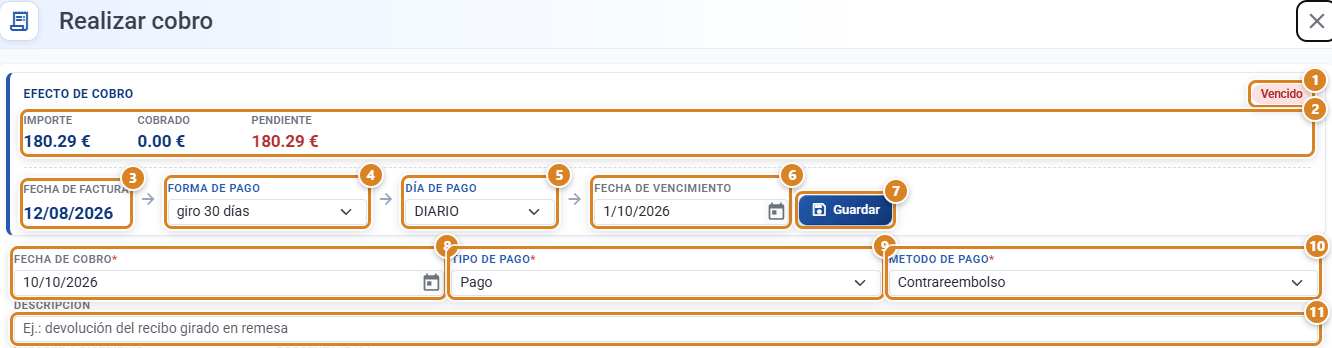
1. Efecto de cobro (arriba)
Si la factura tiene un Efecto de cobro, aparece una cabecera con el resumen:
- Su estado (① Vencido, Pendiente…).
- ② Importe total del efecto, Cobrado hasta el momento y Pendiente (lo que falta por cobrar).
- La cadena que calcula el vencimiento: ③ Fecha de factura → ④ Forma de pago → ⑤ Día de pago → ⑥ Fecha de vencimiento. Al cambiar la forma o el día de pago se recalcula la fecha de vencimiento; también puedes escribirla a mano. ⑦ Guardar guarda ese vencimiento en el efecto (no registra ningún cobro).
Así sabes de un vistazo cuánto debe pagar el cliente y para cuándo, sin salir del modal.
2. Cabecera del cobro (cliente y documento)
Rellenas ⑧ Fecha de cobro, ⑨ Tipo de pago y ⑩ Metodo de pago, y si quieres una nota en ⑪ Descripción (por ejemplo, devolución del recibo girado en remesa). Si abres el cobro desde la ficha del cliente, antes eliges el Cliente y el tipo de documento con el toggle OT / Albarán / Factura.
3. Distribución de importes
Si quieres repartir un importe entre varias líneas automáticamente, escribe el ⑫ Importe a distribuir (o el ⑬ Porcentaje (%)) y elige el modo con el toggle ⑭ Equitativo / Secuencial. También tienes los botones ⑮ Pagar todas y ⑯ Limpiar para acciones rápidas.
4. Tabla de líneas (en medio)
La tabla donde registras el cobro, línea a línea. Cada fila muestra Línea, Total, Pagado, Pendiente y el campo ⑱ Pagar donde escribes cuánto cobras. En Acciones tienes los iconos ⑲ Pagar totalidad, Abonar todo y ⑳ Limpiar de cada línea. Al pulsar el nombre de la ⑰ Línea se despliega el Histórico de cobros de esa línea. La fila ㉑ Resumen suma todas las líneas.
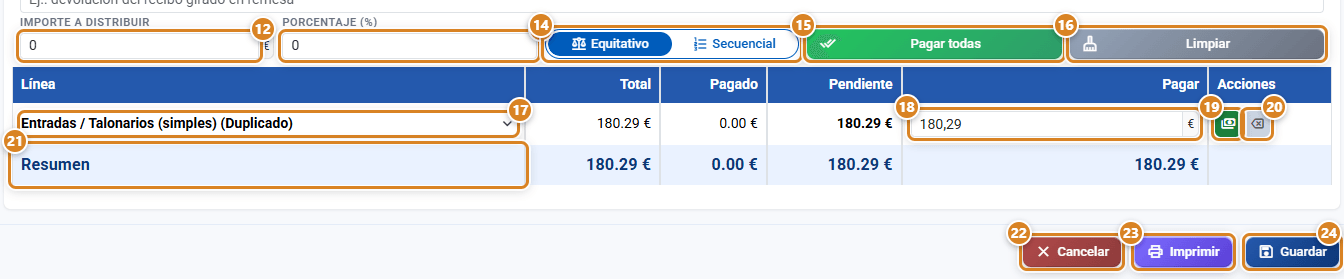
El importe a cobrar por línea está topado al pendiente. No puedes cobrar más de lo que falta en esa línea: el sistema no deja pasarte del importe pendiente.
Al desplegar una línea ya cobrada se ve su histórico, con un cobro por fila:

5. Histórico consolidado (abajo)
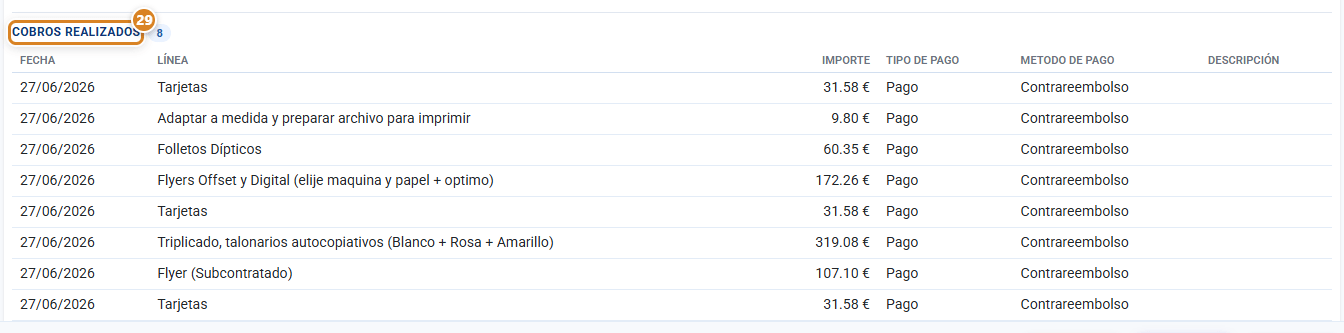
La sección ㉙ Cobros realizados lista, con su contador, todos los cobros ya registrados de la factura (Fecha, Línea, Importe, Tipo de pago, Metodo de pago, Descripción), reunidos en un solo sitio. Es de consulta: para editar o eliminar un cobro, despliega su línea en la tabla de arriba (㉕) y usa ㉗ Editar o ㉘ Eliminar.
Anticipos (cobrar antes de facturar)
Puedes registrar cobros sobre una orden de trabajo o un pedido antes de facturarlo. Es un anticipo.
- Al facturar ese pedido, el anticipo se cuenta automáticamente como cobrado en el efecto de cobro de la factura.
- La línea conserva su identificador al pasar de OT a factura, por eso el cobro previo se arrastra sin que tengas que volver a anotarlo.
Nota fiscal: registrar el cobro internamente es gestión libre. La obligación de emitir factura de anticipo (con IVA) solo afecta a quien factura con IVA, y queda fuera de lo que cubre esta pantalla.
Preguntar el cobro al cerrar o facturar
Cuando cierras una factura (Cerrar) o facturas un documento desde su ficha (Facturar) y aún tiene importe pendiente, antes de seguir sale siempre la misma ventana, "Queda importe pendiente de cobro", con tres opciones:
- Cobrar todo: registra el pendiente completo sin abrir la pantalla de cobro.
- Revisar los cobros: abre el modal Realizar cobro con el pendiente repartido, para ajustarlo antes de Guardar.
- No cobrar: sigue adelante sin registrar ningún cobro; el documento se cierra o se factura igual.
Ojo: cerrar esa ventana con la X, con Cancelar o haciendo clic fuera cancela la acción: el documento no se cierra, no se factura y no avanza. Solo No cobrar sigue adelante sin cobro. Si eliges Revisar los cobros y cierras el modal de cobro sin Guardar, también se cancela.
Comportamiento según la forma de pago del cliente:
| Situación | Qué hace el sistema |
|---|---|
| Cliente paga al contado (forma de pago a 0 días) | La ventana lo indica ("Este cliente paga al contado. ¿Qué hacemos con el importe pendiente?") y Revisar los cobros abre el modal con el importe pendiente preseleccionado (cobro completo). |
| Cliente paga a plazo | Revisar los cobros abre el modal sin preseleccionar, para que puedas anotar un anticipo parcial. Cobrar todo cobra igualmente el pendiente completo. |
| Factura ya cobrada al 100% | No pregunta nada. |
| Avanzas una OT o un albarán desde el listado (Albaranar, Facturar o Aceptar), cliente al contado y con importe pendiente | Sale la misma ventana de tres opciones, con la misma regla: la X, Cancelar o clic fuera cancelan y el documento no avanza. Con cliente a plazo no pregunta. |
Botones y acciones — para qué sirve cada uno
Texto literal que ves en pantalla. Para los toggles se documentan sus dos opciones.
Cómo se abre el modal de cobro
El modal Realizar cobro no tiene pantalla-lista propia. Se abre desde:
| Punto de entrada | Qué hace |
|---|---|
| Efectos de cobro → clic en una fila o Gestionar cobros | Abre el modal de cobro de esa factura. Es la vía principal para ver vencimientos y cobrar. |
| Desde una factura | Abre el modal de cobro de esa factura concreta. |
| Ficha del cliente → Cobrar | Abre el modal con el buscador Cliente y el toggle OT / Albarán / Factura para elegir qué documento cobras. |
| Al cerrar / facturar una venta con saldo pendiente (o al avanzarla desde el listado si el cliente paga al contado) | Sale la ventana "Queda importe pendiente de cobro": Revisar los cobros abre el modal, Cobrar todo cobra el pendiente sin abrirlo y No cobrar sigue sin cobro. Cerrarla con la X o Cancelar cancela el cierre o la factura. |
Modal "Realizar cobro" — cabecera y efecto
| Botón / Control (texto en pantalla) | Para qué sirve |
|---|---|
| ① Estado del efecto (Vencido, Pendiente, Cobrado parcial, Cobrado total) | Etiqueta de color en la esquina del resumen del efecto: cómo va el cobro de esa factura. |
| ② Importe · Cobrado · Pendiente | (Resumen del efecto) Importe total del efecto, lo ya cobrado y lo que falta por cobrar. |
| ③ Fecha de factura | (Resumen del efecto) Fecha de la factura: es el punto de partida del vencimiento. |
| ④ Forma de pago | (Resumen del efecto) Desplegable con la forma de pago del efecto (Sin forma de pago si no tiene). Al cambiarla se recalcula la Fecha de vencimiento. |
| ⑤ Día de pago | (Resumen del efecto) Desplegable con el día de pago del efecto (Sin día de pago si no tiene). Al cambiarlo se recalcula la Fecha de vencimiento. |
| ⑥ Fecha de vencimiento | (Resumen del efecto) Fecha en que vence el efecto. Sale calculada y se puede cambiar a mano. Antes se llamaba Fecha de pago. |
| ⑦ Guardar (junto a Fecha de vencimiento) | Guarda en el efecto la forma de pago, el día de pago y la fecha de vencimiento elegidos. No registra ningún cobro; avisa con Efecto de cobro actualizado. |
| ⑧ Fecha de cobro | Fecha en que se realiza el cobro. |
| ⑨ Tipo de pago | Clasificación del cobro (Transferencia, Efectivo, Cheque...). Obligatorio. |
| ⑩ Metodo de pago | Forma específica del pago (Tarjeta, Domiciliación...). Obligatorio. |
| ⑪ Descripción | Nota libre del cobro (por ejemplo, Ej.: devolución del recibo girado en remesa). Sale en el histórico de la línea y en Cobros realizados. |
| Realizar cobro | Título del modal donde se registra o edita un cobro. |
| Efecto de cobro | Cabecera con el resumen del efecto de la factura (solo si existe). |
| Cliente | Buscador para seleccionar el cliente del cobro (al abrir el cobro desde la ficha del cliente). Escribe el nombre y elige de la lista. |
| OT (en Beauty, Pedido) | Toggle: filtra los documentos del cliente por Orden de Trabajo (pedido). |
| Albarán | Toggle: filtra los documentos del cliente por Albarán. |
| Factura | Toggle: filtra los documentos del cliente por Factura. |
| Saldo del cliente (X €) | (Solo Beauty) Opción de Metodo de pago que aparece si el cliente tiene saldo: cobra descontando de su saldo. Ver Saldo de clientes. |
| Importe recibido | (Solo Beauty) Lo que te entrega el cliente. Si es más de lo que cobras, el exceso se añade a su saldo como Pago de más. |
Modal "Realizar cobro" — distribución de importes
| Botón / Control (texto en pantalla) | Para qué sirve |
|---|---|
| ⑫ Importe a distribuir | Cantidad total que quieres repartir automáticamente entre las líneas pendientes. |
| ⑬ Porcentaje (%) | Porcentaje a aplicar en la distribución. Se calcula solo al cambiar el importe (y viceversa). |
| ⑭ Equitativo / Secuencial | Toggle del modo de reparto. Equitativo = aplica el mismo porcentaje del pendiente a cada línea. Secuencial = rellena las líneas una a una, en orden, hasta agotar el importe. |
| ⑮ Pagar todas | Marca todas las líneas pendientes como pagadas por completo. |
| ⑯ Limpiar | Pone a cero el importe a cobrar de todas las líneas. |
| Limpiar importe | Pone a cero el importe cuando solo hay una línea. |
Modal "Realizar cobro" — tabla de líneas
| Botón / Control (texto en pantalla) | Para qué sirve |
|---|---|
| ⑰ Línea | Nombre de la línea (artículo/servicio). Al pulsarlo se despliega o cierra su histórico de cobros. |
| ⑱ Pagar | Campo donde escribes cuánto cobras de esa línea. Topado al pendiente. |
| ⑲ Pagar totalidad (icono) | Rellena el campo Pagar de la línea con todo su pendiente. Solo aparece si a la línea le queda algo pendiente. |
| ⑳ Limpiar (icono) | Pone a cero el importe a cobrar de esa línea. |
| ㉑ Resumen | Fila final de la tabla con los totales generales (Total, Pagado, Pendiente, Pagar). |
| ㉕ Ver pagos / Ocultar pagos (icono) | Despliega (Ver pagos) o cierra (Ocultar pagos) el histórico de cobros de la línea. Hace lo mismo que pulsar el nombre de la línea. |
| ㉖ Abonar todo (icono) | Devuelve/abona todo lo cobrado de la línea. Solo aparece si la línea tiene algo pagado. |
| Total | Importe total original de la línea. |
| Pagado | Importe ya cobrado de la línea. |
| Pendiente | Importe que falta por cobrar de la línea (Total − Pagado). |
| Acciones | Columna con los iconos de acción rápida de cada línea. |
| Anular pago con saldo (icono) | (Solo Beauty) En el histórico, sustituye a Editar y Eliminar en los cobros pagados con saldo: devuelve el importe al saldo y la línea vuelve a quedar pendiente. |
Modal "Realizar cobro" — histórico de una línea
| Botón / Control (texto en pantalla) | Para qué sirve |
|---|---|
| ㉗ Editar (icono) | Edita el cobro en la misma fila (edición inline). |
| ㉘ Eliminar (icono) | Borra ese cobro. Pide confirmación. |
| Fecha | Fecha del cobro registrado. |
| Importe | Importe de ese cobro. |
| Tipo de pago | Tipo de pago de ese cobro. |
| Metodo de pago | Método de pago de ese cobro. |
| Descripción | Nota que se escribió al registrar el cobro. |
| Guardar (icono) | Confirma los cambios de la edición inline del cobro. |
| Cancelar (icono) | Descarta la edición inline del cobro. |
| Sin pagos registrados | Mensaje que aparece cuando la línea desplegada aún no tiene cobros. |
Modal "Realizar cobro" — sección consolidada y pie
| Botón / Control (texto en pantalla) | Para qué sirve |
|---|---|
| ㉒ Cancelar | Cierra el modal sin guardar. |
| ㉓ Imprimir | Abre el selector de impresión del documento que estás cobrando, con tres opciones: Imprimir impreso, Imprimir ticket (solo facturas) y Enviar por email. Permite entregar el justificante sin salir del cobro. Se deshabilita mientras no haya documento y líneas cargadas. |
| ㉔ Guardar | Guarda el cobro y cierra el modal. Se deshabilita si faltan campos obligatorios. |
| ㉙ Cobros realizados | Sección con el histórico de todos los cobros del documento, con su contador (Fecha, Línea, Importe, Tipo de pago, Metodo de pago, Descripción). Es de consulta: un cobro se edita o se borra desde el histórico de su línea. |
Modal "Compartir" abierto desde el botón Imprimir del cobro
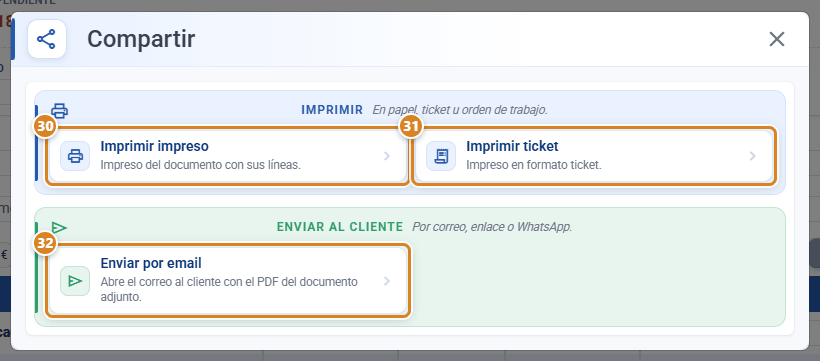
El botón del modal de cobro sigue llamándose Imprimir; la ventana que abre se titula Compartir (es la misma ventana del listado de ventas, donde antes ponía "Imprimir"). Desde el cobro solo salen estas tres opciones — no hay descargas múltiples ni Direct.
| Botón / Control (texto en pantalla) | Para qué sirve |
|---|---|
| ㉚ Imprimir impreso | Impreso del documento con sus líneas, con la plantilla de impreso preterminada. |
| ㉛ Imprimir ticket | Impreso en formato ticket. Solo disponible para facturas; en pedidos y albaranes sale como Solo disponible para facturas. |
| ㉜ Enviar por email | Abre el correo al cliente con el PDF del documento adjunto. Está en el apartado Enviar al cliente. |
Conceptos clave
- Pago / Cobro: registro de dinero recibido de un cliente (o pagado a un proveedor), ligado a una o varias líneas de factura, pedido, albarán u oferta.
- Efecto de cobro: documento que agrupa varios cobros de una misma factura, con su fecha de vencimiento y su estado (pendiente, parcial, cobrado, vencido). Su resumen sale en la cabecera del modal.
- Línea (de pago): cada fila de un documento que representa un artículo o servicio. Puede tener cobros parciales o totales.
- Importe a distribuir: cantidad que quieres repartir automáticamente entre varias líneas pendientes, por Porcentaje (%) o de forma Secuencial.
- Distribución equitativa (toggle Equitativo): reparte aplicando el mismo porcentaje del pendiente a cada línea con saldo.
- Distribución secuencial (toggle Secuencial): rellena las líneas una a una, en orden, hasta agotar el importe o completar el pendiente de cada una.
- Pendiente: lo que aún falta por cobrar de una línea. Pendiente = Total − Pagado. El sistema nunca deja cobrar más de lo pendiente.
- Tipo de pago: clasificación del cobro (Transferencia, Efectivo, Cheque...).
- Metodo de pago: forma específica del pago (Tarjeta de crédito, Domiciliación...).
- Histórico de cobros: la sub-tabla que lista todos los cobros parciales de una línea (Fecha, Importe, Tipo de pago, Metodo de pago). Se despliega con Ver pagos y permite Editar o Eliminar cada cobro.
- Cobros realizados: el histórico consolidado con todos los cobros del documento, reunidos abajo del modal.
- Cliente: la entidad que paga (deudor). Se selecciona para ver sus documentos con saldo pendiente.
- OT / Albarán / Factura: los tres tipos de documento de venta entre los que cambias con el toggle. OT = Orden de Trabajo (pedido; en Beauty el toggle dice Pedido), Albarán y Factura.
Permisos
- Requiere
access_pay.
Relacionado
- Efectos de cobro (
/efectosCobro, menú Venta): lista todos los vencimientos de cobro de las facturas, con KPIs de aging y filtros. Al pulsar una fila se abre este mismo modal de cobro.
Preguntas frecuentes
¿Cómo registro un cobro nuevo?
Abre el modal Realizar cobro desde Efectos de cobro (clic en la fila o en Gestionar cobros), desde una factura, desde la ficha del cliente (botón Cobrar) o al facturar/cerrar una venta. Si lo abres desde la ficha del cliente, elige el Cliente y el tipo de documento con el toggle OT / Albarán / Factura. Pon Fecha de cobro, Tipo de pago y Metodo de pago, escribe cuánto cobras en el campo Pagar de cada línea y pulsa Guardar.
¿Dónde está la pantalla de Pagos y Cobros / dónde tengo el efecto de cobro?
La antigua pantalla "Pagos y Cobros" se sustituyó por Efectos de cobro (menú Venta). Ahí ves todos los vencimientos de cobro con sus KPIs y filtros; el cobro se registra abriendo este modal desde una fila o desde Gestionar cobros.
¿Puedo imprimir la factura o el ticket desde el propio cobro?
Sí. En el modal Realizar cobro pulsa Imprimir y elige entre Imprimir impreso, Imprimir ticket (solo si estás cobrando una factura) o Enviar por email. Se usa la plantilla de impreso preterminada, la misma que desde el listado de documentos, así que puedes entregar el justificante al cliente sin cerrar el cobro. Si el botón está desactivado es que el modal aún no tiene documento ni líneas cargadas: elige primero el cliente y el tipo de documento.
¿Para qué sirve el botón "Pagar todas"?
Marca de golpe todas las líneas pendientes como pagadas por completo, rellenando su campo Pagar con el pendiente. Útil cuando el cliente paga la factura entera.
¿Para qué sirven los toggles "Equitativo" y "Secuencial"?
Son los dos modos de repartir el Importe a distribuir entre las líneas. Equitativo aplica el mismo porcentaje del pendiente a cada línea con saldo. Secuencial va llenando las líneas una a una, en orden, hasta agotar el importe.
¿Cómo reparto un importe entre varias líneas sin teclear línea por línea?
Escribe la cantidad en Importe a distribuir (o un Porcentaje (%)) y elige el modo con el toggle Equitativo / Secuencial. El sistema reparte automáticamente entre las líneas pendientes.
¿Puedo cobrar más de lo que debe el cliente en una línea?
No. El campo Pagar de cada línea está topado al Pendiente de esa línea.
¿Qué diferencia hay entre "Tipo de pago" y "Metodo de pago"?
Tipo de pago es la clasificación general (Transferencia, Efectivo, Cheque...). Metodo de pago es la forma concreta (Tarjeta de crédito, Domiciliación...). Los dos son obligatorios al guardar un cobro.
¿Cómo veo los cobros anteriores de una línea?
Pulsa el nombre de la Línea o el icono Ver pagos. Se despliega el histórico con Fecha, Importe, Tipo de pago y Metodo de pago. Para cerrarlo usa Ocultar pagos. Si la línea no tiene cobros verás Sin pagos registrados.
¿Cómo edito o borro un cobro ya registrado?
Despliega la línea (pulsa su nombre o Ver pagos) y, en su histórico, usa el icono Editar para cambiarlo en la misma fila (luego Guardar o Cancelar) o el icono Eliminar para borrarlo (pide confirmación).
¿Para qué sirve "Abonar todo"?
Es el icono de la columna Acciones que devuelve/abona todo lo cobrado de esa línea. Solo aparece si la línea ya tiene algo pagado.
¿Qué es el "Efecto de cobro" que veo arriba del modal?
Es el resumen de la factura: su estado, Importe, Cobrado, Pendiente y la cadena Fecha de factura → Forma de pago → Día de pago → Fecha de vencimiento. Puedes cambiar ahí la forma de pago, el día de pago o la fecha de vencimiento del efecto y pulsar Guardar (el que está junto a la fecha): eso solo cambia el vencimiento, no registra ningún cobro. Solo aparece si la factura tiene efecto de cobro. Para ver todos los vencimientos usa la pantalla Efectos de cobro (menú Venta).
Cobré un anticipo sobre la OT. ¿Tengo que volver a anotarlo al facturar?
No. Al facturar, ese anticipo aparece ya contado como cobrado en el efecto de la factura.
¿Dónde veo todos los cobros de una factura de una vez?
En la sección Cobros realizados, en la parte de abajo del modal, con el contador de registros.
¿Por qué unas veces me pregunta si quiero cobrar y otras no?
Al Cerrar una factura o al pulsar Facturar dentro del documento pregunta siempre que quede importe pendiente; si ya está cobrado al 100%, no pregunta. Al avanzar desde el listado (Albaranar, Facturar o Aceptar) solo pregunta si el cliente paga al contado.
Cerré la ventana del cobro con la X y la factura no se ha cerrado. ¿Es normal?
Sí. En la ventana "Queda importe pendiente de cobro", la X, Cancelar o hacer clic fuera cancelan la acción: no se cierra, no se factura y no avanza nada. Para seguir sin registrar el cobro pulsa No cobrar; para cobrar, Cobrar todo (registra el pendiente completo sin abrir la pantalla de cobro) o Revisar los cobros (abre el modal para ajustarlo).
Pulsé Pagar totalidad por error. ¿Cómo lo deshago?
Con el icono Limpiar de esa misma línea: vacía el campo Pagar y la línea vuelve a quedar sin importe. Pagar totalidad solo rellena ese campo, no cobra nada: mientras no guardes el cobro no se ha registrado ningún movimiento, así que también puedes cerrar el modal sin guardar y no quedará rastro. Lo mismo sirve para deshacer Abonar todo. No hay que tocar filtros ni estados para esto.