
Qué es
Catálogo de materiales que la empresa usa para imprimir: papeles, cartones, vinilos, lonas, textiles, etc. Cada soporte se subdivide en sub-entidades (medidas, colores, tallas, variantes) y es ahí donde se introducen los costes reales.
Para qué sirve
- Definir cada material disponible.
- Configurar el coste del material por medida, color, talla o variante.
- Asignar un margen independiente al soporte si no quieres usar el del producto.
- Asociar soportes a productos para que el cotizador los use.
- Llevar el inventario del material: registrar compras y ver el consumo en órdenes de trabajo.
Tipos de soporte
| Tipo | Cuándo se usa | Particularidades |
|---|---|---|
| Pliego | Hojas de papel/cartón cortadas | Acepta gramaje y espesor. |
| Rollo | Vinilo, lona, papel en bobina | Sin gramaje/espesor; medida en metros. |
| Artículo | Productos terminados (camisetas, tazas, etc.) | Trabaja con tallas y colores. |
El tipo se elige al crear el soporte y no se puede cambiar después.
Qué se configura en cada nivel
Soporte (datos generales)
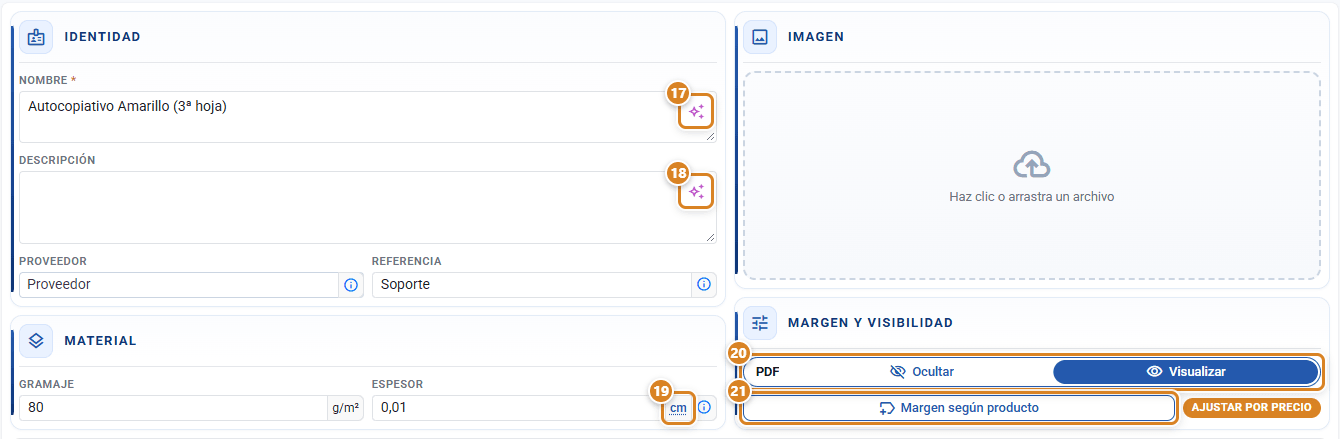
Estos son los campos del formulario principal del soporte, agrupados en secciones. El soporte en sí no lleva coste: el coste va en sus sub-entidades (medida / color / talla / variante).
| Sección / Campo | Editable | Notas |
|---|---|---|
| Identidad | — | Sección que agrupa Nombre, Descripción, Proveedor y Referencia. |
| ⑰ Nombre | Sí (requerido) | Cómo aparece en el cotizador y en los impresos. Tiene un botón Asistente IA que propone un nombre corto y reconocible del material. Disponible desde plan Pro. |
| ⑱ Descripción | Sí (requerido) | Detalle adicional del soporte. Tiene un botón Asistente IA que redacta la descripción según el tipo, gramaje y proveedor del soporte, sin inventar datos. Disponible desde plan Pro. |
| Proveedor | Sí | Desplegable con autocompletado (solo clientes marcados como proveedor): proveedor por defecto del soporte. Se usa como último eslabón para proponer proveedor en la reposición automática y en Generar pedido cuando el artículo no tiene tarifa de proveedor propia. |
| Proveedor (texto — no usar) | Sí | Campo antiguo de texto libre. Sigue funcionando pero se retirará próximamente: usa el desplegable Proveedor de arriba. |
| Referencia | Sí | Referencia que se muestra en la cotización junto con la imagen. |
| Material | — | Sección de propiedades físicas (solo para tipo pliego): Gramaje y Espesor. |
| Gramaje | Sí (solo pliego) | Peso del papel en g/m². |
| ⑲ Espesor | Sí (solo pliego) | Grosor del material. Determina el corte de guillotina. Mínimo 0.001 cm (0.01 mm); vacío se guarda como 0.01 cm. Haz clic en cm para escribirlo en mm (clic en mm para volver). |
| Imagen | Sí | Sección para subir imagen o PDF del soporte. |
| Margen y visibilidad | — | Sección con los toggles PDF y Margen independiente. |
| ⑳ PDF (Ocultar / Visualizar) | Sí | Toggle que controla si el soporte aparece en el PDF de la cotización. |
| ㉑ Margen independiente (Margen según producto / Margen independiente) | Sí | Si está en "Margen independiente", el soporte usa su propio % de margen; si está en "Margen según producto", hereda el del producto. |
| Margen | Sí (solo si margen independiente activo) | Porcentaje de margen propio del soporte. |
| Precio (columna de las listas y campo en medida, color, talla y variante; solo con Margen independiente) | No | En las listas de medidas, colores, tallas y variantes aparece la columna Precio junto a Coste (coste + margen del soporte). Al abrir una medida, color, talla o variante aparece el campo Precio junto a Coste: si cambias el precio se recalcula el coste, y si cambias el coste se recalcula el precio. Solo se guarda el coste. Aviso: con una fórmula Precio Fijo (pasadas, cantidad, m² u operación) en la gráfica y este soporte como predeterminado, el margen independiente no se aplica y manda el precio de la tabla. |
| Badge Ajustar por precio (naranja, al lado del toggle de margen) | No | Recuerda que con el margen Independiente puedes ver el precio de venta junto a cada coste y modificarlo: al cambiar el precio, el coste se recalcula con ese margen. Al pasar el ratón explica lo mismo. |
| Estado (Activado / Desactivado) | Sí | Indica si el soporte está disponible para usar en cotizaciones. |
El campo coste NO está en este nivel. Si buscas dónde meter el coste de un papel, ve a la Lista de medidas (SoporteMedida) abajo.
Acciones en lote (sobre soportes seleccionados)
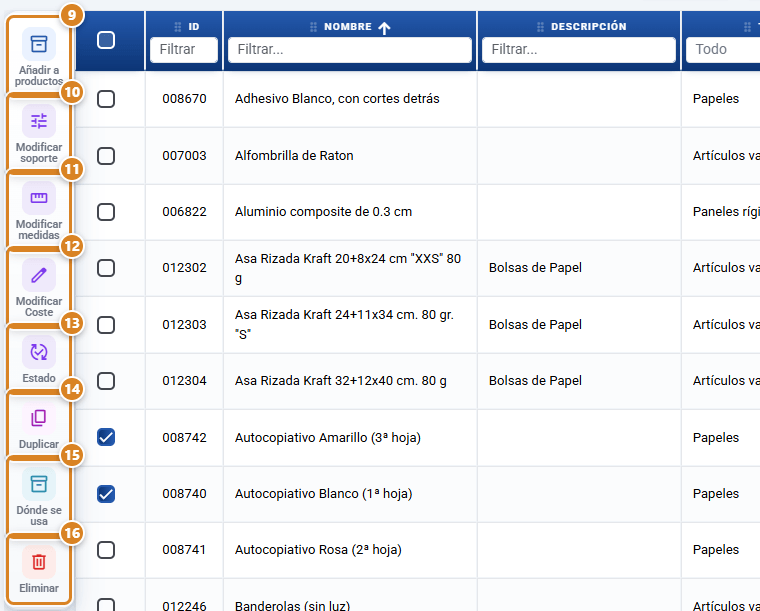
Marca la casilla de uno o varios soportes en el listado y aparece a la izquierda la columna de acciones en lote.
| Botón (texto en pantalla) | Para qué sirve |
|---|---|
| ⑨ Añadir a productos | Abre un listado de productos/gráficas con casillas para asociar los soportes seleccionados a varios productos de golpe. Solo aparecen los productos compatibles con el tipo de los soportes; las relaciones que ya existían no se duplican. |
| ⑩ Modificar soporte | Abre un modal para imponer valores comunes (Estado, Visualización PDF, Descripción, Proveedor, Referencia, Coste, Desperdicio, Margen independiente, Margen, Gramaje, Espesor) a todos los soportes seleccionados a la vez. Solo se aplican los campos que actives; el resto se respeta. Gramaje y Espesor solo afectan a los soportes tipo pliego. |
| ⑪ Modificar medidas (y Modificar tallas, Modificar variantes, Modificar colores en artículos) | Abre un modal con esa tabla hija: marcas las filas y aplicas valores comunes (Coste, Referencia, etc.) a todas a la vez. Solo salen las tablas que tiene el tipo de los soportes seleccionados. |
| ⑫ Modificar Coste | Abre un modal para aplicar un incremento % a todos los costes (medidas, colores, tallas, variantes) de los soportes seleccionados. |
| ⑬ Estado | Abre un modal para cambiar el estado (Activado / Desactivado) de los soportes seleccionados. |
| ⑭ Duplicar | Abre un modal para duplicar el soporte seleccionado, con confirmación. |
| ⑮ Dónde se usa | Abre un modal con los productos asociados al soporte. |
| ⑯ Eliminar | Abre un modal de confirmación y borra los soportes seleccionados. |
Lista de medidas (SoporteMedida) — costes por medida
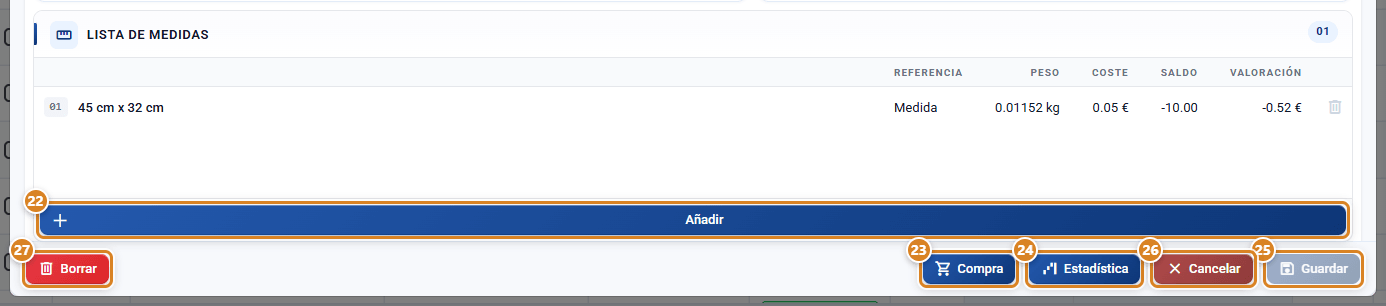
Cada combinación de ancho × alto del soporte tiene su propio coste. Aquí es donde se introduce realmente el coste del material. Permite añadir, editar, eliminar y reordenar (flecha Subir en cada fila); el orden se respeta en los desplegables del cotizador.
El botón de la lista es Añadir coste. Mientras el soporte no tiene ningún coste (ni medidas, ni colores, tallas o variantes) sale en verde y con un pulso para que se vea a la primera. Al crear un soporte nuevo la lista ya aparece con Añadir coste: al pulsarlo se guarda el soporte y se abre directamente el modal de la medida, sin pulsar antes Guardar.
| Campo | Editable | Notas |
|---|---|---|
| Referencia | Sí | Identificador de la medida. |
| Ancho | Sí | En cm. |
| Alto | Sí | En cm (solo si el tipo lo necesita). |
| Tipo de coste | Sí | Cómo se calcula: por unidad, por metro, etc. |
| Coste | Sí | Importe de la medida. |
| Porcentaje de desperdicio en coste | Sí | Porcentaje extra de material que se descarta. |
| Cantidad fija de desperdicio | Sí | Recuadro propio con dos casillas equivalentes — Peso en kg y Cantidad (en la unidad del Tipo de coste: unidad, m², kilo, metro lineal) —: escribes en la que te resulte cómoda y la otra se calcula sola, en los dos sentidos. Es el material que se pierde en cada trabajo independiente de la tirada (el arranque de máquina) y se suma al porcentaje. Lo que se guarda y con lo que cotiza el sistema es Cantidad; Peso es una ayuda de cálculo y no se guarda. Debajo se indica la equivalencia (1 kg = 6,35 Ud.). La casilla Peso aparece si el material tiene Gramaje y su coste no es ya por kilo (si el coste ya es por kilo, la Cantidad son los kilos); sin ancho/alto o sin gramaje el recuadro avisa de lo que falta y deja editable solo Cantidad. |
| Peso | — (calculado) | Columna de la Lista de medidas (solo pliego): peso de UNA hoja de esa medida en kg, calculado con el Gramaje del material y el ancho × alto de la medida (gramaje × ancho × alto). Sin gramaje sale vacío. No se guarda: se recalcula al cambiar el gramaje o la medida. |
| Stock mínimo | Sí | Existencias por debajo de las cuales se avisa de reposición. Se edita en el modal de la medida (botón Añadir/editar medida). Valor 0 desactiva el aviso. |
| Saldo | — (calculado) | Columna de la lista: existencias actuales de esa medida (entradas de compra menos salidas de consumo). Se pinta en rojo con icono de aviso si baja del Stock mínimo. |
| Valoración | — (calculado) | Columna de la lista: Saldo × Coste de esa medida (valor económico de las existencias). |
Debajo de la lista aparece la Valoración total de existencias del soporte (suma de la valoración de todas sus medidas). Si alguna medida está por debajo de su stock mínimo se muestra el mensaje "Hay medidas por debajo del stock mínimo. Revisa la reposición."
Lista de colores (SoporteColor) — coste extra por color
Aplica a soportes tipo artículo o pliego con colores diferenciados. Permite añadir, editar, eliminar, reordenar (flecha Subir) y marcar uno como predeterminado; el orden se respeta en los desplegables del cotizador. La fila marcada como predeterminada es la que se usa para calcular el coste por defecto (lo recuerda la ayuda al pasar el ratón por el título de la lista).
| Campo | Editable | Notas |
|---|---|---|
| Nombre de color | Sí | Nombre del color (ej. "Rojo Pantone 186", blanco, marfil, kraft). |
| Imagen del color | Sí | Subida de imagen/foto del color. |
| Referencia proveedor | Sí | Código del proveedor para vincular facturas de compra. |
| Coste | Sí | Importe adicional que este color cuesta. |
| Stock mínimo | Sí | Existencias del color por debajo de las cuales conviene reponer. Su stock se gestiona y visualiza en Stock de compra (menú Compra → Inventario). Valor 0 desactiva el aviso. |
Agregar varias cantidades (SoporteTalla) — coste extra por talla
Tabla de tallas (distintas cantidades) del soporte. Permite añadir, editar, eliminar, reordenar y marcar una como predeterminada. Aplica sobre todo a soportes tipo artículo (camisetas, tazas, etc.). La fila marcada como predeterminada es la que se usa para calcular el coste por defecto (lo recuerda la ayuda al pasar el ratón por el título de la lista).
| Campo | Editable | Notas |
|---|---|---|
| Nombre de talla | Sí | Identificador de la talla (ej. XS, S, M, L, 250 ml). |
| Imagen | Sí | Imagen específica de la talla. |
| Añadir imagen al cotizador (Cantidad>0 / Siempre) | Sí | Toggle: "Siempre" muestra la imagen siempre; "Cantidad>0" solo cuando la cantidad de esa talla es mayor que cero. |
| Referencia proveedor | Sí | Código del proveedor. |
| Coste | Sí | Importe adicional para esta talla. |
| Stock mínimo | Sí | Existencias de la talla por debajo de las cuales conviene reponer. Su stock se gestiona y visualiza en Stock de compra (menú Compra → Inventario). Valor 0 desactiva el aviso. |
| Orden | Sí (arrastrar) | Cómo se ordena en la lista. |
Lista de variantes (SoporteVariante) — coste extra por variante
Variantes alternativas dentro del mismo soporte (mate, brillante, texturado, etc.). Permite añadir, editar, eliminar, reordenar (flecha Subir) y marcar una como predeterminada; el orden se respeta en los desplegables del cotizador. La fila marcada como predeterminada es la que se usa para calcular el coste por defecto (lo recuerda la ayuda al pasar el ratón por el título de la lista).
| Campo | Editable | Notas |
|---|---|---|
| Nombre de variante | Sí | Nombre identificador de la variante. |
| Referencia proveedor | Sí | Código asociado. |
| Coste | Sí | Importe adicional. |
| Stock mínimo | Sí | Existencias de la variante por debajo de las cuales conviene reponer. Su stock se gestiona y visualiza en Stock de compra (menú Compra → Inventario). Valor 0 desactiva el aviso. |
Tarifas de proveedor (botón Proveedores)
Cada elemento del soporte (una medida, un color, una talla o una variante) puede tener tarifas de varios proveedores: qué proveedor lo vende, a qué precio, con qué referencia suya, qué cantidad mínima exige y qué plazo de entrega da. El modal de edición de cada elemento tiene en su pie el botón Proveedores (visible al editar un elemento ya guardado) que abre el modal de tarifas:
| Campo / Control (texto en pantalla) | Para qué sirve |
|---|---|
| Proveedor | Proveedor de la tarifa. Hay que elegirlo de la lista que se despliega al escribir (solo aparecen los clientes marcados como proveedor y activos): si escribes un nombre que no está en la lista, el campo se limpia al salir y avisa con «Elige una opción de la lista» — así no se guarda una tarifa sin proveedor. Si el proveedor que buscas no sale, dalo de alta primero en Clientes marcándolo como proveedor. |
| Referencia | Código con el que ese proveedor identifica el artículo. Sirve para emparejar sus facturas de compra automáticamente. |
| Precio | Precio de compra que ofrece ese proveedor. |
| Cant. mín | Cantidad mínima de pedido de ese proveedor. |
| Plazo | Días de entrega. Se usa para proponer la fecha prevista al hacer un pedido de compra. |
| Preferente (estrella) | Marca el proveedor por defecto del artículo: es el que se propone al generar pedidos de compra. Solo puede haber uno preferente. |
| Icono editar / papelera | Edita o elimina la tarifa (el borrado pide confirmación y conserva el histórico de precios). |
| Cerrar / Añadir tarifa / Guardar tarifa | Cierra el modal / da de alta la tarifa nueva / guarda los cambios de la tarifa que estás editando (el botón se llama Guardar tarifa mientras editas una existente). |
Un proveedor, una tarifa por artículo. Si eliges un proveedor que ya tiene tarifa para ese mismo artículo, la aplicación avisa con «Este proveedor ya tiene una tarifa para este artículo» y, si aceptas, abre la tarifa que ya existe con lo que acabas de escribir puesto encima: la revisas y pulsas Guardar tarifa. Nada se guarda hasta que lo confirmas, así que los datos que ya tenía (referencia, cantidad mínima, plazo) no se pierden por no haberlos vuelto a teclear. Dos tarifas del mismo proveedor dejarían sin decidir qué precio se toma al pedir, salvo que una esté marcada como preferente.
Las tarifas alimentan los Pedidos de Compra (autorrellenan precio, referencia y fecha prevista al pedir el artículo, ver Pedidos de Compra), el botón Generar pedido del Stock de compra (propone el proveedor preferente) y el emparejado de facturas de compra (la referencia del proveedor también se busca en las tarifas). Al recibir un pedido o registrar una factura con precio distinto, la tarifa puede actualizarse con el precio real.
Inventario: Compra y Consumo
El soporte lleva un control de existencias mediante movimientos: las compras suman material (entrada) y los consumos lo restan (salida en órdenes de trabajo).
El stock de un soporte tipo artículo (por color, talla y variante, además de por medida) se gestiona y visualiza en la pantalla Stock de compra (menú Compra → Inventario), que reúne en una sola lista todas las existencias comprables con su Saldo, Stock mínimo y Valoración. Ver Stock de compra.
El modal Movimientos Soporte muestra el historial con estas columnas: Fecha (creación del movimiento), Tipo (Compra o Consumo), ID (identificador del movimiento), Cantidad (positiva en compra, negativa en consumo), Unidad (definida en la medida del soporte) y Motivo (razón del movimiento manual). Abajo se ven los totales: Total Compra, Total Consumo y Total General (compra − consumo). En el pie hay tres acciones: Exportar (descarga el historial), Compactar histórico (consolida los movimientos en uno sin cambiar el saldo) y Ajustar stock (acción principal: registra una entrada, salida o fija el saldo a un valor, siempre con motivo). No hay un botón "Añadir Compra" separado: una entrada manual se hace con Ajustar stock → Entrada.
Si el soporte no tiene movimientos, aparece "No hay registros" con el subtexto "Aún no existen movimientos para este soporte."
Control Stock Soporte
El botón Compra del soporte abre la pantalla Control Stock Soporte, que lista todas las medidas del soporte con su Saldo, Unidad, Stock mínimo y Valoración, y resalta en rojo las medidas que están por debajo del stock mínimo. Desde ella:
| Botón / Control (texto en pantalla) | Para qué sirve |
|---|---|
| Añadir Compra | Registra una entrada y suma existencias a la medida (saldo +). |
| Ajustar stock | Cambia el saldo de la medida a mano dejando registrado por qué (entrada, salida o fijar el saldo a un valor). Abre un formulario con Tipo de ajuste (Entrada (+) / Salida (−) / Fijar saldo a), Cantidad y Motivo. Úsalo para corregir las existencias. |
| Compactar histórico | No cambia el saldo. Consolida todos los movimientos vivos de la medida en uno solo (limpia el ruido del histórico manteniendo las mismas existencias). Úsalo para ordenar el listado, no para corregir cantidades. |
| Movimientos Soporte | Al editar una medida, abre el detalle de entradas/salidas de esa medida con el Total General (saldo) y el Motivo de cada movimiento. |
Ajustar stock (corrección manual con motivo)
La acción Ajustar stock (en el detalle de movimientos de una medida) corrige el saldo a mano y guarda el motivo:
- Tipo de ajuste:
- Entrada (+): suma la cantidad indicada a las existencias.
- Salida (−): resta la cantidad indicada.
- Fijar saldo a: pones el saldo final que quieres y el sistema calcula la diferencia contra el saldo actual y genera el movimiento que haga falta (entrada si sube, salida si baja).
- Cantidad: la cantidad a sumar/restar, o el saldo final si eliges "Fijar saldo a".
- Motivo: por qué haces el ajuste. Opciones: Recuento (recuento físico), Rotura, Merma, Corrección, Otro (con un campo "Detalle del motivo" para escribirlo). El motivo queda visible en la lista de movimientos.
Ajustar stock vs Compactar histórico (no confundir): Ajustar stock cambia el saldo (corrige existencias y registra el motivo). Compactar histórico no cambia el saldo: solo consolida los movimientos vivos en uno para limpiar el listado. Si lo que quieres es corregir la cantidad real, usa Ajustar stock.
Cómo se usa
Cómo se calcula el coste al cotizar
Cuando el cotizador usa un soporte:
- Toma el coste base de la medida que se está usando.
- Suma los costes adicionales de color, talla y variante seleccionados.
- Aplica el Porcentaje de desperdicio en coste de la medida y le suma su Cantidad fija de desperdicio.
- Aplica el margen: el del soporte si tiene "Margen independiente" activo, o el del producto si está en "Margen según producto".
Botones y acciones — para qué sirve cada uno

Usa el texto literal que ves en pantalla. Para los toggles se documentan sus dos estados. Los números ①–㉗ son los de las capturas de este manual.
| Botón / Control (texto en pantalla) | Para qué sirve |
|---|---|
| ① Compra | Abre la pantalla Control Stock Soporte: lista todas las medidas del soporte con su Saldo, Unidad, Stock mínimo y Valoración, resaltando en rojo las que están por debajo del stock mínimo. Desde ahí se usan Añadir Compra, Regularizar Movimiento y Movimientos Soporte. Requiere permiso access_stat. |
| ② Estadística | Abre el modal de estadísticas del soporte (consumo). Requiere permiso access_stat. |
| ③ Ajuste | Abre la configuración de compra del módulo. Requiere permiso compra_edit. |
| ④ Importar / Exportar | Abre un menú desplegable para importar o exportar datos de Soporte, medidas, colores, tallas y variantes. |
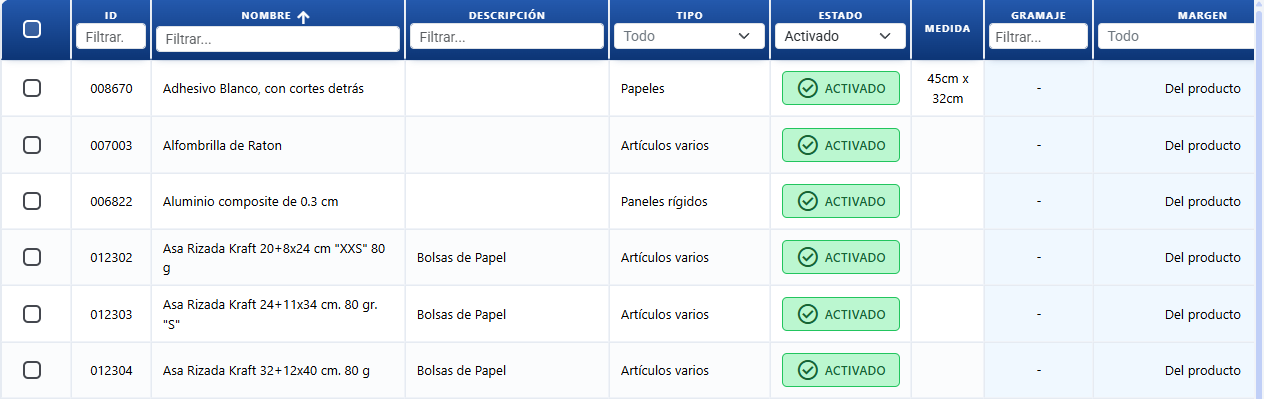
| ⑤ Soporte | Crea un nuevo soporte de impresión o abre el listado de soportes disponibles para agregar. |
| ⑥ Asistente IA | Abre el agente IA (ventana centrada) para crear o modificar un soporte (material) describiéndolo en lenguaje natural. El agente muestra un resumen de lo que va a hacer y solo lo aplica cuando pulsas Ejecutar. Para modificar, nombra el soporte; si hay varias coincidencias te pregunta cuál. Ver Asistente IA. |
| ⑦ Activado / Desactivado | Estado del soporte en su fila del listado. Activado: disponible para cotizar; al pulsarlo pasa a desactivado. Desactivado: no sale en el cotizador; al pulsarlo pasa a activado. |
| ⑧ Casilla de la fila | Marca el soporte para las acciones en lote (⑨–⑯): Añadir a productos, Modificar soporte, Modificar medidas, Modificar Coste, Estado, Duplicar, Dónde se usa y Eliminar. Ver Acciones en lote. |
| ⑨ Añadir a productos | Acción en lote (selecciona uno o varios soportes en el listado): abre un listado de productos/gráficas con casillas de selección para asociar los soportes seleccionados a varios productos de golpe, sin entrar a cada producto uno por uno. Solo aparecen los productos compatibles con el tipo de los soportes seleccionados; al marcar las gráficas deseadas y pulsar Guardar quedan vinculadas a esos soportes (sin duplicar las relaciones que ya existieran). |
| ⑩ Modificar soporte | Acción en lote: impone valores comunes (estado, PDF, coste, margen, gramaje, espesor, etc.) a todos los soportes seleccionados. Solo se aplican los campos activados. |
| ⑪ Modificar medidas (o Modificar tallas, Modificar variantes, Modificar colores) | Acción en lote: edita en bloque las tablas hijas (medidas, variantes, colores, tallas) de los soportes seleccionados. Eliges la tabla, marcas las filas y aplicas valores comunes. |
| ⑰ Asistente IA (junto a "Nombre", sección Identidad) | Abre el Asistente IA para proponer un nombre corto y reconocible del material. Al aplicar, vuelca el texto al campo Nombre. Disponible desde plan Pro (aviso "Módulo IA disponible desde el plan Pro" en planes inferiores). |
| ⑱ Asistente IA (junto a "Descripción", sección Identidad) | Abre el Asistente IA para redactar la descripción del soporte según su tipo, gramaje y proveedor, sin inventar datos. Al aplicar, vuelca el texto al campo Descripción. Disponible desde plan Pro. |
| ⑲ cm / mm (junto a Espesor) | Cambia la unidad en la que escribes el espesor: clic en cm para escribirlo en milímetros, clic en mm para volver. |
| ⑳ PDF (Ocultar / Visualizar) | Toggle: en Visualizar el soporte aparece en el PDF de la cotización; en Ocultar no se imprime (pero sí se usa para calcular). |
| ㉑ Margen independiente (Margen según producto / Margen independiente) | Toggle: en Margen independiente el soporte usa su propio % de margen; en Margen según producto hereda el del producto. |
| ㉒ Añadir coste (Lista de medidas) | Abre el modal de una medida nueva: ancho, alto, tipo de coste, coste, desperdicio y stock mínimo. Sale en verde y con un pulso mientras el soporte no tiene ningún coste. En un soporte nuevo, primero guarda el soporte y luego abre el modal. Si pulsas Guardar sin ningún coste, sale el aviso Este soporte todavía no tiene coste con Añadir coste (abre este modal) y Más tarde (deja el soporte guardado sin coste). |
| ㉓ Borrar | Elimina el soporte del sistema (solo si ya existe). |
| ㉔ Compra (pie de la ficha) | Abre Control Stock Soporte de este soporte, igual que ① en el listado. |
| ㉕ Estadística (pie de la ficha) | Abre las estadísticas de consumo de este soporte. |
| ㉖ Cancelar | Cierra el modal sin guardar cambios. |
| ㉗ Guardar | Persiste los cambios del soporte en la base de datos. |
| Añadir imagen al cotizador (Cantidad>0 / Siempre) | Toggle de la talla: en Siempre muestra siempre la imagen en el cotizador; en Cantidad>0 solo cuando la cantidad de esa talla supera cero. |
| Proveedores (pie del modal de medida / color / talla / variante) | Abre el modal de tarifas de proveedor de ese elemento: qué proveedores lo venden, a qué precio, con qué referencia, cantidad mínima y plazo, y cuál es el preferente (estrella). Visible al editar un elemento ya guardado. |
| Ajustar stock (acción de fila en Control Stock Soporte) | Abre el modal Ajustar stock directamente sobre esa medida, sin entrar al detalle: cambia el Saldo con Tipo de ajuste (Entrada (+) / Salida (−) / Fijar saldo a), Cantidad y Motivo. Es la forma de registrar entradas/salidas manuales. |
| Peso / Cantidad (recuadro "Cantidad fija de desperdicio", modal de la medida) | Las dos casillas dicen lo mismo en unidades distintas y se convierten entre ellas mientras escribes: pon los kilos que se pierden en Peso y verás la Cantidad en la unidad con la que cobras ese material; escribe en Cantidad y verás los kilos que representa. Así configuras el arranque con el dato que tengas a mano, sin hacer la cuenta. Cantidad es la que se guarda. Para convertir hace falta el Gramaje del material (ficha del soporte → sección Material). |
| Compactar histórico | Consolida los movimientos vivos de la medida en uno solo sin cambiar el saldo (limpia el historial). Pide confirmación. |
| Stock mínimo (campo del modal de la medida) | Define el nivel por debajo del cual se avisa de reposición: la columna Saldo se pinta en rojo con icono de aviso y aparece el mensaje "Hay medidas por debajo del stock mínimo. Revisa la reposición." Valor 0 desactiva el aviso. |
| Exportar | Descarga la tabla de movimientos (Compra / Consumo) como Excel. |
Conceptos clave
El usuario pregunta "¿qué es / para qué sirve X?" con estas palabras exactas.
- Soporte de impresión: sustrato o material sobre el que se imprime (papel, cartón, lona, vinilo, etc.). Cada soporte puede tener medidas, colores, tallas y variantes propias.
- Soporte sin coste directo: el campo coste no está en el soporte principal. Va en cada sub-entidad (medida, color, talla, variante).
- Medida del soporte (Lista de medidas): dimensión específica del soporte. Incluye ancho/alto (para pliegos), referencia, tipo de coste y precio. Es donde vive el coste base.
- Color del soporte (Lista de colores): variación de color del soporte (blanco, marfil, kraft...). Incluye nombre, imagen y coste.
- Talla del soporte (Agregar varias cantidades): cantidad predefinida o agrupación de cantidades (XS, S, M, L). Distinta de la medida física.
- Variante del soporte (Lista de variantes): opción adicional o acabado del soporte (mate, brillante, texturado). Añade coste y se muestra en cotización.
- Tipo de soporte: categoría del soporte: pliego (papel/cartón en hojas), rollo (material continuo) u otro tipo configurado. No se cambia tras crear.
- Margen independiente: porcentaje de margen propio del soporte, aplicado sin importar el del producto. En "Margen según producto" usa el margen del producto.
- PDF / Visualización PDF (Ocultar / Visualizar): control que decide si el soporte aparece renderizado en el PDF de la cotización.
- Referencia: código interno o del proveedor que identifica el soporte/color/talla/variante. Se muestra en cotizaciones junto a la imagen.
- Referencia proveedor: código del proveedor para vincular facturas de compra a los elementos del soporte.
- Tarifa de proveedor: precio, referencia, cantidad mínima y plazo de entrega que un proveedor concreto ofrece para un elemento del soporte (medida, color, talla o variante). Un mismo artículo puede tener tarifas de varios proveedores; se gestionan con el botón Proveedores del modal del elemento.
- Proveedor preferente: en las tarifas de un elemento, el marcado con la estrella. Es el proveedor por defecto al generar pedidos de compra de ese artículo. Solo puede haber uno.
- Proveedor del soporte (desplegable Proveedor de la sección Identidad): proveedor por defecto de todo el material. La reposición usa esta cadena para decidir a quién pedir cada artículo: tarifa preferente del artículo → única tarifa del artículo → Proveedor del soporte → sin proveedor (el artículo se avisa y queda fuera del pedido).
- Proveedor (texto — no usar): campo antiguo de texto libre del soporte, en proceso de retirada. No participa en pedidos ni reposición; el que cuenta es el desplegable Proveedor.
- Predeterminado (default): opción marcada como predeterminada en la lista de colores, tallas o variantes. Se preselecciona al crear cotizaciones.
- Tipo de coste: forma en que se calcula el coste del elemento (por unidad, por metro, etc.).
- Coste: precio unitario del soporte o de su variante (color, talla, medida). Base para calcular márgenes y totales de la cotización.
- Porcentaje de desperdicio en coste: porcentaje extra de material que se pierde en cortes, montaje o ajustes. Se suma al coste para reflejar el coste real.
- Cantidad fija de desperdicio: cantidad de material que se pierde en cada trabajo sea cual sea la tirada (el papel de arranque en offset, por ejemplo). Va en la misma unidad que el Tipo de coste de la medida y se suma al porcentaje.
- Peso / Cantidad (recuadro de la cantidad fija): dos formas de expresar el mismo desperdicio de arranque. La conversión usa el ancho y el alto de la medida y el gramaje del material, y funciona en los dos sentidos: de kilos a la unidad de coste y al contrario. Solo se guarda Cantidad, en la unidad del Tipo de coste.
- Gramaje: peso del papel/cartón en gramos por metro cuadrado (g/m²). Solo en pliego.
- Espesor: grosor del material. Se usa para configurar el corte en guillotina. Solo en pliego. El mínimo permitido es 0.001 cm (0.01 mm). Si te resulta más cómodo en milímetros, haz clic en el cm de al lado del campo y pasa a mm: el valor se convierte solo y la app recuerda tu elección en todos los campos en cm (medidas, máquinas, guillotina, márgenes).
- Compra (CompraSoporte): movimiento de entrada de inventario; cantidad de material comprado para un soporte.
- Consumo (ConsumoSoporte): movimiento de salida de inventario; cantidad de material consumido en una orden de trabajo.
- Total General: suma neta de los movimientos del soporte (Total Compra − Total Consumo).
- Saldo de existencias (columna Saldo): existencias actuales de una medida = entradas de compra menos salidas de consumo. Es el stock real disponible de esa medida.
- Valoración de existencias (columna Valoración): valor económico del stock de una medida = Saldo × Coste. La Valoración total de existencias del soporte suma la valoración de todas sus medidas.
- Stock mínimo: nivel de existencias por debajo del cual el soporte avisa de reposición. Se define por medida; cuando el Saldo baja de ese valor, la medida se resalta en rojo con icono de aviso. Valor 0 desactiva el aviso.
- Reposición: aviso de que una medida está por debajo de su stock mínimo y conviene volver a comprar material. Se muestra con el mensaje "Hay medidas por debajo del stock mínimo. Revisa la reposición."
- Estado (Activado / Desactivado): indica si el soporte está disponible para nuevas cotizaciones (Activado) u oculto (Desactivado).
Permisos
- Requiere
access_soportpara entrar al apartado. - Compra y Estadística requieren
access_stat. - Ajuste (configuración de compra) requiere
compra_edit.
Preguntas frecuentes
Al entrar en Soporte me sale un aviso de consejo abajo a la derecha. ¿Qué es y cómo lo quito?
Es el consejo que CotizaPrint enseña a las cuentas de prueba: "No borres soportes, renómbralos. El coste del material es global a todos los productos." Renombra y reutiliza en lugar de borrar, para conservar la configuración; y ten en cuenta que al cambiar el coste del papel, el vinilo o la lona, el cambio se aplica a todos los productos que lo usen. Ciérralo con la X y no vuelve a salir; si no lo cierras, desaparece solo a los pocos segundos. Antes era una ventana con la casilla "No volver a mostrar este aviso", que ya no existe.
¿Cómo creo un soporte nuevo?
Pulsa el botón Soporte. Rellena la sección Identidad (Nombre y Descripción son requeridos), elige el tipo y, si es pliego, completa Material (Gramaje y Espesor). Después pulsa el botón verde Añadir coste de la Lista de medidas: guarda el soporte y abre el modal de la medida para poner su coste. Añade así las medidas, colores, tallas o variantes que necesites y pulsa Guardar.
No sé dónde cargar el papel (el coste del material). ¿Dónde se pone?
El coste no va en los datos del soporte, va en su Lista de medidas. Abre el soporte (o créalo con Soporte) y pulsa Añadir coste, el botón verde de la lista: se abre el modal de la medida, donde pones el ancho, el alto, el tipo de coste y el Coste. Si guardas un soporte sin ningún coste, la app te avisa con Este soporte todavía no tiene coste; pulsa Añadir coste y se abre ese mismo modal.
¿Puedo crear o modificar un soporte con IA?
Sí. Pulsa Asistente IA (o el botón IA de la cabecera, icono de estrellas ✨) para abrir el agente IA. Descríbele en lenguaje natural el soporte que quieres crear, o nombra uno existente para modificarlo. El agente muestra un resumen de las acciones y solo las aplica cuando pulsas Ejecutar; si nombras un soporte y hay varias coincidencias, te pregunta cuál. Ver Asistente IA.
¿Puedo redactar el nombre o la descripción del soporte con la IA?
Sí. En la sección Identidad, junto a Nombre y a Descripción hay un botón Asistente IA. El de Nombre propone un nombre corto y reconocible del material; el de Descripción redacta la descripción según el tipo, gramaje y proveedor, sin inventar datos. Al aplicar, el texto se vuelca al campo. Disponible desde plan Pro.
¿Dónde meto el coste del soporte? No lo encuentro en el formulario principal.
El soporte en sí no lleva coste. El coste se mete en sus sub-entidades: Lista de medidas (coste por medida, el principal), Lista de colores, Agregar varias cantidades (tallas) o Lista de variantes, cada una con su campo Coste.
Tengo un papel con dos medidas distintas y costes diferentes. ¿Cómo lo hago?
Crea el soporte una vez y, en la Lista de medidas, añade dos entradas con su propio ancho, alto, tipo de coste y Coste.
Mi vinilo (o lona) viene en rollos de varios anchos, por ejemplo 100 y 137 cm. ¿Cómo lo configuro para que el programa elija solo cuál usar?
Los anchos de rollo son medidas del soporte, no del producto. Abre el soporte en Soportes de impresión y, en la Lista de medidas, añade una medida por cada ancho (Ancho 100 y Ancho 137), cada una con su Tipo de coste (por ejemplo metro lineal o m²) y su Coste. En un rollo el largo lo calcula el cotizador según el trabajo. Después, en el cotizador, deja el campo Med./Soporte en Optimizar: CotizaPrint prueba todas las medidas del soporte y elige la que sale más barata para ese trabajo (también gira la pieza si así aprovecha mejor el ancho). Si eliges una medida concreta, se usa esa.
¿Cómo asocio uno o varios soportes a varios productos sin entrar a cada producto?
En el listado de soportes, selecciona los soportes que quieras (uno o varios) y usa la acción Añadir a productos. Se abre un listado de productos/gráficas con casillas de selección que muestra solo los productos compatibles con el tipo de los soportes seleccionados. Marca las gráficas deseadas y pulsa Guardar: los soportes quedan vinculados a esos productos de una sola vez (las relaciones que ya existieran no se duplican). Es el camino inverso a asociar el soporte desde cada producto.
¿Para qué sirve el botón Compra?
Abre el modal Movimientos Soporte con el historial de compras y consumos: columnas Fecha, Tipo, ID, Cantidad y Unidad, más los totales (Total Compra, Total Consumo, Total General). Requiere permiso access_stat.
¿Cómo registro una compra de material?
En el modal Movimientos Soporte usa Ajustar stock y elige tipo Entrada (+), indica la cantidad y el motivo: suma esa cantidad a las existencias y aparece en el historial con Tipo "Compra". Desde la pantalla Control Stock Soporte también existe el botón Añadir Compra para sumar existencias a una medida.
¿Dónde veo las existencias (stock) de un soporte y cuánto valen?
En la Lista de medidas del soporte cada medida muestra dos columnas: Saldo (existencias actuales = entradas de compra menos salidas de consumo) y Valoración (Saldo × Coste). Debajo de la lista está la Valoración total de existencias del soporte. Para verlo por medida con más detalle, pulsa Compra y abre la pantalla Control Stock Soporte.
¿Cómo hago que me avise cuando un material se está agotando?
En el modal de la medida (botón Añadir/editar medida) rellena Stock mínimo. Cuando las existencias bajen de ese valor, la columna Saldo se pinta en rojo con icono de aviso y aparece el mensaje "Hay medidas por debajo del stock mínimo. Revisa la reposición." Pon 0 para desactivar el aviso.
¿Para qué sirve la pantalla Control Stock Soporte?
Se abre con el botón Compra del soporte. Lista todas las medidas con su Saldo, Unidad, Stock mínimo y Valoración, y resalta en rojo las que están por debajo del stock mínimo. Desde ahí Añadir Compra suma existencias, Regularizar Movimiento ajusta el saldo y Movimientos Soporte (al editar una medida) muestra el detalle de entradas/salidas con el Total General.
Mi saldo de stock está mal, ¿cómo lo corrijo?
Usa Regularizar Movimiento (en Control Stock Soporte o en el modal de movimientos de la medida) para ajustar el saldo de existencias de esa medida al valor real. Pide confirmación.
¿Para qué sirve Regularizar Movimiento?
Pone el consumo a 0 y anula todos los movimientos activos del soporte. Pide confirmación porque borra el historial de movimientos vigente. Úsalo para empezar de cero el control de existencias.
¿Cómo exporto los movimientos a Excel?
Con el botón Exportar dentro del modal de movimientos: descarga la tabla de Compra / Consumo como Excel.
¿Cómo pongo un margen distinto al del producto en un soporte caro?
En la sección Margen y visibilidad pon el toggle Margen independiente en "Margen independiente" e introduce el porcentaje en Margen. Ese margen se aplica en lugar del margen del producto al cotizar ese material.
¿Puedo ver o poner el precio de venta de una medida, color, talla o variante?
Sí, con Margen independiente activo. Las listas muestran la columna Precio junto a Coste, y al abrir una medida, color, talla o variante tienes el campo Precio: escribe el precio que quieres cobrar y el Coste se recalcula con el margen del soporte; si cambias el coste, el precio se actualiza. Si el producto usa una fórmula Precio Fijo (pasadas, cantidad, m² u operación) y este soporte es el predeterminado, el margen independiente no se aplica y el precio sale de la tabla del producto.
¿Para qué sirve el toggle PDF (Ocultar / Visualizar)?
Decide si el soporte aparece en el PDF de la cotización. En Visualizar se imprime; en Ocultar no aparece en el documento, pero se sigue usando para calcular el precio.
Tengo camisetas con coste distinto según la talla. ¿Dónde lo configuro?
En Agregar varias cantidades (tallas). Crea una entrada por talla con su Nombre de talla y su Coste. El cotizador suma ese extra al coste base de la medida.
¿Para qué sirve el toggle Añadir imagen al cotizador (Cantidad>0 / Siempre) de la talla?
Controla cuándo se muestra la imagen de esa talla en el cotizador. En Siempre se muestra siempre; en Cantidad>0 solo cuando la cantidad de esa talla es mayor que cero.
¿Cómo marco un color o una talla como predeterminado?
En la Lista de colores, Agregar varias cantidades o Lista de variantes, marca el elemento como predeterminado. Se preselecciona automáticamente al crear cotizaciones.
¿Para qué sirve el Porcentaje de desperdicio en coste?
Suma un porcentaje extra al coste para reflejar el material que se pierde en cortes y ajustes. Si compras a 1 €/hoja pero descartas un 5 %, pon 5 y el coste real se ajusta solo.
¿El desperdicio se descuenta del stock?
Sí. Al guardar la cotización, el consumo que se registra sobre las existencias incluye el material del trabajo más el desperdicio — tanto el Porcentaje de desperdicio en coste como la Cantidad fija de desperdicio. Es decir, el saldo de existencias baja por todo lo que realmente se gasta, no solo por lo que sale en el producto final. El Desperdicio (demasía) de la máquina es distinto: cobra pasadas de impresión, no material, así que no descuenta papel; si quieres que las hojas de arranque salgan del almacén, ponlas en la Cantidad fija de desperdicio de la medida.
Las hojas que tiro al arrancar son las mismas imprima 1.000 o 2.000. ¿Cómo lo cobro, si el porcentaje sube con la tirada?
Con la Cantidad fija de desperdicio de la medida, en la Lista de medidas (botón de añadir/editar medida). Pones la cantidad que se pierde en cada trabajo — por ejemplo 100 — y se cobra igual sea cual sea la tirada. Va en la misma unidad que el Tipo de coste de esa medida: si el coste es por unidad, son hojas; si es por m², son metros cuadrados; si es por kilo, kilos. Se suma al Porcentaje de desperdicio en coste, así que puedes combinar los dos: la cantidad fija para el arranque y el porcentaje para la merma que crece con la tirada. Esto cubre el material; el coste de las pasadas de máquina de ese arranque se pone aparte, en el Desperdicio (demasía) fijo de arranque de la máquina.
¿Dónde veo lo que pesa una hoja de un papel?
En dos sitios, y en los dos se calcula solo con el Gramaje del material y el tamaño de la medida. (1) En la Lista de medidas del soporte hay una columna Peso con los kilos de una hoja de cada medida — se ve sin abrir nada, siempre que el soporte sea de tipo pliego y tenga gramaje. (2) Dentro del modal de la medida, la casilla Peso del recuadro Cantidad fija de desperdicio convierte kilos y cantidad en los dos sentidos. Si la columna sale vacía, al material le falta el Gramaje (ficha del soporte → sección Material).
Mi papel se cobra en kilos, pero el desperdicio lo cuento en hojas. ¿Tengo que hacer yo la conversión?
Si tu coste ya es por kilo, la Cantidad son directamente los kilos y no hay nada que convertir. En los demás casos (unidad, m², metro lineal) el recuadro Cantidad fija de desperdicio trae dos casillas — Peso en kg y Cantidad —: escribes los kilos y la Cantidad se rellena sola con el ancho, el alto y el Gramaje de ese material. Para saber cuántas hojas son esos kilos, la Lista de medidas muestra el Peso de una hoja de cada medida. Lo que se guarda es Cantidad.
Lo que sé son los kilos que se pierden. ¿Puedo ponerlos y que salga la cantidad?
Sí, la conversión va en los dos sentidos. Escribe los kilos en la casilla Peso del recuadro y la Cantidad que se va a guardar se rellena sola. Igual al contrario: si escribes directamente en Cantidad, se te muestran los kilos que representa. Debajo tienes la equivalencia que se está usando (1 kg = 6,35 Ud.).
¿Puedo poner el desperdicio en hojas dentro de cada presupuesto?
No: el desperdicio se configura en el material (y en la máquina), no en cada cotización. Se hace una vez por medida y ya se aplica a todos los presupuestos que la usan. Si necesitas cambiar el arranque de un trabajo concreto, la vía es una operación con coste de arranque en ese producto. Para no tener que calcular kilos a mano al configurarlo, usa la casilla Peso del recuadro Cantidad fija de desperdicio de la medida.
¿Por qué no me deja cambiar el tipo de un soporte?
El tipo (pliego / rollo / artículo) se fija al crear y no se puede cambiar después porque condiciona toda la configuración de medidas y costes. Crea uno nuevo del tipo correcto.
¿Cómo desactivo un soporte sin borrarlo?
Pulsa el botón Activado para cambiarlo a Desactivado. Las cotizaciones existentes lo seguirán mostrando, pero no aparecerá para las nuevas.
¿Para qué sirve Importar / Exportar?
Abre un menú para importar o exportar en bloque los datos de Soporte y sus sub-entidades (medidas, colores, tallas, variantes). Útil para cargar catálogos grandes de una vez.
¿Cómo añado medidas y costes a un soporte?
Entra en Soportes de impresión, abre el soporte y ve a la Lista de medidas. Añade una entrada con su Ancho, Alto, Tipo de coste, Coste y Porcentaje de desperdicio en coste. Si ya existe un soporte parecido al que necesitas, no lo borres: adapta su nombre, su medida y su coste en lugar de crear uno desde cero.
¿Por qué no debo borrar todos los soportes?
Muchos soportes ya están conectados a productos configurados. Borrarlos sin revisar rompe una base de trabajo útil y te obliga a rehacer la configuración de esos productos. Mejor revisa los soportes existentes, renómbralos y ajusta sus costes; crea uno nuevo solo cuando el material realmente no exista.
¿Dónde cambio el coste de un papel o de un vinilo?
En el propio soporte/material: Soportes de impresión → abre el material → Lista de medidas y edita el campo Coste (y el Porcentaje de desperdicio en coste si aplica). Aviso: si ese soporte está compartido por varios productos, el cambio de coste afecta a todos ellos a la vez.
¿Qué significa que un soporte sea compartido?
Es un material que se usa en varios productos a la vez (por ejemplo un couché o un vinilo que entra en tarjetas, flyers y etiquetas). La ventaja es que, al actualizar bien su coste una sola vez, mantienes al día todos los productos que lo usan sin repetir el trabajo. La contrapartida es que cualquier cambio de coste se propaga a todos esos productos.
¿Cuándo creo un soporte nuevo en vez de adaptar uno existente?
Crea uno nuevo solo cuando el material no exista todavía o tenga una lógica distinta: otra unidad, otra medida base o un tipo de coste diferente. También cuando renombrar el existente afectaría a otros productos que lo comparten (por ejemplo, un papel específico de un país que no debe tocar el papel base). Si lo único que cambia es el nombre comercial o el coste, adapta primero un soporte parecido editando su nombre, medida y coste.
¿Qué materiales puedo dar de alta como soporte?
Cualquier material sobre el que imprimas o que vendas: papel, cartulina, cartón, vinilo, lona, bobina/rollo, panel rígido, artículos como camisetas o tazas, etc. Según el material, el soporte trabaja con medidas, colores, tallas o variantes y sus propios costes.
¿Puedo renombrar un soporte que ya existe?
Sí, si representa el material que usas. Pero antes revisa con Dónde se usa si está conectado a otros productos: renombrarlo cambia el nombre en todos ellos y puede confundir donde no corresponde. Si el cambio afectaría a productos donde no toca, mejor duplica o crea uno nuevo.
¿Cuándo conviene duplicar un soporte?
Duplica cuando necesitas una variante real muy parecida a otra: otra medida, otro coste, otro gramaje, otro proveedor o país. El botón Duplicar crea la copia; después cambia solo lo necesario y revisa Dónde se usa antes de tocar costes compartidos.
¿Cómo configuro vinilo o lona en rollo / bobina?
Usa un soporte de tipo Rollo cuando el material se calcula por metro lineal o por ancho de bobina. En la Lista de medidas carga el ancho de la bobina, el Coste (por metro / por metro lineal según tu Tipo de coste) y el Porcentaje de desperdicio según cómo compras y consumes el material.
¿Cómo configuro papel en pliegos?
Usa un soporte de tipo Pliego: acepta Gramaje y Espesor. En la Lista de medidas carga ancho, alto, Tipo de coste (por unidad / por pliego según corresponda) y el Coste del pliego. El cotizador calcula cuántos pliegos necesita según tamaño, posturas y cantidad.
Compro el mismo material a varios proveedores con precios distintos. ¿Dónde lo configuro?
En el elemento del soporte (su medida, color, talla o variante), pulsa Proveedores en el pie del modal de edición. Ahí das de alta una tarifa por proveedor con su precio, referencia, cantidad mínima y plazo, y marcas con la estrella el preferente. Los pedidos de compra y el botón Generar pedido del inventario usan esas tarifas para proponer proveedor y precio.
Pulso Añadir tarifa en Proveedores y me da error / no se guarda la tarifa. ¿Qué pasa?
Casi siempre es que el Proveedor no está elegido de la lista: hay que escribir y seleccionar el proveedor del desplegable, no dejar el nombre escrito a mano. Si el nombre no coincide con ningún proveedor tuyo, el campo se limpia al salir y avisa con «Elige una opción de la lista». Comprueba también que ese proveedor esté en Clientes, marcado como proveedor y activo — solo esos aparecen en el desplegable. Con el proveedor elegido de la lista y el Precio puesto, la tarifa se guarda con normalidad.
¿Puedo tener dos tarifas del mismo proveedor para el mismo artículo?
No hace falta y la aplicación te lo evita: al guardar te avisa de que «Este proveedor ya tiene una tarifa para este artículo» y, si aceptas, te abre la que ya existe con tus datos nuevos encima para que la revises y la guardes. Para varios precios del mismo material usa un proveedor distinto por tarifa; si lo que cambia es la cantidad (precio por volumen), pon la Cant. mín del pedido que realmente vas a hacer. Y si compras el mismo material en dos formatos, eso son dos medidas del soporte, cada una con su tarifa.
¿Qué es el campo Proveedor del soporte y en qué se diferencia de Proveedor (texto — no usar)?
El desplegable Proveedor (sección Identidad) fija el proveedor por defecto del material: es un cliente marcado como proveedor y se usa para proponer a quién pedir en la reposición automática de los Pedidos de Compra y en Generar pedido del Stock de compra cuando el artículo no tiene tarifa propia. Proveedor (texto — no usar) es el campo antiguo de texto libre: sigue guardándose pero se retirará próximamente y no participa en los pedidos — traslada su valor al desplegable.
¿Para qué sirve marcar una tarifa como Preferente?
El proveedor preferente es el que se propone por defecto al pedir ese artículo (en los Pedidos de Compra y en Generar pedido del Stock de compra). Al marcar uno, se desmarca el anterior.
¿Para qué sirven el gramaje y el espesor de un soporte?
El Gramaje (g/m², solo pliego) describe el papel/cartón. El Espesor (solo pliego) puede afectar al corte en guillotina y a la visualización del trabajo. No todos los soportes necesitan ambos datos.