
Acabas de entrar y tienes el programa entero delante. Esta guía te lleva del primer día a tu primera factura, en el orden que menos tiempo cuesta. Cada apartado tiene además su documento detallado, enlazado a lo largo del texto.
Léela entera en diez minutos. No hace falta configurar nada para empezar: tu cuenta viene con un catálogo de ejemplo listo para cotizar.
Lo que hace el programa, en un dibujo
La idea: tú describes una vez cómo trabaja tu taller (qué materiales usas, qué máquinas tienes, cuánto cuestan). A partir de ahí, cada presupuesto es elegir un producto y una cantidad — el precio lo calcula el programa.
Empieza cotizando, no configurando
El error más común del primer día es meterse en Configuración e intentar dejarlo todo perfecto antes de cotizar nada.
Hazlo al revés. Tu cuenta viene con productos, soportes, máquinas y operaciones ya preconfigurados. Haz una cotización de prueba con el catálogo tal cual está y verás cómo funciona en dos minutos. Después ajustas los costes a tu realidad.
Qué pantalla uso para cada cosa
| Si quieres… | Ve a | Documento |
|---|---|---|
| Calcular el precio de un trabajo | Cotizar (/cotizar) | Dashboard / Cotizar |
| Dar de alta un cliente | Clientes (/clientes) | Clientes y Proveedores |
| Hacer un presupuesto | Presupuestos | Venta |
| Ver lo que está en producción | Pedidos / OT | Venta |
| Emitir una factura | Facturas | Venta |
| Cambiar el precio de un material | Imprenta → Soporte de Impresión (/soporte) | Soportes de impresión |
| Cambiar el coste de un acabado | Imprenta → Operaciones (/operaciones) | Operaciones |
| Cambiar el coste de imprimir | Imprenta → Máquinas de Impresión (/maquinas) | Máquinas de impresión |
| Crear un tipo de trabajo nuevo | Productos (/productos) | Productos |
| Poner tu logo y tus datos fiscales | Tu nombre (arriba a la derecha) → Configuración → Empresa | Datos de empresa |
| Ver cuánto has vendido | Análisis (/analisis) — PRO+ | Análisis |
Paso 1 · Tu primera cotización
Sin configurar nada, con el catálogo de ejemplo.
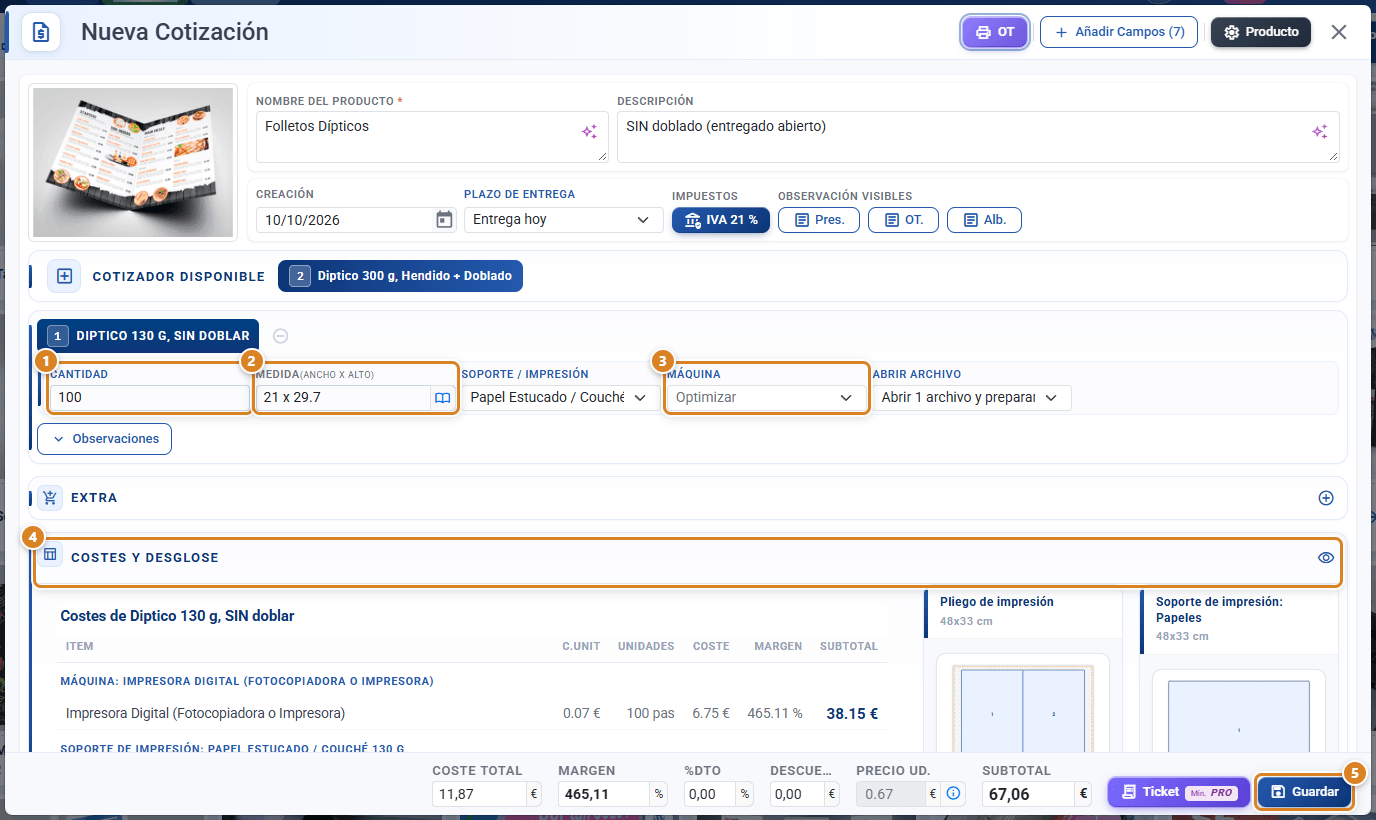
- Entra en Cotizar (
/cotizar). Verás tus categorías con productos dentro. - Pulsa un producto cualquiera. Se abre el Cotizador.
- Rellena ① "Cantidad" y ② la "Medida". Deja el resto como viene.
- Mira la tarjeta ④ "Costes y desglose": ahí está de dónde sale cada euro, y el precio final en el "SubTotal" del pie.
- Pulsa ⑤ "Guardar".
Ya está: eso es una cotización. Si el precio no se parece al tuyo, es normal — los costes del catálogo de ejemplo no son los de tu taller. Eso se arregla en el paso 2.
Atajo: en el Cotizador, los campos "Med. / Soporte" y ③ "Máquina" tienen el valor "Optimizar". Con él, el programa elige la combinación más barata en lugar de que la elijas tú.
Paso 2 · Pon tus costes reales
De aquí salen todos los precios que calcula el programa. Son tres sitios, y los costes son globales: los cambias una vez y afectan a todos los productos que los usen.
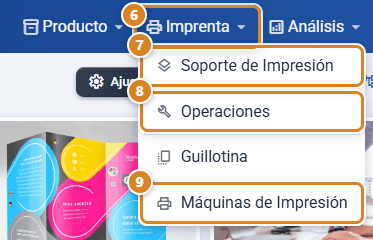
Los tres están en el menú ⑥ Imprenta de la barra superior.
| Dónde | Qué pones ahí |
|---|---|
⑦ Soporte de Impresión (/soporte) | El precio de compra de cada material, por medida, color o talla. Ver Soportes |
⑧ Operaciones (/operaciones) | El coste de cada acabado y sus opciones. Ver Operaciones |
⑨ Máquinas de Impresión (/maquinas) | Lo que te cuesta una impresión en cada máquina. Ver Máquinas |
No borres nada del catálogo de ejemplo: renómbralo. Si tu papel se llama distinto, cambia el nombre y el coste del soporte que ya existe. Borrarlo y crear otro te obliga a rehacer los productos que lo usaban. Lo mismo con máquinas y operaciones.
Repite el paso 1 después de tocar los costes: el precio ya debería parecerse al tuyo.
Paso 3 · Los datos de tu empresa
Esto es lo que sale impreso en cada PDF que mandes al cliente. Diez minutos, una sola vez.
Pulsa tu nombre, arriba a la derecha: se abre la ventana "Configuración".
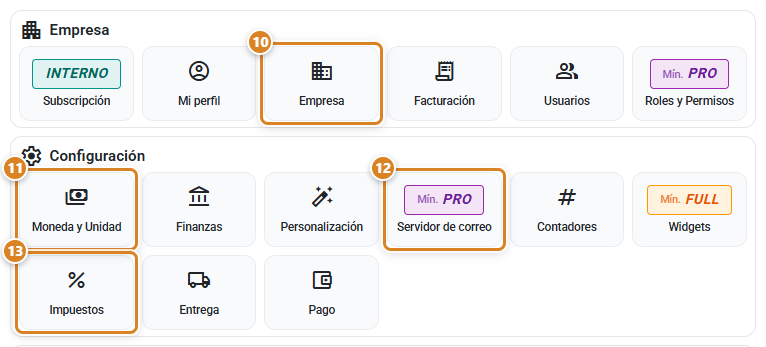
- Apartado Empresa → ⑩ "Empresa": "Nombre comercial", "Razón social" y "Email" son obligatorios. Sube aquí tu logo. Pulsa "Guardar".
- Apartado Configuración → ⑪ "Moneda y Unidad": símbolo, decimales y si separas con "Puntos" o "Comas". Ver Moneda y unidad.
- Apartado Configuración → ⑬ "Impuestos": pulsa "Añadir", rellena "Nombre", "Siglas" y "Porcentaje", y marca "Preterminado en producto" en el que uses siempre. Ver Impuestos.
Al guardar un logo nuevo el programa pregunta "¿Quieres aplicar el nuevo logo a todas las plantillas de impresión, tanto de documentos como de OT?". Responde "Si" la primera vez.
Con plan PRO puedes configurar tu propio ⑫ Servidor de correo para que los presupuestos salgan desde tu dominio. Ver Servidor de correo.
Paso 4 · Tu primer cliente
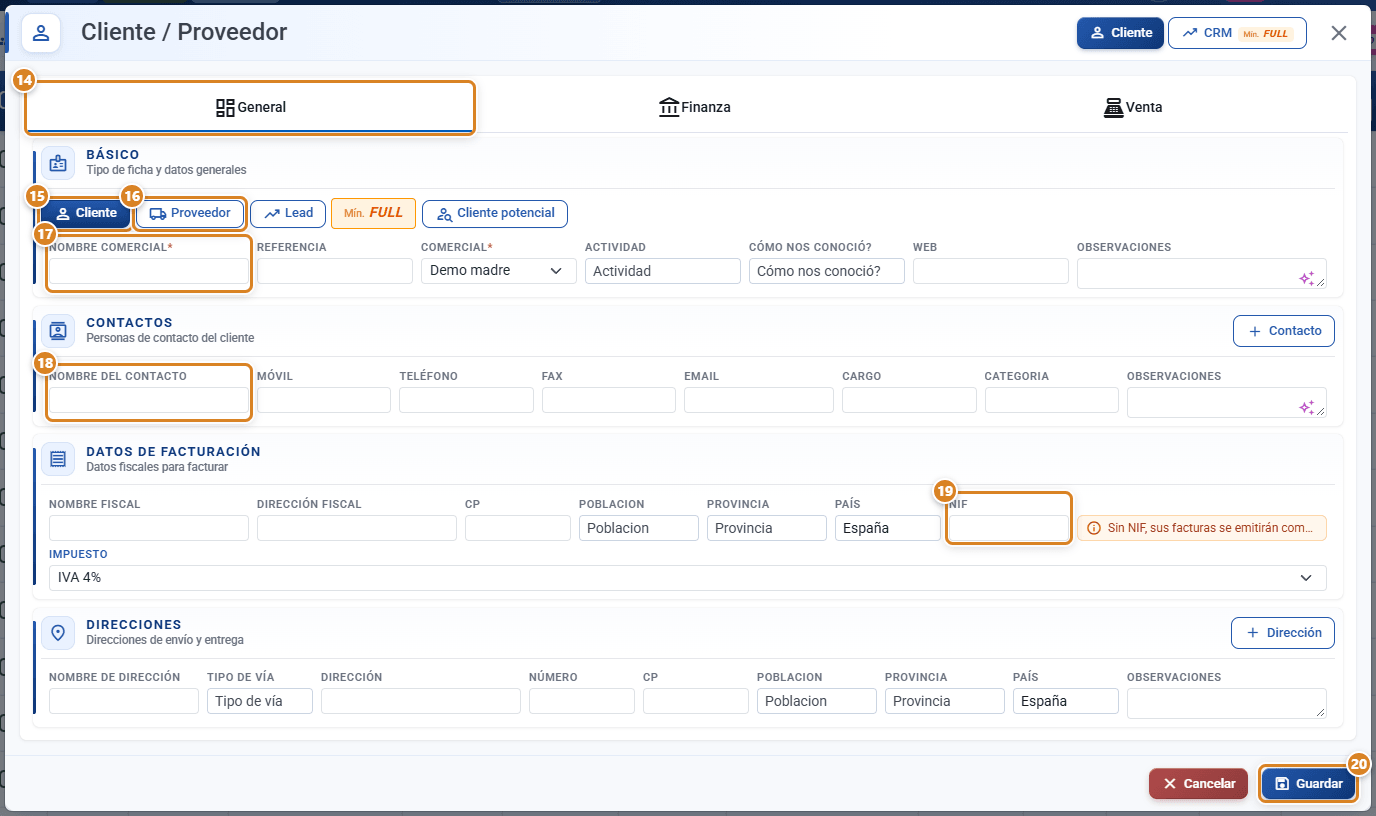
- Entra en Clientes (
/clientes), pantalla "Clientes y Proveedores". - Busca antes de crear, para no duplicar.
- Pulsa "Cliente y Proveedor". Se abre la ficha en blanco.
- Marca ⑮ "Cliente" (y ⑯ "Proveedor" si también le compras).
- Rellena la pestaña ⑭ "General". El ⑰ "Nombre comercial" es obligatorio (lleva asterisco); apunta también el ⑱ "Nombre del contacto".
- Pulsa ⑳ "Guardar".
Pon siempre el ⑲ "NIF". Si lo dejas vacío, las facturas de ese cliente salen como "Factura simplificada", con su sello en el PDF.
Atajo: el botón "Asistente IA" (antes "Añadir cliente con IA") te deja pegar la firma de un correo o una tarjeta y crea la ficha sola. Revisa el resumen y pulsa "Ejecutar".
Paso 5 · Del presupuesto a la factura
Aquí está el circuito completo. Los cuatro documentos comparten el mismo formulario; lo que cambia es en qué punto del proceso estás.
Crear el presupuesto
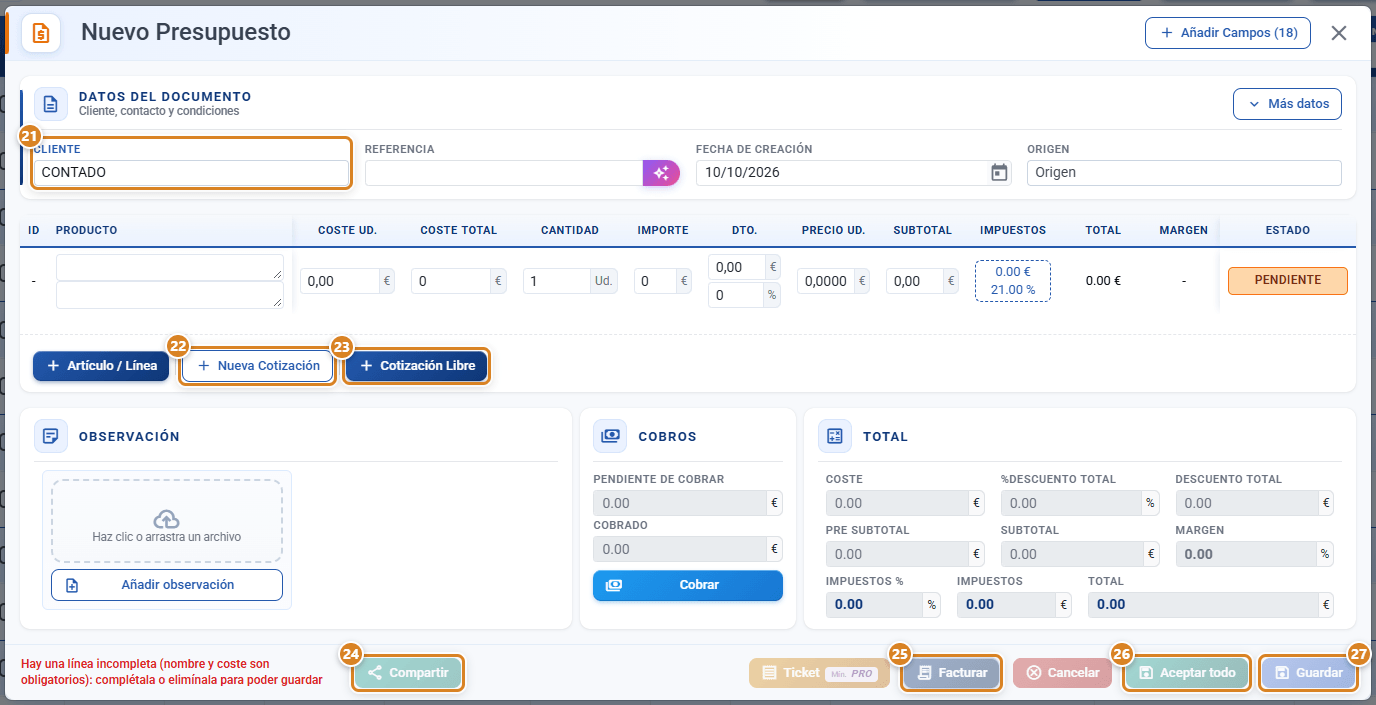
- Entra en Presupuestos y pulsa "Nuevo".
- Elige el ㉑ "Cliente" escribiendo su nombre.
- Añade el trabajo con ㉒ "Nueva Cotización" (abre el catálogo de productos y, al elegir uno, el Cotizador; con el módulo de servicios y artículos el botón se llama "Catálogo") o con ㉓ "Cotización Libre" si ya lo cotizaste en el paso 1.
- Pulsa ㉗ "Guardar". El programa le asigna el número.
Mandárselo al cliente
Pulsa ㉔ "Compartir" (icono de compartir; este botón antes se llamaba "Imprimir") y elige "Enviar por email": genera el PDF, lo adjunta y abre el correo con los destinatarios ya puestos. También puedes "Imprimir impreso" para descargarlo, o "Direct" para mandarle un enlace y un QR con los que aprobarlo online (incluido en los planes Pro y Full o con el módulo Direct contratado aparte).
Cuando lo acepta
Pulsa ㉖ "Aceptar todo" en el presupuesto (o, en el listado de Presupuestos, selecciónalo y pulsa "Aceptar"). El presupuesto avanza al siguiente documento y ya no tienes que reescribir nada: cliente, líneas y precios viajan solos.
- Si solo te acepta parte, en la columna Estado de esas líneas elige "Aceptar" y pulsa "Guardar" (en el listado, marca la casilla de esas líneas y pulsa "Aceptar").
- Para saltar directo a la factura, ㉕ "Facturar" desde cualquier punto.
- Para cerrar la factura, "FACTURAR" en el formulario o "Cerrar / Facturar" en el listado. Si queda importe pendiente, te pregunta si registras el cobro.
- ¿Te equivocaste? "Marcar pendiente" o "Revertir" deshacen el avance.
No todos los pasos son obligatorios. Si no usas albaranes u órdenes de trabajo, desactívalos en Configuración y el programa los salta. Ver Venta.
La rutina, una vez arrancado
- Llega una petición → Cotizar → "Ofertar".
- Sale el presupuesto → "Compartir" → "Enviar por email".
- El cliente dice que sí → "Aceptar todo" → entra en producción.
- Se entrega y se factura → "FACTURAR".
- Fin de mes → Análisis para ver cómo ha ido (PRO+).
Lo demás — soportes, máquinas, operaciones, productos — solo se toca cuando cambia algo en tu taller: sube un papel, compras una máquina, añades un acabado.
Vocabulario que verás en pantalla
- Cotización: el cálculo del precio de un trabajo. Vive dentro de un presupuesto o suelta en el carrito.
- Producto: un tipo de trabajo cotizable (tarjetas, lonas, camisetas) con la fórmula de cómo se calcula su precio.
- Soporte: el material físico. Ahí van los costes reales de compra.
- Operación: un acabado o proceso de fabricación (plastificar, troquelar, plegar) con su coste.
- Gráfica: cada parte imprimible de un producto. Un folleto puede tener portada e interior con papeles distintos.
- OT (Orden de Trabajo): el pedido ya aceptado, en producción. Es lo que ve el taller.
- Albarán: el papel de la entrega, sin importe fiscal.
- Optimizar: valor de los campos "Med. / Soporte" y "Máquina" que deja al programa elegir la combinación más barata.
- Factura simplificada: la que sale cuando el cliente no tiene NIF.
Si algo no encaja
| Síntoma | Causa habitual | Solución |
|---|---|---|
| El precio no se parece al mío | Los costes siguen siendo los del catálogo de ejemplo | Ajusta Soportes, Máquinas y Operaciones |
| El PDF sale sin mi logo | Faltan los datos de empresa | Datos de empresa → sube el logo → "Guardar" → responde "Si" a aplicarlo a las plantillas |
| La factura dice "Factura simplificada" | El cliente no tiene "NIF" | Rellénalo en su ficha en Clientes |
| No encuentro un presupuesto aceptado | Ya avanzó de nivel: está en Pedidos | Búscalo en Órdenes de trabajo, o filtra por estado en el listado |
| Toqué un coste y cambiaron otros precios | Los costes son globales a propósito | Es correcto: un material sube de precio para todos los productos que lo usan |
| Borré un soporte y se rompió un producto | El producto apuntaba a ese soporte | Renombra en lugar de borrar; recupera el soporte o reasigna el producto |
| Ya no veo la guía de "Empezar nunca había sido tan fácil" | Tu cuenta salió del plan de prueba | Normal. Esta guía y el resto del manual siguen disponibles siempre |
Qué plan necesitas
| Para | Plan |
|---|---|
| Cotizar, clientes, presupuestos, pedidos, albaranes y facturas | Todos |
| Soportes, máquinas, operaciones, productos | Todos |
| Datos de empresa, impuestos, moneda | Todos |
| Servidor de correo propio | PRO+ |
| Compartir presupuestos y OT con el cliente por enlace, QR o WhatsApp (Direct) | Pro y Full (incluido), o Estándar con el módulo Direct contratado aparte |
| Análisis y Estadística de Venta | PRO+ |
| Cuadro de Mando, Informes de Facturación y Widgets | Full, o Estándar y Pro con el módulo Cuadro de Mando e Informes contratado aparte |
En un plan inferior la pantalla muestra el aviso del módulo con el botón Subir de perfil. En los módulos que también se contratan sueltos, como Direct, la ficha ofrece en su lugar el botón de contratarlo (por ejemplo Contratar Direct), que lleva a Suscripción → pestaña Módulos sin cambiar de plan.
Preguntas frecuentes
Acabo de entrar, ¿por dónde empiezo?
Por Cotizar (/cotizar). Elige un producto del catálogo de ejemplo, pon una cantidad y mira el precio. Con eso entiendes el programa en dos minutos. Después ajusta tus costes en Soportes, Máquinas y Operaciones, y luego los datos de tu empresa. No hace falta configurar nada para empezar a probar.
¿Cuánto tardo en tenerlo funcionando?
La primera cotización, dos minutos. Los datos de empresa e impuestos, diez. Ajustar los costes a tu taller es lo que más lleva, y se puede hacer poco a poco: empieza por los materiales y máquinas que más usas.
¿Tengo que configurarlo todo antes de hacer mi primer presupuesto?
No. Tu cuenta viene con productos, soportes, máquinas y operaciones preconfigurados. Lo único que conviene tener antes de mandar un PDF a un cliente son los datos de empresa y los impuestos.
¿De dónde salen los precios que calcula?
De tres sitios que suman: el soporte (el material), la máquina (la impresión) y las operaciones (los acabados). El producto define la fórmula que los combina. Cambiar un coste afecta a todos los productos que lo usan, porque los costes son globales.
¿Cuál es la diferencia entre producto y soporte?
El producto es lo que vendes (una tarjeta, una lona) y contiene la fórmula del precio. El soporte es el material con el que se hace (el papel, el vinilo) y es donde está su coste de compra. Un mismo soporte lo usan muchos productos.
¿Cómo hago mi primer presupuesto?
En Presupuestos pulsa "Nuevo", elige el "Cliente", añade el trabajo con "Nueva cotización" y pulsa "Guardar". Para mandárselo, "Compartir" → "Enviar por email" (el botón "Compartir" es el que antes se llamaba "Imprimir").
¿Cómo paso un presupuesto a factura?
Con "Aceptar" avanza un paso cada vez (presupuesto → pedido → albarán → factura), o con "Facturar" saltas directo desde cualquier punto. No hay que reescribir nada: cliente, líneas y precios pasan solos.
No existe ningún botón "Convertir en pedido", ¿dónde está?
Se llama "Aceptar todo" dentro del presupuesto (y "Aceptar" en el listado o en la columna Estado de cada línea). Ese es el botón que hace avanzar el documento al siguiente nivel de la cadena.
¿Puedo crear un cliente mientras hago el presupuesto?
Sí. En el formulario, junto al campo "Cliente", el icono de "Cambiar cliente" abre un modal con la opción "Crear nuevo" (Nombre, NIF y Dirección) y también "Rellenar con IA". Aun así, para el alta completa es mejor el camino normal en Clientes.
¿Por qué mis facturas salen como "Factura simplificada"?
Porque ese cliente no tiene el "NIF" relleno. Complétalo en su ficha y las siguientes facturas salen normales.
¿Puedo borrar los productos y soportes de ejemplo y crear los míos?
Mejor renómbralos. Cambia el nombre y el coste del que ya existe en lugar de borrarlo: si borras un soporte, los productos que lo usaban dejan de calcular bien. Vale igual para máquinas y operaciones.
¿Tengo que usar albaranes y órdenes de trabajo?
No. Cada empresa decide qué niveles usa. Los que desactives se saltan solos en toda la cadena; puedes ir de presupuesto a factura directamente.
¿Dónde veo cuánto he vendido?
En Análisis (/analisis), con "Estadística de Venta" para la comparativa mes a mes por comercial y cliente. Requiere plan PRO+; el "Cuadro de Mando" y los "Informes de Facturación" van incluidos en Full y, con Estándar o Pro, se contratan sueltos con el módulo Cuadro de Mando e Informes (19 €/mes). Ver Análisis.
Desapareció la guía de "Empezar nunca había sido tan fácil" de la pantalla de inicio.
Ese bloque de tarjetas solo se muestra mientras la cuenta está en plan de prueba. El saludo "Bienvenido a" se sigue viendo siempre, y toda la documentación queda disponible en el manual y en el buscador de ayuda.
¿Cómo enseño esto a un empleado nuevo?
Con esta misma guía: los cinco pasos en orden, empezando por una cotización de prueba. Para el detalle de cada pantalla, cada apartado enlaza a su documento. Para el control de existencias hay una guía aparte: Guía del inventario.