
Qué es
Datos de la organización que aparecen en todos los documentos emitidos (presupuestos, facturas, OTs, albaranes) y en los emails.
Se editan en la ventana Empresa: a la izquierda, Identidad (el logo y una vista previa del nombre comercial y la razón social, con el texto «Así aparecerá en los documentos que emitas.»); a la derecha, las secciones Denominación y Contacto.
Para qué sirve
- Poner el logo y los nombres de la empresa que se imprimen en presupuestos, facturas y albaranes.
- Guardar el número de identificación fiscal (en España, NIF / CIF) que pide la administración para facturar.
- Tener centralizados los datos de contacto (teléfonos, email, página web) que salen en los documentos.
Cómo se usa

- Pulsa tu nombre de usuario (arriba a la derecha) para abrir Configuración.
- En el panel Empresa, pulsa Empresa: se abre la ventana Empresa con los datos guardados.
- Cambia el logo o los datos que necesites.
- Pulsa Guardar (se activa en cuanto cambias algo). Si has puesto un logo nuevo, te pregunta si quieres aplicarlo a todas las plantillas de impresión.
Campos
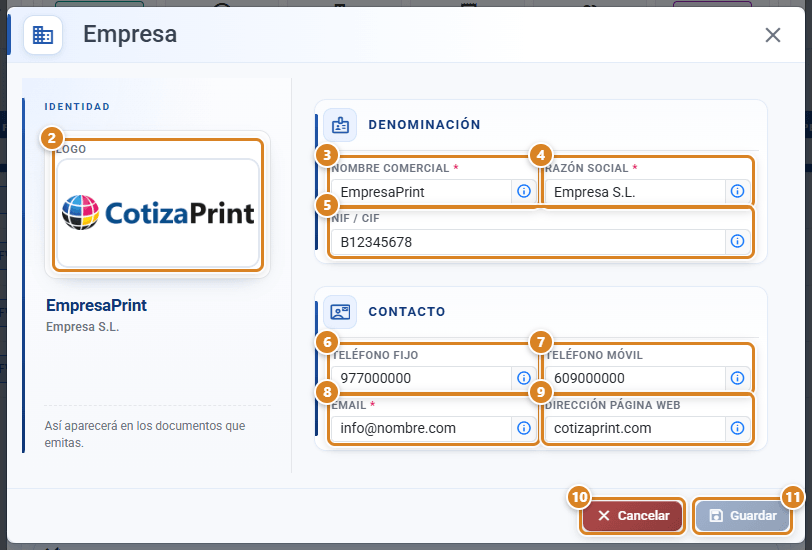
| Campo | Tipo | Para qué sirve |
|---|---|---|
| Logo | Imagen | Imagen corporativa que se sube a la nube y se imprime en los documentos y emails. Haz clic en el recuadro o arrastra el archivo. Opcional. |
| Nombre comercial | Texto | Nombre de marca con el que opera la empresa. Requerido. Visible en documentos. |
| Razón social | Texto | Denominación legal completa según registro. Requerido. Visible en documentos. |
| NIF / CIF | Texto | Número de identificación fiscal de la empresa (CIF, NIF, DNI o NIE en España). El rótulo cambia según el país de la empresa: RUT (Chile, Uruguay), CUIT / CUIL (Argentina), RFC (México), NIT (Colombia, Bolivia, Guatemala), RUC / DNI (Perú), RUC (Paraguay, Panamá), RIF (Venezuela), Cédula (Costa Rica)… Opcional, pero mientras esté vacío sale un aviso. Se comprueba que el formato sea válido. |
| Teléfono fijo | Texto | Teléfono fijo de contacto. Opcional. |
| Teléfono móvil | Texto | Teléfono móvil de contacto. Opcional. |
| Texto | Correo corporativo de contacto. Requerido y único en el sistema. | |
| Dirección página web | Texto | URL del sitio web corporativo. Opcional. |
Botones y acciones — para qué sirve cada uno
Texto literal que ve el usuario en la ventana Empresa.
| Botón / Control (texto en pantalla) | Para qué sirve |
|---|---|
| ① Empresa (en Configuración, panel Empresa) | Abre la ventana Empresa. Sin el permiso de editar los datos de empresa sale bloqueado con «No tienes permiso». |
| ② Logo | Subir el logotipo de la empresa a la nube para usarlo en los documentos emitidos: haz clic en el recuadro o arrastra la imagen («Haz clic o arrastra un archivo»). |
| ③ Nombre comercial | Establecer el nombre comercial bajo el que opera la empresa. Requerido, visible en documentos. |
| ④ Razón social | Establecer la razón social legal de la empresa según registro. Requerido, visible en documentos. |
| ⑤ NIF / CIF | Capturar el número de identificación fiscal de la empresa (CIF, NIF, DNI o NIE en España; RUT, CUIT, RFC, NIT… según el país). Se comprueba el formato. Opcional, pero sin él sale el aviso «Falta el NIF / CIF…». |
| ⑥ Teléfono fijo | Establecer el número de teléfono fijo de contacto empresarial. Opcional. |
| ⑦ Teléfono móvil | Establecer el número de teléfono móvil de contacto empresarial. Opcional. |
| ⑧ Email | Establecer el email corporativo de contacto. Requerido y validado como único en el sistema. |
| ⑨ Dirección página web | Establecer la URL del sitio web corporativo. Opcional. |
| ⑩ Cancelar | Cerrar la ventana sin guardar los cambios realizados en el formulario. |
| ⑪ Guardar | Validar el formulario y guardar todos los datos de empresa. Queda deshabilitado mientras no cambies nada o haya errores (campos requeridos vacíos o email duplicado). |
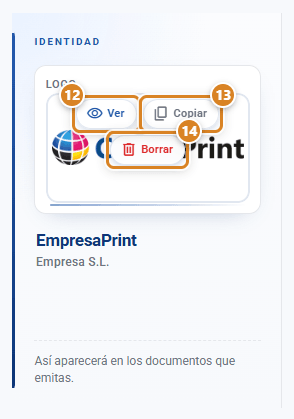
| ⑫ Ver (sobre el logo) | Abre la imagen del logo en otra pestaña del navegador. Sale al pasar el ratón por encima del logo. |
| ⑬ Copiar (sobre el logo) | Copia el logo al portapapeles para pegarlo en otro sitio. |
| ⑭ Borrar (sobre el logo) | Quita el logo. El cambio se guarda al pulsar Guardar. |
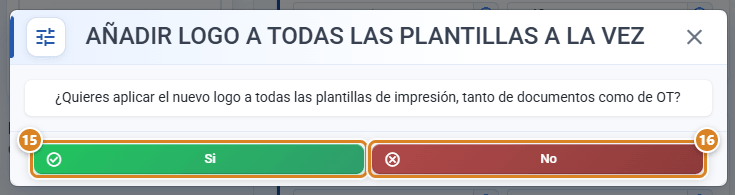
| ⑮ Si (pregunta AÑADIR LOGO A TODAS LAS PLANTILLAS A LA VEZ) | Pone el logo nuevo en todas las plantillas de impresos (presupuestos, pedidos, albaranes, facturas) y de OT de una sola vez. |
| ⑯ No (misma pregunta) | Los datos de empresa se guardan con el logo nuevo, pero las plantillas conservan el logo que tenían. |
| AÑADIR LOGO A TODAS LAS PLANTILLAS A LA VEZ (aviso al guardar con logo nuevo) | Si cambiaste el Logo y pulsas Guardar, aparece una pregunta: "¿Quieres aplicar el nuevo logo a todas las plantillas de impresión, tanto de documentos como de OT?". Con Si el logo nuevo se pone en todas las plantillas de impresos (presupuestos, pedidos, albaranes, facturas) y de OT de una sola vez; con No las plantillas conservan el logo que tenían. |
| Pegar (sobre el recuadro del logo vacío) | Sin logo, pega como logo una imagen que tengas copiada en el portapapeles. |
| Aviso «Falta el NIF / CIF. Si no está bien rellenado no podremos emitirte correctamente la factura de tu suscripción.» | Sale en Denominación mientras el NIF / CIF está vacío (con el rótulo de tu país). Desaparece al escribirlo. |
Conceptos clave
Términos tal como aparecen en pantalla.
- Identidad: sección que agrupa el Logo y las denominaciones (Nombre comercial + Razón social) para que aparezcan en los documentos emitidos. Es la "cara" de la empresa en presupuestos, facturas y albaranes.
- Logo: imagen de marca corporativa que se sube a la nube y aparece en los documentos que emite la empresa (presupuestos, facturas, albaranes).
- Nombre comercial: denominación comercial o de marca bajo la que la empresa realiza sus actividades. Puede diferir de la razón social.
- Razón social: nombre legal de la empresa registrado en el registro mercantil o en la administración tributaria.
- NIF / CIF (número de identificación fiscal): identificador único tributario. En España puede ser CIF (empresa), NIF/DNI (personas físicas) o NIE (residentes extranjeros); en Latinoamérica el rótulo cambia al documento del país (RUT, CUIT, RFC, NIT…). Lo exige la administración para facturar.
- Email (corporativo): correo de contacto de la empresa. Debe ser único en el sistema: no puede repetirse entre empresas.
Permisos
- Requiere
company_edit.
Preguntas frecuentes
¿Dónde se cambia el logo de la factura?
En Configuración → Empresa, en Logo. Es la misma imagen que aparece en presupuestos, facturas, OTs y emails. Si quieres un logo distinto para una plantilla concreta, sobrescríbelo desde Plantillas de impresos.
¿Cómo pongo el logo nuevo en todas las plantillas a la vez?
Cambia el Logo aquí y pulsa Guardar. Aparece la pregunta AÑADIR LOGO A TODAS LAS PLANTILLAS A LA VEZ: responde Si y el logo se aplica de golpe a todas las plantillas de impresión, tanto de documentos (presupuestos, pedidos, albaranes, facturas) como de OT. No hace falta editarlas una a una.
Cambié el logo pero las plantillas siguen con el antiguo. ¿Por qué?
Al guardar respondiste No (o cerraste la pregunta) cuando se ofreció aplicar el logo a todas las plantillas. Vuelve a Empresa, sube de nuevo el logo y pulsa Guardar para que se ofrezca otra vez, o cámbialo plantilla a plantilla desde Plantillas de impresos.
¿Qué peso máximo puede tener el logo?
Recomendado bajo (<200 KB) para no inflar los PDFs y emails. Formatos: PNG, JPG, SVG. El Logo se sube a la nube al seleccionarlo.
¿Cómo quito o cambio el logo?
Pasa el ratón por encima del logo y pulsa Borrar; después haz clic en el recuadro vacío (o arrastra la imagen) para subir el nuevo, o pulsa Pegar si la tienes copiada. Pulsa Guardar para que el cambio quede guardado.
¿Para qué sirve el botón "Guardar"?
Valida el formulario y guarda todos los datos de empresa. Está deshabilitado hasta que cambias algo, y también mientras haya errores (un campo requerido vacío o un email ya usado).
¿Qué campos son obligatorios?
Nombre comercial, Razón social y Email. El resto (Logo, NIF / CIF, Teléfono fijo, Teléfono móvil, Dirección página web) son opcionales.
¿Cuál es la diferencia entre "Nombre comercial" y "Razón social"?
El Nombre comercial es la marca con la que operas de cara al cliente; la Razón social es el nombre legal registrado. Pueden coincidir o no. Ambos son requeridos y aparecen en los documentos.
¿Qué pongo en "NIF / CIF"?
El identificador tributario de la empresa: CIF si es empresa, NIF/DNI si es persona física o NIE si es residente extranjero. Si tu empresa es de otro país, el campo lleva el nombre de su documento (RUT, CUIT, RFC, NIT…). El sistema comprueba el formato. Es opcional, pero la administración lo exige para facturar.
Me sale "Falta el NIF / CIF". ¿Qué hago?
Escribe el número de identificación fiscal de tu empresa en NIF / CIF y pulsa Guardar. El aviso sale mientras el campo está vacío porque sin ese dato no se puede emitir bien la factura de tu suscripción.
Me dice que el email ya existe. ¿Por qué?
El Email corporativo tiene que ser único en el sistema: no puede estar usado por otra empresa. Pon un correo distinto y el botón Guardar se habilitará.
Cambié el nombre comercial. ¿Afecta a facturas ya emitidas?
No. Las facturas emitidas conservan el nombre que tenían cuando se imprimieron. Solo las nuevas usan el actual.
Abrí la ventana, edité y me arrepentí. ¿Cómo salgo sin guardar?
Pulsa Cancelar. Cierra la ventana y descarta los cambios del formulario sin tocar lo que estaba guardado.