
Qué es
Cómo se ve y se comporta el calendario de tareas y planificación: vista por defecto, horario visible, granularidad de los slots y qué fecha se usa al aceptar una cotización.
Para qué sirve
- Elegir si el calendario abre en Vista Semanal o Vista Mensual.
- Ajustar el horario visible (hora de inicio y de fin) y la granularidad de los segmentos.
- Decidir qué días aparecen (todos, días laborales, lunes a sábado, martes a sábado).
- Adaptar el tamaño visual de los segmentos con la altura en píxeles.
- Definir qué fecha de la cotización (aceptación o entrega) genera automáticamente un evento en el calendario, y cuántos días extra se le suman.
Cómo se usa
La configuración no está en la ventana Configuración: se abre desde el propio calendario.

- Entra en Gestor OT → Calendario.
- Pulsa Ajuste Calendario (solo sale si tu rol tiene permiso para configurar el calendario).
- Cambia las opciones de las secciones Vista, Calendario semanal y Programación al aceptar.
- Pulsa Guardar: el calendario se redibuja con los ajustes nuevos.
Opciones
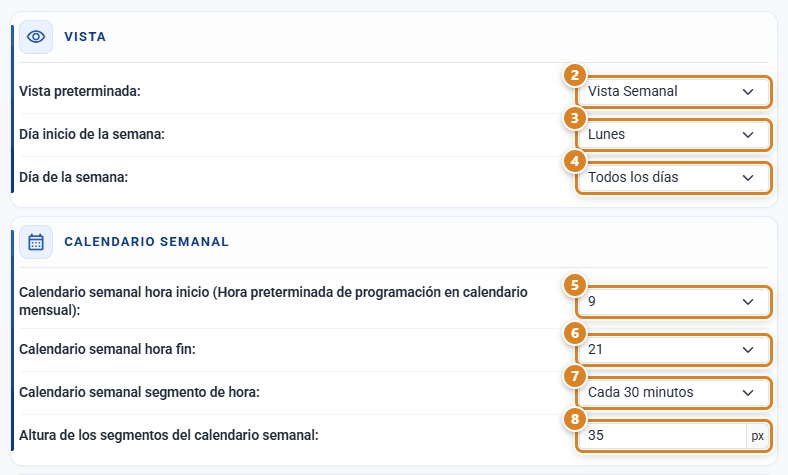
| Campo | Tipo | Para qué sirve | Default |
|---|---|---|---|
| ② Vista preterminada: | Vista Semanal / Vista Mensual | Pantalla inicial al abrir el calendario. | Vista Semanal |
| ③ Día inicio de la semana: | Domingo … Sábado | Cuál es el primer día visible en la semana. | Domingo |
| ④ Día de la semana: | Todos los días / Días laborales / Lunes a Sábado / Martes a Sábado | Qué días aparecen en la vista. | Todos los días |
| ⑤ Calendario semanal hora inicio (Hora preterminada de programación en calendario mensual): | 0-23 | Hora más temprana visible en la vista semanal. Es además la hora que se asigna por defecto al programar desde el calendario mensual. | 0 |
| ⑥ Calendario semanal hora fin: | 0-23 | Hora más tardía visible. Debe ser mayor que la de inicio; si no, el sistema la ajusta sola al guardar. | 23 |
| ⑦ Calendario semanal segmento de hora: | Cada hora / Cada 30 minutos / Cada 20 minutos / Cada 15 minutos / Cada 12 minutos / Cada 10 minutos / Cada 5 minutos | En cuántos tramos se divide cada hora de la vista semanal. | Cada hora |
| ⑧ Altura de los segmentos del calendario semanal: | Número, en px | Alto en pantalla de cada tramo: más alto = cada hueco ocupa más espacio y se hace más scroll. | 40 |
| ⑨ Al ACEPTAR una cotización, elige el día que quieres que aparezca en el calendario (se agregará en el calendario esos días automáticamente): | Fecha de ACEPTACIÓN del presupuesto / Fecha de ENTREGA según la cotización | Fecha de entrada en calendario al aceptar una cotización. | Fecha de ACEPTACIÓN del presupuesto |
| ⑩ Indique los días adicionales a añadir cuando aparezca: | Número, en día | Margen extra de días que se suma a la fecha de partida. | 0 |
Cómo funciona "Al ACEPTAR una cotización, elige el día…"
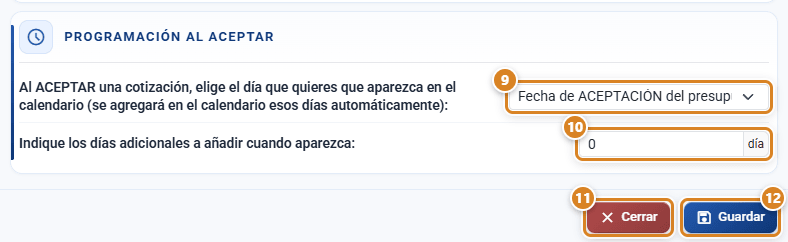
Cuando alguien acepta un presupuesto, el sistema crea automáticamente una entrada en el calendario para la producción:
- Si eliges Fecha de ACEPTACIÓN del presupuesto: la entrada aparece en la fecha en la que se aceptó.
- Si eliges Fecha de ENTREGA según la cotización: la entrada aparece en la fecha de entrega prevista de la cotización.
A esa fecha se le suman los Días adicionales configurados.
Botones y acciones — para qué sirve cada uno
Usa el texto literal que ves en pantalla. Los controles son desplegables o campos numéricos dentro de la ventana Calendario, que se abre con Ajuste Calendario.
| Botón / Control (texto en pantalla) | Para qué sirve |
|---|---|
| ① Ajuste Calendario | Botón de la barra del Calendario de trabajos (Gestor OT → Calendario). Abre la ventana Calendario con estas opciones. Solo lo ve quien tiene permiso para configurar el calendario. |
| ⑪ Cerrar | Cerrar la ventana Calendario sin guardar cambios. |
| ⑫ Guardar | Guardar la configuración del calendario y cerrar la ventana. El calendario se redibuja con los ajustes nuevos. |
| Vista Semanal | Seleccionar la vista semanal como vista predeterminada del calendario. |
| Vista Mensual | Seleccionar la vista mensual como vista predeterminada del calendario. |
| Domingo | Establecer domingo como día de inicio de la semana. |
| Lunes | Establecer lunes como día de inicio de la semana. |
| Martes | Establecer martes como día de inicio de la semana. |
| Miercoles | Establecer miércoles como día de inicio de la semana. |
| Jueves | Establecer jueves como día de inicio de la semana. |
| Viernes | Establecer viernes como día de inicio de la semana. |
| Sabado | Establecer sábado como día de inicio de la semana. |
| Calendario semanal hora inicio | Elegir la hora a la que empieza la vista semanal (0-23). Es también la hora que se propone al programar desde el calendario mensual. |
| Calendario semanal hora fin | Elegir la hora a la que termina la vista semanal (0-23). Debe ser mayor que la de inicio. |
| Cada hora | Establecer segmentos de 1 hora en la vista semanal. |
| Cada 30 minutos | Establecer segmentos de 30 minutos en la vista semanal. |
| Cada 20 minutos | Establecer segmentos de 20 minutos en la vista semanal. |
| Cada 15 minutos | Establecer segmentos de 15 minutos en la vista semanal. |
| Cada 12 minutos | Establecer segmentos de 12 minutos en la vista semanal. |
| Cada 10 minutos | Establecer segmentos de 10 minutos en la vista semanal. |
| Cada 5 minutos | Establecer segmentos de 5 minutos en la vista semanal. |
| Todos los días | Mostrar en el calendario todos los días de la semana. |
| Días laborales | Excluir fines de semana (domingo y sábado) del calendario. |
| Lunes a Sábado | Excluir domingos del calendario, mostrando de lunes a sábado. |
| Martes a Sábado | Excluir domingos y lunes del calendario, mostrando de martes a sábado. |
| Altura de los segmentos del calendario semanal | Ingresar en píxeles el alto de cada tramo de la vista semanal. |
| Fecha de ACEPTACIÓN del presupuesto | Usar la fecha de aceptación de la cotización para agregar automáticamente eventos al calendario. |
| Fecha de ENTREGA según la cotización | Usar la fecha de entrega prevista en la cotización para agregar automáticamente eventos al calendario. |
| Indique los días adicionales a añadir cuando aparezca: (campo con sufijo día) | Ingresar el número de días adicionales a añadir automáticamente cuando aparezca una cotización en el calendario. |
Conceptos clave
- Vista preterminada: tipo de calendario que se muestra por defecto al abrir el módulo (Vista Semanal o Vista Mensual).
- Vista Semanal: presentación del calendario por semana, mostrando cada día y sus horas.
- Vista Mensual: presentación del calendario por mes completo.
- Día inicio de la semana: día con el que comienza la semana en el calendario (Domingo, Lunes, etc.).
- Calendario semanal hora inicio: hora a la que comienza la jornada en la vista semanal. También es la hora predeterminada de programación en la vista mensual.
- Calendario semanal hora fin: hora a la que termina la jornada en la vista semanal. Debe ser mayor que la hora de inicio.
- Calendario semanal segmento de hora: intervalo de tiempo en que se dividen las horas en la vista semanal (Cada hora, Cada 30 minutos, etc.). Cuanto más pequeño el segmento, más slots por hora.
- Días laborales: configuración que excluye fines de semana (domingo y sábado) del calendario.
- Altura de los segmentos del calendario semanal: tamaño en píxeles (px) de cada segmento de tiempo en la vista semanal. Más alto = cada slot ocupa más espacio en pantalla.
- Fecha de ACEPTACIÓN: fecha en que se acepta una cotización, usada como referencia para agregar automáticamente eventos al calendario.
- Fecha de ENTREGA: fecha de entrega prevista según la cotización, que puede usarse como referencia para agregar eventos al calendario.
- Días adicionales: número de días que se agregan automáticamente al calendario cuando aparece una cotización aceptada o entregada (se suman a la fecha de partida).
Permisos
- Requiere
calendar_edit: sin él no sale el botón Ajuste Calendario.
Preguntas frecuentes
¿Dónde se configura el calendario? No lo encuentro en Configuración.
En el propio calendario: entra en Gestor OT → Calendario y pulsa Ajuste Calendario, arriba a la derecha. Si no ves el botón, tu rol no tiene permiso para configurar el calendario.
¿Cómo hago que el calendario abra siempre en vista de mes?
En Vista preterminada elige Vista Mensual. Al abrir el módulo verás el mes completo en lugar de la semana.
¿Cómo hago que mi semana empiece en lunes?
En Día inicio de la semana selecciona Lunes. El primer día visible de la semana pasará a ser el lunes.
Mi horario laboral es 8:00-18:00 y veo todas las horas del día. ¿Cómo lo ajusto?
En Calendario semanal hora inicio pon 8 y en Calendario semanal hora fin pon 18. Solo verás esas horas en la vista semanal. Recuerda: la hora de fin debe ser mayor que la de inicio.
¿Cómo veo el calendario con slots de 30 minutos para planificar mejor?
En Calendario semanal segmento de hora elige Cada 30 minutos. Cada hora se dividirá en dos slots. También tienes Cada 20 minutos, Cada 15 minutos, Cada 12 minutos, Cada 10 minutos y Cada 5 minutos.
No quiero ver los fines de semana. ¿Cómo los oculto?
Selecciona Días laborales: excluye domingo y sábado del calendario. Si solo quieres ocultar el domingo, usa Lunes a Sábado; si quieres ocultar domingo y lunes, usa Martes a Sábado. Para volver a verlos todos, elige Todos los días.
El calendario se ve muy comprimido. ¿Cómo lo agrando?
Sube el valor de Altura de los segmentos del calendario semanal a 60-80. Cada segmento ocupará más espacio en pantalla, aunque verás menos slots a la vez.
¿Para qué sirve "Fecha de ACEPTACIÓN del presupuesto" y "Fecha de ENTREGA según la cotización"?
Definen qué fecha de la cotización genera automáticamente un evento en el calendario. Con Fecha de ACEPTACIÓN del presupuesto el evento aparece en la fecha en que se aceptó; con Fecha de ENTREGA según la cotización aparece en la fecha de entrega prevista.
Quiero que al aceptar un presupuesto el trabajo se programe 2 días después. ¿Cómo lo configuro?
En Indique los días adicionales a añadir cuando aparezca: (el campo con sufijo día) pon 2. Esos días se suman a la fecha de partida (aceptación o entrega, según lo que hayas elegido).
Cambié unos ajustes pero no quiero aplicarlos. ¿Cómo salgo sin guardar?
Pulsa Cerrar: cierra la ventana Calendario sin guardar cambios. Para aplicar los cambios, pulsa Guardar.
¿Qué es la "hora predeterminada de programación" en la vista mensual?
Es la hora de inicio del calendario semanal. Esa misma hora se usa por defecto al programar en la vista mensual.