
Guía para poner en marcha el control de existencias: qué hace cada apartado, en qué orden configurarlo y cómo se mueve el material. Cada pantalla tiene además su documento detallado, enlazado a lo largo del texto.
La idea en un dibujo
Todo el inventario es una balanza: lo que compras entra, lo que produces sale, y lo que queda es tu stock.
Lo importante: no hay que apuntar nada dos veces. Si registras las compras y facturas las ventas, el saldo se lleva solo.
El circuito completo, de la compra a la reposición
El circuito se cierra: la reposición genera un pedido nuevo y el ciclo vuelve a empezar. La línea de puntos del catálogo indica que los soportes no mueven stock por sí solos — solo definen qué artículos existen.
Qué apartado uso para cada cosa
| Si quieres… | Ve a | Documento |
|---|---|---|
| Definir un material nuevo, su coste y su unidad | Soportes (/soporte) | Soportes de impresión |
| Ver cuánto material tienes y qué falta | Compra → Inventario | Stock de compra |
| Pedir material a un proveedor | Compra → Pedidos | Pedidos de Compra |
| Registrar la factura que te pasa el proveedor | Compras | Compras — Facturas de Compra |
| Decidir cuándo se descuenta el material | Operaciones o Soporte de impresión → botón Ajuste | Configuración Compra |
| Corregir un stock que no cuadra | Stock de compra → acción Ajustar stock | Stock de compra |
| Saber qué stock mínimo poner | Stock de compra → Informe stock mínimo | Stock de compra |
Los 7 pasos para ponerlo en marcha
Paso 1 · Deja el catálogo listo
En Soportes de impresión, para cada material que quieras controlar:
- Comprueba que el soporte existe y su tipo es correcto: pliego, rollo o artículo.
- Revisa sus medidas (pliego/rollo) o sus colores / tallas / variantes (artículo). El inventario se lleva por ese nivel, no por el soporte entero.
- Pon el Coste y la unidad (Ud., m², kg, ml). El coste es lo que da la Valoración.
- Asigna el Proveedor o sus tarifas de proveedor: de ahí sale el proveedor propuesto al reponer.
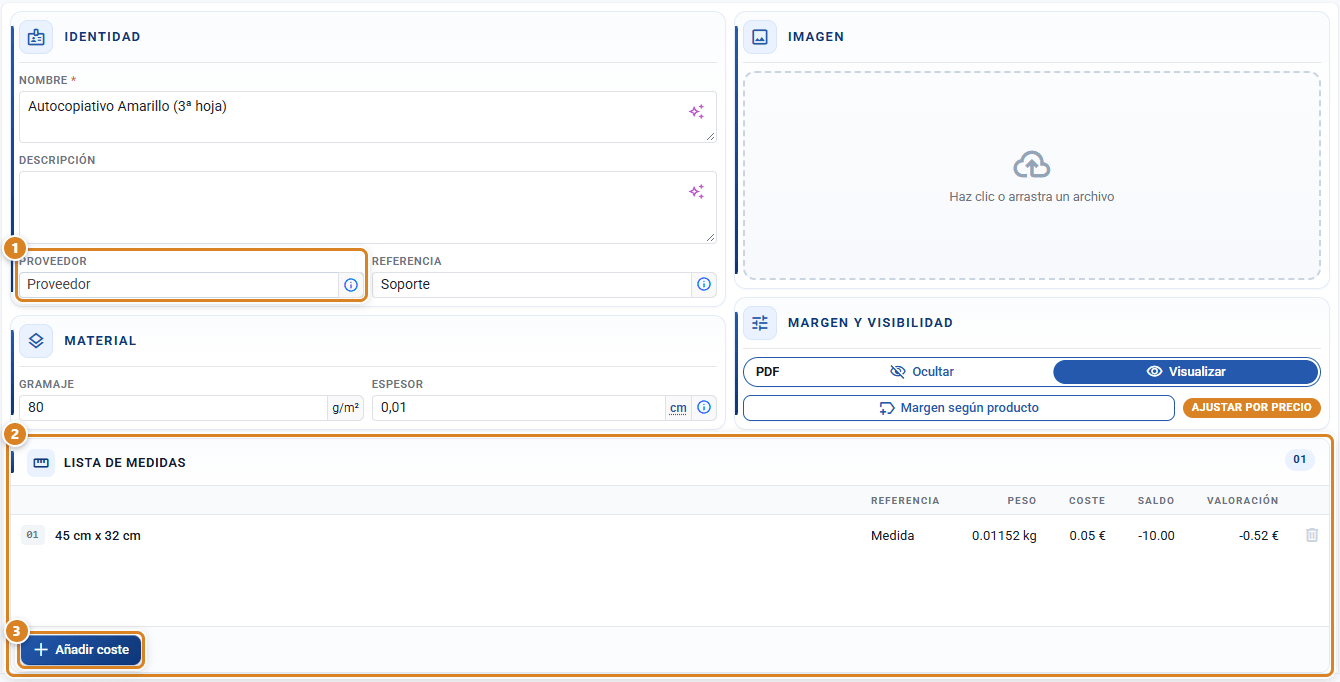
El inventario no se lleva por soporte, sino por el nivel de abajo. Así se ve:
Empieza pequeño. No hace falta inventariar todo el catálogo el primer día: coge los 10–20 materiales que más gastas. El resto se incorpora cuando quieras.
Paso 2 · Decide cuándo se descuenta el material
En Configuración Compra, campo "Modulo de consumo se calcula a partir de:". Esta es la decisión que más confunde, así que en imagen:
| Elección | El stock baja cuando… | Cuándo conviene |
|---|---|---|
| Factura (por defecto) | emites la factura | Lo más prudente: solo se descuenta lo facturado |
| Albarán | emites el albarán | Si el material sale del almacén al entregar |
| Orden de trabajo | el presupuesto pasa a pedido / OT | Si quieres reservar material al aceptar el trabajo |
| Presupuesto | se acepta el presupuesto | Solo si casi todo lo presupuestado se ejecuta |
Pulsa Guardar.
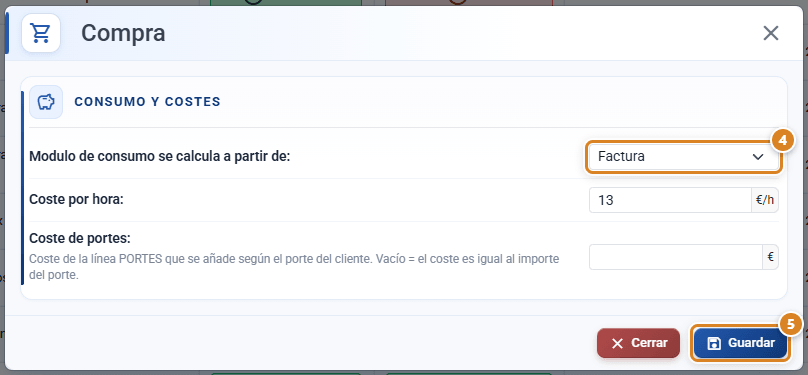
Paso 3 · Carga el stock inicial (recuento)
Cuenta lo que hay físicamente en el almacén. En Compra → Inventario, en cada artículo: acción Ajustar stock → Tipo de ajuste Fijar saldo a, Saldo final = la cantidad contada y Motivo Recuento; pulsa Aplicar ajuste.
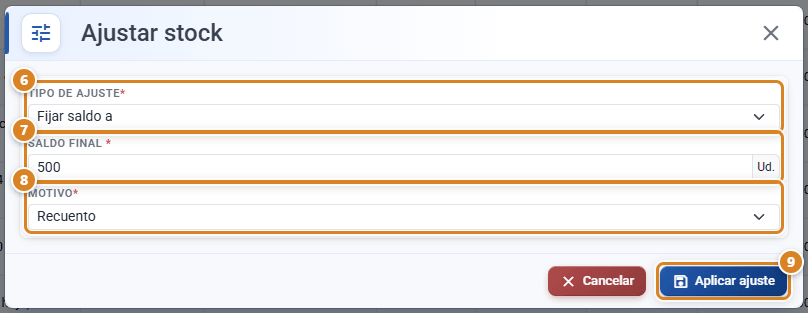
Queda registrado como movimiento con su motivo, así que el historial explica de dónde sale ese saldo. Con muchos artículos se puede repartir en varios días: cada artículo es independiente.
Paso 4 · Pon el stock mínimo
El Stock mínimo es lo que hace que el sistema avise. Sin él no hay alertas.
Dos formas de ponerlo:
- A mano: acción Stock mínimo en la fila del artículo (se marca la fila y sale en la barra de acciones).
- Calculado: botón Informe stock mínimo. Propone un Recomendado a partir de tu consumo real y se aplica por fila (Aplicar) o de golpe (Aplicar todos).
El informe necesita histórico, así que el primer mes ponlos a mano y usa el informe pasadas unas semanas.
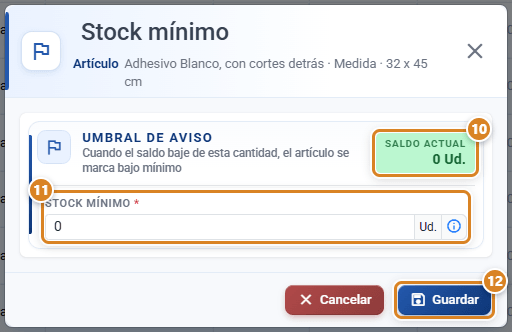
Paso 5 · Registra las entradas cuando compras
Tres caminos, los tres suman al Saldo:
| Cómo compras | Qué haces | Dónde |
|---|---|---|
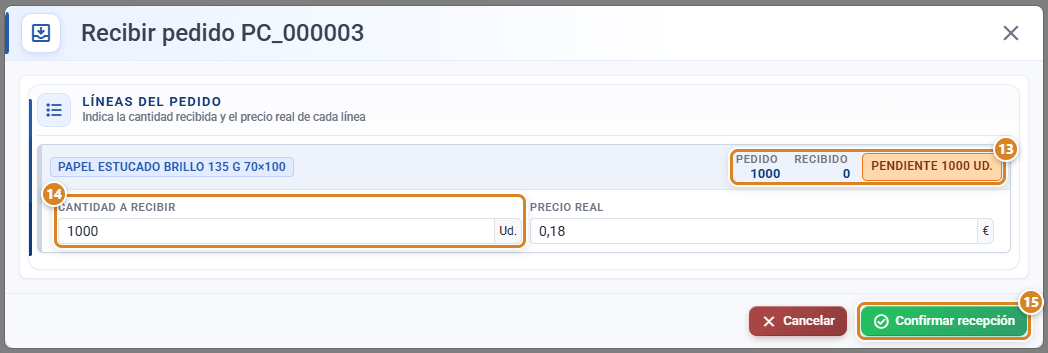
| Con pedido formal al proveedor | Creas el pedido, lo envías y al llegar pulsas Recibir (total o parcial) | Pedidos de Compra |
| Sin pedido, solo la factura | Registras la factura (a mano o subiendo el PDF para que lo lea la IA) y vinculas sus líneas a artículos del catálogo | Facturas de Compra |
| Compra suelta o corrección | Ajustar stock → Entrada (+) con motivo | Stock de compra |
Paso 6 · Trabaja normal: las salidas se registran solas
No hay que anotar consumos. Al cotizar, el sistema calcula el material que necesita el trabajo y lo descuenta al llegar al documento del Paso 2.
Por eso el stock no baja al presupuestar: es el comportamiento correcto, no un fallo.
Paso 7 · Repón
En Compra → Inventario, toggle Solo bajo mínimo para ver qué falta, y botón Generar pedido: crea un pedido de compra en Borrador por proveedor, con la cantidad que falta hasta el mínimo y descontando lo que ya viene Entrante. Luego se envía desde Pedidos de Compra.

Ejemplo completo con números
Papel couché 130 g, medida 70×100, a 0,18 € el pliego:
| # | Qué pasa | Movimiento | Saldo | Valoración |
|---|---|---|---|---|
| 1 | Recuento inicial: cuentas 500 pliegos | Ajuste · Fijar saldo | 500 | 90,00 € |
| 2 | Pones el stock mínimo en 300 | — | 500 | 90,00 € |
| 3 | Facturas un trabajo que gastó 260 pliegos | Consumo −260 | 240 | 43,20 € |
| 4 | ⚠️ 240 < 300 → aparece Bajo mínimo | — | 240 | 43,20 € |
| 5 | Generar pedido: pides 1.000 al proveedor | Entrante +1.000 | 240 | 43,20 € |
| 6 | Llega la mercancía y pulsas Recibir | Compra +1.000 | 1.240 | 223,20 € |
| 7 | Se rompen 15 pliegos mojados | Ajuste · Salida −15 | 1.225 | 220,50 € |
En el paso 5 el saldo no cambia: lo pedido aún no ha llegado. Se ve en la columna Entrante, y el disponible previsto es 240 + 1.000.
Rutina, una vez implantado
| Cuándo | Qué haces | Dónde |
|---|---|---|
| Cada compra | Recibir el pedido o registrar la factura del proveedor | Pedidos / Facturas de Compra |
| Semanal | Revisar Solo bajo mínimo y Generar pedido | Stock de compra |
| Mensual | Recuento de lo que más se mueve; corregir con Ajustar stock | Stock de compra |
| Trimestral | Informe stock mínimo para reajustar los mínimos al consumo real | Stock de compra |
Vocabulario que verás en pantalla
- Saldo: existencias actuales = entradas de compra − salidas de consumo confirmadas.
- Valoración: valor económico del stock = Saldo × Coste.
- Nivel: a qué se refiere una fila — Medida (pliego/rollo) o Color / Talla / Variante (artículo).
- Consumo teórico: material que un presupuesto necesitaría. Previsión, no descuenta.
- Consumo confirmado: el que sí resta del Saldo, al emitirse el documento del Paso 2.
- Entrante: cantidad pedida al proveedor y aún no recibida. No suma al Saldo; disponible previsto = Saldo + Entrante.
- Stock mínimo: nivel por debajo del cual conviene reponer; genera el aviso "Bajo mínimo". Con 0 no avisa.
- Ajustar stock: entrada, salida o fijado de saldo manual, siempre con motivo (recuento, rotura, merma, corrección).
- Movimientos / Historial: entradas y salidas de un artículo con fecha, tipo, cantidad con signo, origen y saldo acumulado.
- Reposición: volver a comprar lo que está bajo mínimo. Generar pedido lo automatiza.
Si algo no cuadra
| Síntoma | Causa habitual | Solución |
|---|---|---|
| El stock no baja al presupuestar | Es lo esperado: el presupuesto solo genera consumo teórico | Revisa qué documento descuenta en Configuración Compra |
| El stock no baja nunca | El documento configurado no se llega a emitir, o el producto no lleva el soporte asociado | Comprueba el Paso 2 y que el producto tenga sus soportes asociados |
| El stock no sube al comprar | La línea de la factura no está vinculada a un artículo del catálogo | Vincula la línea en Facturas de Compra, o usa Ajustar stock |
| El saldo no cuadra con el almacén | Mermas, roturas o consumos fuera del sistema | Recuento + Ajustar stock → Fijar saldo a con su motivo |
| No hay aviso de reposición | El Stock mínimo está a 0 | Ponlo a mano o con el Informe stock mínimo |
| Un artículo aparece dos veces | Movimientos con la unidad escrita de formas distintas | Se unifican automáticamente; revisa la unidad en su ficha |
Qué plan necesitas
| Apartado | Plan |
|---|---|
| Soportes de impresión | Todos |
| Configuración Compra | Todos |
| Facturas de Compra | Full, o módulo Compras e Inventario con cualquier plan |
| Stock de compra · Informe stock mínimo | Full, o módulo Compras e Inventario con cualquier plan |
| Pedidos de Compra | Full, o módulo Compras e Inventario con cualquier plan |
Sin el módulo la pantalla muestra su ficha con el botón Contratar Compras e Inventario: va incluido en el plan Full y, con cualquier otro plan, se añade aparte sin cambiar de plan.
Preguntas frecuentes
¿Cómo funciona el inventario y cómo lo implanto?
El inventario es una balanza: Saldo = compras − consumos. Para implantarlo: (1) deja el catálogo de Soportes con medidas/variantes, coste, unidad y proveedor; (2) elige en Configuración Compra qué documento descuenta el material; (3) carga el stock inicial con Ajustar stock → Fijar saldo a en Compra → Inventario; (4) pon el Stock mínimo; (5) registra las compras; (6) trabaja normal — las salidas se descuentan solas; (7) repón con Generar pedido.
¿Por dónde empiezo? / No sé qué apartado usar.
Por el catálogo de Soportes: define los materiales con su unidad y coste. Después, Compra → Inventario es la pantalla del día a día (existencias, avisos, ajustes, reposición); Pedidos de Compra para lo que pides al proveedor y Facturas de Compra para lo que te factura.
¿Cuál es la diferencia entre Soportes y Stock de compra?
Soportes es el catálogo: qué materiales existen, con su coste y unidad. Stock de compra es el inventario: cuánto queda de cada uno, cuánto vale y qué hay que reponer.
¿Cuál es la diferencia entre Pedido de compra y Factura de compra?
El pedido es lo que le pides al proveedor, y suma stock al recibir la mercancía. La factura es el gasto que él te pasa, y suma stock si vinculas sus líneas a artículos del catálogo. Un pedido se puede facturar desde el propio pedido.
¿Cuándo se descuenta el material?
Cuando se emite el documento elegido en "Modulo de consumo se calcula a partir de:" (Configuración Compra): Factura, Albarán, Orden de trabajo o Presupuesto. Antes de eso el consumo es previsión y no baja el Saldo.
¿Por qué no me baja el stock al hacer un presupuesto?
Es correcto. El presupuesto genera consumo teórico (previsión). El descuento real ocurre al emitir el documento configurado en el Paso 2, normalmente la factura.
¿Cómo cargo el inventario inicial?
Cuenta el almacén y en Compra → Inventario usa Ajustar stock → Tipo de ajuste Fijar saldo a (motivo Recuento) en cada artículo, con la cantidad contada en Saldo final. Queda en el historial con su motivo.
¿Tengo que anotar cada consumo a mano?
No. El consumo lo calcula el sistema con lo que necesita cada trabajo cotizado y lo descuenta al emitirse el documento configurado. Los ajustes manuales son solo para mermas, roturas o correcciones de recuento.
¿El stock se lleva por soporte o por medida?
Por el nivel de abajo: por medida en los soportes de tipo pliego y rollo, y por color, talla o variante en los de tipo artículo. Cada uno tiene su propio saldo, stock mínimo y valoración.
¿Necesito inventariar todo el catálogo?
No. Empieza por los materiales que más gastas; el resto puede quedar con stock mínimo 0 (sin alerta) e incorporarse cuando quieras.
¿Qué plan necesito?
Stock de compra, Pedidos de Compra y Facturas de Compra requieren el módulo Compras e Inventario (incluido en el plan Full o contratado aparte con cualquier plan). El catálogo de Soportes y la Configuración Compra están en todos los planes.