
Guide pour mettre en place la gestion des stocks : à quoi sert chaque écran, dans quel ordre le paramétrer et comment la matière circule. Chaque écran dispose en outre de son document détaillé, dont le lien figure tout au long du texte.
L'idée en un schéma
Tout l'inventaire est une balance : ce que vous achetez entre, ce que vous produisez sort, et ce qui reste est votre stock.
L'essentiel : rien ne se saisit deux fois. Si vous enregistrez les achats et faites le bon de livraison ou la facture des ventes, le solde se tient tout seul.
Le circuit complet, de l'achat au réapprovisionnement
Le circuit se referme : le réapprovisionnement génère une nouvelle commande et le cycle recommence. La ligne pointillée du catalogue indique que les supports ne déplacent aucun stock par eux-mêmes — ils définissent seulement quels articles existent.
Quel écran utiliser pour quoi
| Si vous souhaitez… | Rendez-vous dans | Document |
|---|---|---|
| Définir une nouvelle matière, son coût et son unité | Supports (/soporte) | Supports d'impression |
| Voir la matière disponible et ce qui manque (supports et articles, sur un seul écran) | Achat → Inventaire | Inventaire |
| Commander de la matière à un fournisseur | Achat → Commandes | Commandes d'achat |
| Enregistrer la facture transmise par le fournisseur | Achats | Achats — Factures d'achat |
| Savoir quand la matière est décomptée | Rien à configurer : elle sort avec le premier bon de livraison ou la facture du travail | Inventaire |
| Corriger un stock qui ne tombe pas juste | Inventaire → action Ajuster le stock | Inventaire |
| Savoir quel stock minimum définir | Inventaire → Rapport stock minimum | Inventaire |
Les 7 étapes de la mise en place
Étape 1 · Préparez le catalogue
Dans Supports d'impression, pour chaque matière que vous souhaitez suivre :
- Vérifiez que le support existe et que son type est correct : feuille, rouleau ou article.
- Contrôlez ses dimensions, couleurs, tailles ou variantes et choisissez dans Stock por (stock par) comment son stock est compté : sans rien cocher, un seul stock pour tout le support ; en cochant Medida (dimension), Color (couleur), Talla (taille) ou Variante, un pour chacune ; en en cochant plusieurs, un pour chaque combinaison (par exemple, couleur et taille). Stock por apparaît sur un support déjà enregistré qui a plus d'une dimension, couleur, taille ou variante ; avec une seule dimension, le stock est celui de cette dimension.
- Renseignez le Coût et l'unité (U., m², kg, ml). C'est le coût qui donne la Valorisation.
- Affectez le Fournisseur ou ses tarifs fournisseur : c'est de là que vient le fournisseur proposé au réapprovisionnement.
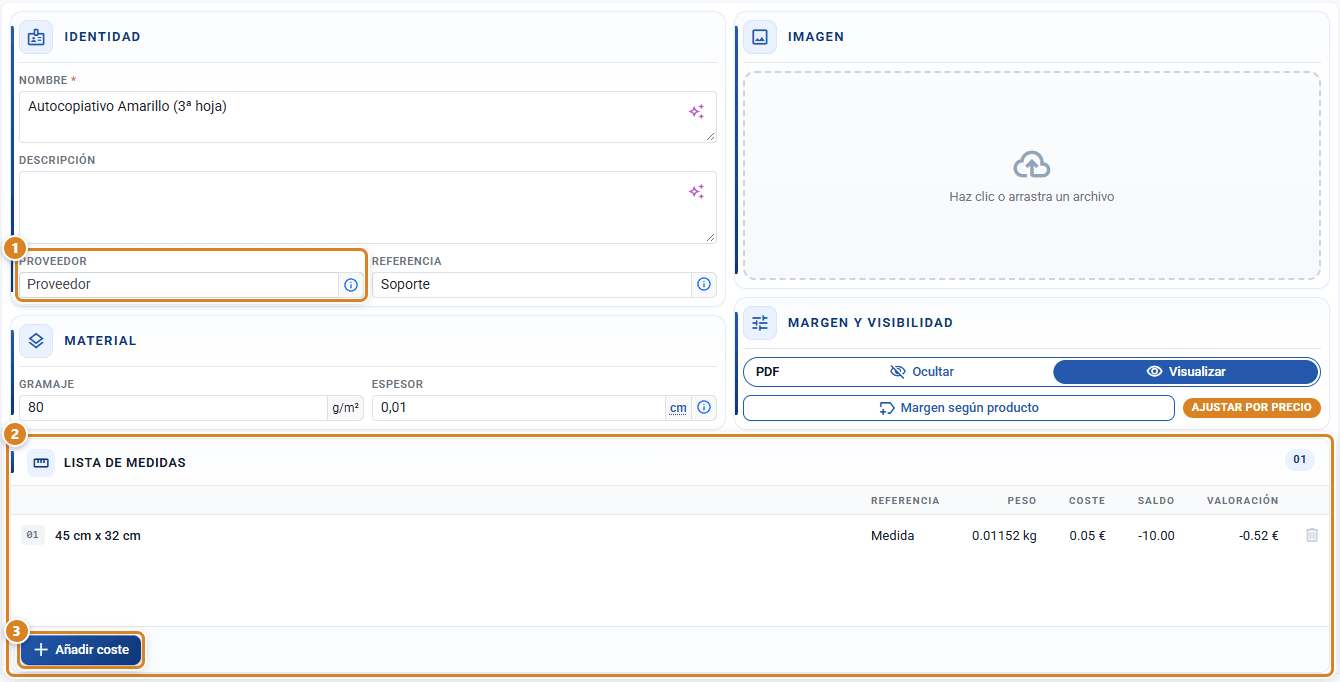
Chaque stock est une ligne de l'inventaire. Voici un papier avec Stock por sur Medida et un t-shirt avec Color (couleur) et Talla (taille) :
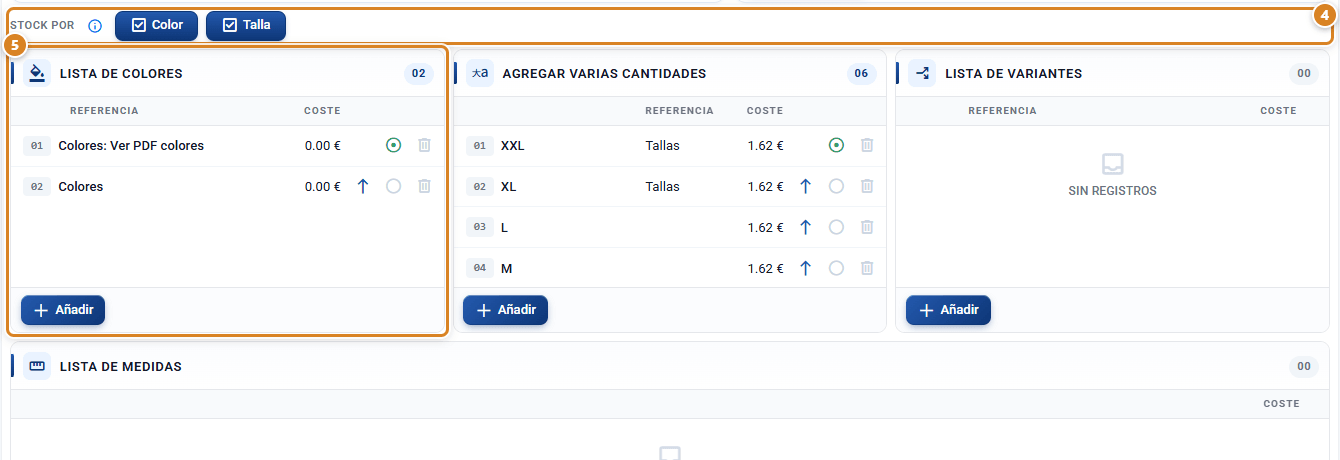
Commencez petit. Inutile d'inventorier tout le catalogue dès le premier jour : prenez les 10 à 20 matières que vous consommez le plus. Le reste s'ajoutera quand vous le souhaiterez.
Étape 2 · Comprenez quand la matière sort
Il n'y a rien à configurer : la matière sort du stock quand le travail sort. Elle baisse avec le premier bon de livraison de la ligne ou, si l'on facture sans bon de livraison, avec la facture, et une seule fois. C'est la même règle que les articles de Services et articles.
| Document du travail | Ce qui arrive au stock |
|---|---|
| Devis ou Ordre de fabrication | Rien : la consommation n'est qu'une prévision |
| Bon de livraison | La matière de cette ligne baisse |
| Facture | Elle baisse seulement si la ligne n'avait pas de bon de livraison ; elle ne baisse jamais deux fois |
| Abono (avoir) ou Rectificar la factura (rectifier la facture) | La matière de cette facture revient au stock |
| Refaire la facture | Elle ne revient pas : la nouvelle facture continue de la vendre |
| Supprimer le bon de livraison ou la facture | Le stock se rééquilibre tout seul |
Le champ « Le module de consommation se calcule à partir de : » de Configuration Achat ne change pas ce moment : il décide seulement quels documents comptent dans la Statistique de consommation des supports et des opérations.
Étape 3 · Chargez le stock initial (comptage)
Comptez ce qui se trouve physiquement en stock. Dans Achat → Inventaire, sur chaque article : action Ajuster le stock → Type d'ajustement Fixer le solde à, Solde final = la quantité comptée et Motif Comptage ; cliquez sur Appliquer l'ajustement.
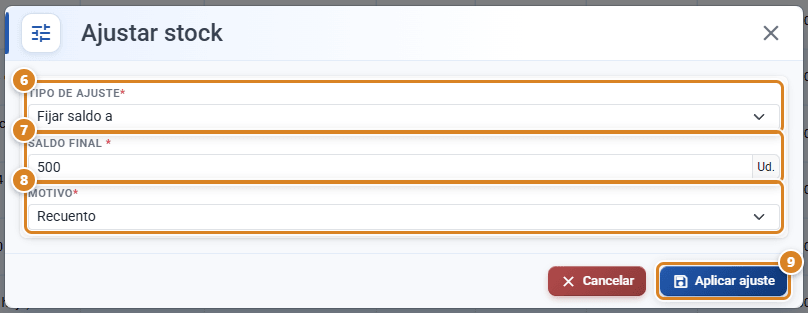
L'opération est enregistrée comme un mouvement avec son motif : l'historique explique donc d'où vient ce solde. Avec beaucoup d'articles, vous pouvez étaler le travail sur plusieurs jours : chaque article est indépendant.
Étape 4 · Définissez le stock minimum
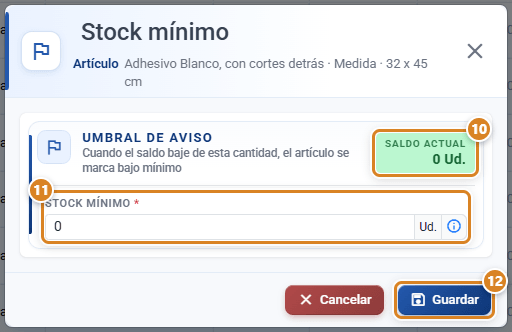
Le Stock minimum est ce qui déclenche l'alerte. Sans lui, aucune alerte.
Deux façons de le définir :
- Manuellement : action Stock minimum sur la ligne de l'article (cochez la ligne et l'action apparaît dans la barre d'actions).
- Calculé : bouton Rapport stock minimum. Il propose un Recommandé à partir de votre consommation réelle, applicable ligne par ligne (Appliquer) ou en une fois (Tout appliquer).
Le rapport a besoin d'historique : le premier mois, saisissez les minimums à la main et utilisez le rapport au bout de quelques semaines.
Étape 5 · Saisissez les entrées lors des achats
Trois chemins possibles, et tous les trois ajoutent au Solde :
| Façon d'acheter | Ce que vous faites | Où |
|---|---|---|
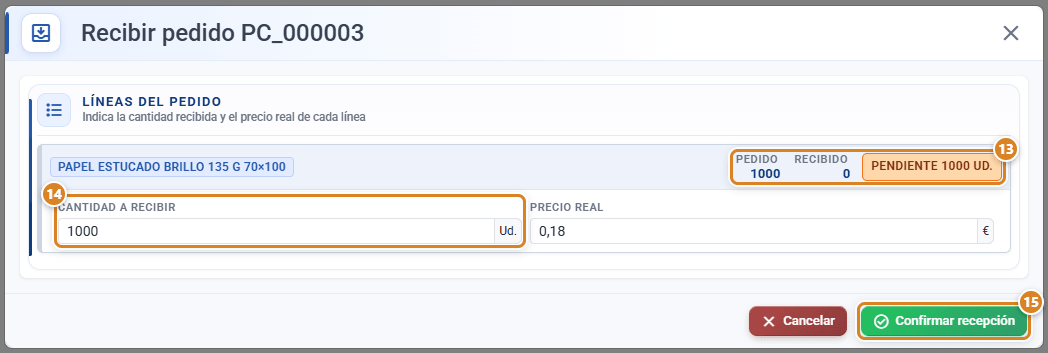
| Avec commande formelle au fournisseur | Vous créez la commande, vous l'envoyez et, à la livraison, vous cliquez sur Réceptionner (totale ou partielle) | Commandes d'achat |
| Sans commande, seulement la facture | Vous enregistrez la facture (à la main ou en important le PDF pour que l'IA le lise) et vous rattachez ses lignes à des articles du catalogue | Factures d'achat |
| Achat ponctuel ou correction | Ajuster le stock → Entrée (+) avec un motif | Inventaire |
Étape 6 · Travaillez normalement : les sorties s'enregistrent seules
Aucune consommation à saisir. Lors du chiffrage, le système calcule la matière nécessaire au travail et la décompte quand le travail sort (étape 2) : avec le premier bon de livraison ou, sans bon de livraison, avec la facture.
C'est pourquoi le stock ne baisse pas au moment du devis : c'est le comportement attendu, pas un dysfonctionnement.
Étape 7 · Réapprovisionnez
Dans Achat → Inventaire, activez le sélecteur Uniquement sous minimum pour voir ce qui manque, puis cliquez sur Générer commande : le système crée une commande d'achat en Brouillon par fournisseur, avec la quantité manquante jusqu'au minimum, déduction faite de ce qui est déjà Attendu. L'envoi se fait ensuite depuis Commandes d'achat.

Exemple complet chiffré
Papier couché 130 g, format 70×100, à 0,18 € la feuille :
| # | Ce qui se passe | Mouvement | Solde | Valorisation |
|---|---|---|---|---|
| 1 | Comptage initial : vous comptez 500 feuilles | Ajustement · Fixer le solde | 500 | 90,00 € |
| 2 | Vous fixez le stock minimum à 300 | — | 500 | 90,00 € |
| 3 | Vous livrez avec bon de livraison (ou facturez sans bon de livraison) un travail ayant consommé 260 feuilles | Consommation −260 | 240 | 43,20 € |
| 4 | ⚠️ 240 < 300 → l'alerte Sous le minimum apparaît | — | 240 | 43,20 € |
| 5 | Générer commande : vous commandez 1 000 unités au fournisseur | Attendu +1 000 | 240 | 43,20 € |
| 6 | La marchandise arrive et vous cliquez sur Réceptionner | Achat +1 000 | 1 240 | 223,20 € |
| 7 | 15 feuilles sont abîmées par l'humidité | Ajustement · Sortie −15 | 1 225 | 220,50 € |
À l'étape 5, le solde ne change pas : la commande n'est pas encore arrivée. Elle apparaît dans la colonne Attendu, et le disponible prévisionnel est de 240 + 1 000.
La routine, une fois le système en place
| Quand | Ce que vous faites | Où |
|---|---|---|
| À chaque achat | Réceptionner la commande ou enregistrer la facture du fournisseur | Commandes / Factures d'achat |
| Chaque semaine | Vérifier Uniquement sous minimum et Générer commande | Inventaire |
| Chaque mois | Comptage des références qui tournent le plus ; corriger avec Ajuster le stock | Inventaire |
| Chaque trimestre | Rapport stock minimum pour réajuster les minimums à la consommation réelle | Inventaire |
Vocabulaire affiché à l'écran
- Solde : stock actuel = entrées d'achat − sorties de consommation confirmées.
- Valorisation : valeur économique du stock = Solde × Coût.
- Niveau : ce à quoi se rapporte une ligne — Format (feuille/rouleau) ou Couleur / Taille / Variante (article).
- Consommation théorique : matière qu'un devis nécessiterait. Prévision, sans décompte.
- Consommation confirmée : celle qui est bien soustraite du Solde, quand le travail sort : premier bon de livraison ou, sans bon de livraison, facture de la ligne (étape 2).
- Attendu : quantité commandée au fournisseur et non encore reçue. Elle ne s'ajoute pas au Solde ; disponible prévisionnel = Solde + Attendu.
- Stock minimum : niveau en dessous duquel il convient de réapprovisionner ; il déclenche l'alerte « Sous le minimum ». À 0, aucune alerte.
- Ajuster le stock : entrée, sortie ou fixation manuelle du solde, toujours avec un motif (Comptage, Casse, Gâche, Correction).
- Mouvements / Historique : entrées et sorties d'un article avec date, type, quantité signée, origine et solde cumulé.
- Réapprovisionnement : racheter ce qui est sous le minimum. Générer commande l'automatise.
Si quelque chose ne tombe pas juste
| Symptôme | Cause habituelle | Solution |
|---|---|---|
| Le stock ne baisse pas au moment du devis | C'est normal : le devis ne génère qu'une consommation théorique | Il baisse avec le premier bon de livraison ou la facture du travail (étape 2) |
| Le stock ne baisse jamais | Le travail n'a encore ni bon de livraison ni facture, ou le produit n'a pas de support associé | Faites le bon de livraison ou la facture (étape 2) et contrôlez l'association des supports au produit |
| Le stock ne monte pas à l'achat | La ligne de la facture n'est pas rattachée à un article du catalogue | Rattachez la ligne dans Factures d'achat, ou utilisez Ajuster le stock |
| Le solde ne correspond pas au stock physique | Gâche, casse ou consommations hors système | Comptage + Ajuster le stock → Fixer le solde à avec son motif |
| Aucune alerte de réapprovisionnement | Le Stock minimum est à 0 | Définissez-le à la main ou via le Rapport stock minimum |
| Un article apparaît deux fois | Des mouvements dont l'unité est écrite différemment | Ils sont unifiés automatiquement ; vérifiez l'unité dans sa fiche |
Quel abonnement vous faut-il
| Écran | Abonnement |
|---|---|
| Supports d'impression | Tous |
| Configuration Achat | Tous |
| Stock dans Supports (bouton Stock : solde, valorisation, Ajuster le stock et mouvements) | Dès Pro, ou avec le module Achats et Inventaire |
| Stock minimum et alerte de réapprovisionnement, tarifs fournisseur, Compacter l'historique | Full, ou module Achats et Inventaire avec n'importe quel abonnement |
| Factures d'achat | Full, ou module Achats et Inventaire avec n'importe quel abonnement |
| Inventaire · Rapport stock minimum | Full, ou module Achats et Inventaire avec n'importe quel abonnement |
| Commandes d'achat | Full, ou module Achats et Inventaire avec n'importe quel abonnement |
Sans le module, le menu Achat n'apparaît pas dans l'en-tête : vous le trouvez dans Paramètres → Disponibles à l'abonnement → « Achats et Inventaire », qui ouvre sa fiche avec le bouton Souscrire à Achats et Inventaire. Il est inclus dans l'abonnement Full et, avec tout autre abonnement, il s'ajoute séparément sans changer d'abonnement. Une fois souscrit, le menu Achat revient dans l'en-tête.
Permissions du rôle (Paramètres → Rôles et Autorisations) : Acceso Compra (accès à Achat) ouvre Commandes, Facture et Inventaire du menu Achat, permet l'action Ajuster le stock des supports (dans Achat → Inventaire et dans la fiche du support) et la suppression des factures et des commandes d'achat ; sans elle, ils s'affichent en gris avec « No tienes permiso » (vous n'avez pas l'autorisation). Les articles de Services et articles s'affichent dans le même écran Inventaire, à côté des supports : ils dépendent d'Accès aux articles (avec cette seule autorisation, on y entre et on ne voit que les articles) et leur ajustement de Modifier les articles. Avec la vue Con kits on voit aussi les kits et combien on peut en monter.
Questions fréquentes
Q : Comment fonctionne l'inventaire et comment le mettre en place ?
R : L'inventaire est une balance : Solde = achats − consommations. Pour le mettre en place : (1) préparez le catalogue des Supports avec formats/variantes, coût, unité et fournisseur ; (2) choisissez dans Configuration Achat quel document décompte la matière ; (3) chargez le stock initial avec Ajuster le stock → Fixer le solde à dans Achat → Inventaire ; (4) définissez le Stock minimum ; (5) enregistrez les achats ; (6) travaillez normalement — les sorties se décomptent seules ; (7) réapprovisionnez avec Générer commande.
Q : Par où commencer ? / Je ne sais pas quel écran utiliser.
R : Par le catalogue des Supports : définissez les matières avec leur unité et leur coût. Ensuite, Achat → Inventaire est l'écran du quotidien (stocks, alertes, ajustements, réapprovisionnement) ; Commandes d'achat pour ce que vous commandez au fournisseur et Factures d'achat pour ce qu'il vous facture.
Q : Quelle est la différence entre Supports et Inventaire ?
R : Supports est le catalogue : quelles matières existent, avec leur coût et leur unité. Inventaire (Achat → Inventaire) est l'écran unique des stocks : combien il reste de chaque support et de chaque article, ce qu'ils valent et ce qu'il faut réapprovisionner.
Q : Quelle est la différence entre Commande d'achat et Facture d'achat ?
R : La commande est ce que vous demandez au fournisseur, et elle ajoute du stock à la réception de la marchandise. La facture est la dépense qu'il vous transmet, et elle ajoute du stock si vous rattachez ses lignes à des articles du catalogue. Une commande peut être facturée depuis la commande elle-même.
Q : Quand la matière est-elle décomptée ?
R : Quand le travail sort : avec le premier bon de livraison de la ligne ou, si l'on facture sans bon de livraison, avec la facture, et une seule fois (étape 2). Avant cela, la consommation n'est qu'une prévision et ne fait pas baisser le Solde. Le champ « Le module de consommation se calcule à partir de : » de Configuration Achat ne change pas ce moment : il décide seulement quels documents comptent dans la Statistique de consommation.
Q : Pourquoi mon stock ne baisse-t-il pas quand j'établis un devis ?
R : C'est normal. Le devis génère une consommation théorique (prévision). Le décompte réel a lieu quand le travail sort : avec le premier bon de livraison ou, s'il n'y en a pas, avec la facture (étape 2).
Q : Comment charger l'inventaire initial ?
R : Comptez le stock physique puis, dans Achat → Inventaire, utilisez Ajuster le stock → Type d'ajustement Fixer le solde à (Motif Comptage) sur chaque article, avec la quantité comptée dans Solde final. L'opération reste dans l'historique avec son motif.
Q : Dois-je saisir chaque consommation à la main ?
R : Non. La consommation est calculée par le système à partir des besoins de chaque travail chiffré et la décompte quand le travail sort (premier bon de livraison ou, sans bon de livraison, facture). Les ajustements manuels servent uniquement à la gâche, à la casse ou aux corrections de comptage.
Q : Le stock est-il tenu par support ou par format ?
R : Au niveau inférieur : par format pour les supports de type feuille et rouleau, et par couleur, taille ou variante pour ceux de type article. Chacun a son propre solde, son stock minimum et sa valorisation.
Q : Dois-je inventorier tout le catalogue ?
R : Non. Commencez par les matières que vous consommez le plus ; le reste peut rester à stock minimum 0 (sans alerte) et être intégré quand vous le souhaitez.
Q : Quel abonnement me faut-il ?
R : Inventaire, Commandes d'achat et Factures d'achat exigent le module Achats et Inventaire (inclus dans l'abonnement Full ou souscrit séparément avec tout abonnement). Le catalogue des Supports et la Configuration Achat sont disponibles dans tous les abonnements. Le stock de base de chaque support (bouton Stock : solde, valorisation et comptage avec Ajuster le stock) est disponible dès l'abonnement Pro.