
Connecteurs de CotizaPrint avec des boutiques et sites externes, et modules que vous pouvez souscrire. Ils s'ouvrent depuis Paramètres → Modules et intégrations.
Qu'est-ce que c'est
Le panneau Modules et intégrations de la fenêtre Paramètres. En haut se trouvent les cartes que vous pouvez déjà utiliser : Intégration e-commerce, Notification, Alerte de marge, Fonction personnalisée, Widgets et, si votre entreprise peut déjà le configurer, Pointage et contrôle horaire. Les modules que votre entreprise n'a pas encore se trouvent dans un autre panneau, le dernier de la fenêtre : Disponibles à l'abonnement.
Intégration e-commerce ouvre la fenêtre Intégration, où l'on active et configure les connecteurs avec des plateformes externes : WordPress, PrestaShop, WooCommerce et Shopify. Chacun est une carte sur laquelle on clique pour voir ce qu'elle fait, comment l'activer et, si elle est active, ses données d'installation (CLÉ D'API, Télécharger le ZIP et Voir le manuel).
WordPress et PrestaShop sont disponibles dès aujourd'hui, chacun avec son plugin et son manuel. WooCommerce et Shopify affichent Prochainement.

Documentation complète dans Intégration : c'est le document de référence de cet écran, avec le tableau des boutons, les états et les questions fréquentes. Pour installer chaque connecteur : Plugin WordPress et Module PrestaShop.
Où se trouve chaque module
Les connecteurs de boutique sont ici, mais les autres modules vivent dans leur propre espace de travail :
| Module | Où il s'utilise |
|---|---|
| WordPress, PrestaShop, WooCommerce, Shopify | Paramètres → Modules et intégrations → Intégration e-commerce (cet écran) |
| e-Facture (facturation électronique) | Menu Vente → son propre écran. Voir Facturation électronique |
| Suivi des envois | Menu Vente, sous Bon de livraison |
| Commissions | Son propre écran |
Si votre entreprise n'a pas encore l'un de ces modules, il n'apparaît pas dans le menu : vous le trouvez dans le panneau Disponibles à l'abonnement, au bas de la fenêtre Paramètres.
Disponibles à l'abonnement
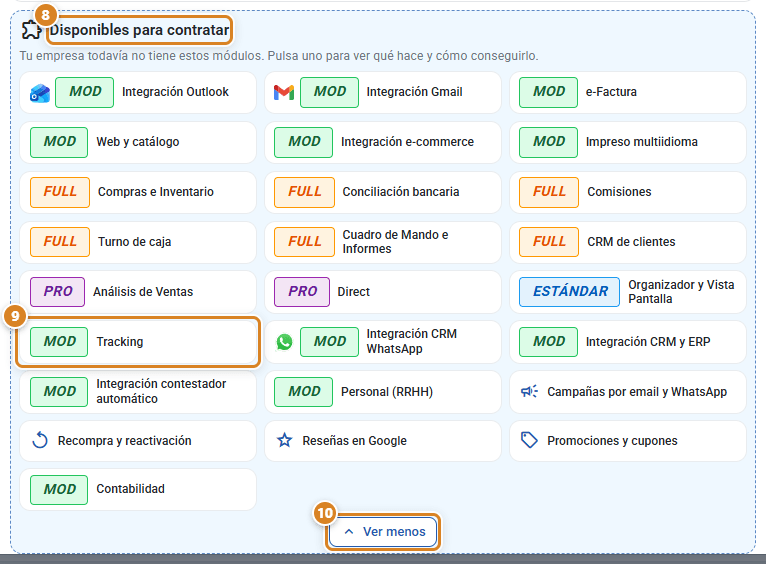
Dans Paramètres, le dernier panneau, Disponibles à l'abonnement, a un fond de couleur douce et une bordure en pointillés pour le distinguer de ce que vous avez déjà. Il commence par « Votre société n'a pas encore ces modules. Cliquez sur l'un d'eux pour voir ce qu'il fait et comment l'obtenir. » et regroupe, toutes ensemble, une petite carte pour chaque module ou option que votre entreprise n'a pas encore. En cliquant sur la carte, une fiche s'ouvre et explique ce que fait le module, avec son bouton (Souscrire…, Voir les plans, Passer à un profil supérieur ou Demander des informations). Ce que vous n'avez pas souscrit n'apparaît pas dans le menu supérieur : c'est ici. Une fois souscrit, il revient dans le menu. La liste complète se trouve dans Paramètres généraux.
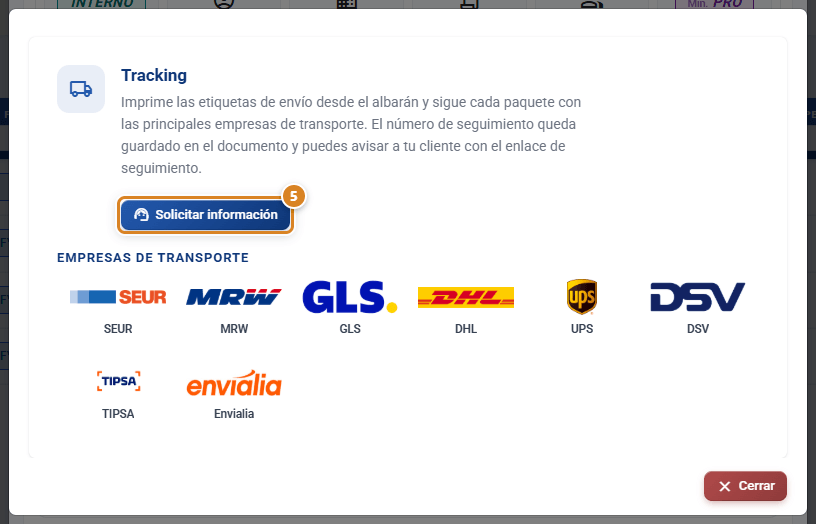
Les modules que l'on demande (comme Tracking) ne s'activent pas seuls : suite à la demande, votre commercial vous informe de leur disponibilité et de leurs conditions.
| Carte / Bouton (texte affiché) | Ce qu'il fait / à quoi ça sert |
|---|---|
| ⑦ Disponibles à l'abonnement (panneau) | Le dernier panneau de Paramètres : ce que votre entreprise n'a pas encore, séparé de ce que vous utilisez déjà. |
| Achats et Inventaire, e-Facture, Rapprochement bancaire, Commissions, Session de caisse, Tableau de bord et rapports, Análisis de Ventas (analyse des ventes), CRM clients | N'apparaissent que si votre entreprise ne les a pas. Chaque carte ouvre la fiche du module, avec son bouton de souscription. Sans autorisation du rôle, la carte apparaît estompée avec « Vous n'avez pas l'autorisation ». Le badge de chaque carte indique comment l'obtenir : FULL ou PRO, inclus dans ce plan ; MOD (e-Facture), module souscrit séparément avec n'importe quel plan. |
| ④ Tracking | Il porte le badge MOD : c'est un module souscrit séparément. Fiche du module d'expéditions : étiquettes depuis le bon de livraison et suivi des colis avec les transporteurs (SEUR, MRW, GLS, DHL, UPS, DSV, TIPSA, Envialia). Il se demande avec Demander des informations. |
| ⑤ Demander des informations | Bouton de la fiche de chacun de ces modules. Il ferme la fiche et ouvre le Centre d'aide avec un nouveau ticket et l'objet déjà rempli (« Solicitud de información: … », demande d'informations) : décrivez votre demande et cliquez sur Envoyer. Voir Tickets. |
| Pointage et contrôle horaire | Ne s'affiche que si le pointage est proposé dans votre secteur. Il se place dans Modules et intégrations si votre entreprise peut déjà le configurer et dans Disponibles à l'abonnement s'il ne fait qu'informer. Module pour que vos employés pointent l'entrée, la sortie et les pauses depuis leur mobile ou depuis une tablette de l'atelier, avec leur code PIN ou leur propre session : enregistrement obligatoire du temps de travail, heures de chaque employé par jour et par mois, rapport pour le cabinet comptable et temps consacré à chaque travail et à chaque machine. S'il est déjà disponible sur votre compte (plan Full et autorisation de le configurer), la carte ouvre directement les Paramètres du pointage (voir Pointage) ; sinon, elle ouvre sa fiche avec Demander des informations. |
| Seguimiento de presupuestos (suivi des devis), Campañas por email y WhatsApp (campagnes par e-mail et WhatsApp), Recompra y reactivación (rachat et réactivation), Reseñas en Google (avis Google), Promociones y cupones (promotions et coupons), Rappel por volumen (ristourne sur volume), Tiendas corporativas B2B (boutiques d'entreprise B2B) et Pedidos recurrentes (commandes récurrentes) | Modules de marketing et de fidélisation en préparation : ils ne sont pas encore disponibles. Chaque carte ouvre une fiche qui explique ce que fera le module, avec Demander des informations. Seguimiento de presupuestos (badge PRO) : rappelle au client les devis envoyés qu'il n'a pas encore acceptés ; il fonctionnera avec Direct, inclus dans les plans Pro et Full. Campañas por email y WhatsApp : envois aux clients de votre choix selon le produit acheté, la dernière commande ou le type de client (Noël, rentrée, élections, fêtes locales). Recompra y reactivación : alerte pour répéter un travail et offre à celui qui n'a pas commandé depuis des mois. Reseñas en Google : demande d'avis à la livraison du travail. Promociones y cupones : codes avec dates, montant minimum et limite d'utilisations dans les devis, au comptoir et en boutique en ligne. Rappel por volumen : paliers annuels par client ou groupe, réglés sous forme d'avoir ou de remise. Tiendas corporativas B2B : une boutique privée par entreprise cliente avec ses produits, ses designs et ses prix. Pedidos recurrentes : commandes périodiques de contrats de fourniture qui génèrent l'ordre de fabrication et la facture. |
Boutons et actions — à quoi sert chacun
Cartes du panneau Modules et intégrations des Paramètres, avec leur texte à l'écran.
| Carte (texte affiché) | À quoi elle sert |
|---|---|
| ① Intégration e-commerce | Ouvre la fenêtre Intégration avec les connecteurs de boutique (WordPress, PrestaShop, WooCommerce, Shopify) : leur clé d'API, le ZIP et le manuel. Détail dans Intégration. Sans autorisation, elle est verrouillée avec « Vous n'avez pas l'autorisation ». |
| ② Notification | Ouvre les alertes automatiques par e-mail de vos documents et du suivi des travaux. Nécessite le plan Full ; sans lui, elle porte le badge du plan. |
| ③ Alerte de marge | Ouvre la configuration de l'Alerte de marge. C'est un module : si vous ne l'avez pas, la carte vous mène à la souscription. |
| ⑥ Fonction personnalisée | Avec le plan Full, ouvre la fenêtre Fonction personnalisée avec les fonctions de votre entreprise ; sans Full, elle porte le badge FULL et ouvre sa fiche avec Demander l'accès. Voir Fonction personnalisée. |
| Widgets | Ouvre la fenêtre Widgets pour gérer Mis widgets et les Widgets de rol (widgets du rôle). Elle fait partie du module Tableau de bord et rapports : si vous ne l'avez pas, la carte porte le badge FULL et vous mène à la souscription. Nécessite l'autorisation Configurar Rol (configurer le rôle) ; sans elle, elle est grisée avec « Vous n'avez pas l'autorisation ». Voir Analyse. |
Questions fréquentes
Q : Où configurer la connexion avec ma boutique ou la fenêtre Intégration avec la clé API ?
R : Dans Paramètres → Modules et intégrations → Intégration e-commerce, qui ouvre la fenêtre Intégration. Cliquez sur la carte de votre plateforme (WordPress ou PrestaShop), copiez la clé API et cliquez sur Télécharger le ZIP. Le détail se trouve dans Intégration.
Q : Quelles boutiques puis-je connecter aujourd'hui ?
R : WordPress et PrestaShop, toutes deux avec leur propre plugin, clé API et manuel. WooCommerce et Shopify sont en préparation (Prochainement).
Q : Où est le manuel du connecteur ?
R : Il se consulte en ligne avec Voir le manuel, sur la fiche de chaque connecteur : il s'ouvre dans un autre onglet et reste toujours dans sa dernière version.
Q : Où gérer la facturation électronique ?
R : Ce n'est pas un connecteur de boutique : elle a son propre écran dans le menu Vente. Voir Facturation électronique.
Q : CotizaPrint propose-t-il le pointage ou le contrôle horaire des employés ?
R : Oui, avec le module Pointage et contrôle horaire : pointer l'entrée, la sortie et les pauses depuis un mobile ou une tablette, tenir l'enregistrement du temps de travail, voir les heures par employé, sortir le rapport pour le cabinet comptable et pointer le temps de chaque travail et de chaque machine. Dans Paramètres, panneau Modules et intégrations, cliquez sur sa carte : s'il est déjà disponible sur votre compte (plan Full), les Paramètres du pointage s'ouvrent ; sinon, cliquez sur Demander des informations et votre commercial vous informera. Voir Pointage.
Q : CotizaPrint propose-t-il des campagnes de marketing, le suivi automatique des devis, des coupons, une ristourne sur volume ou des commandes récurrentes ?
R : Ils sont en préparation sous forme de modules : Seguimiento de presupuestos (suivi des devis), Campañas por email y WhatsApp (campagnes par e-mail et WhatsApp), Recompra y reactivación (rachat et réactivation), Reseñas en Google (avis Google), Promociones y cupones (promotions et coupons), Rappel por volumen (ristourne sur volume), Tiendas corporativas B2B (boutiques d'entreprise B2B) et Pedidos recurrentes (commandes récurrentes). Ils ne sont pas encore disponibles. Dans Paramètres → Disponibles à l'abonnement, cliquez sur la carte de celui qui vous intéresse puis sur Demander des informations : un ticket s'ouvre avec l'objet déjà rempli et nous vous prévenons dès que c'est prêt.
Q : Un module que je voyais dans le menu a disparu. Où est-il ?
R : Ce que votre entreprise n'a pas souscrit n'apparaît pas dans le menu. Il se trouve dans Paramètres → Disponibles à l'abonnement : cliquez sur sa carte et la fiche de souscription s'ouvre. Une fois souscrit, il revient dans le menu.
Q : J'ai régénéré la clé API et ma boutique a cessé de fonctionner.
R : En régénérant, l'ancienne clé est annulée. Copiez la nouvelle depuis Données d'installation et collez-la dans la configuration du plugin ou du module.