
Qu'est-ce que c'est
Écran public pour vous connecter avec votre e-mail et votre mot de passe. Il est identique dans CotizaPrint (/auth/login/imprenta) et dans CotizaBeauty (/auth/login/beauty) : le logo, les couleurs et les textes d'accueil changent ; les champs et les boutons sont les mêmes.
À quoi ça sert
- Entrer dans l'application quand vous avez déjà un compte.
- Lancer la procédure 2FA si vous avez activé le second facteur.
Comment faire
- Ouvrez
/auth/login. - Saisissez votre Adresse e-mail et votre Mot de passe.
- Cliquez sur Se connecter.
- Si vous avez la 2FA activée, l'application vous amène à l'écran de vérification ; sinon, vous arrivez directement au tableau de bord.
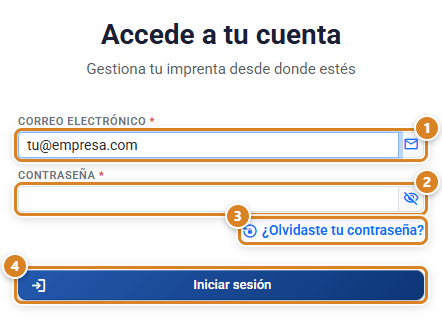
Boutons et actions — à quoi sert chacun
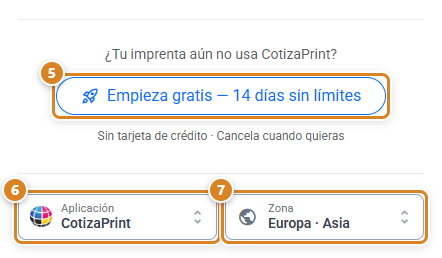
| Bouton / Contrôle (texte à l'écran) | À quoi il sert |
|---|---|
| ① Adresse e-mail | L'e-mail avec lequel vous vous connectez : celui de votre utilisateur. |
| ② Mot de passe | Votre mot de passe. L'icône de l'œil, à droite, l'affiche ou le masque pendant la saisie. |
| ③ Mot de passe oublié ? | Mène à Récupérer le mot de passe pour en créer un nouveau. |
| ④ Se connecter | Vous connecte avec l'e-mail et le mot de passe saisis. Pendant la vérification, le bouton affiche Accediendo... (« Connexion en cours... »). |
| ⑤ Commencez gratuitement — 14 jours sans limites | Ouvre l'inscription à l'application qu'affiche ⑥ Application : CotizaPrint ou CotizaBeauty. Dans l'inscription, vous pouvez la changer avec son bouton Application, en haut du formulaire. |
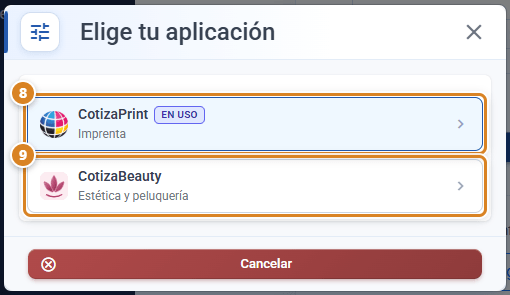
| ⑥ Application | Indique l'application avec laquelle vous vous connectez : CotizaPrint (imprimerie) ou CotizaBeauty (esthétique et coiffure). Un clic ouvre Choisissez votre application ; celle marquée Utilisée est l'actuelle. En choisir une autre fait passer l'écran de connexion à cette application. |
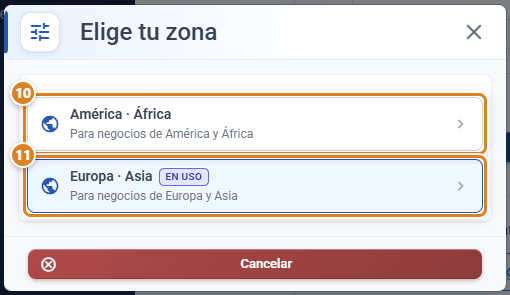
| ⑦ Zone | Indique votre zone : Amérique · Afrique ou Europe · Asie. Elle est détectée automatiquement la première fois ; un clic ouvre Choisissez votre zone pour la changer. |
| ⑧ CotizaPrint (fenêtre Choisissez votre application) | L'application pour les imprimeries (Imprimerie). Elle porte l'étiquette Utilisée quand c'est celle que vous avez ouverte. |
| ⑨ CotizaBeauty (fenêtre Choisissez votre application) | L'application pour les instituts de beauté et les salons de coiffure (Esthétique et coiffure). La choisir fait passer l'écran de connexion à CotizaBeauty. |
| ⑩ Amérique · Afrique (fenêtre Choisissez votre zone) | Zone pour les entreprises d'Amérique et d'Afrique. |
| ⑪ Europe · Asie (fenêtre Choisissez votre zone) | Zone pour les entreprises d'Europe et d'Asie. |
| Annuler (fenêtres Choisissez votre application et Choisissez votre zone) | Ferme la fenêtre sans rien changer. |
Concepts clés
- Session : après la connexion, un JWT est enregistré dans le navigateur pour que vous n'ayez pas à vous reconnecter.
Règles et restrictions
- Après 10 tentatives échouées en 5 minutes, l'accès est bloqué temporairement.
- Si l'e-mail n'a pas un format valide ou si le mot de passe compte moins de 6 caractères, Se connecter ne vous connecte pas et marque les champs en rouge.
- Si votre mot de passe a expiré selon la politique de mots de passe, vous êtes redirigé vers « Nouveau mot de passe ».
Questions fréquentes
Q : Mon mot de passe est correct mais je ne peux pas entrer.
R : Vérifiez les majuscules, que l'e-mail est exactement le bon, et si votre navigateur ne remplit pas automatiquement autre chose. Cliquez sur l'œil à côté de Mot de passe pour voir ce que vous avez saisi.
Q : Comment passer de CotizaPrint à CotizaBeauty à la connexion ?
R : Cliquez sur le bouton Application, sous « Commencez gratuitement », et choisissez l'autre dans la fenêtre Choisissez votre application.
Q : Comment créer un compte CotizaBeauty ?
R : Cliquez sur le bouton Application, choisissez CotizaBeauty puis cliquez sur Commencez gratuitement — 14 jours sans limites : l'inscription à CotizaBeauty s'ouvre. Si vous êtes déjà sur l'inscription à CotizaPrint, cliquez sur son bouton Application, en haut du formulaire, et choisissez CotizaBeauty.
Q : Où changer la zone sur l'écran de connexion ?
R : Cliquez sur le bouton Zone et choisissez Amérique · Afrique ou Europe · Asie dans la fenêtre Choisissez votre zone.
Q : Comment je récupère mon mot de passe ?
R : Cliquez sur « Mot de passe oublié ? » pour aller à la rubrique Récupérer le mot de passe.