
Ce document sert à la fois d'aide à l'utilisateur final et de rules techniques de développement.
Ce que c'est
Rubrique e-Factura (/facturacion-electronica) où vous inscrivez votre entreprise aux systèmes de facturation électronique (TicketBAI, Verifactu, Facturae), suivez l'état de chaque dossier et envoyez vos factures au fisc. Le dossier et le certificat sont gérés par le prestataire de facturation électronique ; vous ne faites qu'en voir le statut et compléter les étapes depuis ici.
Couverture : ce n'est pas que TicketBAI
La facturation électronique de CotizaPrint ne se limite pas au Pays basque. Elle couvre trois domaines :
- TicketBAI — administrations forales du Pays basque : Bizkaia, Gipuzkoa et Araba / Álava.
- Facture électronique d'Espagne — Facturae / Verifactu et la facture aux administrations publiques (B2G) ; le régime national B2B au fur et à mesure de son application.
- Facturation électronique de nombreux pays d'Amérique du Sud et d'Amérique latine — par exemple le Mexique, le Chili, le Brésil, la Colombie, le Pérou, l'Argentine, l'Équateur, l'Uruguay, le Paraguay, la Bolivie, le Costa Rica, le Panama et la République dominicaine, chacun avec son propre système national.
La couverture concrète disponible pour votre organisation dépend de votre pays, votre plan et votre configuration : si vous avez besoin d'un pays ou d'un régime spécifique, consultez votre commercial pour confirmer qu'il est disponible pour vous.
À quoi ça sert
- Créer le dossier d'un régime de facturation électronique (TicketBAI / Verifactu). Facturae ne nécessite pas de dossier : il se signe à la demande avec le bouton Signer Facturae.
- Voir le statut de validation de chaque dossier (en attente de signature, en attente d'approbation, approuvé, etc.).
- Envoyer des factures au fisc une fois le dossier approuvé, en environnement de test (Sandbox) ou réel (Production).
- Télécharger le PDF / XML de chaque facture émise et consulter les erreurs d'envoi.
Comment ça fonctionne
- Cliquez sur Nouveau dossier et complétez l'assistant : choisissez l'environnement (Sandbox ou Production), le régime (TicketBAI, Verifactu ; les régimes d'Amérique latine s'affichent aussi — CFDI Mexique, DIAN Colombie, NF-e/NFS-e Brésil, SUNAT Pérou, DTE Chili, ARCA Argentine, SRI Équateur, CFE Uruguay, SIFEN Paraguay, SIAT Bolivie — avec « Consultez votre commercial » s'ils ne sont pas disponibles) et, pour TicketBAI, la région / province forale. Vérifiez les données de la société.
- Cliquez sur Créer le dossier. Vous recevrez un e-mail avec le lien pour compléter le dossier (signature / dépôt du certificat chez le prestataire).
- Une fois le lien complété, utilisez Actualiser le statut pour que la fiche passe à Approuvé. La page vérifie aussi le statut toute seule chaque minute.
- Avec un dossier Approuvé, allez au tableau des factures et utilisez Envoyer pour transmettre une facture au fisc.
Quels documents vous demande-t-on pour compléter le dossier
Cela dépend du régime choisi.
**VERI*FACTU** (reste de l'Espagne : Catalogne, Madrid, Andalousie… tout ce qui n'est pas le Pays basque). Le lien de l'e-mail ouvre un assistant où vous devez fournir :
- L'accord de représentation de l'Agence fiscale (AEAT), signé. Vous pouvez le signer avec un certificat numérique de la FNMT ou à la main.
- Si vous le signez à la main, une pièce d'identité du signataire (carte d'identité, NIE ou passeport).
En Sandbox, l'approbation se confirme manuellement, ce qui peut prendre un peu plus de temps qu'en Production, où la vérification est automatique. Si le dossier sort Rejeté, c'est en général parce que l'accord n'était pas signé, que la pièce d'identité manquait pour une signature manuscrite, ou que l'accord était incomplet : il faut résilier le dossier et recommencer.
TicketBAI (Pays basque). L'assistant vous demande votre certificat numérique et la province forale choisie dans le dossier (Bizkaia, Gipuzkoa ou Araba/Álava).
VERI*FACTU sera obligatoire pour les sociétés à partir du 1er janvier 2027, et pour le reste des contribuables à partir du 1er juillet 2027. Vous pouvez créer le dossier avant et tester en Sandbox sans que rien ne soit communiqué au fisc.
Boutons et actions — à quoi sert chacun
Texte exact affiché à l'écran.
En-tête de la page
| Bouton (texte à l'écran) | À quoi ça sert |
|---|---|
| Nouveau dossier | Ouvre l'assistant « Nouveau dossier de facture électronique ». Actif tant qu'il vous manque un environnement TicketBAI : sans aucun dossier, avec seulement celui de Sandbox (pour créer celui de Production) ou avec seulement celui de Production (pour créer celui de Sandbox). Avec les deux environnements créés, le bouton reste grisé (désactivé). Visible uniquement avec le module de facturation électronique souscrit. |
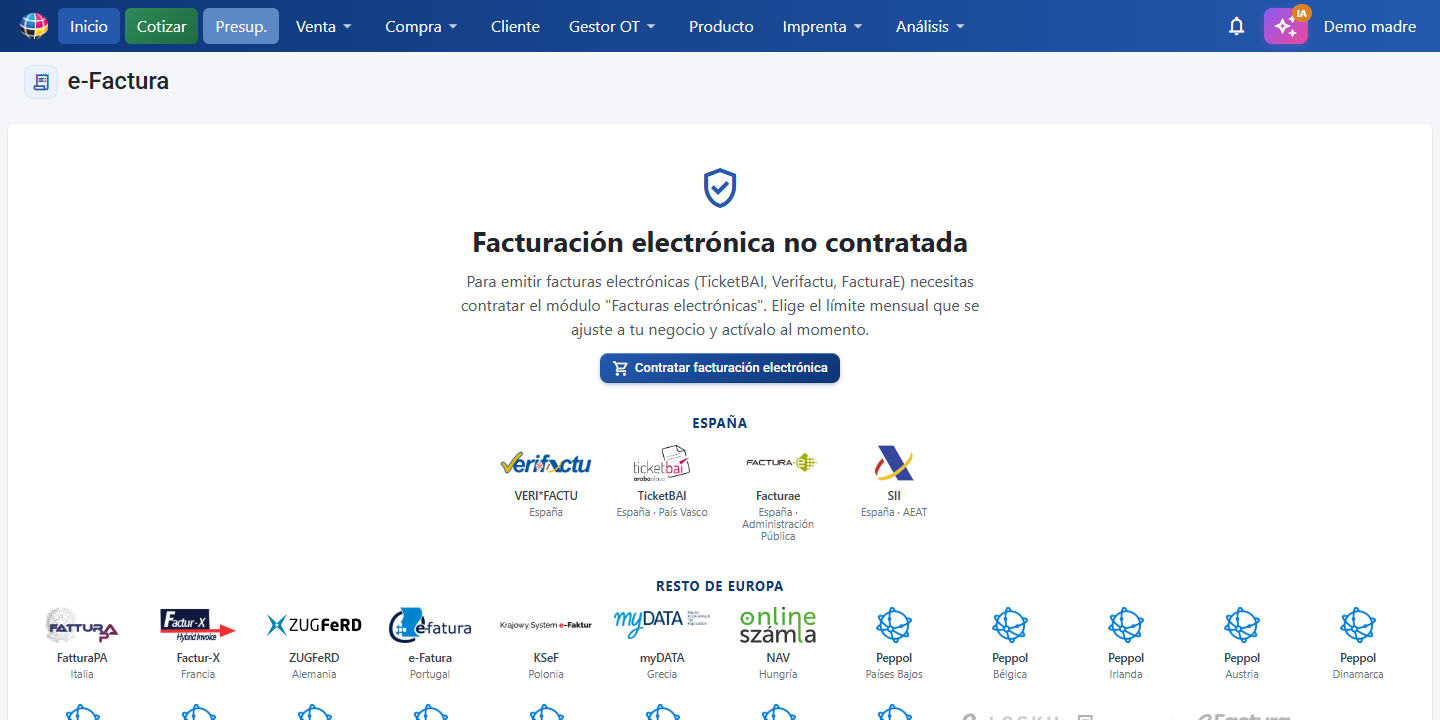
| Souscrire à la facturation électronique | Apparaît quand vous n'avez PAS souscrit le module « Factures électroniques » : vous emmène vers Abonnement → Plans et tarifs → Modules avec les options du module ouvertes (Initial 60, Basique 100, Moyen 150 ou Élevé 300 factures/mois) pour le souscrire. Tant qu'il n'est pas souscrit, l'écran n'affiche que cette fiche (sans dossiers, tableau ni boutons Actualiser/Configuration), accompagnée des logos de tous les systèmes de facturation électronique pris en charge, chacun avec son pays, regroupés en deux zones — Europe (VERI*FACTU et TicketBAI, Espagne) et Amérique du Sud (CFDI Mexique, DIAN Colombie, NF-e/NFS-e Brésil, SUNAT Pérou, DTE Chili, ARCA Argentine, SRI Équateur, CFE Uruguay, SIFEN Paraguay, SIAT Bolivie). La zone du pays de votre société apparaît en premier. |
| Actualiser | Recharge les dossiers et le tableau des factures avec le statut le plus récent. Visible uniquement avec le module souscrit. |
| Configuration | Va à la rubrique Intégration (/integration). Visible uniquement avec le module souscrit. |
| Factures {mois} (barre) | Indicateur d'usage : factures émises ce mois-ci par rapport à la limite de votre plan. |
Fiche de chaque dossier (« État de validation E-FACTURA »)
| Bouton (texte à l'écran) | Quand il apparaît | À quoi ça sert |
|---|---|---|
| Compléter le dossier | Dossier non approuvé et avec lien disponible | Ouvre dans un autre onglet le lien du prestataire pour signer le dossier / déposer le certificat. |
| Actualiser le statut | Dossier non approuvé | Interroge le prestataire sur le statut actuel de ce dossier et met à jour la fiche. |
| Renvoyer l'e-mail | Dossier non approuvé et avec lien disponible | Renvoie l'e-mail contenant le lien pour compléter le dossier. |
| Résilier | Dossier ni résilié ni rejeté | Demande au fisc la résiliation du régime. Une fois confirmée, le dossier disparaît de la liste. |
Tableau des factures (actions sur les lignes sélectionnées)
Les actions d'émission/signature (Signer TicketBAI / Signer Verifactu et Signer Facturae) apparaissent en évidence sur la ligne principale, au-dessus du reste. En dessous se trouvent celles de gestion (Annuler, Réinitialiser le test, Ignorer, Réactiver) et celles des documents (Générer l'imprimé, Envoyer par e-mail, Télécharger le PDF/XML).
| Action (texte à l'écran) | À quoi ça sert |
|---|---|
| Signer TicketBAI / Signer Verifactu (auparavant « Envoyer ») | Signe et envoie la ou les factures sélectionnées au fisc. Le nom du bouton indique le régime que vous avez en dossier approuvé (TicketBAI ou Verifactu ; sans dossier approuvé, il s'affiche comme « Envoyer »). S'il y a des dossiers en Sandbox et en Production en même temps, il demande quel environnement choisir. En Production, une confirmation est demandée (irréversible). |
| Annuler | Annule une facture déjà signée (statut Signée). Le fisc en est notifié. |
| Réinitialiser le test | Uniquement en Sandbox : annule le test chez le prestataire et efface l'historique de test pour recommencer. |
| Ignorer | Marque des factures comme ignorées pour qu'elles ne soient pas envoyées au fisc. |
| Réactiver | Réactive des factures qui étaient marquées comme ignorées. |
| Envoyer par e-mail | Uniquement avec une facture Signée et un PDF disponible : ouvre l'imprimé de la facture et, en cliquant sur Envoyer l'e-mail, envoie un e-mail au client avec deux PDF joints : l'imprimé de votre facture et la facture électronique (TicketBAI). |
| Télécharger le PDF | Télécharge le PDF de la facture électronique. |
| Télécharger le XML | Télécharge le XML de la facture électronique. |
| Signer Facturae | Pour les factures aux administrations publiques (mairies, conseils départementaux) : génère le fichier Facturae de la facture et le signe avec votre certificat via AutoFirma (doit être installé sur votre poste). Télécharge le fichier .xsig prêt à être déposé sur la plateforme de l'organisme (FACe ou celle de la mairie). Si le client n'a pas les codes DIR3, il demande si vous voulez signer quand même ou aller compléter sa fiche client. |
Assistant « Nouveau dossier de facture électronique »
| Étape / Contrôle (texte à l'écran) | À quoi ça sert |
|---|---|
| 1. Environnement (Sandbox / Production) | Sandbox = test sans effet fiscal, la facture n'est pas bloquée. Production = envoi réel au fisc. Il est recommandé de commencer par Sandbox. |
| 2. Régime (TicketBAI / Verifactu / CFDI / DIAN / NF-e / SUNAT / DTE / ARCA / SRI / CFE / SIFEN / SIAT) | Système de facturation électronique à inscrire : Espagne (TicketBAI, Verifactu) et Amérique latine (CFDI Mexique, DIAN Colombie, NF-e/NFS-e Brésil, SUNAT Pérou, DTE Chili SII, ARCA Argentine, SRI Équateur, CFE Uruguay, SIFEN Paraguay, SIAT Bolivie). Ceux qui ne sont pas disponibles apparaissent atténués et affichent « Consultez votre commercial » au survol. Facturae n'apparaît pas ici : il ne nécessite pas de dossier, il se signe avec Signer Facturae. |
| 3. Région (province forale) | Uniquement pour TicketBAI : Bizkaia, Gipuzkoa ou Araba / Álava. |
| Données de la société | Récapitulatif des données fiscales. Si elles manquent, il faut les compléter dans Paramètres → Société avant de continuer. |
| Créer le dossier | Lance le dossier. Une fois créé, vous recevez un e-mail avec le lien pour le compléter. |
| Annuler | Ferme l'assistant sans créer le dossier. |
Notions clés
- Dossier : inscription de votre société à un régime de facturation électronique. Tant qu'il n'est pas Approuvé, vous ne pouvez pas envoyer de factures de ce régime.
- Régime : le système de facturation électronique. TicketBAI (administrations forales basques), Verifactu et Facturae.
- Couverture géographique : la facturation électronique ne se limite pas au Pays basque. Elle couvre TicketBAI (Pays basque), la facture électronique d'Espagne (Facturae / Verifactu, et la facture aux administrations publiques) et celle de nombreux pays d'Amérique du Sud et d'Amérique latine (Mexique, Chili, Brésil, Colombie, Pérou, Argentine et d'autres). Le pays et le régime disponibles dépendent du plan et de la configuration de chaque organisation ; à confirmer avec le commercial.
- Environnement : Sandbox (tests, sans effet fiscal, la facture n'est pas bloquée) ou Production (envoi réel au fisc ; la facture est bloquée une fois approuvée).
- Province forale (uniquement TicketBAI) : administration devant laquelle les factures sont signées et envoyées — Bizkaia, Gipuzkoa ou Araba / Álava.
- Compléter le dossier : l'étape de signature / dépôt du certificat, réalisée sur le lien du prestataire (reçu par e-mail). Le certificat est conservé par le prestataire ; il n'est ni déposé ni stocké dans CotizaPrint.
- Statuts du dossier : En attente de signature (il reste à ouvrir le lien et à signer) → En attente d'approbation (envoyé au fisc, prend en général entre 5 et 30 minutes) → Approuvé (opérationnel, vous pouvez déjà émettre) · Rejeté · Révoqué.
- Facturae (.xsig) : format officiel de facture électronique pour les administrations publiques d'Espagne (B2G). Le fichier .xsig est le Facturae signé électroniquement ; c'est ce qui est déposé sur la plateforme de l'organisme (FACe ou celle de la mairie). Il se génère avec le bouton Signer Facturae. Il ne remplace pas TicketBAI : la même facture est déclarée au fisc (TicketBAI) ET remise à l'organisme sous forme de Facturae.
- AutoFirma : application gratuite du gouvernement espagnol pour signer avec votre certificat numérique. Elle doit être installée sur votre poste pour utiliser Signer Facturae ; la signature se fait sur votre ordinateur et votre certificat n'en sort jamais.
- Facture simplifiée : facture ordinaire (ni avoir, ni rectificative) émise sans les données fiscales complètes du client. CotizaPrint la détecte toute seule, sans rien activer, quand le client du document n'a pas de CIF/NIF (vide ou non valide comme numéro fiscal espagnol) ou quand il s'agit du client générique / au comptant défini dans Paramètres → Vente → « Client prédéfini pour l'impression du ticket (client générique / au comptant) : ». Elle se repère grâce à l'étiquette Facture simplifiée (fuchsia) dans la colonne Type de la liste des Factures et au cachet FACTURE SIMPLIFIÉE sur l'imprimé. Ce n'est pas propre à la facturation électronique : le cachet s'imprime même si votre organisation ne l'utilise pas. Elle peut être signée et envoyée au fisc comme n'importe quelle autre facture.
- Client générique / au comptant : client par défaut de la vente au comptoir, défini dans Paramètres → Vente. Ses factures sont émises comme Facture simplifiée.
- Codes DIR3 : identifiants officiels des unités d'une administration publique. Toute facture à un organisme doit en indiquer trois : Office comptable, Organe gestionnaire et Unité de traitement (fournis par l'organisme lui-même). Ils se saisissent dans la fiche client, onglet Finance, section Facturae.
Fonctions selon le plan / rôle
- Disponible dès TRY. Le nombre de factures électroniques par mois dépend de la limite du plan (barre « Factures {mois} »).
- Nécessite la permission
auto_edit.
Questions fréquentes
Q : Disposons-nous de la facturation électronique ? Seulement TicketBAI / Pays basque, ou aussi ailleurs ?
R : Ce n'est pas que TicketBAI. CotizaPrint couvre trois domaines : TicketBAI (Pays basque : Bizkaia, Gipuzkoa, Araba/Álava), la facture électronique d'Espagne (Facturae / Verifactu, et la facture aux administrations publiques) et la facturation électronique de nombreux pays d'Amérique du Sud et d'Amérique latine (par exemple le Mexique, le Chili, le Brésil, la Colombie, le Pérou, l'Argentine, l'Équateur, l'Uruguay, le Paraguay, la Bolivie, le Costa Rica, le Panama ou la République dominicaine). Les régimes disponibles pour votre organisation dépendent de votre pays, votre plan et votre configuration ; si vous avez besoin d'un pays ou d'un régime précis, consultez votre commercial.
Q : Avez-vous la facturation électronique dans mon pays d'Amérique latine ?
R : La facturation électronique de CotizaPrint couvre de nombreux pays d'Amérique du Sud et d'Amérique latine, en plus de l'Espagne (TicketBAI, Facturae / Verifactu). Pour confirmer si votre pays et votre régime précis sont disponibles pour votre organisation, consultez votre commercial, qui a la couverture en vigueur pour votre cas.
Q : Comment j'inscris TicketBAI (ou la facture électronique) ?
R : Dans e-Factura, cliquez sur Nouveau dossier. Choisissez l'environnement (commencez par Sandbox), le régime (TicketBAI) et, pour TicketBAI, la province forale. Vérifiez les données de la société et cliquez sur Créer le dossier. Vous recevez un e-mail avec le lien pour compléter le dossier. Une fois complété, cliquez sur Actualiser le statut jusqu'à ce qu'il passe à Approuvé.
Q : J'ai déjà le dossier Sandbox, comment je crée celui de Production ?
R : Cliquez à nouveau sur Nouveau dossier et choisissez l'environnement Production dans l'assistant. Le bouton reste visible tant qu'il vous manque un des deux environnements TicketBAI ; il ne disparaît que lorsque vous avez les deux.
Q : J'ai créé le dossier mais il reste en « En attente de signature ». Que faire ?
R : Nous vous avons envoyé un e-mail avec le lien pour signer le dossier. Ouvrez-le et complétez cette étape (c'est là que vous signez / déposez le certificat). Si vous ne trouvez pas l'e-mail, cliquez sur Renvoyer l'e-mail sur la fiche du dossier. Puis Actualiser le statut.
Q : Que signifie « En attente d'approbation » ?
R : Votre dossier a déjà été envoyé au fisc et attend son approbation. Cela prend en général entre 5 et 30 minutes. La page vérifie le statut chaque minute ; vous pouvez aussi cliquer sur Actualiser le statut.
Q : Qu'est-ce que Verifactu ?
R : L'un des régimes de facturation électronique que vous pouvez inscrire depuis Nouveau dossier, avec TicketBAI et Facturae. S'il apparaît comme non disponible (« Consultez votre commercial »), contactez votre commercial pour l'activer.
Q : Qu'est-ce que Sandbox et à quoi ça sert ?
R : C'est l'environnement de test : la facture n'a aucun effet fiscal et n'est pas bloquée, vous pouvez la créer, la corriger et la renvoyer autant de fois que nécessaire (vous recevez le PDF et le XML par e-mail). Nous recommandons de toujours commencer par Sandbox avant de lancer le dossier réel auprès du fisc en Production.
Q : Comment j'envoie une facture au fisc ?
R : Il vous faut un dossier Approuvé. Dans le tableau des factures, sélectionnez la ou les factures et cliquez sur Envoyer. Si vous avez des dossiers en Sandbox et en Production, il vous demande quel environnement choisir. En Production, une confirmation est demandée car c'est irréversible.
Q : Je me suis trompé sur une facture de test. Comment la réinitialiser ?
R : En Sandbox, sélectionnez la facture et utilisez Réinitialiser le test : cela annule le test chez le prestataire et efface l'historique pour recommencer.
Q : Je ne veux pas que certaines factures soient envoyées au fisc.
R : Sélectionnez-les et cliquez sur Ignorer. Si vous changez d'avis ensuite, sélectionnez-les et cliquez sur Réactiver.
Q : Où est-ce que je dépose mon certificat numérique ?
R : Il ne se dépose pas dans CotizaPrint. Le certificat est géré par le prestataire de facturation électronique via le lien que vous recevez par e-mail à la création du dossier (bouton Compléter le dossier). CotizaPrint ne stocke pas le certificat.
Q : Comment j'envoie au client la facture électronique par e-mail ?
R : Deux façons. 1) Dans e-Factura, sélectionnez une facture Signée et cliquez sur Envoyer par e-mail : l'imprimé de la facture s'ouvre et, en cliquant sur Envoyer l'e-mail, celui-ci part avec l'imprimé et le PDF de la facture électronique en pièces jointes. 2) Depuis l'imprimé d'une facture (bouton Imprimer / Imprimé), en utilisant Envoyer l'e-mail, si la facture a déjà une facture électronique signée, le PDF de la facture électronique se joint automatiquement à l'imprimé.
Q : Comment je facture une mairie / administration publique ? Comment je génère le fichier .xsig ?
R : 1) Renseignez dans la fiche client (onglet Finance, section Facturae) les trois codes DIR3 fournis par l'organisme : Office comptable, Organe gestionnaire et Unité de traitement. 2) Créez et enregistrez la facture comme d'habitude (et déclarez-la avec Envoyer si vous utilisez TicketBAI). 3) Dans e-Factura, sélectionnez la facture et cliquez sur Signer Facturae : AutoFirma s'ouvre, vous choisissez votre certificat et le fichier .xsig signé se télécharge. 4) Déposez ce fichier sur la plateforme de l'organisme (FACe ou celle de la mairie). Condition requise : AutoFirma installé sur votre poste.
Q : En cliquant sur Signer Facturae, un message dit qu'il est impossible de se connecter à AutoFirma.
R : Ce message vient d'AutoFirma : cela signifie qu'il n'est pas installé sur votre poste, ou que la connexion a échoué. Installez-le depuis le portail de signature électronique du gouvernement espagnol (firmaelectronica.gob.es) et cliquez sur Réessayer l'opération. Si vous l'avez déjà installé, ouvrez-le et utilisez Outils → Restaurer l'installation.
Q : Que sont les codes DIR3 et où je les saisis ?
R : Ce sont les identifiants des unités de l'organisme public qui reçoit la facture : Office comptable, Organe gestionnaire et Unité de traitement. Ils vous sont fournis par l'organisme lui-même (site municipal, cahier des charges ou contrat). Ils se saisissent une seule fois dans la fiche client, onglet Finance, section Facturae. Sans eux, la plateforme de l'organisme rejette en général la facture.
Q : Impossible d'envoyer une facture : le message dit que j'ai atteint la limite mensuelle.
R : Votre module « Factures électroniques » a une limite d'émissions par mois selon le palier souscrit (Initial 60, Basique 100, Moyen 150, Élevé 300). Une fois la limite atteinte, l'envoi au fisc en Production reste bloqué jusqu'au mois suivant. Pour continuer à émettre ce mois-ci, augmentez le palier dans Abonnement → Plans et tarifs → Modules → Factures électroniques. Votre consommation s'affiche dans la barre « Factures {mois} » de l'écran e-Factura. Les tests en Sandbox ne consomment pas la limite.
Q : Je veux arrêter d'utiliser TicketBAI.
R : Sur la fiche du dossier, cliquez sur Résilier. La résiliation est notifiée au fisc et, une fois confirmée, le dossier disparaît de la liste.
Q : L'Activation assistée inclut-elle la facturation électronique ?
R : L'Activation assistée vise à vous rendre opérationnel sur l'essentiel : chiffrage, produits, prix et prise en main initiale de CotizaPrint. La facturation électronique est un cas à part : elle dépend du pays, du plan souscrit, de votre configuration fiscale et de la réglementation applicable, elle n'est donc ni confirmée comme incluse ni validée comme obligation fiscale par le support. Si vous devez activer la facturation électronique, contactez votre commercial ou ouvrez un ticket pour que votre cas précis soit étudié.
Q : Peut-on faire une facture électronique depuis un ticket (vente directe) ? Comment procéder ?
R : Oui. Le ticket de vente directe génère une facture normale, et toute facture peut être envoyée au fisc comme facture électronique si votre organisation a un dossier Approuvé. Étapes : 1) Générez la facture depuis le ticket — dans le chiffrage, cliquez sur le bouton TICKET (facture directe au client COMPTANT), ou dans le devis choisissez le client COMPTANT et cliquez sur Facturer et clôturer. 2) Une fois la facture enregistrée, allez dans e-Factura, sélectionnez-la et cliquez sur Envoyer (si vous avez Sandbox et Production, choisissez l'environnement). La facture est signée et transmise au fisc. Condition requise : avoir le régime (TicketBAI / Verifactu / Facturae) inscrit et Approuvé ; si ce n'est pas le cas, créez d'abord le dossier depuis Nouveau dossier. (Ne confondez pas l'envoi au fisc avec le bouton du compte bancaire par défaut en pied de facture : celui-ci sert à générer le fichier SEPA d'encaissement, pas la facture électronique.)
Q : Puis-je faire une facture au comptant / de comptoir ?
R : Oui. Définissez le client générique / au comptant dans Paramètres → Vente, section Clients prédéfinis, champ « Client prédéfini pour l'impression du ticket (client générique / au comptant) : » (nécessite le plan PRO). À partir de là, le bouton TICKET du chiffrage — ou Facturer et clôturer dans le devis en choisissant ce client — génère la facture de comptoir. Ces factures sont émises comme Facture simplifiée, comme celles de tout client sans CIF/NIF. Si votre pays ou votre régime impose des conditions fiscales précises sur l'usage de la facture simplifiée, vérifiez-les avec votre commercial ou en ouvrant un ticket.
Q : La facture simplifiée, est-ce propre à la facturation électronique / TicketBAI ?
R : Non. La Facture simplifiée est une étiquette du document lui-même : CotizaPrint l'applique toute seule à toute facture ordinaire dont le client n'a pas de CIF/NIF ou qui correspond au client générique / au comptant de Paramètres → Vente, que vous utilisiez ou non la facturation électronique. Elle apparaît dans la colonne Type de la liste des Factures (étiquette fuchsia) et sous forme de cachet FACTURE SIMPLIFIÉE sur l'imprimé PDF, sous le numéro de document. Auparavant, cette mention ne sortait que dans le cadre du QR de facturation électronique ; elle s'imprime désormais toujours. Ce que fait vraiment la facturation électronique, c'est déclarer cette facture au régime que vous avez inscrit.
Q : Puis-je envoyer au fisc une facture simplifiée (client sans NIF / client comptant) ?
R : Oui, elle s'envoie comme n'importe quelle autre facture : il vous faut un dossier Approuvé du régime que vous utilisez, vous sélectionnez la facture dans e-Factura et cliquez sur Signer TicketBAI / Signer Verifactu. L'étiquette Facture simplifiée ne bloque pas l'envoi ; elle indique seulement que le document est émis sans les données fiscales complètes du client.
Q : Combien de feuillets / factures électroniques ai-je de disponibles ?
R : Le nombre de factures électroniques par mois dépend de votre plan (et peut être augmenté avec un extra disponible à la souscription). Dans le logiciel, vous voyez votre usage dans la barre « Factures {mois} » (consommé par rapport à la limite). Pour la donnée exacte de votre cas — combien de feuillets inclut votre plan, conditions ou extension —, ne la considérez pas comme définitive ici : vérifiez-la avec votre commercial, qui a les conditions en vigueur.