
Module de rapports de facturation de CotizaPrint : sept rapports prêts à l'emploi sur vos factures et vos bons de livraison, avec des filtres par période et par client, des totaux instantanés et l'export en PDF et en Excel. Il s'ouvre depuis le menu Analyse → Rapport de facturation et il est réservé au plan Full.
Si votre plan est Standard ou Pro, un clic sur Rapport de facturation ouvre la fiche du module avec deux boutons : Changer de plan (vous mène à Plans et tarifs) et Plus d'informations (ouvre ce guide). Les captures de cette page montrent chaque rapport avec des données fictives, pour que vous voyiez exactement ce que chacun vous apporte avant de décider.
Qu'est-ce que c'est
Une fenêtre avec sept types de rapport présentés en cartes. Vous en choisissez un, vous ajustez la période ou les clients avec Filtres, et le rapport se recalcule aussitôt : en haut les totaux (nombre de factures, Base HT, Taxes, Total, Encaissé, Restant dû) et en dessous le tableau des documents. Tout ce que vous voyez peut être téléchargé en PDF ou en Excel.

À quoi ça sert
- Clôturer le mois : savoir ce que vous avez facturé, avec la base HT, les taxes et le total, en un clic.
- Envoyer les pièces à votre expert-comptable : la liste du trimestre, en PDF ou en Excel, sans rien recopier à la main.
- Préparer la TVA : le Modelo 303 vous donne la TVA collectée, la TVA déductible et le résultat par trimestre ou par mois, avec le détail par taux de TVA.
- Suivre les encaissements : quelles factures sont Payé, lesquelles en Paiement partiel et lesquelles En attente, et combien d'argent représente chaque groupe.
- Ne laisser aucun travail non facturé : les bons de livraison livrés qui ne sont pas encore passés en facture.
- Ouvrir le document depuis le rapport : le numéro du document et le client sont des liens qui ouvrent la facture ou le bon de livraison dans un autre onglet.
Comment l'utiliser
- Allez dans le menu Analyse et cliquez sur Rapport de facturation. Il s'ouvre sur Factures du mois pour le mois en cours.
- Cliquez sur la carte du rapport voulu. Le rapport se génère tout seul.
- Cliquez sur Filtres pour choisir les Années, les Mois ou les Trimestres (selon le rapport) et les Clients. Dans les rapports par dates, utilisez Du et Au.
- Lisez les totaux de la barre de pastilles et le tableau. Cliquez sur le Document ou sur le Client pour l'ouvrir.
- Cliquez sur Exporter PDF ou Exporter Excel pour le télécharger. Fermer ferme la fenêtre.
Les sept rapports
Factures du mois
Tout ce qui a été facturé sur un ou plusieurs mois d'une ou plusieurs années. Par défaut, il affiche le mois en cours. Avec Filtres, vous pouvez cocher plusieurs mois (par exemple janvier, février et mars) et plusieurs années à la fois pour comparer ; le rapport n'inclut que les mois cochés, même s'ils ne se suivent pas.
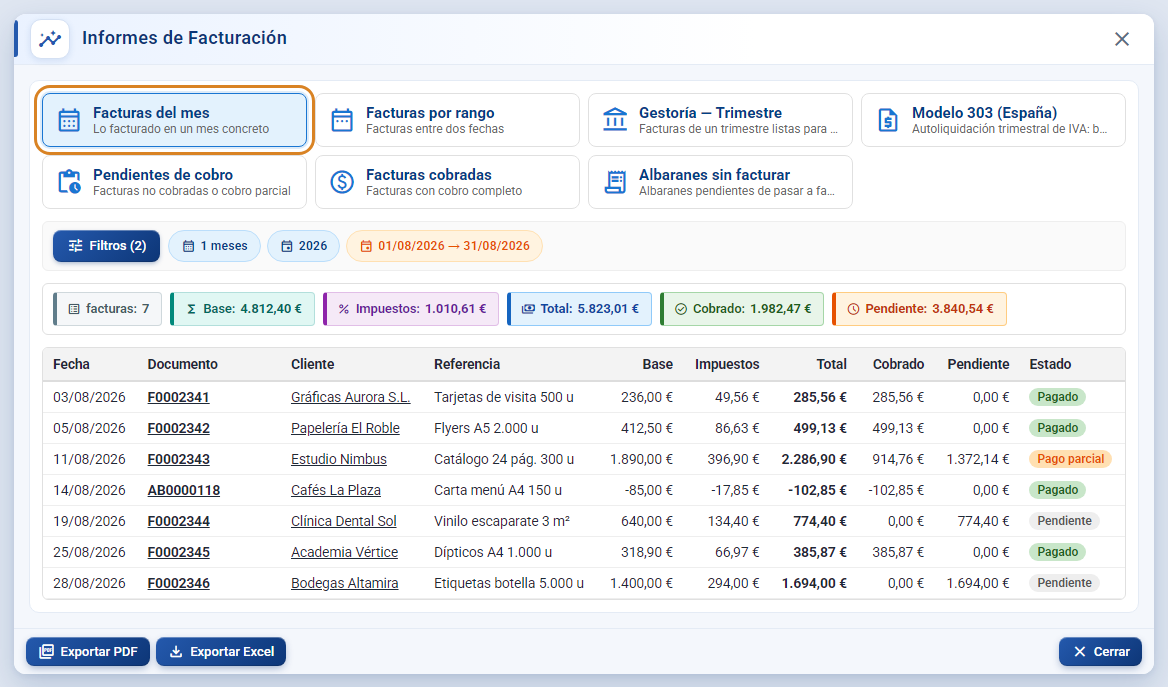
- Filtres disponibles : Années, Mois, Clients.
- Pastilles : combien de mois vous avez cochés, quelles années, et la période couverte par le rapport.
- Tableau : Date, Document, Client, Référence, Base HT, Taxes, Total, Encaissé, Restant dû, Statut.
- Les avoirs et les factures rectificatives apparaissent avec des montants négatifs et se déduisent des totaux.
Factures par période
Les factures émises entre deux dates quelconques, sans se limiter à des mois entiers : une quinzaine, une année civile, du 15 au 15… Vous choisissez la période avec les sélecteurs Du et Au, qui apparaissent à côté du bouton Filtres.
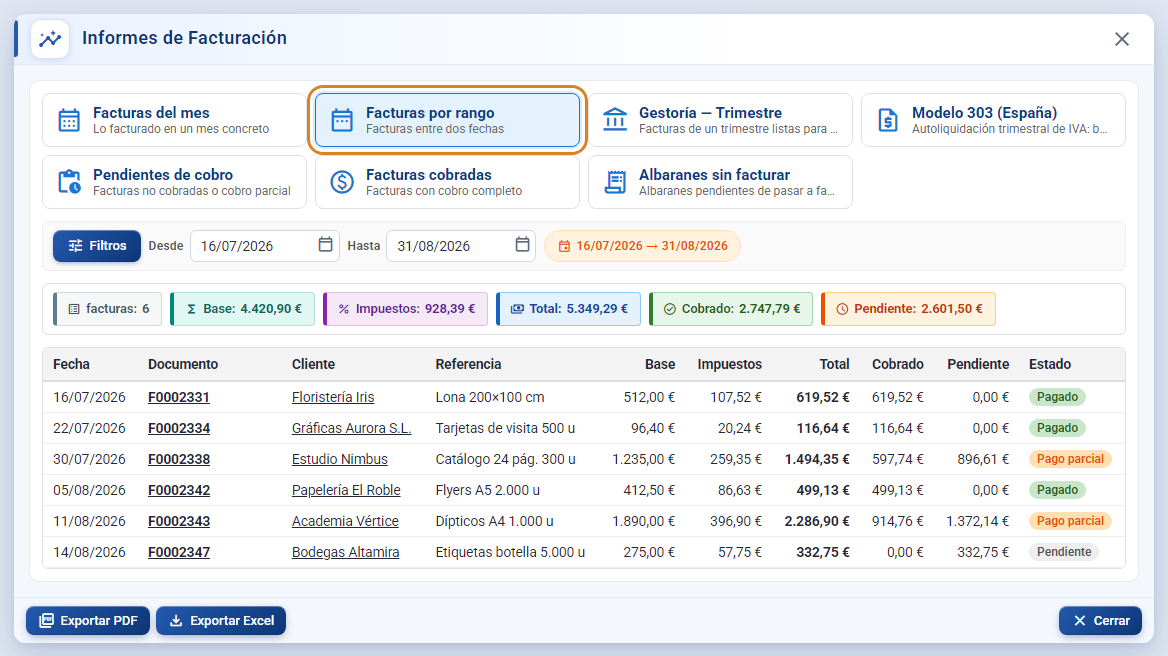
- Filtres disponibles : Du, Au, Clients.
- En passant à ce rapport, la période du rapport précédent est conservée ; modifiez-la dans Du / Au et le tableau se met à jour aussitôt.
Expert-comptable — Trimestre
La liste des factures d'un trimestre complet, conçue pour être envoyée telle quelle à votre expert-comptable ou à votre cabinet comptable. Par défaut, elle s'ouvre sur le trimestre précédent (en janvier, février ou mars, le quatrième trimestre de l'année passée, celui qu'il faut déclarer). Avec Filtres, vous pouvez cocher plusieurs trimestres et plusieurs années.
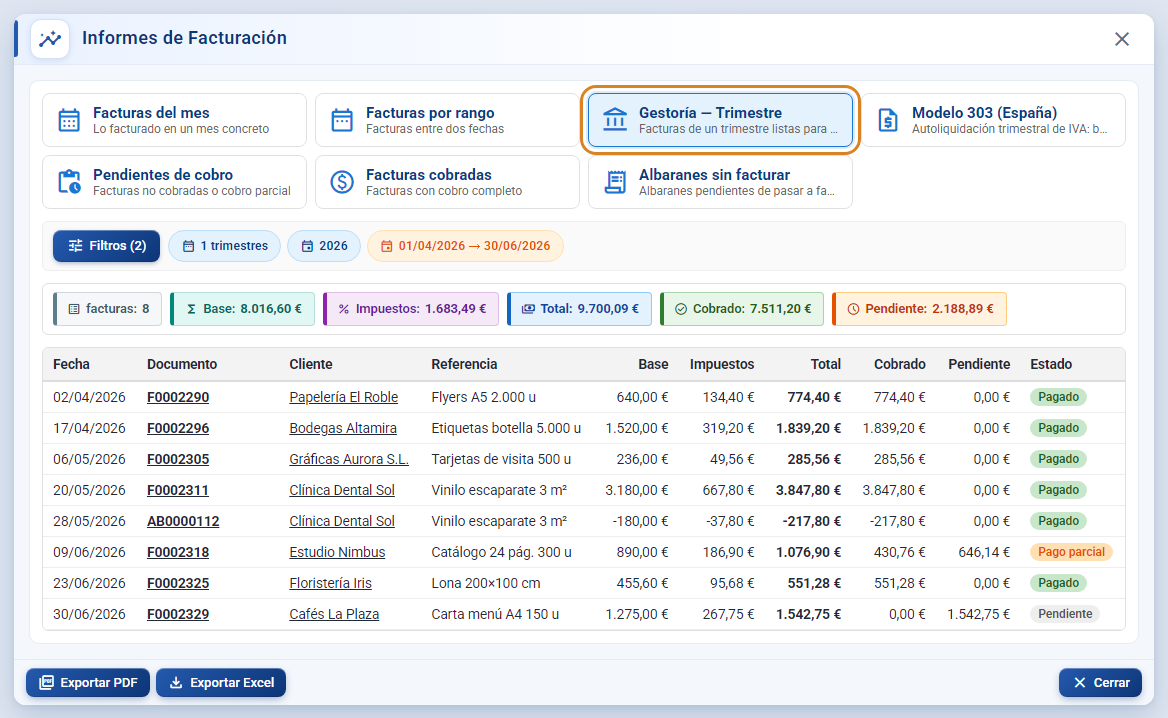
- Filtres disponibles : Années, Trimestres (T1 (janv.-mars), T2 (avr.-juin), T3 (juil.-sept.), T4 (oct.-déc.)), Clients.
- Conseil : Exporter PDF pour l'expert-comptable et Exporter Excel s'il veut retravailler les données.
Modelo 303 (Espagne)
Récapitulatif pour la déclaration de TVA espagnole : pour chaque période, la TVA collectée (celle de vos factures de vente), la TVA déductible (celle de vos factures d'achat) et le Résultat TVA (collectée moins déductible). En dessous, deux détails par taux de TVA : Ventes — TVA collectée par taux et Achats — TVA déductible par taux, chacun avec sa base, son montant de taxe et le nombre de lignes.
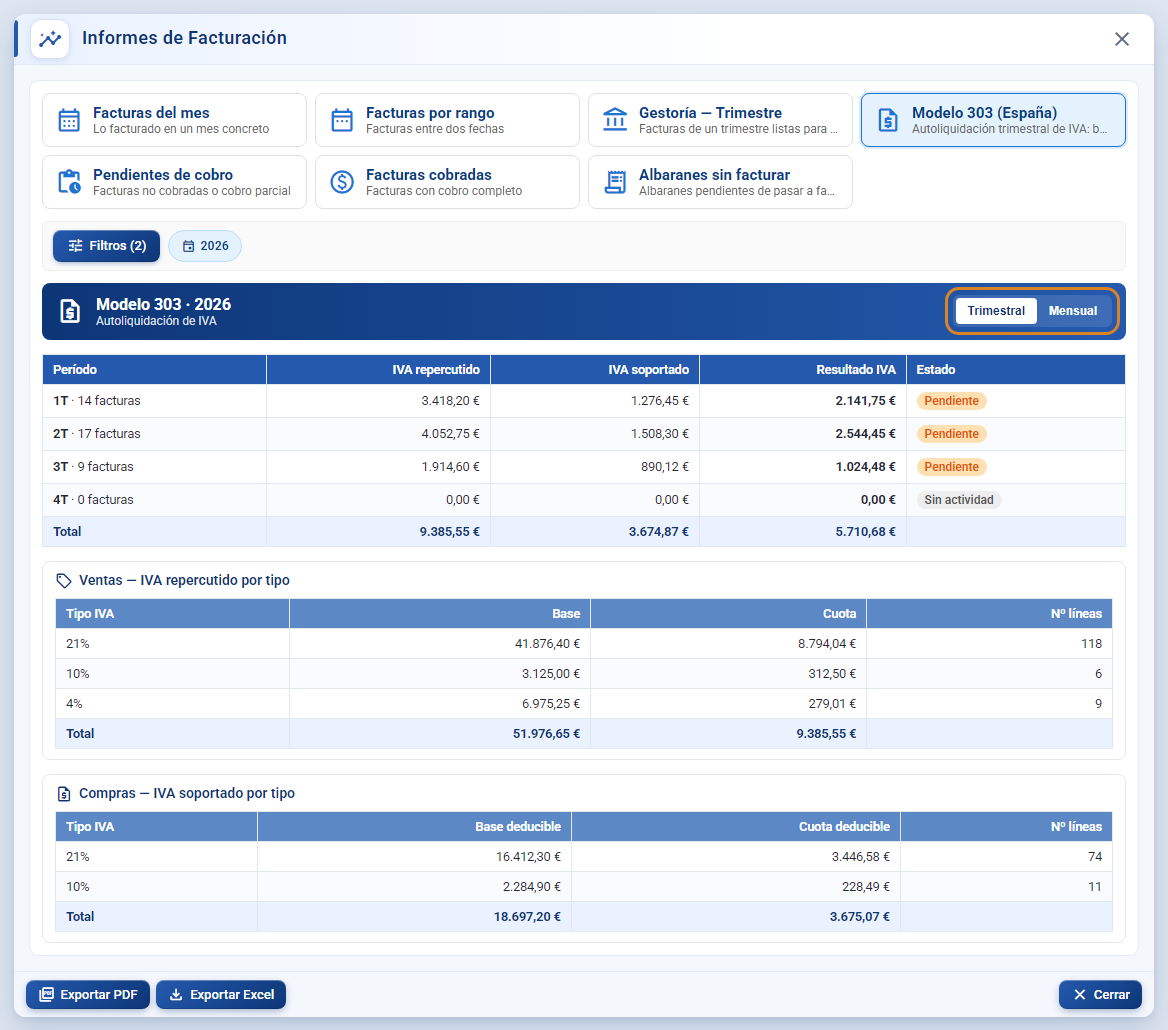
- Trimestriel / Mensuel : le sélecteur de l'en-tête change la périodicité (4 lignes ou 12 lignes).
- Année : c'est l'année cochée dans Filtres → Années qui est prise. Le Modelo 303 affiche toujours l'année complète ; le filtre des trimestres ne la réduit pas.
- Statut de la période : En attente s'il y a de l'activité (factures de vente ou TVA déductible) et Sans activité s'il n'y en a pas.
- Côté achats, seules comptent les factures d'achat comptabilisées, celles marquées non déductibles sont exclues et le pourcentage déductible de chaque ligne est appliqué.
- Les avoirs entrent déjà en négatif : la TVA collectée est donc nette sans que vous ayez rien à faire.
- Ce rapport n'affiche pas la barre de totaux des factures : ses totaux figurent en pied de chaque tableau.
En attente d'encaissement
Les factures de la période choisie qui ne sont pas encore entièrement encaissées : celles sans aucun encaissement (En attente) et celles avec un encaissement partiel (Paiement partiel). La colonne Restant dû et la pastille Restant dû vous indiquent combien on vous doit.
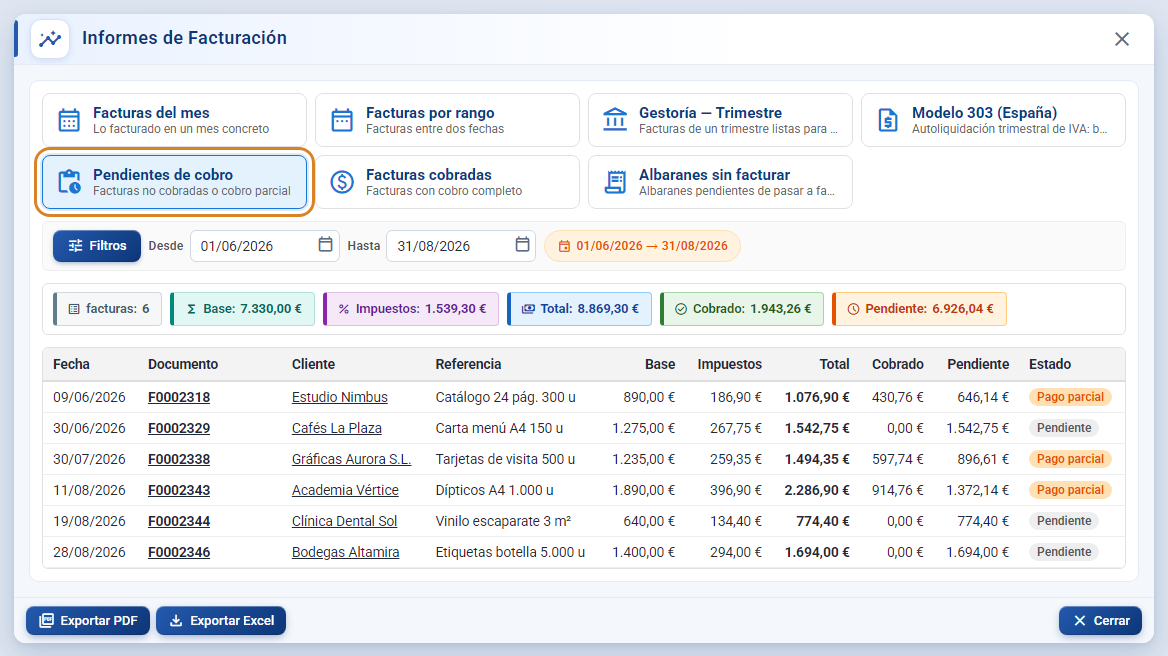
- Filtres disponibles : Du, Au, Clients.
- Filtrez par Clients pour préparer une relance de paiement avec ce que doit chacun.
- Cliquez sur le Client pour ouvrir sa liste de factures à partir de la date Du du rapport.
Factures encaissées
Les factures de la période choisie encaissées à 100 % (statut Payé). C'est le miroir du rapport précédent : ici, Restant dû vaut toujours zéro.
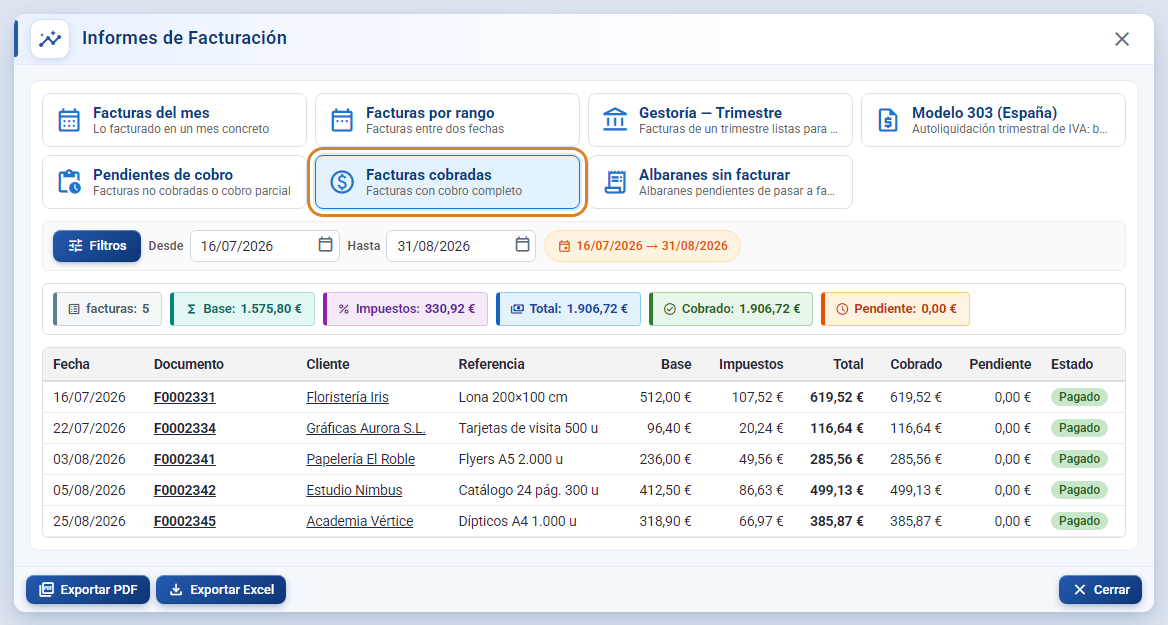
- Filtres disponibles : Du, Au, Clients.
- Une facture compte comme encaissée lorsque la somme de ses encaissements atteint le total ; un écart d'un centime dû à l'arrondi ne l'exclut pas.
Bons de livraison non facturés
Les bons de livraison avec des lignes livrées qui ne sont pas encore passés en facture, quelle que soit leur date. Les montants de chaque ligne ne concernent que les lignes non facturées : si un bon de livraison est facturé à moitié, vous ne voyez que ce qu'il reste. Toutes les lignes ont le statut Non facturé.
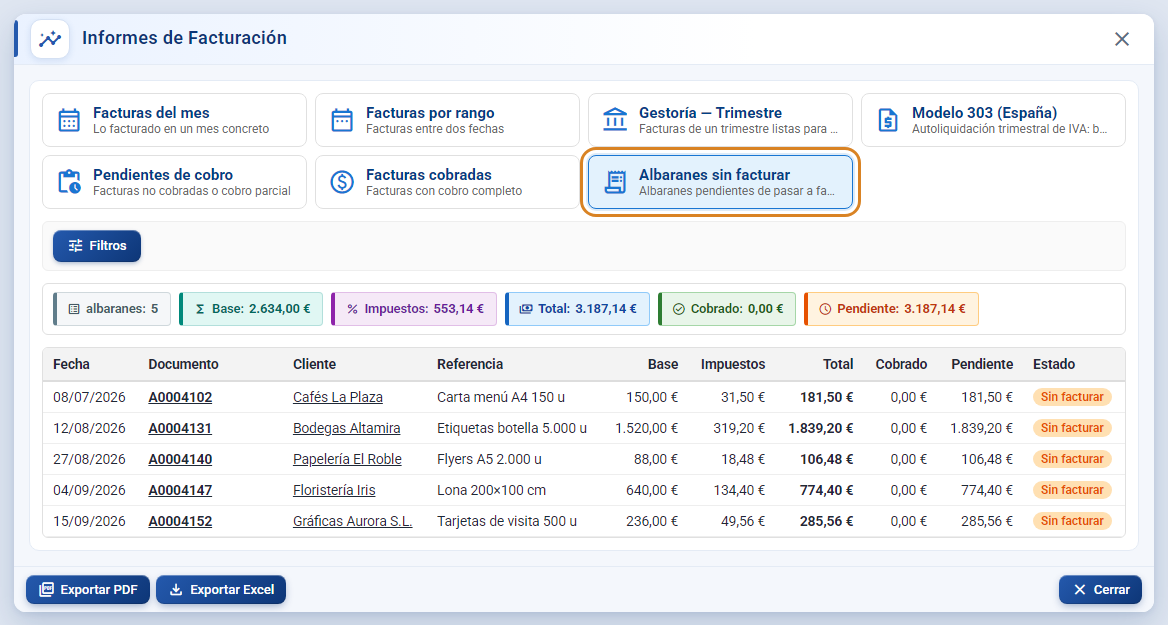
- Filtres disponibles : Clients. Il n'y a pas de filtre de dates : il affiche tout ce qui reste à facturer.
- Cliquez sur le Document pour ouvrir le bon de livraison et le facturer depuis là.
Filtres
Le bouton Filtres ouvre la fenêtre Filtres du rapport, dont les sections changent selon le rapport :
| Rapport | Sections de Filtres | Sélecteurs de date |
|---|---|---|
| Factures du mois | Années, Mois, Clients | — |
| Factures par période | Clients | Du / Au |
| Expert-comptable — Trimestre | Années, Trimestres, Clients | — |
| Modelo 303 (Espagne) | Années, Trimestres (sans effet : le rapport est annuel), Clients | — |
| En attente d'encaissement | Clients | Du / Au |
| Factures encaissées | Clients | Du / Au |
| Bons de livraison non facturés | Clients | — |
- Toutes les sections acceptent la sélection multiple. Clients dispose d'un champ de recherche pour en retrouver un parmi beaucoup.
- Le bouton Filtres indique entre parenthèses combien d'options vous avez cochées, par exemple Filtres (3).
- Les pastilles bleues à droite résument votre choix (3 mois, 2026, 2 clients) et la pastille orange la période couverte par le rapport.
- Années propose l'année prochaine, l'année en cours et les trois précédentes.
Totaux du rapport
Au-dessus du tableau, une barre de pastilles résume le rapport (dans tous, sauf le Modelo 303) :
- factures / bons de livraison : nombre de lignes du tableau.
- Base HT : somme des bases imposables.
- Taxes : somme des taxes.
- Total : base HT plus taxes.
- Encaissé : ce que vous avez déjà encaissé sur ces factures.
- Restant dû : ce qu'il reste à encaisser.
Les avoirs et les factures rectificatives se déduisent ; si, sur un mois, vous émettez une facture de 1 000 € et un avoir de 200 €, le Total est de 800 €.
Exporter
- Exporter PDF : génère le rapport avec le logo de votre société, le nom du rapport en titre, la période et le nombre d'enregistrements en sous-titre, le tableau complet, les totaux et la pagination. C'est le format pour l'expert-comptable ou pour l'archivage.
- Exporter Excel : télécharge un fichier .xlsx avec les mêmes colonnes que le tableau (Date, Document, Client, Référence, Base HT, Taxes, Total, Encaissé, Restant dû, Statut), prêt à filtrer ou à additionner.
- Si le rapport est vide, l'export affiche le message « Aucune donnée à exporter ».
Boutons et actions — à quoi sert chacun
| Bouton / Contrôle (texte à l'écran) | À quoi il sert |
|---|---|
| Rapport de facturation (menu Analyse) | Ouvre la fenêtre Rapports de facturation. Avec le plan Standard ou Pro, ouvre la fiche du module avec Changer de plan et Plus d'informations. |
| Factures du mois | Factures des mois et des années cochés dans Filtres. Par défaut, le mois en cours. |
| Factures par période | Factures entre les dates Du et Au. |
| Expert-comptable — Trimestre | Factures des trimestres et des années cochés. Par défaut, le trimestre précédent. |
| Modelo 303 (Espagne) | Récapitulatif de TVA de l'année : collectée, déductible et résultat par période, avec détail par taux. |
| En attente d'encaissement | Factures de la période non encaissées ou partiellement encaissées. |
| Factures encaissées | Factures de la période entièrement encaissées. |
| Bons de livraison non facturés | Bons de livraison avec des lignes livrées qui ne figurent encore sur aucune facture. |
| Filtres | Ouvre Filtres du rapport (Années, Mois ou Trimestres, Clients selon le rapport). Entre parenthèses, le nombre d'options cochées. |
| Du / Au | Dates de début et de fin du rapport dans Factures par période, En attente d'encaissement et Factures encaissées. |
| Sélecteur Trimestriel / Mensuel (Modelo 303) | Trimestriel = quatre périodes (1T à 4T). Mensuel = douze périodes, une par mois. |
| Document (dans le tableau) | Ouvre la facture ou le bon de livraison dans un autre onglet. |
| Client (dans le tableau) | Ouvre la liste des factures (ou des bons de livraison) de ce client à partir de la date Du du rapport. |
| Exporter PDF | Télécharge le rapport en PDF avec logo, totaux et pagination. |
| Exporter Excel | Télécharge le rapport en .xlsx. |
| Fermer | Ferme la fenêtre. |
| Changer de plan (fiche du module) | Mène à Plans et tarifs pour passer au plan Full. |
| Plus d'informations (fiche du module) | Ouvre ce guide dans le manuel d'aide. |
Notions clés
- Base HT : montant hors taxes des lignes du document.
- Taxes : montant de TVA (ou d'une autre taxe paramétrée) de ces lignes.
- Total : base HT plus taxes.
- Encaissé : somme des encaissements enregistrés sur la facture.
- Restant dû : total moins encaissé.
- Payé / Paiement partiel / En attente : statut d'encaissement de la facture. Payé = encaissée à 100 % ; Paiement partiel = elle a un encaissement mais n'atteint pas le total ; En attente = aucun encaissement.
- Avoir : facture négative qui annule totalement ou partiellement une autre facture. Il se déduit des totaux.
- Facture rectificative : facture qui corrige une autre facture déjà émise. Elle apparaît comme un type à part et se déduit aussi si elle est négative.
- TVA collectée : la TVA que vous facturez sur vos factures de vente.
- TVA déductible : la TVA que vous payez sur vos factures d'achat et que vous pouvez déduire.
- Résultat TVA : collectée moins déductible. Positif = à reverser ; négatif = à reporter ou à se faire rembourser.
- Base déductible / TVA déductible : la part de la base et de la taxe d'un achat qui peut être déduite, selon le pourcentage déductible de la ligne.
- Sans activité : période du Modelo 303 sans factures de vente ni TVA déductible.
- Bon de livraison non facturé : bon de livraison avec au moins une ligne livrée qui n'appartient encore à aucune facture.
Fonctions selon le plan / le rôle
- FULL : module complet. Avec TRY (essai), STD ou PRO, le menu affiche le badge Full et un clic ouvre la fiche du module avec Changer de plan et Plus d'informations. Le compte d'essai a un accès Full pendant toute la période d'essai.
- Autorisations de rôle : le menu Analyse requiert
access_stat. Sans cette autorisation, l'entrée n'apparaît pas.
Questions fréquentes
Q : Où se trouve le rapport de facturation ?
R : Dans le menu Analyse → Rapport de facturation. Il nécessite le plan Full.
Q : J'ai le plan Pro (ou Standard) et une fenêtre me dit que le module n'est pas inclus dans mon plan. Que dois-je faire ?
R : C'est la fiche du module. Changer de plan vous mène à Plans et tarifs pour passer au plan Full ; Plus d'informations ouvre ce guide pour que vous voyiez ce qu'il comprend avant de décider.
Q : Comment sortir la liste des factures du trimestre pour mon expert-comptable ?
R : Cliquez sur la carte Expert-comptable — Trimestre, vérifiez dans Filtres le trimestre et l'année, puis cliquez sur Exporter PDF (ou Exporter Excel).
Q : Comment savoir combien de TVA je dois payer ce trimestre ?
R : Dans Modelo 303 (Espagne), avec Trimestriel activé, la colonne Résultat TVA de la ligne du trimestre correspond à la TVA collectée moins la TVA déductible.
Q : Le Modelo 303 ne change pas quand je coche un trimestre dans Filtres.
R : C'est normal : le Modelo 303 affiche toujours l'année complète avec ses quatre trimestres (ou douze mois). Ce qui le fait changer, c'est l'année et le sélecteur Trimestriel / Mensuel.
Q : Puis-je voir plusieurs mois à la fois ?
R : Oui. Dans Factures du mois → Filtres → Mois, cochez ceux que vous voulez ; vous pouvez aussi cocher plusieurs Années. Seuls les mois cochés sont pris en compte.
Q : Quelle différence entre En attente d'encaissement et Factures encaissées ?
R : En attente d'encaissement liste les factures qui ont encore quelque chose à encaisser (En attente ou Paiement partiel) ; Factures encaissées, celles qui sont Payé à 100 %. À elles deux, elles couvrent toutes les factures de la période.
Q : Pourquoi un avoir apparaît-il en négatif ?
R : Parce qu'il se déduit de ce qui a été facturé. Ainsi, les totaux du rapport reflètent ce que vous avez réellement facturé sur la période.
Q : Que sont les bons de livraison non facturés ?
R : Des travaux livrés avec un bon de livraison qui n'ont pas encore de facture. Le rapport les liste tous, quelle que soit leur date, avec le montant qu'il reste à facturer pour chacun.
Q : Pourquoi n'y a-t-il pas de filtre de dates dans Bons de livraison non facturés ?
R : Parce que l'essentiel est que rien ne reste non facturé, quelle qu'en soit la date. Vous pouvez restreindre par Clients.
Q : Puis-je ouvrir la facture depuis le rapport ?
R : Oui. Cliquez sur le numéro dans la colonne Document et elle s'ouvre dans un autre onglet. Un clic sur le Client ouvre sa liste de factures.
Q : À l'export, j'ai le message « Aucune donnée à exporter ».
R : Le rapport est vide avec les filtres actuels. Vérifiez la période (Filtres, Du / Au) ou les clients cochés.
Q : Le PDF comporte-t-il le logo de ma société ?
R : Oui. Exporter PDF génère le rapport avec votre logo, le titre du rapport, la période, les totaux et la pagination.
Q : Les rapports incluent-ils les factures d'achat ?
R : Seul le Modelo 303, qui a besoin de la TVA déductible des achats comptabilisés. Les autres rapports travaillent avec vos factures et bons de livraison de vente.