
Note sur les libellés : certains libellés ne sont pas encore traduits et s'affichent en espagnol même avec l'application en français — par exemple Cobrar todo, Revisar los cobros, No cobrar, No generar ticket, Por cobrar et SEPA / Banco. Ils sont écrits ici tels que vous les voyez, suivis de leur sens entre parenthèses.
Encaisser un client en 4 étapes, avec une image par étape. Le détail de chaque écran se trouve dans Effectuer l'encaissement et Effets à recevoir.
L'encaissement en un dessin
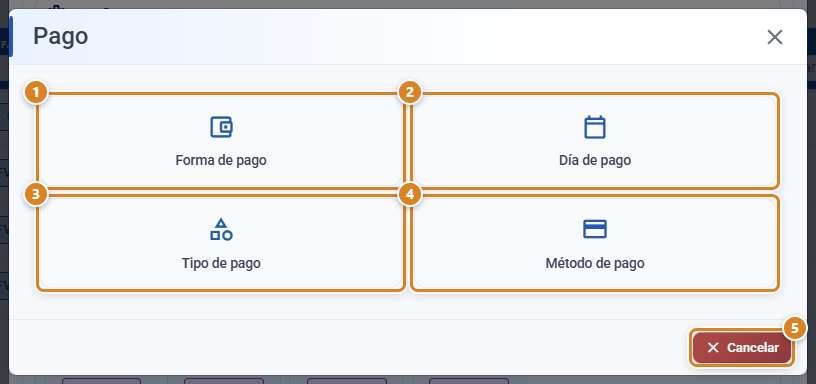
Étape 1 · Configurez comment on vous paie (une seule fois)
Étape 2 · Trouvez la facture qu'on vous a payée
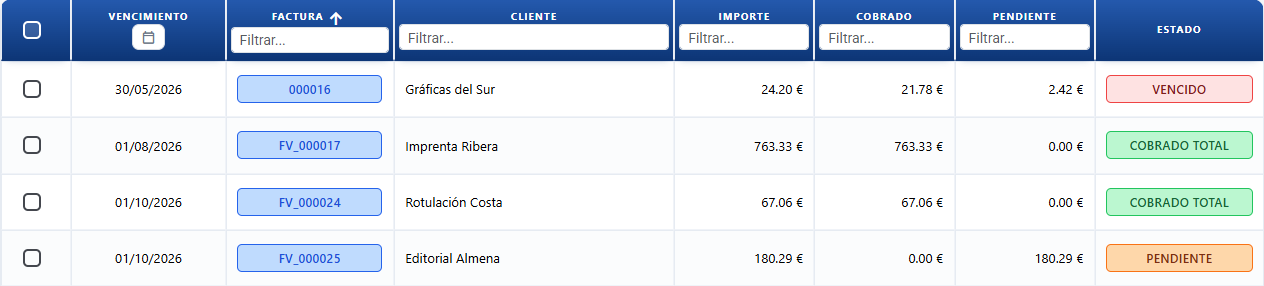
Vente → Effets à recevoir et clic sur la ligne de la facture. Vous pouvez aussi utiliser Payer dans la liste des Factures.
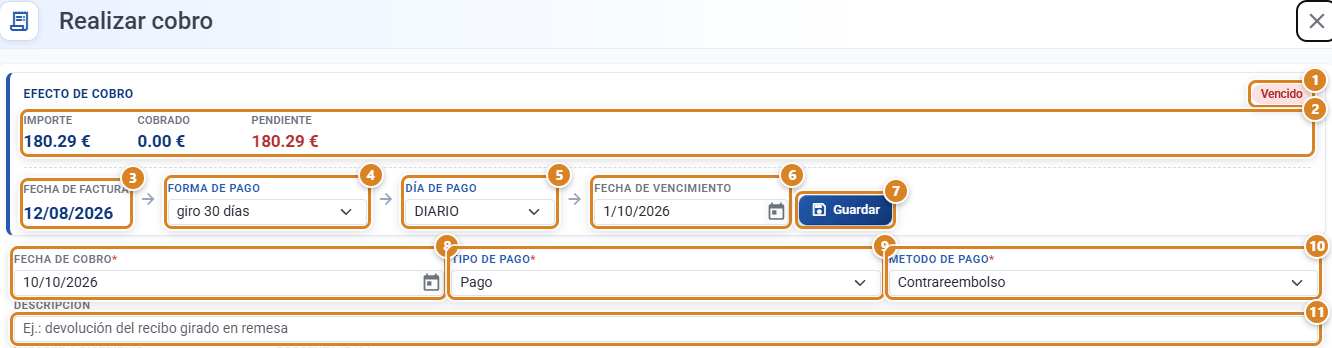
Étape 3 · Notez l'encaissement
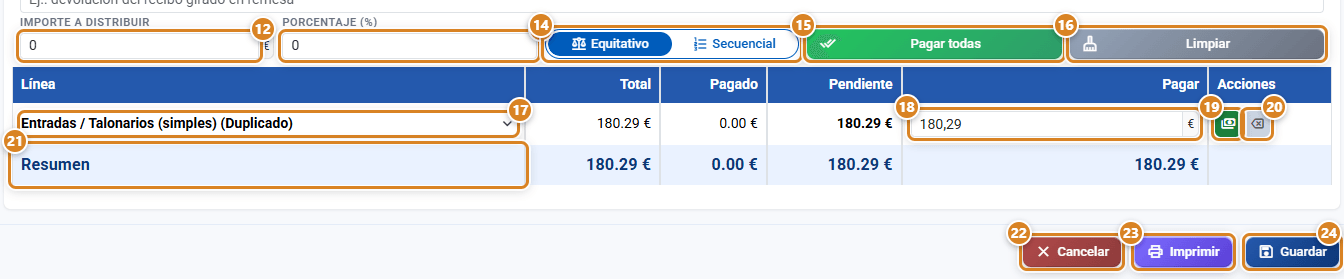
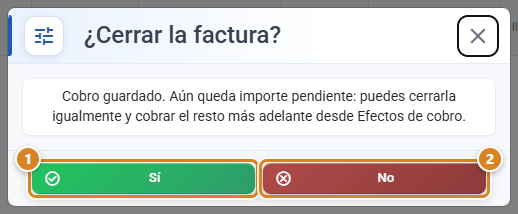
Étape 4 · Clôturez la facture
Il vous paie avant la facture ? Acompte
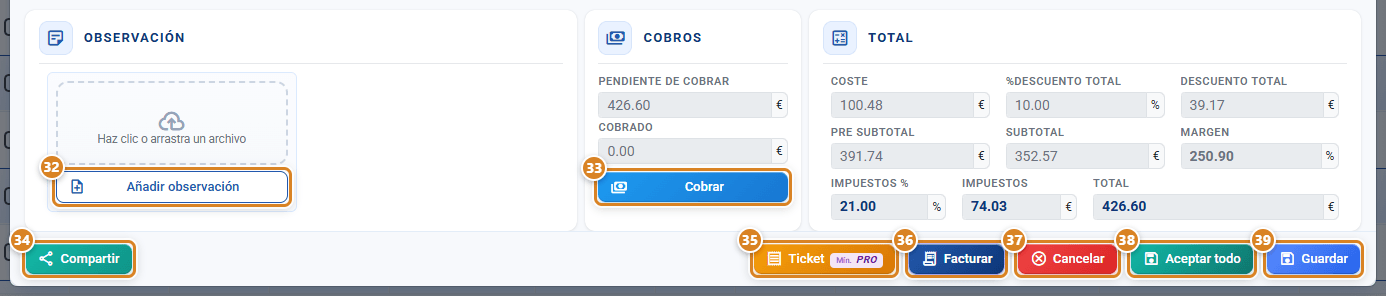
Vente au comptoir : encaissez et clôturez sur-le-champ
Si quelque chose ne tombe pas juste
| Symptôme | Solution |
|---|---|
| Enregistrer ne s'active pas | Choisissez Type de paiement et Moyen de paiement (Étape 1). |
| Impossible de mettre plus dans Payer | On ne peut pas encaisser plus que ce qui reste. |
| Ticket ouvre la configuration de vente | Choisissez le Cliente preterminado para la impresión de ticket (cliente genérico / contado): (client par défaut pour l'impression du ticket). |
| Clôturer la facture ? ne s'affiche pas | La facture était déjà clôturée, ou vous avez encaissé depuis l'intérieur de la facture : là, utilisez Facturer. |
De quel plan avez-vous besoin
| Fonction | Plan |
|---|---|
| Encaissements, acomptes et Effets à recevoir | Tous (TRY+) |
| Ticket | Pro ou supérieur |
| Rapprochement bancaire | Full |
Questions fréquentes
Q : Comment enregistrer les paiements ou les versements de mes clients ?
R : Vente → Effets à recevoir, clic sur la facture, saisissez ce qu'il paie dans Payer et cliquez sur Enregistrer. S'il paie en plusieurs fois, recommencez à chaque paiement.
Q : Le client m'a versé une partie à valoir sur la facture. Comment je l'enregistre ?
R : Comme un encaissement normal, seulement pour ce qu'il vous remet. Pour rembourser : Créer une facture rectificative → Crear un abono (créer un avoir).
Q : Où voir ce que mes clients me doivent ?
R : Dans Vente → Effets à recevoir, avec Por cobrar (à encaisser).
Q : Est-ce que je peux encaisser avant de facturer ?
R : Oui : Encaisser sur l'OF. À la facturation, c'est déjà compté comme encaissé.
Q : J'ai encaissé toute la facture. Est-ce qu'elle se clôture toute seule ?
R : On vous le demande à l'enregistrement : Clôturer la facture ? → Oui.
Q : Est-ce que je peux clôturer une facture pas encore entièrement encaissée ?
R : Oui. Le reste dû reste dans Effets à recevoir.
Q : Pourquoi, quand j'accepte un OF, il ne me demande rien pour l'encaissement ?
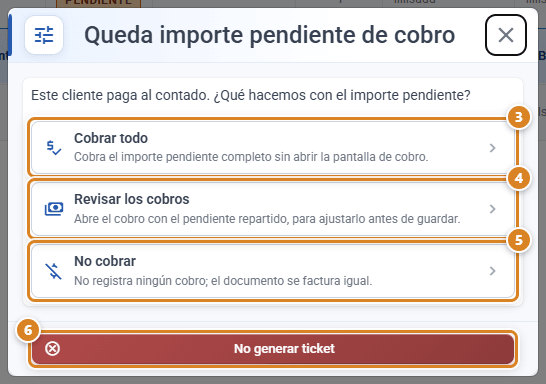
R : Parce que le client paie à terme. La question n'est posée qu'avec les clients au comptant.
Q : Comment encaisser une vente au comptoir sur-le-champ ?
R : Avec Ticket (plan Pro) : il facture, encaisse, clôture et imprime d'un coup.
Q : Quand je clique sur Ticket, c'est la configuration de vente qui s'ouvre.
R : Il manque le client de comptoir : choisissez le Cliente preterminado para la impresión de ticket (cliente genérico / contado):.
Q : Je me suis trompé dans un encaissement. Comment le corriger ?
R : Dans l'encaissement, dépliez la ligne et utilisez Modifier ou Supprimer. Voir Effectuer l'encaissement.
Q : Quelle différence entre conditions, type et moyen de paiement ?
R : Conditions de règlement = quand il paie (elles fixent l'échéance). Type et Moyen de paiement = comment il paie, à chaque encaissement.
Q : Est-ce que je peux encaisser plusieurs prélèvements par la banque en une fois ?
R : Oui : dans Effets à recevoir, cochez les effets et cliquez sur SEPA / Banco. Voir le rapprochement bancaire.