
Qu'est-ce que c'est
Écran de suivi des échéances d'encaissement de vos factures. Chaque facture génère un effet à recevoir au moment de la facturation, avec sa propre date d'échéance (calculée à partir de la forme et du jour de paiement du client). Ici, vous voyez d'un coup d'œil ce qu'il vous reste à encaisser, ce qui est en retard et ce qui a déjà été encaissé.
Se trouve dans le menu Vente → Effets à recevoir (/efectosCobro).
À quoi ça sert
- Savoir combien on vous doit et quand échoit chaque encaissement.
- Détecter immédiatement ce qui est en retard (non encaissé et à date dépassée).
- Planifier la trésorerie : voir ce qui rentre aujourd'hui, cette semaine, ce mois-ci et dans les suivants.
- Ouvrir l'encaissement d'une facture en un clic, sans avoir à la chercher dans la liste des factures.
Comment ça s'utilise
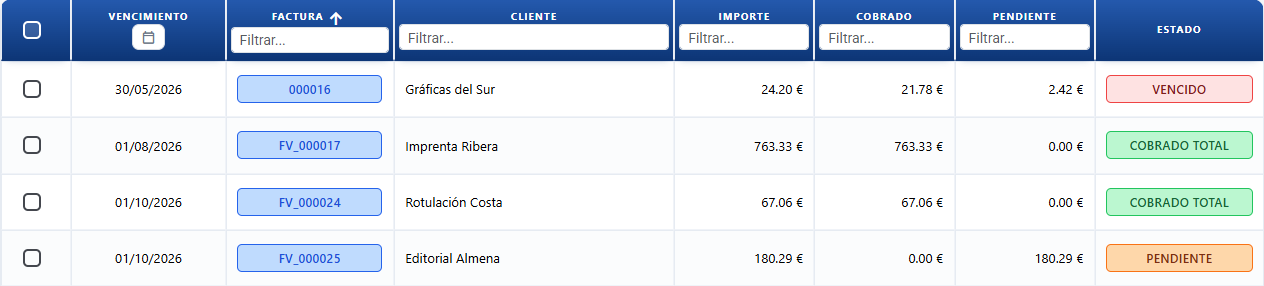
Effets à recevoir : une échéance par ligne, avec le montant Encaissé et ce qu'il reste En attente. C'est l'écran depuis lequel on contrôle ce qui reste à encaisser.
- Ouvrez
/efectosCobro. - Regardez le bloc Paiements / Échéances en haut : chaque carte KPI regroupe les effets par proximité d'échéance. Cliquez sur l'une d'elles pour filtrer la liste sur cette seule tranche.
- Utilisez le bouton bascule À encaisser / Encaissés / Tous pour limiter les effets affichés.
- Affinez avec le menu déroulant d'état pour un état précis (En attente (retards inclus), En retard, Encaissé partiel, Encaissé total).
- Clic sur une ligne → ouvre la fenêtre d'encaissement de cette facture pour enregistrer le paiement.
- Clic sur le bouton de la colonne Facture → ouvre la facture correspondante.
Bloc « Paiements / Échéances » (KPI cliquables)
Les cartes du haut répartissent les effets selon leur échéance. Sous chacune figure la quantité (ex. « 5 effets »). Elles sont cliquables : en cliquant sur l'une d'elles, la liste se filtre sur cette tranche.
| Carte KPI | Ce qu'elle regroupe |
|---|---|
| Échus | Échéances déjà passées (date < aujourd'hui) pas encore encaissées en totalité. |
| Échéance aujourd'hui | Échoient aujourd'hui (date = aujourd'hui). |
| Cette semaine | Échoient avant le dimanche de cette semaine. |
| Ce mois | Échoient avant la fin du mois en cours. |
| Mois prochain | Échoient avant la fin du mois prochain. |
| Futur | Échoient au-delà du mois prochain. |
Bouton bascule À encaisser / Encaissés / Tous
| Option | Ce qu'elle affiche |
|---|---|
| À encaisser | Tout ce qui n'est pas encaissé en totalité (en attente + partiels + en retard). |
| Encaissés | Seulement les effets encaissés à 100 %. |
| Tous | Sans filtre sur l'état d'encaissement. |
Menu déroulant d'état
| Option | Ce qu'elle inclut |
|---|---|
| Tous les états | Sans filtre. Affiche tous les effets (option par défaut). |
| En attente (retards inclus) | Pas encaissé en totalité. Inclut les retards. |
| En retard | En attente avec une date d'échéance déjà passée. |
| Encaissé partiel | Encaissé en partie (encaissé > 0 mais inférieur au montant). |
| Encaissé total | Encaissé à 100 % (encaissé ≥ montant). |
Colonnes de la liste
| Colonne | Ce qu'elle affiche |
|---|---|
| Échéance | Date à laquelle échoit l'encaissement (jj/MM/aaaa). |
| Facture | Document / numéro de facture. Cliquable : ouvre la vente. |
| Client | Nom commercial du client. |
| Montant | Total de l'effet (de la facture). |
| Encaissé | Combien a déjà été encaissé (somme des paiements). |
| En attente | Ce qu'il reste à encaisser (montant − encaissé). |
| Statut | Étiquette de couleur avec un seul état par priorité (En attente / Encaissé partiel / Encaissé total / En retard). |
Modèle d'états
Chaque effet affiche un seul état, choisi par priorité : Encaissé > En retard > Partiel > En attente.
- En retard = en attente échu : pas encaissé en totalité et sa date d'échéance est déjà passée.
- À encaisser regroupe tout ce qui n'est pas encaissé en totalité : en attente + partiel + en retard.
- Un effet ne cesse d'être « à encaisser » que lorsqu'il est encaissé à 100 %.
Cela explique pourquoi un effet en retard apparaît aussi sous « En attente (retards inclus) » dans le menu déroulant : un effet en retard est un cas particulier d'attente (celui qui, en plus, est déjà échu).
Couleur de l'état
| État | Couleur | Quand |
|---|---|---|
| En attente | Gris | Non encaissé, échéance pas encore arrivée. |
| En retard | Rouge | Non encaissé (ou partiel) et échéance passée. |
| Encaissé partiel | Orange | Encaissé en partie, il reste un solde. |
| Encaissé total | Vert | Encaissé à 100 %. |
Boutons et actions — à quoi sert chacun
Texte exact tel qu'il apparaît à l'écran. Les trois boutons d'encaissement forment un bouton bascule : un seul est actif à la fois.
| Bouton / Contrôle (texte à l'écran) | À quoi ça sert |
|---|---|
| Échus (carte KPI) | Filtre la liste sur les effets en retard (date < aujourd'hui) encore à encaisser. En cliquant dessus, le tableau se limite à cette tranche. |
| Échéance aujourd'hui (carte KPI) | Filtre la liste sur les effets qui échoient aujourd'hui. |
| Cette semaine (carte KPI) | Filtre sur les effets qui échoient avant le dimanche de cette semaine. |
| Ce mois (carte KPI) | Filtre sur les effets qui échoient avant la fin du mois en cours. |
| Mois prochain (carte KPI) | Filtre sur les effets qui échoient avant la fin du mois prochain. |
| Futur (carte KPI) | Filtre sur les effets qui échoient au-delà du mois prochain. |
| À encaisser (bascule) | Actif : affiche seulement les effets non encaissés en totalité (En attente + Partiel + En retard). |
| Encaissés (bascule) | Actif : affiche seulement les effets encaissés à 100 %. |
| Tous (bascule) | Actif : affiche tous les effets sans filtre sur l'état d'encaissement. |
| Tous les états (menu déroulant) | Option par défaut du menu déroulant : sans filtre d'état. |
| En attente (retards inclus) (menu déroulant) | Filtre les effets non encaissés en totalité, retards inclus. |
| En retard (menu déroulant) | Filtre seulement les effets en retard (date passée et non encaissés en totalité). |
| Encaissé partiel (menu déroulant) | Filtre les effets avec paiement partiel (encaissé entre 0 et le montant). |
| Encaissé total (menu déroulant) | Filtre les effets encaissés à 100 %. |
| Facture (colonne, cliquable) | Cliquez sur le numéro de facture d'une ligne pour ouvrir cette vente. |
| Gérer les encaissements (menu d'actions) | Option du menu d'actions (icône payments), visible quand 1 effet est sélectionné. Ouvre la fenêtre d'encaissement pour enregistrer le paiement de cette facture. |
| SEPA / Banque (menu d'actions) | Option du menu d'actions (icône account_balance), visible quand 1 ou plusieurs effets sont sélectionnés et aucun n'est encaissé à 100 %. Ouvre la fenêtre Générer un fichier SEPA pour créer le fichier de remise bancaire (pour l'instant Cuaderno 19, prélèvement direct / domiciliations) avec les effets sélectionnés. Si la sélection inclut un effet à l'état Encaissé total, le bouton n'apparaît pas : un reçu déjà encaissé ne peut pas entrer dans une autre remise. Retirez les effets encaissés de la sélection pour le voir réapparaître. |
| Compte bancaire (sélecteur de la fenêtre SEPA) | Menu déroulant avec les comptes bancaires actifs de votre organisation. En choisir un reporte son IBAN, son BIC et son Identifiant Créancier SEPA dans les champs du créancier. C'est une aide : après le choix, vous pouvez continuer à modifier ces champs à la main. Chaque option affiche l'alias et l'IBAN complet (ex. « Compte principal · ES12 3456 7890 1234 5678 9012 »). N'apparaît que s'il y a des comptes dans le catalogue. |
| Cuaderno 19 (carte de la fenêtre SEPA) | Type de fichier SEPA actif : prélèvement direct (domiciliations). Peut être téléchargé en deux formats (voir les deux boutons ci-dessous) pour le charger à la banque et prélever les clients. |
| Cuaderno 34 / Cuaderno 58 (cartes de la fenêtre SEPA) | Autres types de SEPA prévus (virements et confirming). Marqués Prochainement ; ne génèrent pas encore de fichier. |
| Cuaderno 19 (.q19) (bouton de la fenêtre SEPA) | Télécharge la remise au format Cuaderno 19 classique : un fichier texte (extension .q19) avec la structure de la Norme 19 AEB qu'attendent de nombreuses banques espagnoles et les logiciels de facturation antérieurs. C'est le format à utiliser si votre banque n'accepte pas le XML. Se désactive s'il y a des lignes en erreur (IBAN invalide, mandat incomplet, montant à 0) ou s'il manque des données du créancier. |
| SEPA XML (.xml) (bouton de la fenêtre SEPA) | Télécharge la même remise au format XML SEPA (Cuaderno 19.14, pain.008.001.02), le standard SEPA moderne. À utiliser si votre banque accepte le dépôt de prélèvements SEPA en XML. Se désactive dans les mêmes conditions que le bouton .q19. |
| Annuler (fenêtre SEPA) | Ferme la fenêtre sans rien générer. |
| Compte par défaut (sélecteur de Paramètres → Finances) | Menu déroulant en haut de la fenêtre Finances, avec les comptes du catalogue. Vous choisissez quel est le compte par défaut de l'organisation. En le changeant, ce compte devient le compte par défaut et les autres cessent automatiquement de l'être. C'est le seul endroit où l'on décide du compte par défaut (il ne se coche pas dans chaque compte). |
| Comptes bancaires (Paramètres → Finances) | Catalogue des comptes bancaires de votre organisation. Chaque ligne affiche l'alias, la banque, l'IBAN, le titulaire et le BIC. |
| Ajouter un compte bancaire (Paramètres → Finances) | Bouton du catalogue de comptes. Ouvre une fenêtre pour créer un nouveau compte avec alias, banque, titulaire, IBAN, BIC et Identifiant Créancier SEPA. Le compte par défaut se décide dans le sélecteur Compte par défaut, pas dans cette fenêtre. |
| Modifier un compte bancaire (Paramètres → Finances) | Cliquez sur une ligne du catalogue pour ouvrir la fenêtre et modifier les données de ce compte (alias, banque, titulaire, IBAN, BIC, Identifiant Créancier SEPA). |
| Supprimer le compte (icône delete de la ligne) | Supprime le compte bancaire du catalogue. |
| Montant en rouge avec icône d'alerte (ligne de la liste) | Signal d'incohérence : le montant de l'effet ne correspond pas aux lignes de sa facture (ou la facture a été rouverte / s'est retrouvée sans lignes). Marque les effets « orphelins » ou décalés (ceux qui affichent un montant dans la liste mais ressortent à 0 en y entrant). Avertit qu'il faut vérifier cet effet. |
| Effet à recevoir incohérent (avertissement au clic sur Gérer les encaissements) | Avertissement qui apparaît en cliquant sur Gérer les encaissements sur un effet marqué en rouge (incohérent / orphelin). Au lieu d'ouvrir le détail des encaissements vide, il explique que l'effet ne correspond plus à une facture valide (sa facture a été retournée/rouverte/supprimée ou s'est retrouvée sans lignes), ou que le montant ne correspond pas (affiche le montant de l'effet face au montant de la facture). Propose de supprimer l'effet (Oui/Non) ; c'est votre décision, rien n'est supprimé automatiquement. Les encaissements déjà enregistrés sont conservés. |
| Supprimer aussi l'effet à recevoir (avertissement à la réouverture d'une facture) | En rouvrant une facture qui a un effet à recevoir, CotizaPrint demande si vous voulez aussi supprimer cet effet. Si l'effet a déjà des encaissements enregistrés, l'avertissement indique le montant déjà encaissé ; les encaissements enregistrés sont conservés même si vous supprimez l'effet. |
| Réémettre l'effet / Laisser l'effet précédent (avertissement en refacturant) | En réémettant (refacturant) une facture rouverte qui avait déjà un effet, CotizaPrint demande si vous voulez réémettre l'effet avec le montant actuel (le recalculer) ou laisser l'effet précédent tel quel. |
Générer un fichier SEPA (Banque)
Depuis cet écran, vous pouvez générer le fichier de remise bancaire pour encaisser d'un coup plusieurs effets par la banque, sans les saisir un par un sur le site de la banque.
Comment ça s'utilise
- Sélectionnez dans le tableau un ou plusieurs effets (case à cocher de chaque ligne).
- Dans le menu d'actions, cliquez sur SEPA / Banque (icône account_balance).
- La fenêtre Générer un fichier SEPA s'ouvre. En haut, vous choisissez le type de SEPA : pour l'instant seul Cuaderno 19 (prélèvement direct / domiciliations) est actif ; Cuaderno 34 et Cuaderno 58 apparaissent comme Prochainement.
- Vérifiez les données du créancier (votre entreprise) : nom, IBAN, BIC (facultatif), Identifiant Créancier SEPA, date de prélèvement et référence de la remise. Le nom vient de la configuration de l'entreprise ; l'IBAN, le BIC et l'Identifiant Créancier SEPA viennent du compte bancaire choisi dans le sélecteur Compte bancaire (par défaut le compte par défaut). Vous pouvez modifier n'importe quel champ avant de générer.
- Vérifiez le tableau des prélèvements : une ligne par effet, avec le débiteur, son IBAN, BIC, référence de mandat, date de signature, type de séquence, concept et montant. Tous les champs sont modifiables.
- Les lignes avec des données incomplètes ou erronées sont marquées en rouge (IBAN invalide, mandat sans référence ou sans date, montant à 0). Corrigez-les.
- Cliquez sur le bouton du format accepté par votre banque : Cuaderno 19 (.q19) (fichier texte classique Norme 19) ou SEPA XML (.xml) (XML pain.008). Le fichier se télécharge ; chargez-le sur votre banque en ligne pour prélever les clients. En cas de doute, le
.q19est le format qu'utilisent la plupart des banques espagnoles et les logiciels de facturation traditionnels.
D'où viennent les données
- Débiteur (chaque client) : IBAN (compte bancaire), BIC, référence de mandat, date de signature du mandat et type de mandat viennent de la fiche du client. Si un client ne les a pas renseignés, sa ligne ressortira marquée en rouge : complétez-les dans la fiche du client (ou à la main dans la fenêtre avant de générer). Si le client n'a pas de date de signature du mandat, la ligne se remplit par défaut avec la date du jour ; changez-la si la signature réelle a eu lieu à une autre date.
- Créancier (votre entreprise) : le nom et le CIF viennent de la configuration de l'entreprise. L'IBAN, le BIC et l'Identifiant Créancier SEPA viennent du compte bancaire choisi dans le sélecteur Compte bancaire de la fenêtre (catalogue de Paramètres → Finances) ; par défaut, le compte marqué comme par défaut est présélectionné (s'il a un IBAN valide ; sinon, le premier compte avec un IBAN valide). Vous pouvez changer de compte avec le sélecteur ou modifier n'importe quel champ à la main. Si vous n'avez pas encore de comptes dans le catalogue, ces champs ressortent vides et vous les remplissez à la main avant de générer.
Configuration de Finances
Les comptes bancaires de votre entreprise se gèrent dans Paramètres → Finances (icône account_balance, à côté de Devise et unité). La fenêtre Finances comporte deux parties :
- Compte par défaut (sélecteur en haut) : menu déroulant avec les comptes du catalogue. Vous choisissez lequel est le compte par défaut de l'organisation ; en le changeant, les autres cessent automatiquement de l'être. C'est le seul endroit où l'on décide du compte par défaut.
- Comptes bancaires (catalogue) : liste des comptes de l'organisation (plusieurs, pas un seul).
Elle peut aussi s'ouvrir depuis le lien Configuration dans la fenêtre Générer un fichier SEPA. À la fermeture, la fenêtre SEPA actualise les données du créancier.
Le bouton « Configuration » a été retiré de l'en-tête de la liste des Effets à recevoir. Il n'y a plus d'accès à Finances depuis l'écran /efectosCobro. La configuration des finances (comptes bancaires, compte par défaut, données SEPA) se fait depuis Paramètres → Finances, depuis le bouton Gérer les comptes bancaires de la fenêtre Forme de paiement, ou depuis le lien Configuration de l'assistant de génération du fichier SEPA lui-même.
Comptes bancaires (catalogue)
Le catalogue Comptes bancaires liste les comptes de l'organisation :
- Chaque ligne du catalogue affiche l'alias, la banque, l'IBAN, le titulaire et le BIC.
- Ajouter un compte bancaire : crée un nouveau compte (alias, banque, titulaire, IBAN, BIC et Identifiant Créancier SEPA). L'Identifiant Créancier SEPA se sauvegarde par compte, ce n'est pas une donnée globale de l'entreprise.
- Cliquez sur une ligne pour modifier ce compte ; utilisez l'icône delete pour le supprimer.
- Le compte par défaut ne se coche pas dans chaque compte : il se choisit avec le sélecteur Compte par défaut en haut.
Concepts clés
- Effet à recevoir : enregistrement financier qui représente une créance de l'entreprise sur un client, associée à une facture. Il a un montant, une date d'échéance et peut être encaissé en totalité, en partie ou rester en attente.
- Échéance : date limite jusqu'à laquelle on attend le paiement de l'effet. Les effets se répartissent en tranches selon leur échéance par rapport à aujourd'hui (échu, aujourd'hui, cette semaine, ce mois, mois prochain, futur).
- Échu : effet dont la date d'échéance est antérieure à aujourd'hui. Indique que l'encaissement est en retard.
- État de l'effet : classification selon l'avancement de l'encaissement : En attente (rien n'a été payé), Encaissé partiel (une partie a été payée), Encaissé total (le montant complet a été payé), En retard (en attente et échu par la date).
- Montant : somme monétaire totale de l'effet à encaisser auprès du client.
- Encaissé : quantité de l'effet déjà reçue (somme de tous les paiements/encaissements appliqués).
- En attente : quantité de l'effet encore à recevoir (montant − encaissé).
- KPI (carte du bloc « Paiements / Échéances ») : indicateur avec le total du montant et le nombre d'effets d'une tranche d'échéance. Cliquable pour filtrer.
- Bucket / tranche : regroupement temporel d'effets selon leur date d'échéance (échu, aujourd'hui, cette semaine, ce mois, mois prochain, futur). Chaque tranche est cliquable pour filtrer la liste.
- SEPA : standard européen de paiements. Utilisé ici pour générer le fichier de remise bancaire qui encaisse plusieurs effets d'un coup par la banque.
- Cuaderno 19 : norme de prélèvement direct (domiciliations) pour prélever les clients ayant un mandat signé. Se génère en deux formats : le Cuaderno 19 classique (fichier texte
.q19, Norme 19 AEB à largeur fixe, le format traditionnel qu'acceptent la plupart des banques) ou le SEPA XML (pain.008.001.02, le standard SEPA moderne, aussi appelé Cuaderno 19.14). Le contenu (créancier, débiteurs, montants) est le même ; seul le format du fichier change. Choisissez celui qu'accepte votre banque. - Remise : ensemble de prélèvements (encaissements) envoyés ensemble à la banque dans un seul fichier.
- Mandat : autorisation signée par le client qui permet de le prélever par domiciliation. Dans le Cuaderno 19, chaque débiteur a besoin d'une référence de mandat et d'une date de signature (champs de la fiche du client).
- Identifiant Créancier SEPA : identifiant unique de votre entreprise en tant qu'émetteur de prélèvements (format ES + chiffres de contrôle + ZZZ + CIF). Se sauvegarde par compte bancaire dans le catalogue de Paramètres → Finances et peut être modifié dans la fenêtre SEPA avant de générer.
- Compte par défaut : le compte du catalogue que la fenêtre SEPA présélectionne comme créancier. Se choisit avec le sélecteur Compte par défaut dans Paramètres → Finances (ne se coche pas dans chaque compte).
- IBAN / BIC : numéro de compte international et code de banque. L'IBAN du débiteur vient de la fiche du client ; celui du créancier, du compte bancaire choisi dans le sélecteur de la fenêtre SEPA.
- Incohérence / effet décalé : situation dans laquelle le montant de l'effet ne correspond pas aux lignes de sa facture, généralement parce que la facture a été rouverte ou s'est retrouvée sans lignes. La liste le marque avec le montant en rouge et une icône d'alerte. C'est typique de l'effet orphelin : il affiche un montant dans la liste mais ressort à 0 en y entrant.
Autorisations
- Nécessite
access_pay.
Questions fréquentes
Q : Comment enregistrer un encaissement depuis cet écran ?
R : Vous avez deux options. Faites un clic sur la ligne de l'effet, ou sélectionnez l'effet et cliquez sur Gérer les encaissements dans le menu d'actions. La fenêtre d'encaissement de cette facture s'ouvre : en haut le résumé de l'effet (état, montant, encaissé, en attente et date d'échéance), et en dessous les lignes pour saisir l'encaissement.
Q : À quoi sert Gérer les encaissements ?
R : C'est l'option du menu d'actions (icône payments) qui apparaît quand vous avez 1 effet sélectionné. Ouvre la fenêtre d'encaissement pour enregistrer ou ajuster le paiement de cette facture. Si vous ne la voyez pas, vérifiez que vous avez sélectionné un seul effet.
Q : D'où vient un effet à recevoir ?
R : Il se crée automatiquement en facturant. Chaque facture génère son effet avec la date d'échéance calculée à partir de la forme et du jour de paiement du client.
Q : À quoi servent les cartes Échus, Échéance aujourd'hui, Cette semaine… ?
R : Ce sont les KPI du bloc Paiements / Échéances. Chaque carte regroupe les effets par proximité d'échéance et affiche combien il y en a (« X effets »). Cliquez sur l'une d'elles pour filtrer la liste sur cette seule tranche ; recliquez dessus ou changez un autre filtre pour l'enlever.
Q : Quelle différence y a-t-il entre le bouton bascule À encaisser / Encaissés / Tous et le menu déroulant d'état ?
R : Le bouton bascule limite à de grands blocs : À encaisser (tout ce qui n'est pas encaissé à 100 %), Encaissés (encaissés à 100 %) ou Tous. Le menu déroulant affine par état précis : En attente (retards inclus), En retard, Encaissé partiel ou Encaissé total. Vous pouvez les combiner.
Q : Pourquoi un effet en retard apparaît-il aussi dans En attente (retards inclus) ?
R : En retard est un effet en attente qui, en plus, est déjà échu. L'option En attente (retards inclus) les englobe ; En retard les isole.
Q : J'ai cliqué sur une carte KPI et la liste s'est filtrée. Comment l'enlever ?
R : Recliquez sur la même carte ou changez le menu déroulant d'état / le bouton bascule. La liste se réajuste.
Q : Comment ouvrir la facture depuis cet écran ?
R : Cliquez sur le numéro de facture dans la colonne Facture. Ouvre la vente directement, sans avoir à la chercher dans la liste.
Q : Que signifie chaque colonne de montants ?
R : Montant est le total de l'effet, Encaissé est ce que vous avez déjà reçu (somme des paiements) et En attente est ce qu'il manque (montant − encaissé).
Q : Rien n'apparaît dans Encaissés.
R : Encaissés ne liste que les effets encaissés à 100 %. Si vous avez des encaissements partiels, vous les verrez dans À encaisser / Tous avec l'état Encaissé partiel.
Q : Comment générer un fichier pour la banque / un Cuaderno 19 ?
R : Sélectionnez les effets que vous voulez encaisser, cliquez sur SEPA / Banque dans le menu d'actions et la fenêtre Générer un fichier SEPA s'ouvre. Vérifiez les données (toutes modifiables), corrigez les lignes en rouge s'il y en a, et cliquez sur le bouton du format accepté par votre banque : Cuaderno 19 (.q19) (fichier texte classique) ou SEPA XML (.xml). Le fichier se télécharge pour le charger sur votre banque en ligne.
Q : Pourquoi ça me télécharge un fichier .q19 et pas .xml (ou l'inverse) ? Lequel utiliser ?
R : Ce sont deux formats du même Cuaderno 19 : le bouton Cuaderno 19 (.q19) génère le fichier texte classique (Norme 19 AEB) qu'attendent la plupart des banques espagnoles et les logiciels de facturation traditionnels ; le bouton SEPA XML (.xml) génère le XML SEPA moderne (pain.008.001.02). Le contenu est identique ; seul le format change. Utilisez celui qu'accepte le dépôt de votre banque — si le .xml est rejeté, essayez le .q19, et inversement.
Q : À quoi sert SEPA / Banque ?
R : C'est l'option du menu d'actions (icône account_balance) qui apparaît quand vous avez un ou plusieurs effets sélectionnés (et aucun encaissé à 100 %). Crée le fichier de remise bancaire (pour l'instant Cuaderno 19, prélèvement direct) pour encaisser ces effets d'un coup par la banque.
Q : Le bouton SEPA / Banque n'apparaît pas alors que j'ai des effets sélectionnés.
R : L'un des effets sélectionnés est à l'état Encaissé total. Un reçu déjà encaissé ne peut pas entrer dans une autre remise : l'option se cache pour éviter de le prélever deux fois. Désélectionnez les effets encaissés (ou filtrez par À encaisser) et le bouton réapparaît.
Q : Puis-je mettre dans une remise un reçu que j'ai déjà encaissé ?
R : Non. Les effets à l'état Encaissé total sont exclus de la remise SEPA : l'option SEPA / Banque se cache si vous les sélectionnez. Seuls entrent dans la remise les effets en attente, partiels ou en retard.
Q : Une ligne de la fenêtre SEPA ressort en rouge, pourquoi ?
R : Il lui manque ou elle a une donnée obligatoire incorrecte : IBAN invalide, mandat sans référence ou sans date de signature, ou montant à 0. Corrigez-la dans la fenêtre, ou mieux, dans la fiche du client (IBAN, BIC et données de mandat), pour que la prochaine fois ce soit correct d'emblée. Le bouton Générer s'active quand il ne reste plus de lignes en rouge.
Q : D'où viennent l'IBAN et le mandat du client ?
R : De la fiche du client : compte bancaire (IBAN), BIC, référence de mandat et date de signature. S'ils sont vides, la ligne de la fenêtre ressortira en rouge.
Q : Qu'est-ce que l'Identifiant Créancier SEPA et d'où vient-il ?
R : C'est l'identifiant de votre entreprise en tant qu'émetteur de prélèvements. Il se sauvegarde par compte bancaire dans le catalogue de Paramètres → Finances, il vient donc du compte choisi dans le sélecteur de la fenêtre SEPA. Si votre banque vous en a donné un différent, modifiez-le dans la fenêtre avant de générer.
Q : Puis-je changer les montants ou les concepts avant de générer la remise ?
R : Oui. Toute la fenêtre est modifiable : montant, concept, date de prélèvement, IBAN, mandat et données du créancier. Ce que vous changez n'affecte que le fichier généré, pas les effets ni la fiche du client.
Q : Avec quel compte la remise est-elle prélevée ? Puis-je en choisir un autre ?
R : Dans la fenêtre SEPA, le sélecteur Compte bancaire liste les comptes actifs de votre organisation. Par défaut, le compte par défaut est utilisé (celui que vous marquez dans le sélecteur Compte par défaut de Paramètres → Finances), tant qu'il a un IBAN valide ; sinon, le premier compte avec un IBAN valide. Changez de compte dans le sélecteur et l'IBAN, le BIC et l'Identifiant Créancier SEPA de ce compte se remplissent. Vous pouvez quand même modifier ces champs à la main. Si vous n'avez pas de comptes dans le catalogue, le sélecteur n'apparaît pas et vous remplissez les données du créancier à la main.
Q : Avant il y avait un bouton « Configuration » dans Effets à recevoir et je ne le vois plus. Où configurer les comptes bancaires / les données SEPA ?
R : Ce bouton a été retiré de l'en-tête de la liste des Effets à recevoir. La configuration des finances (comptes bancaires, compte par défaut, Identifiant Créancier SEPA) se fait maintenant dans Paramètres → Finances. Vous y arrivez aussi depuis le bouton Gérer les comptes bancaires de la fenêtre Forme de paiement ou depuis le lien Configuration de l'assistant de génération du fichier SEPA.
Q : Comment je décide quel compte est le compte par défaut ?
R : Dans Paramètres → Finances, avec le sélecteur Compte par défaut en haut : choisissez un compte du catalogue et il devient le compte par défaut (les autres cessent de l'être). Ne se coche pas dans chaque compte. C'est celui que la fenêtre SEPA présélectionnera comme créancier.
Q : La fenêtre SEPA a mis la date de signature du mandat à aujourd'hui, pourquoi ?
R : Quand le client n'a pas de date de signature du mandat dans sa fiche, la fenêtre la remplit par défaut avec la date du jour pour que la ligne ne ressorte pas incomplète. Si la signature réelle a eu lieu à une autre date, modifiez-la dans la fenêtre (ou mieux, complétez-la dans la fiche du client).
Q : Y a-t-il un Cuaderno 34 ou 58 ?
R : Ils apparaissent dans la fenêtre comme Prochainement. Pour l'instant, seul le Cuaderno 19 génère un fichier.
Q : Pourquoi un effet ressort-il avec le montant en rouge et une icône d'alerte dans la liste ?
R : C'est un avertissement d'incohérence : le montant de cet effet ne correspond pas aux lignes de sa facture, généralement parce que la facture a été rouverte ou s'est retrouvée sans lignes. C'est souvent un effet orphelin ou décalé : il affiche un montant dans la liste mais ressort à 0 en y entrant. Vérifiez la facture associée : refacturez-la pour réémettre l'effet avec le bon montant, ou supprimez l'effet s'il ne correspond plus à rien.
Q : Un effet affiche un montant dans la liste mais ressort à 0 en y entrant, que se passe-t-il ?
R : C'est un effet décalé (orphelin). Le montant de la liste ne correspond plus aux lignes de la facture (elle a été rouverte ou s'est retrouvée sans lignes). C'est pourquoi la ligne le marque avec le montant en rouge et une icône d'alerte. Maintenant, en cliquant sur Gérer les encaissements dessus, au lieu du détail des encaissements vide apparaît l'avertissement Effet à recevoir incohérent, qui propose de le supprimer. Refacturez la facture pour recalculer l'effet, ou supprimez-le s'il ne s'applique plus.
Q : J'ai cliqué sur Gérer les encaissements sur un effet en rouge et l'avertissement Effet à recevoir incohérent est apparu. Que signifie-t-il ?
R : Cet effet ne correspond plus à une facture valide : sa facture a été retournée, rouverte ou supprimée, s'est retrouvée sans lignes actives, ou le montant de l'effet ne correspond pas à la somme des lignes de sa facture (l'avertissement affiche le montant de l'effet face au montant de la facture). C'est pourquoi, au lieu d'ouvrir le détail des encaissements vide, CotizaPrint vous avertit et propose de supprimer l'effet. C'est votre décision (Oui/Non) : rien n'est supprimé automatiquement.
Q : Si je supprime l'effet depuis l'avertissement Effet à recevoir incohérent, est-ce que je perds les encaissements déjà enregistrés ?
R : Non. Les encaissements déjà enregistrés sont conservés même si vous supprimez l'effet incohérent. Seul l'effet décalé est retiré.
Q : J'ai rouvert une facture qui avait un effet à recevoir et on m'a demandé si je voulais supprimer l'effet. Que faire ?
R : En rouvrant une facture avec un effet, CotizaPrint demande si vous voulez aussi supprimer cet effet à recevoir. Si l'effet avait déjà des encaissements enregistrés, l'avertissement indique le montant déjà encaissé. Vous pouvez supprimer l'effet sereinement : les encaissements enregistrés sont conservés même si vous supprimez l'effet.
Q : Si je supprime l'effet en rouvrant la facture, est-ce que je perds les encaissements déjà enregistrés ?
R : Non. Les encaissements enregistrés sont conservés même si l'effet est supprimé. L'avertissement de réouverture vous montre le montant déjà encaissé avant de décider.
Q : En refacturant une facture rouverte qui avait déjà un effet, que me demande-t-on ?
R : CotizaPrint vous demande si vous voulez réémettre l'effet avec le montant actuel (le recalculer avec les lignes actuelles) ou laisser l'effet précédent tel quel. Choisissez réémettre si le montant a changé à la réouverture ; laissez l'ancien si vous voulez le conserver tel qu'il était.