
Ce que c'est
Le centre de support est l'endroit où vous ouvrez un ticket quand vous ne pouvez pas résoudre quelque chose par vous-même ou avec l'Assistant IA. Un ticket bien fait permet à l'équipe de vous aider plus vite.
Comment l'utiliser
- Ouvrez le centre de support depuis l'Assistant IA (icône d'étoiles de l'en-tête) → Centre d'assistance, ou depuis Paramètres → Aide et assistance → Centre d'assistance. Les deux vous mènent à l'écran Centre d'aide (
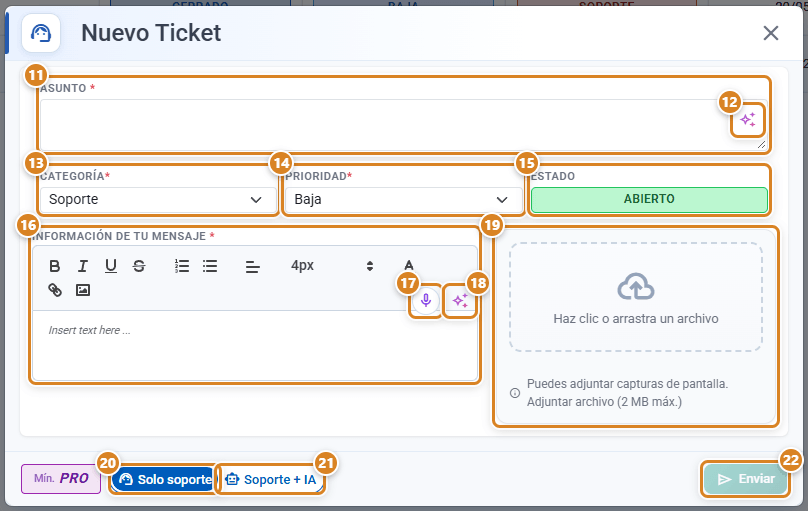
/ticket). - Cliquez sur Nouveau ticket, racontez le cas avec les cinq points de Comment créer un ticket utile (plus bas) et joignez une capture.
- Cliquez sur Envoyer et attendez la réponse : vous recevez un avis par e-mail et le ticket est marqué Nouvelle réponse.
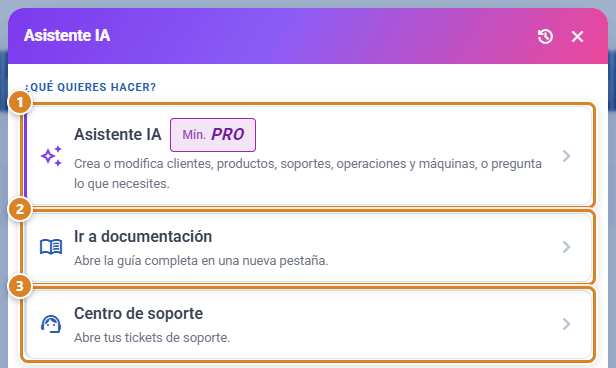

Boutons et actions — à quoi sert chacun
| Bouton / Contrôle (texte à l'écran) | À quoi il sert |
|---|---|
| ① Assistant IA (panneau de l'Assistant IA) | Ouvre le chat de l'assistant pour créer ou modifier des données ou poser toutes vos questions. C'est la première chose à essayer pour une question d'utilisation. Exige le plan PRO (badge PRO). |
| ② Aller à la documentation (panneau de l'Assistant IA) | Ouvre le manuel complet de CotizaPrint dans un nouvel onglet. |
| ③ Centre d'assistance (panneau de l'Assistant IA) | Ferme le panneau et vous mène au Centre d'aide avec vos tickets de support. |
| ④ FAQ (Paramètres → Aide et assistance) | Ouvre le manuel et les questions fréquentes dans un nouvel onglet. |
| ⑤ Centre d'assistance (Paramètres → Aide et assistance) | Ferme les Paramètres et vous mène au Centre d'aide. Si votre utilisateur n'a pas l'autorisation pour les tickets, la carte apparaît verrouillée avec l'avis Vous n'avez pas l'autorisation. |
Quand ouvrir un ticket
Ouvrez un ticket quand :
- Vous ne pouvez pas avancer dans une tâche.
- Une erreur apparaît, ou un message que vous ne comprenez pas.
- Un écran ne répond pas ou reste bloqué.
- Vous ne savez pas quelle donnée mettre dans un champ.
- Vous avez besoin que le support vérifie une de vos configurations.
Si c'est seulement une question d'utilisation (« comment je fais X ? »), essayez d'abord l'Assistant IA ou la documentation : bien souvent, vous le résolvez sur-le-champ.
Question ou bug : comment le distinguer
- Si le logiciel fonctionne mais que vous ne savez pas quoi faire → c'est une question d'utilisation / formation. Le support ou la documentation la résout.
- Si le logiciel n'enregistre pas, calcule mal, n'affiche pas un champ qui devrait l'être ou bloque le flux → cela peut être un bug ou une amélioration d'expérience (UX) pour l'équipe Produit. Ouvrez-le comme ticket avec tout le détail.
Comment créer un ticket utile
Décrivez ces cinq points :
- Ce que vous essayiez de faire.
- Sur quel écran vous étiez.
- Ce que vous attendiez qu'il se passe.
- Ce qui s'est passé en réalité (message d'erreur s'il y en a eu un).
- Joignez une capture d'écran.
Si le cas a un document associé, incluez son numéro : devis, OF, facture ou client. Cela permet de localiser le cas exact.
Pourquoi la capture est demandée
La capture d'écran montre à la fois l'écran, les données, l'état et l'erreur. Elle aide à distinguer rapidement s'il s'agit d'un problème de configuration, d'une question d'utilisation, d'un bug ou d'un problème de données, sans avoir à vous redemander plus d'informations.
Qui vous répond
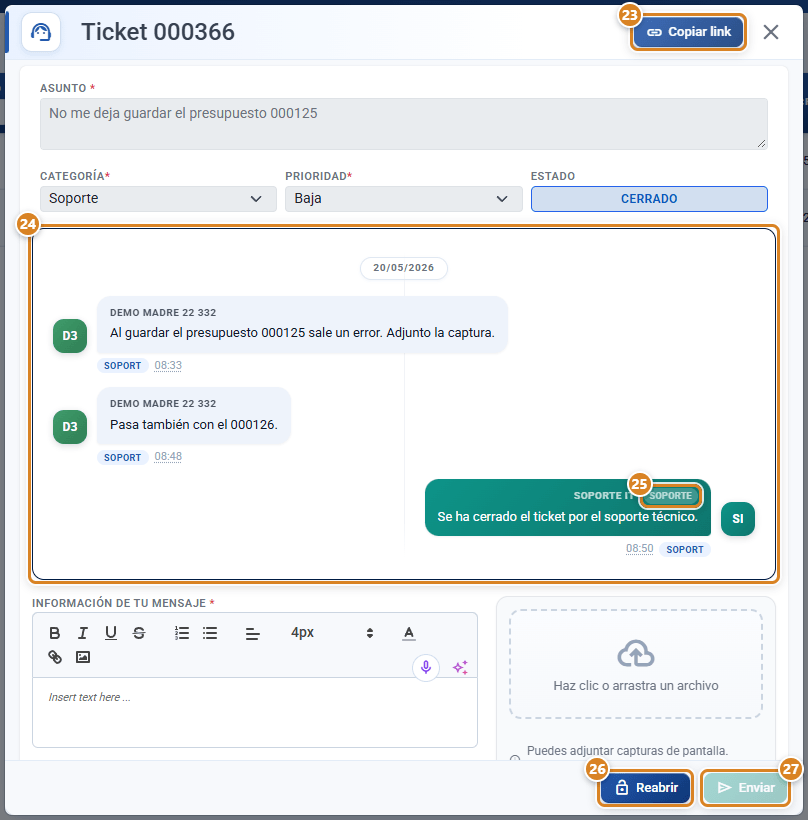
Dans le ticket, chaque réponse affiche qui l'a écrite avec une couleur et une étiquette propres : les réponses du support technique portent l'étiquette Soporte (support) dans une couleur distincte, et celles de votre commercial l'étiquette Comercial (commercial) dans sa couleur habituelle. Vous identifiez ainsi d'un coup d'œil si c'est l'équipe technique ou votre contact commercial qui vous a répondu, sans avoir à le demander.
Concepts clés
- Ticket : une demande d'aide enregistrée dans le support, avec sa description, sa capture et, le cas échéant, le numéro du document concerné.
- Bug vs question : bug = le logiciel fait quelque chose de mal ou se bloque (Produit) ; question = le logiciel fonctionne et vous avez seulement besoin de savoir comment l'utiliser (formation/support).
- Capture : la preuve visuelle qui accélère le diagnostic.
- Soporte / Comercial : les deux étiquettes qui identifient, dans chaque réponse du ticket, si la personne qui a répondu appartient à l'équipe de support technique ou est votre contact commercial.
Questions fréquentes
Q : Comment créer un ticket de support utile ?
R : Décrivez ce que vous essayiez de faire, sur quel écran, ce que vous attendiez, ce qui s'est passé, et joignez une capture. S'il y a un document impliqué, incluez son numéro (devis, OF, facture ou client). Avec cela, l'équipe localise le cas et vous aide plus vite.
Q : Quand dois-je ouvrir un ticket ?
R : Quand vous ne pouvez pas avancer, qu'une erreur apparaît, qu'un écran ne répond pas, que vous ne savez pas quelle donnée mettre, ou que vous avez besoin que le support vérifie une configuration. Si c'est seulement une question sur comment faire quelque chose, essayez d'abord l'Assistant IA ou la documentation.
Q : Comment savoir si c'est un bug ou une question d'utilisation ?
R : Si le système fonctionne mais que vous ne savez pas quoi faire, c'est de la formation/du support. S'il n'enregistre pas, calcule mal, n'affiche pas un champ qui devrait l'être ou bloque le flux, cela peut être un bug ou une amélioration pour Produit : ouvrez-le comme ticket avec capture et détail.
Q : Pourquoi le support me demande-t-il une capture ?
R : Parce que la capture montre l'écran, les données, l'état et l'erreur en même temps. Elle aide à distinguer s'il s'agit de configuration, de question d'utilisation, de bug ou de problème de données sans avoir à vous redemander plus d'informations.
Q : Comment savoir si celui qui m'a répondu est le support technique ou mon commercial ?
R : Chaque réponse du ticket porte une couleur et une étiquette : Soporte (support) pour l'équipe technique et Comercial (commercial) pour votre contact commercial, dans des couleurs distinctes l'une de l'autre.