
De quoi s'agit-il
L'explorateur des fichiers et ressources importés dans le logiciel (images, PDF, logos, etc.).
En haut, il affiche l'espace utilisé et les filtres (Buscar archivo, Type et Client) ; en dessous, une rangée d'onglets par type (Tous et chaque type de document avec son nombre de fichiers) et la liste des fichiers, en Tarjetas (cartes) ou en Tabla (tableau). Chaque carte porte l'aperçu du fichier, son nom, le bouton QR et les étiquettes qui indiquent quels clients, documents, produits ou supports utilisent ce fichier.
Une partie de cet écran s'affiche encore en espagnol dans l'interface en français (Buscar archivo, Tarjetas, Tabla, ver más, la fenêtre Código QR del recurso…). Ce guide cite ces libellés tels qu'ils apparaissent, avec leur sens entre parenthèses.
À quoi ça sert
- Consulter et organiser les fichiers importés.
- Télécharger des fichiers ou les référencer ailleurs dans le logiciel.
- Savoir où est utilisé chaque fichier : à quels clients, chiffrages, devis, OF, bons de livraison, factures, produits, catégories ou supports il est rattaché.
- Repérer les fichiers Non classé (rattachés à rien) pour faire le ménage.
Mode d'emploi

- Ouvrez
/resource(titre Explorateur de ressources). - Cliquez sur l'onglet du type à afficher (Chiffrage, Produits, Support, Non classé… ; seuls les types qui ont des fichiers apparaissent, avec leur nombre entre parenthèses) ou choisissez-le dans la liste Type. Tous réaffiche l'ensemble.
- Pour affiner, tapez une partie du nom dans Buscar archivo (rechercher un fichier) ou choisissez un Client.
- Pour ouvrir un fichier dans un nouvel onglet, cliquez sur Voir sur sa carte (le bouton apparaît au survol de l'aperçu) ou, en vue Tabla (tableau), cliquez sur sa ligne.
- S'il y a beaucoup de fichiers, changez de page avec Précédent et Suivant en bas de la liste.
Boutons et actions — à quoi sert chacun
Texte exact tel qu'il apparaît à l'écran. Les types de fichier (onglets et liste Type) sont : documents de vente (Client, Chiffrage, Oferta, O.F., Bon de livraison, Facture), catalogue (Produits, Categorias, Support, Soporte Color, Soporte Talla) et configuration (Entreprise, SMTP, Plantilla Impreso, Ticket), plus Non classé.
En-tête et filtres
| Bouton / Contrôle (texte à l'écran) | À quoi il sert |
|---|---|
| ① Ressource utilisée (barre d'espace) | L'espace occupé par les fichiers de l'organisation : le pourcentage utilisé et ce qui reste libre sur le total souscrit. |
| ② Buscar archivo (rechercher un fichier) | Champ texte qui filtre instantanément les ressources affichées par nom de fichier. Tapez une partie du nom et la liste se réduit aux correspondances. Si rien ne correspond, le message « No hay archivos que coincidan con la búsqueda. » (aucun fichier ne correspond à la recherche) apparaît. |
| ③ Type | Liste des types de fichier (Tous, Client, Chiffrage…). Elle fait la même chose que les onglets. |
| ④ Client | Tapez et choisissez un client pour ne voir que les fichiers qui lui sont rattachés. Vide = tous. |
| ⑤ Tarjetas (cartes) | Affiche les fichiers sous forme de cartes avec aperçu (voir Carte d'un fichier). |
| ⑥ Tabla (tableau) | Affiche les fichiers sous forme de liste compacte (voir Vue Tableau). Les deux vues montrent les mêmes informations : nom du fichier, étiquettes indiquant où il est utilisé (avec leur commentaire s'il y en a un) et bouton QR ; le tableau ajoute le client et la date. |
| ⑦ Tous (N) | Onglet avec tous les fichiers ; entre parenthèses, leur nombre. |
| ⑧ Onglet d'un type (par exemple Produits (7)) | N'affiche que les fichiers de ce type ; entre parenthèses, leur nombre. Seuls les onglets des types qui ont des fichiers apparaissent. |
| Client / Chiffrage / Oferta / O.F. / Bon de livraison / Facture (onglets) | Fichiers rattachés aux fiches client, aux chiffrages (Chiffrage), aux devis envoyés au client (Oferta), aux ordres de fabrication (O.F., commandes en production), aux bons de livraison et aux factures. |
| Produits / Categorias (onglets) | Images et fichiers des fiches produit et des catégories. |
| Support / Soporte Color / Soporte Talla (onglets) | Images d'aperçu des supports (matières) et de leurs variantes de couleur et de taille. |
| Entreprise / SMTP / Plantilla Impreso / Ticket (onglets) | Logos et fichiers de la société, de la configuration de la messagerie, des modèles d'impression (Plantilla Impreso) et des tickets. |
| Non classé (onglet) | Fichiers rattachés à aucun élément du logiciel (fichiers orphelins). |
| Précédent / Suivant (bas de la liste) | Changent de page quand il y a plus de fichiers qu'une page ne peut en contenir. |
Carte d'un fichier
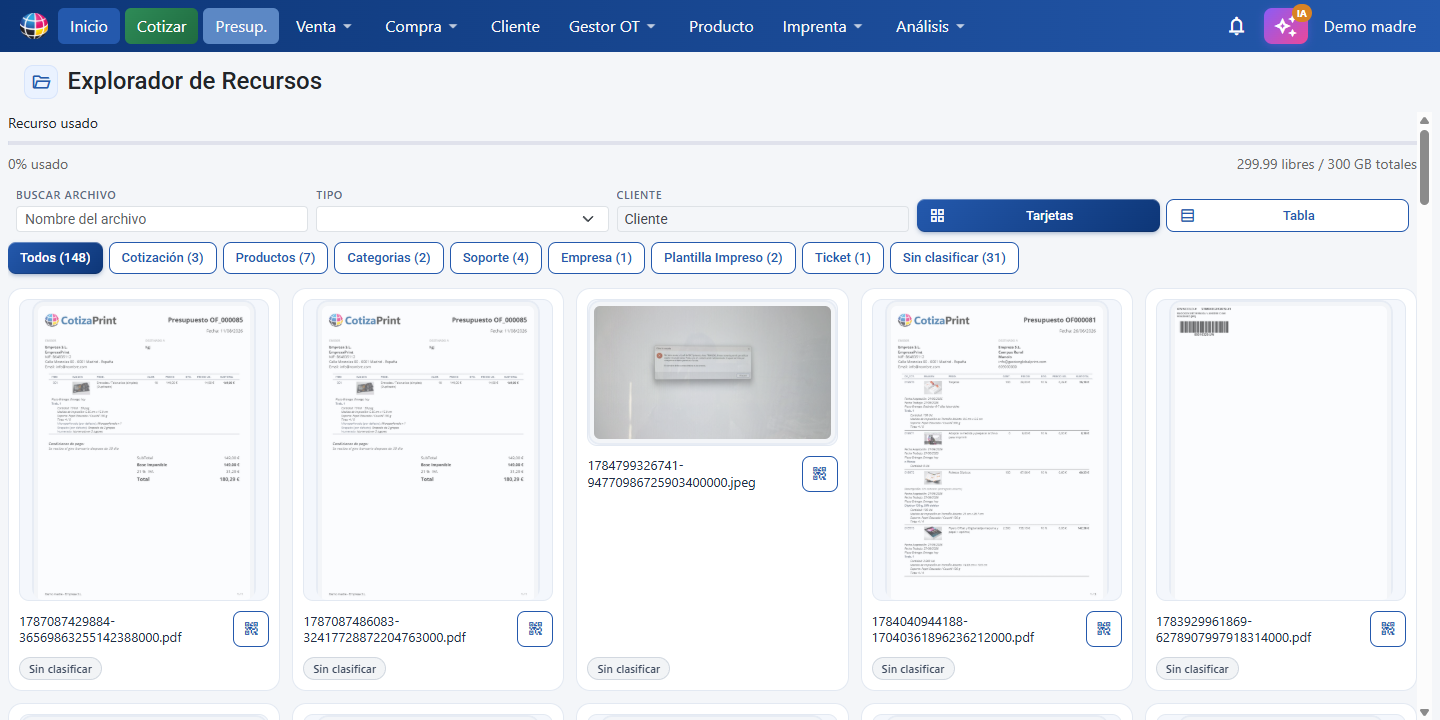
| Bouton / Contrôle (texte à l'écran) | À quoi il sert |
|---|---|
| ⑨ Voir | Ouvre le fichier dans un nouvel onglet du navigateur. Apparaît au survol de l'aperçu. |
| ⑩ Copier | Copie l'image dans le presse-papiers ou, s'il s'agit d'un PDF ou d'un autre fichier, son lien. Apparaît au survol de l'aperçu. |
| ⑪ Nom du fichier | Nom sous lequel le fichier a été enregistré ; c'est ce que recherche Buscar archivo. |
⑫ QR (icône qr_code_2, inclus dans les plans Pro et Full ou avec le module Direct) | Présent sur chaque carte et chaque ligne du tableau. Ouvre la fenêtre Código QR del recurso (QR code de la ressource, voir plus bas) : un QR code qui renvoie vers une page publique affichant uniquement cette ressource (l'image ou le PDF), conçue comme un catalogue en ligne. Le lien ne dévoile pas l'adresse réelle du fichier. Fonction incluse dans les plans Pro et Full ou avec le module Direct souscrit séparément (avec le plan Standard, sans changer de plan). Sans le module, le bouton affiche le badge PRO (info-bulle Inclus dans les plans Pro et Full ou avec le module Direct) et un clic ouvre la fiche QR de recurso avec le bouton Contratar Direct (souscrire Direct), qui mène à l'écran Abonnement → onglet Módulos (modules). |
| ⑬ Étiquette (par exemple Produits : 16344) | Indique un élément qui utilise le fichier : le type et son identifiant. |
⑭ Contient un commentaire (icône comment) | Apparaît sur une étiquette quand ce rattachement a un commentaire associé, en vue cartes comme en vue tableau. Un clic affiche une info-bulle avec le texte du commentaire, en respectant ses paragraphes et ses retours à la ligne (si le commentaire a été enregistré avec une mise en forme, il s'affiche en texte lisible, sans balises de code). |
| ⑮ +N ver más / ver menos (voir plus / voir moins) | Chaque fichier affiche ses 5 premières étiquettes ; +N ver más déplie les autres et ver menos les replie. |
Vue Tableau
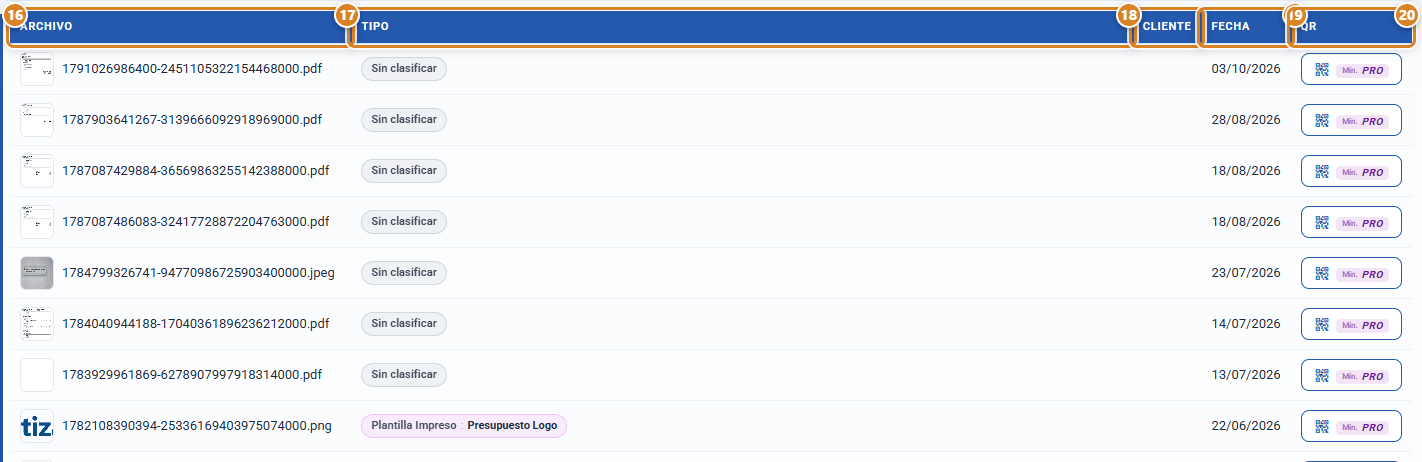
| Colonne (texte à l'écran) | Ce qu'elle affiche |
|---|---|
| ⑯ Archivo (fichier) | Miniature et nom du fichier. Un clic sur la ligne ouvre le fichier dans un nouvel onglet. |
| ⑰ Type | Les étiquettes indiquant où le fichier est utilisé (comme ⑬ sur les cartes), avec leur commentaire s'il y en a un. |
| ⑱ Client | Clients rattachés au fichier. |
| ⑲ Date | Date d'import du fichier. |
| ⑳ QR | Identique à ⑫ sur les cartes. |
Fenêtre Código QR del recurso (QR code de la ressource)
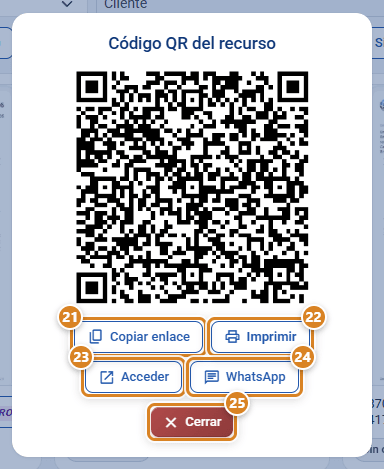
| Bouton / Contrôle (texte à l'écran) | À quoi il sert |
|---|---|
| ㉑ Copiar enlace (copier le lien) | Copie l'adresse publique de la ressource. |
| ㉒ Imprimer | Imprime le QR code. |
| ㉓ Acceder (accéder) | Ouvre le lien public dans un nouvel onglet. |
| ㉔ WhatsApp | Ouvre Envoyer par WhatsApp avec un message déjà rédigé et le lien de la ressource : saisissez le Mobile du destinataire ou laissez-le vide pour choisir la conversation dans WhatsApp, retouchez le Texte du message et cliquez sur WhatsApp (app) ou WhatsApp Web ; l'envoi part de votre propre WhatsApp. |
| ㉕ Fermer | Ferme la fenêtre. |
Notions clés
- Explorateur de ressources : l'écran où vous parcourez les fichiers stockés, filtrés par type de document (Client, Chiffrage, Oferta, O.F., Bon de livraison, Facture, Produits, etc.), par client ou par nom.
- Ressource (resource) : un fichier ou une image enregistré dans le logiciel (identifié par son URL). Une ressource peut être rattachée à plusieurs éléments à la fois (clients, documents de vente, produits, catégories, supports, modèles…).
- Onglets par type : la rangée de boutons sous les filtres (Tous (N), Chiffrage (3)…). Chacun n'affiche que les fichiers de ce type et leur nombre ; seuls les types qui ont des fichiers apparaissent. Ils remplacent l'ancien panneau des dossiers et le fil d'Ariane (breadcrumb).
- Type (auparavant dossier) : chaque catégorie de regroupement des ressources : documents de vente (Client, Chiffrage, Oferta, O.F., Bon de livraison, Facture), catalogue (Produits, Categorias, Support, Soporte Color, Soporte Talla) et configuration (Entreprise, SMTP, Plantilla Impreso, Ticket), plus Non classé.
- Métadonnées / étiquettes : les étiquettes (chips) de chaque carte de ressource, qui indiquent quels documents ou éléments l'utilisent (par ex. « Oferta : DOC-001 », « Client : ACME », « Produits : T-shirt »). Si une étiquette a un commentaire, elle affiche l'icône Contient un commentaire.
- Non classé : état d'une ressource rattachée à aucun élément (elle n'apparaît dans aucun client, document, produit, etc.). Sert à repérer les fichiers orphelins.
- O.F. (Ordre de fabrication) : la commande vue sous l'angle de la production. L'onglet O.F. regroupe les ressources rattachées aux commandes des clients.
- Bon de livraison : document de livraison / d'expédition de la marchandise. L'onglet Bon de livraison regroupe les ressources des enregistrements de sortie ou d'envoi.
- Support : la matière ou le support physique sur lequel on imprime (papier, tissu, plastique…). Ses ressources sont des images d'aperçu du support.
- Soporte Color (couleur du support) : une variante de couleur d'un support ; chaque couleur a ses propres images d'aperçu.
- Soporte Talla (taille du support) : une variante de taille d'un support (S, M, L, XL…), avec ses propres références et images.
- Miniature : copie réduite (900 px maximum) que le logiciel conserve à côté de chaque image importée. Tous les aperçus de l'application (menu des catégories et produits, module de chiffrage, gestionnaire de tâches, explorateur de ressources, tableaux avec colonne image, zone d'import de fichiers) affichent la miniature et non l'image d'origine : les écrans chargés d'images s'ouvrent ainsi beaucoup plus vite et consomment moins de données. L'image en pleine résolution ne se télécharge que lorsque vous cliquez sur Voir ou Copier, que vous zoomez avec la souris ou que vous ouvrez la ressource. Si une image n'a pas encore de miniature, l'original s'affiche (il n'y a jamais d'emplacement vide) et le logiciel la génère en arrière-plan : la fois suivante, elle se charge allégée. Les images déjà petites (900 px ou moins) n'ont pas besoin de miniature et sont servies telles quelles.
Questions fréquentes
Q : Comment ouvrir un fichier ou le voir en taille réelle ?
R : En vue cartes, cliquez sur le bouton Voir de l'aperçu du fichier. En vue tableau, cliquez directement sur la ligne du fichier. Le fichier s'ouvre dans un nouvel onglet du navigateur.
Q : Comment savoir dans quels documents ou produits une image est utilisée ?
R : Regardez les étiquettes (tags / chips) de sa carte ou la colonne Type du tableau : chacune indique un élément qui utilise le fichier (par ex. « Oferta : DOC-001 », « Client : ACME », « Produits : T-shirt »). Si une étiquette porte l'icône Contient un commentaire, cliquez dessus pour lire le commentaire associé à ce rattachement.
Q : À quoi sert l'onglet Non classé (auparavant un dossier) ?
R : Il regroupe les ressources rattachées à aucun élément du logiciel : elles n'apparaissent dans aucun client, document, produit ni support. C'est le moyen de trouver les fichiers orphelins que vous voudrez peut-être vérifier ou supprimer.
Q : J'ai choisi le mauvais dossier ou le mauvais type, comment revenir en arrière ?
R : Cliquez sur l'onglet Tous (N) (ou choisissez Tous dans la liste Type) et videz Client et Buscar archivo : vous revoyez tous les fichiers. Il n'y a plus de fil d'Ariane (breadcrumb) ni de panneau des dossiers.
Q : Quelle est la différence entre Support, Soporte Color et Soporte Talla ?
R : Support regroupe les images d'aperçu de la matière elle-même (papier, tissu…). Soporte Color regroupe les images de chaque variante de couleur de ce support. Soporte Talla regroupe les références et images de chaque variante de taille (S, M, L, XL…). Chacun est un onglet distinct de l'explorateur.
Q : Qu'est-ce que l'onglet O.F. ?
R : O.F. signifie Ordre de fabrication : la commande sous l'angle de la production. L'onglet O.F. regroupe les ressources rattachées aux commandes des clients.
Q : Où voir les fichiers rattachés à une facture ou à un bon de livraison ?
R : Cliquez sur l'onglet Facture ou Bon de livraison (ou choisissez-le dans Type) ; pour un client précis, choisissez-le aussi dans Client. Chaque étiquette indique le document auquel le fichier est rattaché. Si l'onglet n'apparaît pas, c'est qu'il n'y a pas encore de fichier de ce type.
Q : Que signifie l'icône Contient un commentaire sur une étiquette ?
R : Que ce rattachement a un commentaire enregistré. Un clic sur l'icône comment affiche une info-bulle avec le texte du commentaire.
Q : J'ai importé le logo de ma société, dans quel onglet le trouver ?
R : Dans l'onglet Entreprise, qui regroupe les logos et fichiers de configuration de la société.
Q : Le bouton QR d'une ressource affiche le badge PRO. Dois-je changer de plan ?
R : Pas forcément. Le QR de recurso (QR de la ressource) fait partie du module Direct : il est inclus dans les plans Pro et Full et, avec le plan Standard, vous pouvez souscrire séparément le module Portal del cliente Direct, sans changer de plan. Cliquez sur le bouton QR puis, dans la fiche qui s'ouvre, sur Contratar Direct : il vous mène à l'écran Abonnement → onglet Módulos (modules).
Autorisations
- Nécessite
access_resource.