
Qu'est-ce que c'est
Module unifié qui gère toute la chaîne documentaire commerciale : Devis → Commande (OF) → Bon de livraison → Facture. C'est le cœur du logiciel : c'est ici que les travaux sont créés, acceptés, livrés, facturés et encaissés.
À quoi ça sert
- Établir des devis pour vos clients et les transformer en commandes lorsqu'ils les acceptent.
- Garder le contrôle de ce qui est en attente, en production, livré et facturé.
- Émettre des factures (normales, avoirs et rectificatives), les transmettre à l'administration fiscale via TicketBAI et enregistrer les encaissements.
- Partager l'état d'une commande avec le client final au moyen d'un lien public.
Les quatre types de document
| Type | Écran | Numérotation | Couleur | À quoi ça sert |
|---|---|---|---|---|
| Devis | Devis | N°Devis | Vert devisé | Proposition de prix initiale |
| Commande / OF | Ordres de fabrication | N°OF | Orange accepté | Le client accepte → entre en production |
| Bon de livraison | Bons de livraison | N°BL | Bleu livré | Confirmation de la livraison physique |
| Facture | Factures | N°Fact. | Rouge facturé | Document légal final |
L'ordre général est Devis → Commande (OF) → Bon de livraison → Facture, mais le circuit n'est PAS rigide et tous les niveaux ne sont pas obligatoires : chaque entreprise décide si elle utilise les Ordres de fabrication et/ou les Bons de livraison. Les niveaux désactivés sont automatiquement sautés dans tout le circuit. Voir la section suivante.
Niveaux actifs par entreprise
Dans Paramètres → Personnalisation → « Flux de documents », il existe deux interrupteurs :
| Option | Valeurs | Ce que ça fait |
|---|---|---|
| Utilisez-vous des Ordres de fabrication ? | Oui / Non | Si c'est sur Non, le niveau Commande (OF) disparaît : plus de menu, ni de route, ni de colonnes, ni d'actions liées à l'OF, et cette étape est ignorée lors de la progression. |
| Utilisez-vous des Bons de livraison ? | Oui / Non | Si c'est sur Non, le niveau Bon de livraison disparaît de la même façon. |
Par défaut, les deux sont activés (Oui), si bien que le circuit complet à 4 niveaux est le comportement standard.
Lorsqu'un niveau est désactivé :
- Il n'apparaît pas dans le menu, ni son écran, ni sa route, ni ses colonnes ni ses actions.
- Il est sauté lors de la progression. Exemple : si une entreprise désactive les Bons de livraison, en cliquant sur Accepter sur un OF, la Facture est créée directement, sans passer par le bon de livraison.
Cela permet d'adapter le logiciel à chaque activité : qui ne fait que facturer peut se limiter à Devis → Facture ; qui a besoin de production et de livraison utilise les quatre niveaux.
Comment ça fonctionne
Créer un devis
- Ouvrez Devis → cliquez sur Nouveau devis.
- Choisissez le client (autocomplété par nom commercial).
- Vérifiez le commercial et le contact (préremplis avec ceux du client, ainsi que la forme et le jour de paiement et la remise).
- Ajoutez des lignes avec les boutons situés sous les lignes :
- Nouveau chiffrage — ouvre le catalogue de produits ; en choisissant un produit, le module de chiffrage s'ouvre, calcule le prix et crée la ligne. Avec le module Services et articles, le bouton s'appelle Catalogue et propose aussi vos services, articles et kits : en cliquant sur l'un d'eux, vous choisissez la quantité et les options puis cliquez sur Ajouter (voir Services et articles).
- Chiffrage libre — sélectionne des chiffrages déjà enregistrés (fenêtre Ajouter des chiffrages). Uniquement si vous chiffrez des produits.
- Ligne libre — ligne manuelle : nom, description, quantité, prix.
- Ajustez la remise et les taxes par ligne si nécessaire.
- Enregistrer. Le système attribue le numéro de devis.
Accepter un devis → commande
- Ouvrez le devis et cliquez sur Aceptar todo (tout accepter ; bouton vert, en bas), ou, dans la liste des Devis, sélectionnez une ou plusieurs lignes et cliquez sur Accepter.
- Si une commande du même client existe déjà avec des lignes issues de ce devis, le système demande s'il faut combiner avec la commande existante ou en créer une nouvelle. Cela évite les doublons.
- La commande hérite du client, du contact, du commercial, de la référence, des observations et de toutes les lignes acceptées.
- La date de livraison est recalculée automatiquement à partir du délai de livraison de chaque chiffrage.
Acceptation partielle
Si le devis comporte plusieurs lignes et que le client n'en confirme que certaines :
- Dans le devis, dans la colonne Statut de chaque ligne confirmée, choisissez Accepter (la ligne passe à Accepté*).
- Cliquez sur Enregistrer → seules ces lignes avancent. (Dans la liste, vous pouvez aussi sélectionner uniquement ces lignes et cliquer sur Accepter.)
- Celles non marquées restent dans le devis à l'état En attente : elles pourront être acceptées plus tard ou annulées.
Passer au niveau suivant
Le bouton Accepter fait passer le document au niveau actif suivant de l'entreprise :
- Depuis un devis → génère le niveau actif suivant (OF, bon de livraison ou facture selon ce qui est activé).
- Depuis une commande → génère un bon de livraison (ou une facture, si les bons de livraison sont désactivés).
- Depuis un bon de livraison → génère une facture.
Accepter respecte les niveaux actifs : si un niveau est désactivé, il est omis. Par exemple, avec les Bons de livraison désactivés, accepter un OF crée directement la facture.
Il existe en outre deux raccourcis :
- Livrer depuis un devis ou une commande — saute directement au bon de livraison (visible uniquement si les bons de livraison sont actifs).
- Facturer depuis n'importe quel niveau — saute directement à la facture (en créant en arrière-plan les niveaux intermédiaires actifs).
Combiner avec un document existant lors de la progression
Lorsque vous faites progresser des lignes et que d'autres lignes sœurs (du même document d'origine) sont déjà rattachées à un document du niveau suivant, le système peut combiner dans ce document au lieu d'en créer un nouveau. Le comportement se décide dans Paramètres → Vente, option « Lors du passage à la phase suivante, si des lignes sœurs sont déjà rattachées à un autre document » :
| Option | Ce que ça fait |
|---|---|
| Toujours créer un nouveau document | Ne combine jamais ; génère toujours un nouveau document. |
| Toujours combiner avec l'existant | Combine automatiquement avec le document déjà rattaché, sans demander. |
| Demander à chaque fois | Ouvre une fenêtre qui affiche toute la chaîne des documents liés à la ligne, avec des couleurs par type (devis, OF, bon de livraison, facture). Les documents du niveau suivant sont regroupés sous Du même document et D'une autre branche (même devis), et ce sont ceux que vous pouvez choisir pour combiner. Le reste s'affiche en dessous à titre de traçabilité (uniquement informatif, non fusionnable). Boutons Créer nouveau et Annuler. |
Progression automatique à l'acceptation (« Lors de l'acceptation »)
Dans Paramètres → Personnalisation, l'option « Lors de l'acceptation » décide jusqu'où un document avance lorsqu'il est accepté :
| Valeur | Signification | Résultat |
|---|---|---|
0 | Seulement le premier document | Accepter crée uniquement le niveau suivant ; vous faites avancer le reste manuellement. |
1 | Jusqu'au document intermédiaire | Accepter avance jusqu'au niveau intermédiaire (bon de livraison). |
2 | Jusqu'au document final (facture) | Accepter avance en cascade jusqu'à la facture. |
La progression automatique n'agit que sur les niveaux actifs de l'entreprise : si un niveau est désactivé, il n'est pas compté. Avec usaOT et usaAlbaran sur Oui par défaut, le comportement est identique à celui d'avant, donc les clients ayant « Lors de l'acceptation » sur 1 ou 2 n'ont besoin d'aucun changement.
Champs du document
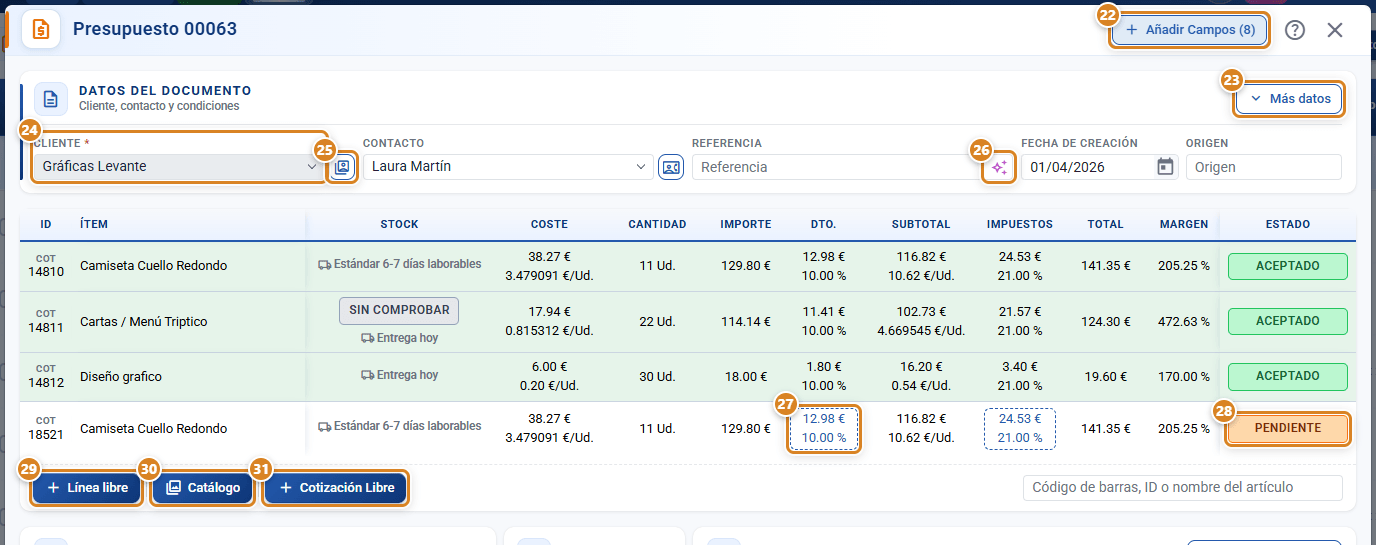
En-tête (commune aux 4 types)
| Champ | Obligatoire | Par défaut | Remarques |
|---|---|---|---|
| Client | Oui | — | Recherche par nom commercial ; en le choisissant, complète automatiquement le contact, la remise et sa forme et son jour de paiement (voir « Forme et jour de paiement »). En cliquant sur l'étiquette « Client », la fiche du client sélectionné s'ouvre pour la modifier (mêmes données, contacts et adresses que dans Clients) ; à l'enregistrement, le document récupère les changements (forme/jour de paiement, remise, contacts). Différent du bouton Changer de client (loupe avec personnage) juste à côté, qui change le client de tout le document et de sa chaîne. |
| Commercial | Oui | Utilisateur actuel | Personne responsable. Dans la liste, la colonne Commercial se filtre avec une liste déroulante des utilisateurs (option Tous pour retirer le filtre), pas en tapant le nom. |
| Traité par | Non | — | Utilisateur qui a traité le travail. Modifiable dans Más datos (plus de données), à côté de Commercial. Dans la liste, la colonne Traité par peut être affichée (masquée par défaut, s'active depuis le sélecteur de colonnes) et filtrée avec une liste déroulante des utilisateurs (option Tous pour retirer le filtre). |
| Contact | Non | Contact par défaut du client | — |
| Mode de livraison | Non | — | Comment le travail est livré, à choisir parmi les modes de livraison configurés. Se trouve dans Más datos (plus de données). |
| Date du document | Oui | Aujourd'hui | Date d'émission. |
| Date de livraison | Non | Aujourd'hui + 30 jours | Recalculée à l'acceptation selon le délai de chaque chiffrage. |
| Forme de paiement | Non | Celle du client | Forme de paiement du document (comptant, virement, etc.). En la choisissant, si le Compte bancaire du document est vide, le compte par défaut de cette forme de paiement est préchargé. |
| Compte bancaire | Non | Celui de la forme de paiement | Compte bancaire sur lequel encaisser ce document (alias + IBAN). Option Sans compte pour n'en assigner aucun. Il se précharge seul en choisissant la forme de paiement, mais vous pouvez le changer à la main ; ce que vous choisissez à la main prévaut et n'est plus réécrit. Ne liste que les comptes actifs du catalogue de comptes. |
| Référence | Non | Vide | Texte libre : numéro du client, observation courte, etc. Dispose du bouton Assistant IA qui rédige ou améliore le texte avec l'intelligence artificielle. |
| Observations / pièces jointes | Non | — | Fichiers et images joints, et notes rédigées ; ils sont transmis au niveau suivant. Chaque observation dispose du bouton Assistant IA qui rédige ou améliore le texte avec l'intelligence artificielle. |
Pour ne pas surcharger l'écran, l'en-tête n'affiche d'entrée que les 4 champs principaux — Client, Contact, Référence et Date de création — et masque le reste (Commercial, Traité par, Date de fin, Mode de livraison, Forme de paiement, Jour de paiement, Compte bancaire). Le bouton Más datos (plus de données) les déploie ; Menos datos (moins de données) les replie. Les champs masqués continuent de se remplir seuls (par ex. la forme et le jour de paiement hérités du client, et le compte bancaire de la forme de paiement) même s'ils ne sont pas visibles.
Champs exclusifs à la Facture
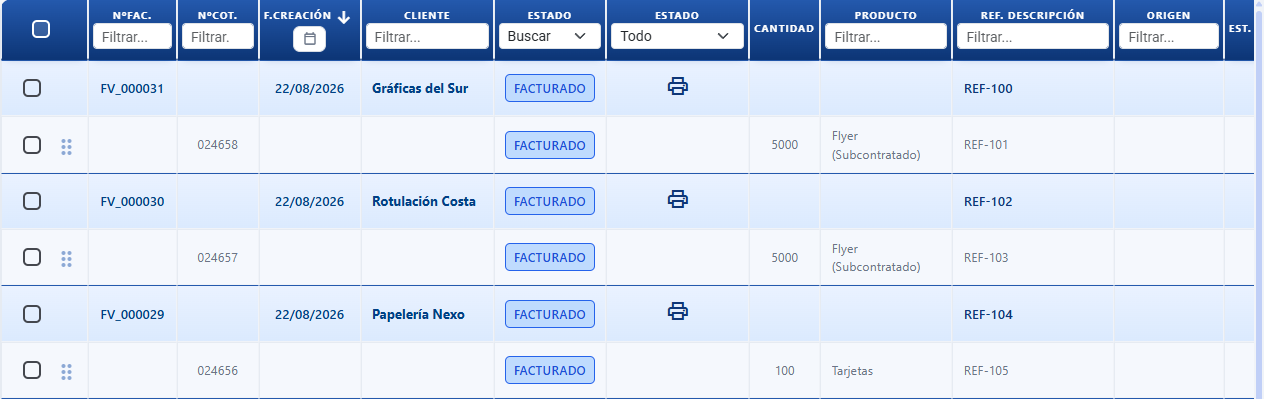
| Champ | À quoi ça sert |
|---|---|
| ⑳ Encaissements (colonne de la liste) | État d'encaissement de chaque facture et de chaque ligne : Payé (vert) quand il ne reste rien à encaisser, En attente (gris) si rien n'a été encaissé et En attente avec le montant restant si elle est encaissée en partie. |
| ㉑ Type | Bouton coloré indiquant le type de facture, avec le même style que les statuts (Accepté/En attente) : Facture (bleu), Facture simplifiée (fuchsia), Avoir (orange) ou Rectificative (indigo/violet). Le numéro de document des avoirs et rectificatives est peint de la même couleur. Filtrable avec la liste déroulante de la colonne. Une facture ordinaire se marque seule comme Facture simplifiée quand le client du document n'a pas de numéro fiscal ou quand c'est le client générique / comptant configuré dans Paramètres → Vente (voir « Facture simplifiée »). Les avoirs et les rectificatives ne changent pas d'étiquette. |
| Commission (colonne de la liste) | Uniquement avec le module commissions actif et le plan Full : résume la commission due de la facture sous forme d'étiquette de couleur — vert « Réglée » avec le montant lorsque toute la commission est déjà payée au commercial, ambre avec le montant total et « En attente » plus ce qui reste à régler (y compris la commission encore non encaissée). Affiche « - » si la facture n'a pas de commission. N'a de données que si dans Commissions la commission se calcule par facture ou par encaissement (par commande/bon de livraison, la commission n'est pas attribuée aux factures). Le détail et le règlement se font dans l'écran Commissions. |
| Facture d'origine | S'il s'agit d'un Avoir ou d'une Rectificative, la facture originale à laquelle il/elle est rattaché(e). |
| Verrouillée | Une fois cochée, les lignes ne peuvent plus être modifiées. |
| État de la facture | Indique si la ligne est encaissée / clôturée. Quand toutes le sont, la facture est clôturée. |
Il n'y a pas de bouton « OF » isolé au bas du formulaire. Le pied de page a un seul bouton « Partager » (icône de partage) qui ouvre la fenêtre Partager avec toutes les sorties du document (imprimé, OF, ticket, e-mail, téléchargement, Direct, WhatsApp). C'est la même fenêtre que celle de l'action Partager de la liste : mêmes options, même ordre et mêmes noms. Imprimer l'OF est aussi disponible sur les factures si elles ont des lignes avec chiffrage.
Facture simplifiée (détection automatique)
Une facture ordinaire (ni avoir, ni rectificative) est considérée comme Facture simplifiée de façon automatique, sans la cocher à la main et sans aucun interrupteur : c'est CotizaPrint qui la détecte à partir du client du document lui-même. Il suffit qu'une de ces deux conditions soit remplie :
| Condition | Quand elle se produit |
|---|---|
| Le client n'a pas de numéro fiscal | Le champ Numéro fiscal de la fiche client est vide ou n'est pas un NIF espagnol valide. |
| Le client est le client générique / comptant | Le client du document est celui que vous avez assigné dans Paramètres → Vente, section Clients par défaut, champ « Client par défaut pour l'impression du ticket (client générique / comptant) : ». |
Où cela se voit :
| Où | Ce qui s'affiche |
|---|---|
| Liste des Factures, colonne Type | À la place de Facture apparaît Facture simplifiée avec un badge fuchsia. Les avoirs et les rectificatives continuent d'afficher Avoir et Rectificative comme toujours. |
| Imprimé PDF de la facture | Sous le numéro de document apparaît le tampon FACTURE SIMPLIFIÉE en ambre, au même endroit que les tampons FACTURE D'AVOIR et FACTURE RECTIFICATIVE. Il apparaît même si votre organisation N'utilise PAS la facturation électronique. |
Pour qu'une facture cesse de sortir en simplifiée, renseignez le numéro fiscal dans la fiche du client (ou émettez-la à un client qui en a un, plutôt qu'au client générique / comptant) et régénérez l'imprimé.
Lignes du document
Chaque ligne représente un produit/service. Elle peut provenir de :
- Un chiffrage du module de chiffrage (relation 1 à 1 : chaque chiffrage = une seule ligne).
- Une saisie manuelle sans module de chiffrage.
Champs de chaque ligne
| Champ | Remarques |
|---|---|
| Nom | Titre du produit. Sur les lignes manuelles modifiables, dispose d'un bouton Assistant IA qui génère un nom court du concept à partir de la ligne. Disponible à partir du plan Pro. |
| Description | Détail supplémentaire. Sur les lignes manuelles modifiables, dispose d'un bouton Assistant IA qui rédige une description commerciale de 1 à 3 phrases du concept. Disponible à partir du plan Pro. |
| Stock | Colonne juste à droite de Produit. N'apparaît que si une ligne est un article avec suivi de stock ou un kit (avec le module Services et articles) ; le disponible, l'alerte et le délai relèvent du plan Pro, et avec Standard la colonne n'affiche que le Contenu des kits, et se masque depuis Ajouter des Champs (champ Stock). Affiche une pastille avec le disponible (orange si la quantité de la ligne le dépasse ; vous pouvez vendre quand même ; au survol, Disponible, Engagé et, le cas échéant, « Limite : … ») et, pour les kits, le bouton Contenu, qui ouvre le panneau Contenu du kit avec ses composants. Sur mobile, elle occupe sa propre ligne, sous le produit. Détail dans Services et articles. |
| Quantité | Unités / exemplaires. |
| Prix de base | Prix avant remise (du module de chiffrage). |
| Remise (%) | Par ligne. Se remplit avec la remise par défaut du client à la création de la ligne. |
| Sous-total | Prix de base × (1 − remise). Calculé. |
| Taxes (%) | Taux choisi par ligne. |
| Total taxes | Sous-total × taxes %. |
| Total | Sous-total + taxes. |
| État | Active ou annulée. Les lignes annulées ne comptent pas dans les totaux. |
Actions sur une ligne
- Modifier le chiffrage (crayon) : ouvre le module de chiffrage pour retoucher le prix/coût. À l'enregistrement, les changements se synchronisent sur la ligne.
- Dupliquer la ligne : copie (y compris le chiffrage associé). Disponible à deux endroits : dans le formulaire du document et, dans la liste des Devis, en passant la souris sur l'État de la ligne — le bouton Dupliquer crée la copie dans le même devis.
- Supprimer la ligne : la supprime (si elle est nouvelle) ou la détache (si elle était déjà enregistrée).
- Changer la taxe : sélecteur par ligne.
- Joindre des fichiers : ajoute des observations / références.
- Réorganiser : glisser-déposer.
- Déplacer vers un autre document : glissez une ligne entre des documents du même client et du même niveau — la ligne se détache de l'origine et se rattache à la destination, elle n'est pas dupliquée.
Code-barres
Sous les lignes, à côté de Catalogue, se trouve le champ Code-barres (« Scannez ou saisissez le code »). Il apparaît avec Services et articles (en imprimerie, menu Produits, avec la marque BETA) et l'autorisation Accès aux articles du rôle, dans un document qui n'est ni clôturé ni verrouillé. Placez le curseur dedans et scannez, ou saisissez le code et appuyez sur Entrée : la ligne de cette fiche entre avec une unité (pour un service, sa durée par défaut), son prix et les options par défaut de ses extras, et le champ se vide pour la lecture suivante. Si la fiche a déjà une ligne ouverte dans le document, on ajoute 1 à sa quantité et le prix est recalculé. Le code se renseigne dans la fiche de l'article, du service ou du kit (Services et articles).
Q : Puis-je ajouter des lignes au devis ou à la facture avec le lecteur de code-barres ?
R : Oui. Placez le curseur dans le champ Code-barres, sous les lignes, et scannez : la ligne entre avec une unité et son prix ; si elle y était déjà, on ajoute 1 à sa quantité. Le code se renseigne d'abord dans la fiche de l'article, du service ou du kit.
Q : Je scanne et il affiche « Aucun article n'a le code-barres … » ou « … n'est pas en vente. ».
R : Le premier : aucune fiche active n'a ce code ; saisissez-le dans le champ Code-barres de sa fiche. Le second : la fiche est en Usage interne uniquement ; marquez-la En vente.
Comportement lors du changement de client
Si vous changez le client alors que des lignes existent déjà :
- Seules les remises des lignes qui étaient à 0 % sont mises à jour (à la remise par défaut du nouveau client).
- Les lignes avec une remise manuelle sont respectées.
- Les taxes et les prix ne sont pas modifiés.
- Port : si le nouveau client a un Port (fiche du client → onglet Vente) et que le document n'a pas de ligne PORTES, la fenêtre Le client a un port s'affiche avec Ajouter la ligne PORTES de … ou Ne pas ajouter. Si la ligne existe déjà et que le montant ne correspond pas, Le port du client ne correspond pas s'affiche avec Mettre à jour à … (montant, taxe et coût au port du client), Supprimer la ligne PORTES ou Laisser tel quel. Si le nouveau client n'a pas de port, Le client n'a pas de port s'affiche avec Supprimer la ligne PORTES ou Laisser tel quel. La ligne PORTES ne reçoit pas la remise du client. Dans chaque fenêtre, vous pouvez activer Ne plus demander : le programme retient votre choix dans ce navigateur et l'applique tout seul les fois suivantes.
Totaux et calculs
Le système recalcule instantanément à chaque changement :
- Base imposable = somme des sous-totaux des lignes actives.
- Remise globale % = pourcentage de la remise totale par rapport au prix avant remise.
- Taxes = somme des taxes de chaque ligne (chaque ligne peut avoir son propre taux).
- Total = base imposable + taxes.
- Marge (uniquement si vous avez le droit de la voir) : pourcentage entre le coût total et le sous-total.
Les montants affichés sont arrondis à 2 décimales ; en interne, la précision complète est conservée.
Forme et jour de paiement
En choisissant le client
En sélectionnant un client dans une vente, le système remplit automatiquement sa forme et son jour de paiement. Inutile de les saisir : ils sont hérités de la fiche du client.
Compte bancaire du document
À côté de la Forme de paiement se trouve le sélecteur Compte bancaire : le compte (alias + IBAN) sur lequel ce document sera encaissé. En choisissant une forme de paiement, si le compte du document est encore vide, il se remplit automatiquement avec le compte par défaut de cette forme de paiement. Vous pouvez le changer à la main à tout moment avec l'option Sans compte ou en en choisissant un autre ; le compte que vous mettez à la main prévaut et n'est plus réécrit en changeant de forme de paiement. Le sélecteur n'affiche que les comptes actifs du catalogue de comptes bancaires.
En changeant la forme/le jour de paiement d'un client
Si vous modifiez un client et changez sa forme ou son jour de paiement, le système demande si vous voulez appliquer ce changement aux devis, OF et bons de livraison ouverts de ce client. Vous n'avez ainsi pas à passer document par document.
Prévision d'encaissement dans l'OF
Dans le formulaire de vente d'un devis, OF ou bon de livraison (pas en facture), si le document a une forme et un jour de paiement, un avis apparaît avec la « Prévision d'encaissement (estimée) » : la date à laquelle l'encaissement aurait lieu.
Elle est uniquement informative. L'effet d'encaissement réel, avec son échéance définitive, se crée au moment de la facturation.
Actions sur le document
Depuis la liste


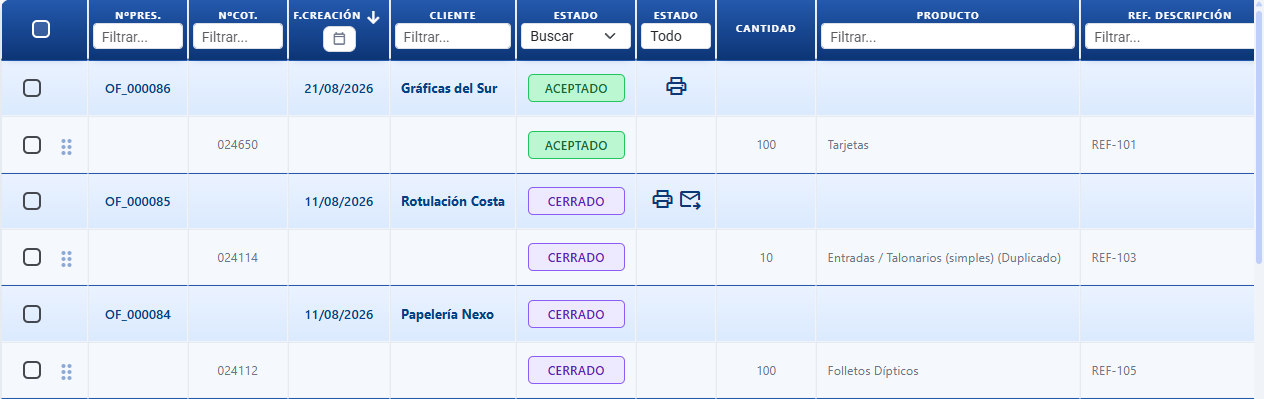
| Action | Disponible dans | À quoi ça sert |
|---|---|---|
| ① Réglage | Toujours (avec l'autorisation de modifier les ventes) | Ouvre dans une fenêtre la configuration de vente, la même que Paramètres → Vente. |
| ② Importer / Exporter | Toujours (avec l'autorisation d'importer ou d'exporter) | Ouvre la fenêtre pour exporter vers Excel les documents du filtre actuel ou pour les importer. |
| ③ Vue complète / Vue simple | Toujours | Bascule entre la vue complète, avec la colonne NºCot. et les données de chaque chiffrage, et la vue simple, avec moins de colonnes. Le bouton indique la vue active ; celle d'ouverture se choisit dans la personnalisation des paramètres. |
| ④ Ajouter des Champs (au pied du tableau, à droite de Resetear columnas) | Toujours | Déploie la liste Champs pour choisir les colonnes affichées ; Tout sélectionner les affiche toutes. Le choix est mémorisé pour la prochaine fois. |
| ⑤ Nouveau devis / Nouvel OF / Nouveau bon de livraison / Nouvelle facture | Toujours | Crée un document vide de la liste où vous êtes. |
| ⑥ Accepter | Devis et Commande | Passe au niveau suivant. |
| ⑦ Créer le bon de livraison | Devis et Commande | Raccourci vers le bon de livraison. |
| ⑧ Facturer | N'importe quel niveau sauf Facture | Raccourci vers la facture. |
| ⑨ Annuler | Devis et Commande | Marque les lignes comme annulées (elles ne comptent pas dans les totaux). |
| ⑩ Partager (à l'écran Compartir ; icône de partage) | Toujours | Ouvre la fenêtre Partager pour choisir la sortie du document : imprimer, télécharger, envoyer par e-mail ou partager par Direct (voir le tableau suivant). |
| ⑪ Payer | Toujours | Enregistre un encaissement. Dans Factures, si la facture est encore ouverte, l'enregistrement de l'encaissement demande Clôturer la facture ? (Oui la clôture). |
| ⑫ Dupliquer | Toujours | Copie le document avec ses lignes et ses chiffrages. Dans Devis, si vous sélectionnez uniquement des lignes (sans cocher le document), crée un nouveau devis à l'état En attente avec ces lignes. Les lignes de plusieurs devis du même client sont regroupées dans un seul nouveau devis (les données d'en-tête sont copiées depuis le premier sélectionné) ; s'il y a des clients différents, un devis est créé par client. Sert à sortir une ou plusieurs lignes vers un devis à part. Dans Ordres de fabrication, Bons de livraison et Factures, dupliquer des documents ouvre une fenêtre (Dupliquer O.F., Dupliquer Bon de livraison ou Dupliquer Facture) qui demande s'il faut aussi créer les documents précédents. Pour un O.F. : Devis + O.F. (recommandée) ou Uniquement O.F. ; pour une facture : Devis + O.F. + Bon de livraison + Facture, O.F. + Bon de livraison + Facture, Bon de livraison + Facture ou Uniquement Facture. Des documents précédents, seul l'en-tête est créé (client, contact, référence, mode de paiement…) : les lignes sont celles de la copie et restent liées comme si tout avait été accepté étape par étape, donc le nouveau devis reprend exactement les lignes de l'O.F. et vous pouvez l'envoyer au client. Seuls les niveaux activés sont proposés (O.F. et Bon de livraison peuvent être désactivés). La fenêtre retient le dernier choix. |
| ⑬ Changer de client | Toujours (action de la barre) et dans le formulaire (icône à côté du champ Client, ㉕) | Change le client du document et de toute sa chaîne liée : tous les devis, ordres de fabrication, bons de livraison et factures connectés par les mêmes lignes (niveaux supérieurs et inférieurs) passent au nouveau client. Avant d'appliquer, affiche un résumé visuel avec le numéro de chaque document concerné (N°Devis/N°OF/N°BL/N°Fact.) regroupé par niveau et le total, pour confirmation. Dans la fenêtre, vous pouvez Rechercher un client existant ou Créer nouveau (Nom + NIF + Adresse), et aussi Remplir avec l'IA (collez les données du client et l'IA crée la fiche avec ses contacts et adresses). Non autorisé s'il y a des factures clôturées dans la chaîne. |
| ⑭ Modifier la date | Toujours | Change la date du document. |
| ⑮ Supprimer | Documents non acceptés (avec les autorisations) | Supprime le document. Non autorisé s'il y a des documents acceptés (qui ont déjà généré OF/bon de livraison/facture) : il faut d'abord Revenir en arrière ou Marquer en attente. Si la sélection n'a pas de niveaux ultérieurs, supprime le document et son effet d'encaissement (voir « Suppression en cascade »). |
| ⑯ Colonne Statut (la première) | Toujours | État du document et de chaque ligne (En attente, Accepté, Fermé… ; voir États). Sa liste déroulante filtre la liste. Dans Devis, au survol de l'état d'une ligne apparaît Dupliquer. Si le document ou la ligne est déjà passé à un autre document, au survol apparaît Ir OT, Ir Albarán ou Ir Factura (aller à l'OF, au bon de livraison ou à la facture) pour l'ouvrir ; dans Factures il n'apparaît pas, car vous êtes déjà dans la facture. |
| ⑰ Colonne Statut (la seconde) | Devis, OF, bon de livraison et facture | Icônes de ce qui a déjà été fait avec le document : imprimé, envoyé par e-mail et envoyé par WhatsApp. Se filtre avec Tout, En attente, Imprimé et Imprimé+Courrier. |
| ⑱ Case du document | Toujours | Coche le document entier, avec toutes ses lignes, pour les actions ⑥–⑮, qui apparaissent à gauche de la liste. |
| ⑲ Case d'une ligne | Toujours | Coche seulement cette ligne : les actions ne s'appliquent qu'à elle (acceptation partielle, impression de ces seules lignes, nouveau devis avec Dupliquer…). |
| Modifier | Double-clic sur la ligne | Ouvre le formulaire. |
| Marquer en attente | Devis et Commande | Repasse les lignes acceptées à en attente. |
| Revenir en arrière | Devis accepté, déjà transformé en bon de livraison ou annulé, sans facture | Remet un devis à l'état En attente. S'il est accepté ou déjà transformé en bon de livraison, supprime les documents générés (ordre de fabrication et bon de livraison) en demandant confirmation avec leurs numéros, et repasse à En attente. Un document contenant d'autres travaux n'est pas supprimé : seule la ligne que vous ramenez en arrière est détachée. S'il est annulé, le réactive à En attente. Non disponible dès qu'il y a une facture : dans ce cas, on émet un avoir ou une rectificative. |
| Clôturer / Facturer | Facture | Clôture la facture ; s'il reste un solde, la fenêtre « Queda importe pendiente de cobro » (il reste un montant à encaisser) s'affiche d'abord avec Cobrar todo, Revisar los cobros et No cobrar. La fermer avec la X, avec Annuler ou par un clic à l'extérieur annule : la facture n'est pas clôturée (voir « Encaissement à la clôture / facturation / progression »). |
| Rouvrir la facture | Facture clôturée | Retire le verrouillage pour permettre la modification. Ne fonctionne pas si la facture a déjà été transmise à la facturation électronique (verrouillée, un avis s'affiche au clic) : dans ce cas, utilisez Créer une rectificative pour la corriger ou Annuler depuis Facturation électronique. |
| Créer une rectificative | Facture (aussi clôturée ; pas sur un avoir) | Demande comment procéder, avec 3 options. Rectifier la facture (totale ou partielle) : un seul document négatif modifiable, étiqueté RECTIFICATIVE et avec sa série de rectificatives (préfixe « RF » par défaut) — vous n'y laissez que la différence à corriger ; la facture originale est conservée et reste clôturée. Créer un avoir : comme la précédente mais étiqueté FACTURE D'AVOIR et avec sa série d'avoirs (préfixe « AB »), sans le marquer comme rectificative — pour les retours simples. Refaire la facture : génère un avoir clôturé qui annule la facture complète (série d'avoir) et une nouvelle facture modifiable qui s'ouvre pour la corriger avec le bon montant et l'émettre — sans aucun document de différence. Dans tous les cas, le document négatif référence la facture originale et peut être signé par e-Facture. Pas besoin de rouvrir la facture. Avec Rectifier la facture et Créer un avoir, rien n'est créé tant que vous n'avez pas cliqué sur Enregistrer dans l'écran qui s'ouvre : si vous le fermez sans enregistrer, aucun document ne reste et la facture originale n'est pas touchée. « Refaire la facture » est l'option recommandée : elle apparaît en premier, surlignée en vert. La fenêtre mémorise la dernière option choisie et la surligne en ambre. |
| Partager l'OF avec le client (dans la barre d'actions, apparaît comme Compartir OT) PRO | Commande | Génère un lien public + QR pour Direct. Depuis une commande/OF, le lien affiche l'état du travail et permet d'utiliser Avisar a contactos (avertir les contacts). C'est la voie directe depuis la liste ; l'autre voie est l'option Direct de la fenêtre Partager. Inclus dans les plans Pro et Full ou avec le module Direct souscrit séparément (avec le plan Standard, sans changer de plan) ; sans le module, l'accès affiche le badge PRO et un clic ouvre la fiche du module avec le bouton Contratar Direct, qui mène à Abonnement → onglet Modules. Si la fenêtre s'ouvre sans Direct, elle affiche l'avis « Le partage avec le client est inclus dans les plans Pro et Full et, avec le plan Standard, vous pouvez souscrire le module Direct. » et le bouton Contratar Direct. |
| Notificar PRO | Commande (en sélectionnant une ligne) | Ouvre Contactos a notificar pour cette ligne : vous voyez qui Reciben avisos par e-mail lorsque l'état du travail change et vous pouvez Añadir contacto del cliente, Crear contacto rápido (nom + e-mail d'une personne externe) ou Quitar de todos. Inclus dans les plans Pro et Full ou avec le module Direct souscrit séparément (avec le plan Standard, sans changer de plan) ; sans le module, l'accès affiche le badge PRO et un clic ouvre la fiche du module avec le bouton Contratar Direct, qui mène à Abonnement → onglet Modules. |
| Cellule Est. Travail (colonne de la liste : Voir l'état / Travail terminé) PRO | Devis et Commande avec un travail en cours | Au survol, affiche l'état de chaque étape (machine, massicot, opérations) avec son responsable ; un clic ouvre la fenêtre Direct du document avec le lien et le QR de suivi. Inclus dans les plans Pro et Full ou avec le module Direct souscrit séparément (avec le plan Standard, sans changer de plan) ; sans le module, l'accès affiche le badge PRO et un clic ouvre la fiche du module avec le bouton Contratar Direct, qui mène à Abonnement → onglet Modules. |
| Option Direct (dans la fenêtre Partager) PRO | Devis et Commande | Ouvre la même fenêtre avec le lien et le QR de Direct. Depuis un devis, le lien ouvre la vue du devis pour que le client puisse l'accepter ou le refuser (l'accepter le transforme en ordre de fabrication) ; depuis une commande/OF, le lien affiche l'état du travail et permet d'utiliser Avisar a contactos. Inclus dans les plans Pro et Full ou avec le module Direct souscrit séparément (avec le plan Standard, sans changer de plan) ; sans le module, l'accès affiche le badge PRO et un clic ouvre la fiche du module avec le bouton Contratar Direct, qui mène à Abonnement → onglet Modules. |
| Avisar a contactos (avertir les contacts ; dans la fenêtre Direct/Compartir OT) PRO | Commande | Gère les contacts qui reçoivent un avis par e-mail lorsque l'état du travail/OF change. Si la commande a plusieurs lignes, vous choisissez le Travail dans la liste déroulante. Vous pouvez ajouter un contact déjà existant du client ou utiliser Crear contacto rápido (contact rapide) pour en créer un nouveau (nom + e-mail, pensé pour les contacts externes) chez le client de la commande. Quand un client s'inscrit lui-même depuis le lien Direct, il apparaît marqué comme « inscription du client » et le commercial de la commande est averti par e-mail. Les avis de changement d'état sont envoyés groupés (un seul e-mail par contact toutes les quelques minutes). |
Colonnes affichées par défaut
Chaque liste démarre avec les colonnes qui comptent pour son document. Toutes montrent le numéro du document, D.création, Client, Ref. Descripción, Origine, les deux colonnes Statut et Sous-Total ; dans la vue complète, aussi NºCot., Produit et Quantité. En plus :
| Liste | Colonnes propres par défaut |
|---|---|
| Devis | Dimension, Encre, Sup.Impr., Commercial et NºOT (sans OF, NºAlb. ; sans OF ni bons de livraison, NºFac.) |
| Ordres de fabrication | Dimension, Encre, Sup.Impr., Est. Travail, Commercial, Encaissements et NºAlb. (sans bons de livraison, NºFac.) |
| Bons de livraison | Encaissements et NºFac. |
| Factures | Encaissements, Type, Taxes et Total, et Commission si vous travaillez avec des commissions |
Dimension, Encre, Sup.Impr. et Est. Travail n'apparaissent que dans la vue complète. Rem. %, Atendido por, Mode livraison et le reste s'ajoutent avec ④ Ajouter des Champs. Ce que vous choisissez est enregistré pour votre utilisateur et pour cette liste ; Resetear columnas (Réinitialiser les colonnes ; la flèche circulaire du pied du tableau) revient aux colonnes par défaut de cette liste.
Fenêtre « Partager » — types d'impression, téléchargement, e-mail et Direct
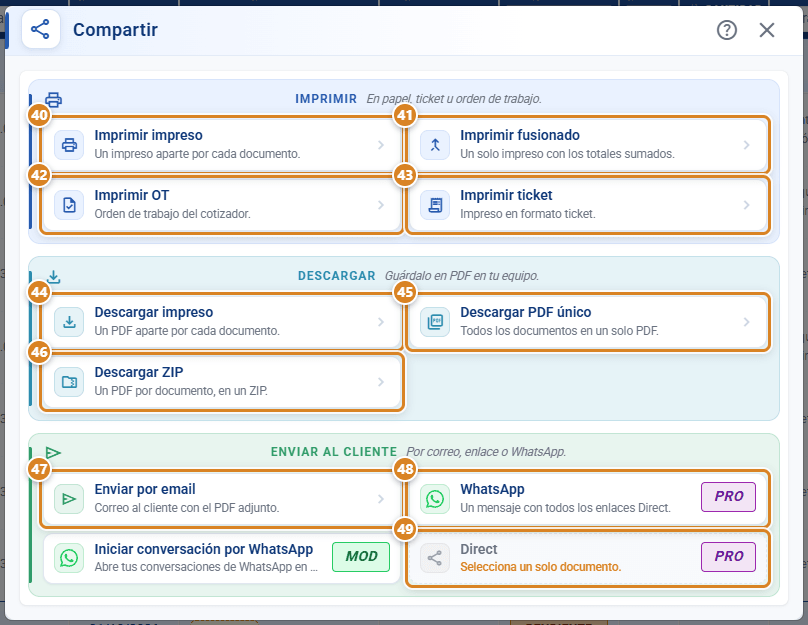
En cliquant sur Partager, la fenêtre Partager s'ouvre avec les options regroupées en trois blocs selon ce que vous voulez faire : Imprimer (« Sur papier, ticket ou ordre de travail. » : Imprimir impreso, Imprimir fusionado, Imprimer l'OF, Imprimir ticket), Descargar (télécharger ; « Enregistrez-le en PDF sur votre ordinateur. » : Descargar impreso, Descargar PDF único, Télécharger le ZIP) et Envoyer au client (« Par e-mail, lien ou WhatsApp. » : Enviar por email, Direct, WhatsApp). Les trois blocs s'affichent l'un sous l'autre, chacun avec sa couleur, et les options de chaque bloc en ligne (sur mobile, l'une sous l'autre). Dans chaque bloc, les options disponibles viennent en premier. Celles qui ne s'appliquent pas à la sélection actuelle apparaissent désactivées (bordure en pointillés) avec le motif écrit sur l'option elle-même. Cette fenêtre s'appelait auparavant « Imprimer ». C'est la même fenêtre dans la liste et dans le formulaire : les mêmes 10 options, dans le même ordre et avec le même nom (Imprimir impreso, Imprimir fusionado, Imprimer l'OF, Imprimir ticket, Enviar por email, Descargar impreso, Descargar PDF único, Télécharger le ZIP, Direct, WhatsApp). Seul change ce qui est disponible : dans le formulaire, les options à plusieurs documents apparaissent désactivées (« Depuis la liste, 2 ou plus du même client. » sur Imprimir fusionado ; « Desde la lista, con 2 o más documentos. » (depuis la liste, avec 2 documents ou plus) sur Descargar PDF único et Télécharger le ZIP).
Impression partielle par lignes : si dans la liste vous ne cochez que certaines lignes d'un document (sans cocher la case de l'en-tête), toutes les options de la fenêtre génèrent l'imprimé/PDF uniquement avec ces lignes (les totaux de l'imprimé additionnent seulement les lignes choisies). Si vous cochez l'en-tête, le document complet est imprimé. Vous pouvez mélanger : certains en-têtes complets et, pour d'autres, seulement quelques lignes, même avec plusieurs documents à la fois.
| Option | À quoi ça sert | Quand c'est disponible |
|---|---|---|
| ㊵ Imprimir impreso (imprimer l'imprimé) | Chaque document avec ses lignes dans un imprimé à part (avec prévisualisation avant impression/envoi). | Toujours. |
| ㊶ Imprimir fusionado (imprimer fusionné) | Réunit les lignes des documents sélectionnés en un seul imprimé, avec un seul en-tête et un total unique (sous-total/TVA/total additionnés), comme s'il s'agissait d'un seul document. Ouvre la même prévisualisation que « Imprimir impreso » (pas de téléchargement direct). Différent de « Descargar PDF único », qui conserve chaque document et ses totaux séparément. | Si vous sélectionnez 2 documents ou plus du même client (s'ils sont de clients différents, l'option reste désactivée : « Sélectionnez au moins 2 documents du même client. »). |
| ㊷ Imprimer l'OF | Ordre de fabrication du module de chiffrage avec le détail de production. Respecte la sélection de lignes : si vous cochez une seule ligne d'un document ayant plusieurs chiffrages, imprime uniquement l'OF de ce chiffrage, pas tous. Si vous cochez l'en-tête (ou ne cochez aucune ligne), imprime les OF de toutes les lignes du document. | S'il y a des lignes avec chiffrage, aussi sur les factures (« El documento no tiene líneas aceptadas con cotización. », le document n'a pas de lignes acceptées avec chiffrage). |
| ㊸ Imprimir ticket (imprimer le ticket) | Imprimé au format ticket. | Toujours : devis, OF, bon de livraison ou facture. |
| ㊹ Descargar impreso (télécharger l'imprimé) | Génère et télécharge le PDF de chaque document séparément (un fichier par document). | Toujours ; dans le formulaire, avec le document enregistré. |
| ㊺ Descargar PDF único (télécharger un PDF unique) | Tous les documents sélectionnés fusionnés en un seul PDF (un document par page, chacun avec ses propres totaux), téléchargement direct. | Si vous sélectionnez 2 documents ou plus (« Sélectionnez au moins 2 documents. »). |
| ㊻ Télécharger le ZIP | Un PDF par document, regroupés dans un seul fichier ZIP à télécharger en une fois. | Si vous sélectionnez 2 documents ou plus (« Sélectionnez au moins 2 documents. »). |
| ㊼ Enviar por email (envoyer par e-mail) | Génère le PDF de l'imprimé et ouvre l'e-mail au client (« Enviar correo al cliente ») déjà préchargé avec les destinataires, les PDF joints et l'objet. Nécessite un modèle d'impression configuré. | Documents d'un même client (« Sélectionnez des documents d'un même client. »). |
| ㊽ WhatsApp PRO | « Un message depuis votre WhatsApp avec le lien Direct pour que le client l'ouvre sur son mobile. » Ouvre la fenêtre Envoyer par WhatsApp avec le numéro du document, le total et le lien Direct déjà écrits (la même fenêtre que depuis le formulaire, voir plus bas). Avec plusieurs documents sélectionnés, l'option indique « Un seul message depuis votre WhatsApp avec le lien Direct de chaque document. » et prépare un seul message avec une entrée par document (type et numéro, le total pour les devis, et son lien Direct) ; à l'envoi, tous sont marqués comme envoyés par WhatsApp. Les bons de livraison d'une même commande partagent un lien et sortent ensemble dans une entrée ; un bon de livraison sans commande n'a pas de lien et reste dehors avec l'avis « Non inclus dans le message (bon de livraison sans commande) : … ». Avec plusieurs documents, le modèle WhatsApp n'est pas utilisé (il est prévu pour un seul document) : vous pouvez retoucher le texte avant l'envoi. | En sélectionnant un ou plusieurs devis, OF ou bons de livraison du même client (s'ils sont de clients différents : « Sélectionnez des documents d'un même client. »). Comme Direct : inclus dans les plans Pro et Full ou avec le module Direct. |
| ㊾ Direct PRO | « Lien et QR pour que le client consulte le document et l'approuve en ligne. » Ouvre la fenêtre Direct avec le lien public et le QR : depuis un devis, le client l'accepte ou le refuse en ligne (l'accepter le transforme en ordre de fabrication) ; depuis une commande/OF, il voit l'état du travail. | En sélectionnant un seul devis, OF ou bon de livraison (« Sélectionnez un seul devis, OF ou bon de livraison. »). Inclus dans les plans Pro et Full ou avec le module Direct souscrit séparément (avec le plan Standard, sans changer de plan) ; sans le module, l'accès affiche le badge PRO et un clic ouvre la fiche du module avec le bouton Contratar Direct, qui mène à Abonnement → onglet Modules. |
Dans le formulaire
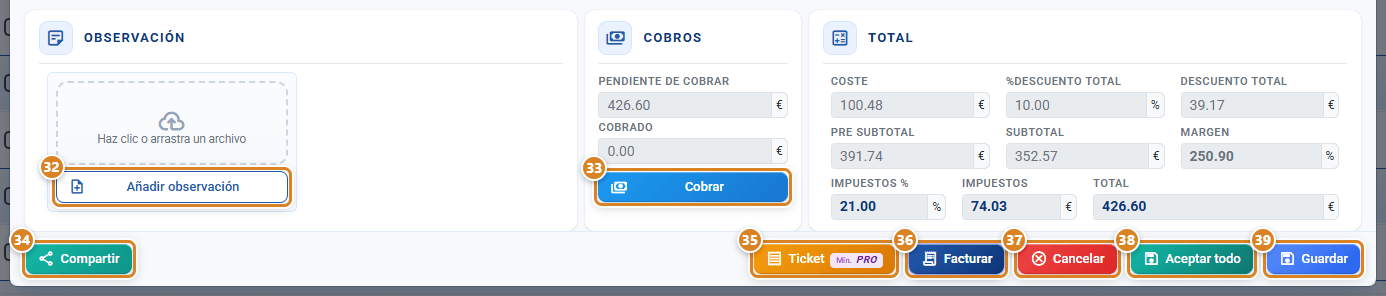
| Bouton / Contrôle (texte affiché) | À quoi ça sert |
|---|---|
| ㉒ Ajouter des Champs (en haut à droite ; entre parenthèses, combien sont visibles) | Choisit les colonnes affichées dans le tableau des lignes. |
| ㉓ Más datos / Menos datos (plus / moins de données) | Déploie ou masque les champs secondaires de l'en-tête (Commercial, Traité par, Date de fin, Mode de livraison, Forme de paiement, Jour de paiement, Compte bancaire). |
| ㉔ Client | Client du document. Un clic sur son étiquette ouvre la fiche du client pour la modifier. |
| ㉕ Changer de client (icône loupe avec personnage) | Change le client de tout le document et de sa chaîne, comme ⑬ dans la liste. |
| ㉖ Assistant IA (à côté de Référence) | Rédige ou améliore le texte de la référence avec l'IA. |
| ㉗ Rem. (encadré de la ligne) | Ouvre la fenêtre Descuento de la línea (remise de la ligne ; voir plus bas). |
| ㉘ État de la ligne | Menu de la ligne : l'accepter ou l'annuler (acceptation partielle, appliquée en cliquant sur Enregistrer), Dupliquer et, pour les articles, mettre à jour le prix ou les options. |
| ㉙ Ligne libre | Ajoute une ligne à la main. |
| ㉚ Nouveau chiffrage | Ouvre le catalogue de produits et le module de chiffrage. Avec Services et articles, il s'appelle Catalogue. |
| ㉛ Chiffrage libre | Ajoute des chiffrages déjà enregistrés (fenêtre Ajouter des chiffrages). |
| Code-barres (champ sous les lignes, « Scannez ou saisissez le code ») | Avec Services et articles : scannez ou saisissez le code et appuyez sur Entrée pour ajouter la ligne de cette fiche, ou ajouter 1 si elle y est déjà (voir Code-barres, dans Lignes du document). |
| ㉜ Ajouter une observation | Ajoute une observation avec une note et un fichier joint, qui passe au niveau suivant. |
| ㉝ Encaisser (bloc Encaissements) | Ouvre la fenêtre d'encaissement du document. Au-dessus, Pendiente de cobrar (reste à encaisser) et Encaissé. |
| ㉞ Partager | Enregistre le document et ouvre la fenêtre Partager (㊵–㊾). |
| ㉟ Ticket | Facture au client de comptoir et imprime le ticket (à partir du plan Pro). |
| ㊱ Facturer | Émet la facture et clôture le document, après confirmation. |
| ㊲ Annuler | Annule les lignes en attente et ferme sans avancer. |
| ㊳ Aceptar todo (tout accepter) | Accepte toutes les lignes en attente et passe au niveau suivant. |
| ㊴ Enregistrer | Enregistre le document et applique l'acceptation ou l'annulation partielle que vous avez marquée. |
| Rouvrir (sur une facture clôturée, à la place de Enregistrer) | Rouvre la facture pour la modifier, après avoir demandé ¿Reabrir esta factura? (Rouvrir cette facture ?). Demande Reabrir y rectificar facturas : sans lui il est grisé et, au survol, indique « No tienes permiso ». Sur une facture envoyée à la facturation électronique, il est aussi grisé. |
| Generar SEPA (uniquement sur une facture enregistrée) | Télécharge le fichier SEPA de la facture (voir plus bas). Demande Acceso Pago y Cobro : sans lui il est grisé et, au survol, indique « No tienes permiso ». |
Détail de chacun (ceux de la liste, plus) :
- Más datos / Menos datos (plus / moins de données) : déploie ou masque les champs secondaires de l'en-tête (Commercial, Date de fin, Mode de livraison, Forme de paiement, Jour de paiement, Compte bancaire). D'entrée, seuls Client, Contact, Référence et Date de création sont visibles.
- Enregistrer (disquette) : sauvegarde les changements.
- Partager (icône de partage, un seul bouton ; infobulle « Imprimir, enviar por email, descargar o compartir por Direct. ») : enregistre le document et ouvre la fenêtre Partager pour choisir la sortie. Options de la fenêtre (celles qui ne s'appliquent pas apparaissent désactivées avec le motif) :
| Option | À quoi ça sert | Quand c'est disponible |
|---|---|---|
| Imprimir impreso (imprimer l'imprimé) | Imprimé du document avec ses lignes (prévisualisation avant impression/envoi). | Toujours. |
| Imprimer l'OF | Ordre de fabrication du module de chiffrage avec le détail de production. | Si le document a des lignes acceptées avec chiffrage, aussi sur les factures (« El documento no tiene líneas aceptadas con cotización. »). |
| Imprimir ticket (imprimer le ticket) | Imprimé au format ticket. | Toujours. |
| Enviar por email (envoyer par e-mail) | Génère le PDF et ouvre l'e-mail au client déjà préchargé avec destinataires, pièce jointe et objet. | Avec le document déjà enregistré (« Guarda el documento antes de enviarlo. », enregistrez le document avant de l'envoyer). |
| Descargar impreso (télécharger l'imprimé) | Télécharge l'imprimé du document en PDF, sans passer par la prévisualisation. | Avec le document déjà enregistré (« Guarda el documento antes de descargarlo. », enregistrez le document avant de le télécharger). |
| Direct PRO | « Lien et QR pour que le client consulte le document et l'approuve en ligne. » Ouvre la fenêtre Direct avec le lien public et le QR : sur un devis, le client l'accepte ou le refuse en ligne ; sur une commande/OF, il consulte l'état du travail. C'est ici que se trouvait le bouton « Direct » du pied du formulaire, qui a été retiré. | Seulement sur les devis, OF et bons de livraison enregistrés (« Disponible para presupuestos, OT y albaranes guardados. », disponible pour les devis, OF et bons de livraison enregistrés). Inclus dans les plans Pro et Full ou avec le module Direct souscrit séparément (avec le plan Standard, sans changer de plan) ; sans le module, l'accès affiche le badge PRO et un clic ouvre la fiche du module avec le bouton Contratar Direct, qui mène à Abonnement → onglet Modules. |
| WhatsApp PRO | « Un message depuis votre WhatsApp avec le lien Direct pour que le client l'ouvre sur son mobile. » Ouvre la fenêtre Envoyer par WhatsApp : vous choisissez le Contact du client (il remplit son Mobile ; avec Autre numéro, vous le saisissez vous-même), vous vérifiez le Texte du message — il contient déjà la salutation, le numéro du document, le total (pour les devis) et le lien Direct ; il accepte les emojis et le format WhatsApp negrita, _cursiva_, ~tachado~ — et vous voyez l'Aperçu. WhatsApp (app) ouvre l'application WhatsApp installée (ordinateur ou mobile) et WhatsApp Web l'ouvre dans un onglet du navigateur — pratique si vous avez un numéro dans chacun ; le dernier utilisé est mis en avant. Les deux ouvrent votre propre WhatsApp avec la conversation du client et le message écrit : il ne vous reste qu'à cliquer sur envoyer. Copier le message le copie pour le coller où vous voulez. Sans mobile, WhatsApp vous laisse choisir la conversation. | Comme Direct : devis, OF et bons de livraison enregistrés et Direct (inclus dans les plans Pro et Full ou avec le module Direct). |
Les options pour plusieurs documents à la fois (Imprimir fusionado, Descargar PDF único, Télécharger le ZIP) apparaissent aussi, mais désactivées (« Depuis la liste, 2 ou plus du même client. » ou « Desde la lista, con 2 o más documentos. ») : dans le formulaire, il n'y a qu'un seul document. Pour celles-ci, utilisez l'action Partager de la barre de la liste.
- Generar SEPA (générer SEPA ; icône de banque, uniquement dans le formulaire de Facture) : enregistre la facture, crée son effet d'encaissement s'il n'existait pas encore et ouvre l'assistant pour télécharger le fichier SEPA (Cahier 19 / prélèvement direct) de cette facture. N'apparaît que si la facture est déjà enregistrée et que l'entreprise a un compte bancaire par défaut configuré dans Paramètres → Finances. Si vous ne le voyez pas, il manque normalement un compte bancaire marqué comme par défaut dans Paramètres → Finances.
- Facturer : demande confirmation (¿Facturar y cerrar el documento?, facturer et clôturer le document ?), émet la facture et clôture le document. S'il reste un montant en attente, demande d'abord quoi faire avec l'encaissement (voir « Encaissement à la clôture / facturation / progression »).
- Ticket (bouton orange, à partir du plan Pro ; infobulle « Factura al cliente de mostrador e imprime el ticket. », facture au client de comptoir et imprime le ticket) : apparaît sur tout document ouvert qui n'est pas clôturé. Enregistre le document, demande quoi faire avec l'encaissement en attente (No generar ticket, ne pas générer de ticket, laisse tout comme avant), crée une facture clôturée au client de comptoir (le « Client par défaut pour l'impression du ticket (client générique / comptant) : » de Paramètres → Vente) avec les lignes actives non facturées et ouvre l'impression du ticket. Si ce client n'est pas configuré, ouvre la configuration de vente pour le choisir. Si toutes les lignes sont annulées ou déjà facturées, avertit « Aucune ligne pour le ticket ».
- Aceptar todo (tout accepter ; bouton vert) : accepte toutes les lignes en attente du document et avance au niveau suivant.
- Enregistrer : enregistre le document et ses lignes. Si vous avez marqué certaines lignes comme acceptées ou annulées (acceptation partielle), Enregistrer applique cette sélection : accepte celles qui sont marquées, annule celles que vous avez marquées comme annulées et n'avance au niveau suivant qu'avec elles. Si vous marquez toutes les lignes comme acceptées (ou toutes comme annulées), Enregistrer se limite à enregistrer — dans ce cas, utilisez Aceptar todo ou Annuler. Cette sélection partielle avait auparavant son propre bouton, « Gérer Partiel », qui a été retiré car il faisait la même chose.
- Étape suivante (flèche) : accepte toutes les lignes (ou seulement celles marquées s'il y a une sélection).
- Annuler (bouton rouge) : visible uniquement lorsqu'il y a des lignes en attente d'acceptation. Demande confirmation en indiquant combien de lignes en attente vont être annulées ; si le document a des lignes déjà acceptées, avertit qu'elles restent inchangées (seules les lignes en attente sont annulées). Une fois confirmé, marque comme annulées uniquement les lignes en attente, enregistre et ferme le formulaire sans avancer au niveau suivant ni ouvrir aucun autre document.
- Boutons sous les lignes — Ligne libre (ligne à la main), Nouveau chiffrage (ouvre le catalogue ; avec Services et articles, il s'appelle Catalogue et ajoute aussi services, articles et kits) et Chiffrage libre (chiffrages déjà enregistrés, si vous chiffrez des produits). Les services, articles et kits s'ajoutent depuis Catalogue, un par un, ou avec le champ Code-barres (voir Code-barres, dans Lignes du document).
- Encaisser (carte Encaissements) : ouvre la fenêtre d'encaissement pour enregistrer un encaissement du document. S'appelait auparavant « Paiement et Encaissement » ; l'ancien bouton « Tout encaisser » a été supprimé (la fenêtre elle-même permet d'encaisser la totalité du montant en attente).
- Dans le tableau des lignes, la Remise d'une ligne avec chiffrage se modifie en cliquant dessus : la fenêtre Descuento de la línea (remise de la ligne) s'ouvre, une calculatrice avec le prix sans remise et trois champs liés — Remise (%), Importe descuento (montant de la remise) et Total con descuento (total avec remise) — vous remplissez celui que vous préférez, les deux autres se recalculent seuls et Appliquer enregistre la remise sur la ligne. La Taxe d'une ligne libre se change en cliquant sur son encadré de montant et de pourcentage, qui ouvre la fenêtre Cambiar impuestos (changer les taxes ; sur les lignes avec chiffrage, la taxe n'est pas cliquable).
Alerte de modification simultanée (« Document en cours de modification »)
Si vous ouvrez un devis, une OF, un bon de livraison ou une facture qu'un autre utilisateur a déjà ouvert, la fenêtre Document en cours de modification apparaît avec le nom de la personne qui le modifie, depuis quelle heure et depuis combien de minutes elle est inactive, par exemple : « X modifie le document 26-0412 depuis 10:35 (4 min sans activité). Si vous enregistrez tous les deux, ce sont les dernières modifications enregistrées qui resteront. ». Si c'est vous-même dans un autre onglet ou un autre appareil, le message commence par « Vous-même, dans un autre onglet ou appareil, ». C'est un verrou souple : il avertit, mais n'empêche pas de modifier.
| Bouton / Alerte (texte affiché) | À quoi ça sert |
|---|---|
| Document en cours de modification | Titre de la fenêtre qui avertit qu'un autre utilisateur a le document ouvert. |
| Continuer à modifier | Vous entrez quand même dans le document. Si vous enregistrez tous les deux, ce sont les dernières modifications enregistrées qui restent. Si l'autre utilisateur est inactif depuis 10 minutes ou plus, vous devenez l'éditeur et les autres verront votre nom. |
| Fermer | Ferme le document sans entrer, pour revenir quand l'autre utilisateur aura terminé. C'est l'option recommandée tant que l'autre reste actif. |
- Si une autre personne devient l'éditeur du document pendant que vous êtes dedans, vous recevez une alerte : « X est devenu l'éditeur de ce document. Si vous enregistrez tous les deux, ce sont les dernières modifications enregistrées qui resteront. ».
- L'alerte se libère toute seule en fermant le document ou l'onglet du navigateur ; si elle ne peut pas être libérée (par exemple, la connexion est coupée), elle expire au bout de 90 secondes.
- Elle n'apparaît pas sur un document nouveau pas encore enregistré ni sur un document verrouillé (lecture seule).
- Si une alerte reste bloquée, tout utilisateur ayant accès à Paramètres → Modules et intégrations → Fonction personnalisée peut toutes les retirer avec Déverrouiller tous les documents en cours de modification. Voir Fonction personnalisée.
Série de la facture
Avec le plan Full ou le module de facturation électronique et plus d'une série active (Paramètres → Compteurs), chaque fois qu'une facture est créée, la question ¿En qué serie va la factura? (dans quelle série va la facture ?) s'affiche : FACTURER, TICKET, nouvelle facture, facturation de plusieurs documents à la fois depuis la liste (la question est posée une seule fois pour tous) et Dupliquer une facture. Chaque option affiche le Siguiente número (numéro suivant) prévu ; le numéro définitif est attribué à l'enregistrement. La série 1 apparaît comme recommandée et la dernière choisie est mémorisée. Annuler ne crée pas la facture. Les avoirs et les rectificatives ne posent pas la question : ils vont dans leur propre série.
Dans la liste des factures, la colonne Type ajoute le nom de la série (par ex. Facture · Comptoir) quand il y en a plusieurs.
Encaissement à la clôture / facturation / progression
En cliquant sur « FACTURER », sur « TICKET », en « Clôturant » une facture avec un montant en attente, ou en cliquant sur TICKET dans le module de chiffrage, le système demande d'abord — « Queda importe pendiente de cobro » (il reste un montant à encaisser ; affiché en espagnol) — et propose trois options :
- Cobrar todo (tout encaisser) — encaisse la totalité du montant en attente sans ouvrir l'écran d'encaissement : il s'enregistre seul et clôture.
- Revisar los cobros (vérifier les encaissements) — ouvre la fenêtre avec le montant en attente réparti, pour l'ajuster avant d'enregistrer.
- No cobrar (ne pas encaisser) — n'enregistre aucun encaissement ; le document est clôturé, facturé ou avance quand même. C'est la seule option qui continue sans encaissement.
- Annuler (bouton rouge du pied) — annule l'action : le document n'est pas clôturé, pas facturé et n'avance pas. Fermer la fenêtre avec la X ou par un clic à l'extérieur fait la même chose. Quand l'avis vient du bouton TICKET, ce bouton s'appelle No generar ticket (ne pas générer de ticket) : en cliquant dessus, ni la facture ni le ticket ne sont créés.
Détails :
- Si le client paie comptant (forme de paiement à 0 jour), l'avis l'indique et la fenêtre présélectionne le montant en attente pour tout encaisser d'un coup.
- Si le client paie à terme, la fenêtre s'ouvre sans présélection, pour que vous enregistriez un acompte partiel ou le montant que vous voulez.
- Si la facture est déjà payée à 100 %, rien n'est demandé.
- À la clôture, à la facturation ou en faisant progresser, si vous choisissez Revisar los cobros et fermez la fenêtre d'encaissement sans Enregistrer, le document n'est pas non plus clôturé, facturé ni avancé.
En faisant progresser depuis la liste un OF ou un bon de livraison (Créer le bon de livraison, Facturer ou Accepter), la même fenêtre à trois options s'affiche, avec la même règle d'annulation, lorsque le client paie comptant et qu'il reste un montant en attente. Si le client paie à terme, le document avance sans question.
Acomptes
Vous pouvez enregistrer des encaissements (acomptes) sur un OF ou une commande avant de facturer. Au moment de la facturation, cet acompte est automatiquement compté comme encaissé dans l'effet de la facture (la ligne conserve son identité en passant de l'OF à la facture), il n'y a donc pas à le ressaisir.
Suppression en cascade
L'action Supprimer n'est plus bloquée parce que le document a généré des niveaux ultérieurs.
En supprimant, le système supprime en cascade les documents équivalents en aval (le bon de livraison et/ou la facture qui en dérivent) et son effet d'encaissement :
- S'il y a des encaissements enregistrés, demande une confirmation supplémentaire avant de supprimer.
- Respecte le verrouillage TicketBAI : une facture déjà transmise à l'administration fiscale n'est pas supprimée.
- Respecte l'autorisation « Autoriser la suppression de facture ».
États
État par ligne
| État | Couleur | Quand |
|---|---|---|
| En attente | Gris | Ligne de devis non acceptée. |
| Devisé | Vert clair | Ligne active dans un devis. |
| Accepté | Orange | A avancé vers une commande. |
| Livré | Bleu | Dans un bon de livraison. |
| Facturé | Rouge | Dans une facture. |
| Clôturé | Gris foncé | Facture encaissée. |
| Annulé | Barré | Annulée, ne compte pas dans les totaux. |
État du document
Il se calcule à partir des états de ses lignes :
- En attente — aucune ligne acceptée.
- Partiel — mélange de lignes acceptées et en attente.
- Livré — toutes les lignes sont arrivées au bon de livraison.
- Facturé — toutes en facture.
- Annulé — toutes annulées.
Différences selon le plan
- TRY / STD — tout ce qui est décrit jusqu'ici.
- PRO — pas de fonction supplémentaire dans cette section.
- PRO, FULL ou module Direct (inclus dans Pro et Full ; avec Standard il se souscrit séparément comme Portal del cliente Direct, sans changer de plan) — option WhatsApp de la fenêtre Partager de la liste et du formulaire (message avec le lien Direct depuis votre propre WhatsApp) et option Direct de la fenêtre Partager (lien + QR pour Direct, aussi bien pour le devis que pour la commande/OF, depuis la liste et depuis le formulaire), Partager l'OF avec le client, Notificar, la cellule Est. Travail de la liste et QR de suivi dans les imprimés (si le modèle l'active). Sans le module, ces accès affichent le badge PRO et un clic ouvre la fiche du module avec le bouton Contratar Direct, qui mène à Abonnement → onglet Modules. Les liens déjà envoyés aux clients continuent de fonctionner. Direct s'ouvre depuis Partager → Direct.
Autorisations
| Écran | Autorisation |
|---|---|
| Devis | access_oferta |
| Ordres de fabrication | access_ot |
| Bons de livraison | access_albaran |
| Factures | access_bill |
| Bouton Réglage de la liste | venta_edit |
| Accepter un devis (le passer en ordre de fabrication) depuis la liste, le bouton Accepter de la colonne Statut ou la fiche (Aceptar todo, tout accepter) | Acceso OT (accès aux OF ; access_ot) |
| Créer le bon de livraison depuis la liste et Aceptar todo / Accepter sur un OF quand l'étape suivante est le bon de livraison | Generar albaranes y facturas (générer bons de livraison et factures ; factura_generar) |
| Facturer depuis la liste, Accepter quand l'étape suivante est la facture, et Facturer et Ticket de la fiche (sauf dans une facture) | Generar albaranes y facturas (factura_generar) |
| Saisir le Montant, la Rem., le Prix Unit. et le SousTotal des lignes dans la fiche | Editar precios, costes y márgenes (modifier prix, coûts et marges ; precio_edit) |
| Ouvrir le document lié avec Ir Presupuesto, Ir OT, Ir Albarán ou Ir Factura (aller au devis, à l'OF, au bon de livraison ou à la facture) et avec les numéros de document des colonnes (NºOT, NºAlb., NºFac.…) | L'accès à ce document : Acceso Presupuesto, Acceso OT, Acceso Albarán ou Acceso Factura |
| Ouvrir le document qui vient d'être généré avec Accepter, Créer le bon de livraison ou Facturer | L'accès à ce document. Sans lui, le document est généré quand même mais il ne s'ouvre pas : l'avis « Documento generado. No tienes permiso para abrirlo » (Document généré. Vous n'avez pas l'autorisation de l'ouvrir) apparaît. |
| Ouvrir l'OF depuis une tâche du Gestor de trabajos (gestionnaire de travaux) | Acceso OT pour le modifier ; sans lui l'OF s'ouvre en consultation seule (sans Enregistrer, Facturer, Accepter ni encaissements ; Partager et Imprimer restent disponibles) |
| Supprimer de la barre (devis, OF, bons de livraison et factures) et Supprimer d'une ligne déjà enregistrée dans la fiche | Eliminar documentos de venta (supprimer des documents de vente ; venta_delete) |
| Rouvrir la Facture et Créer une facture rectificative de la barre et Rouvrir de la fiche | Reabrir y rectificar facturas (rouvrir et rectifier des factures ; factura_rectificar) |
| Enregistrer un encaissement : Payer de la barre (OF, bons de livraison et factures), Encaisser de la fiche, l'encaissement de la fenêtre « Queda importe pendiente de cobro » (il reste un montant à encaisser) en clôturant, facturant ou avançant, et Ticket de la fiche | Registrar cobros (enregistrer des encaissements ; cobro_registrar) |
| Voir le bloc Encaissements de la fiche (Pendiente de cobrar et Encaissé) | Registrar cobros ou Acceso Pago y Cobro (access_pay) |
| Generar SEPA de la fiche de facture | Acceso Pago y Cobro (access_pay) |
| Ouvrir Finances depuis l'étiquette Cuenta bancaria (compte bancaire) du document | Configurar Finanzas (configurer les finances ; bank_edit) |
| Créer un moyen de paiement lors de l'encaissement quand la société n'en a aucun | Parametrizar Metodo de Pago (paramétrer le moyen de paiement ; PayMethod_edit) |
| Colonnes Coste Ud., Coût Total et Marge des lignes, Coût du bloc Total et colonne de coût de l'export | *** Visualización Coste Global (view_global_coste) |
| Colonnes Marge des lignes et du bloc Total, colonne de marge de l'export et couleurs de l'avertissement de marge | *** Visualización Margen Global (view_global_margen) |
| Importer / Exporter la liste | allow_Import / allow_Export |
Sans l'autorisation : Accepter, Créer le bon de livraison, Facturer, Payer, Supprimer, Rouvrir la Facture et Créer une facture rectificative n'apparaissent pas dans la barre de la liste ; dans la fiche, Aceptar todo, Facturer, Ticket, Encaisser, Rouvrir et Generar SEPA sont grisés avec « No tienes permiso » (vous n'avez pas l'autorisation) au survol, et l'option Supprimer d'une ligne enregistrée n'apparaît pas ; le Montant, la Rem., le Prix Unit. et le SousTotal des lignes passent en lecture seule ; en cliquant sur Ir … ou sur un numéro de document lié sans l'accès à ce document, l'avis « No tienes permiso » s'affiche et rien ne s'ouvre. Sans *** Visualización Coste Global, les colonnes de coût et de marge de la fiche n'apparaissent pas (ni dans Ajouter des Champs), et sans *** Visualización Margen Global, celles de marge et les couleurs de l'avertissement de marge n'apparaissent pas, quelle que soit la configuration des colonnes ; l'export de la liste sort sans ces colonnes. Sans Registrar cobros, en clôturant, facturant ou avançant avec un montant en attente, l'encaissement n'est pas proposé : on continue sans encaisser et l'avis « El cobro pendiente no se registra ahora: lo registrará quien tenga permiso de cobros. » s'affiche.
Intégrations
- Module de chiffrage — source naturelle des lignes avec prix calculé.
- Clients — apporte le contact, l'adresse, la remise et la forme de paiement.
- Paiements et Encaissements — le bouton Encaisser ouvre l'encaissement et déduit le solde en attente.
- Effets à recevoir — chaque facture génère un effet à recevoir avec son échéance (forme + jour de paiement) ; ils se consultent dans Vente → Effets à recevoir.
- TicketBAI — à l'émission d'une facture, si l'organisation a TicketBAI actif, elle est envoyée automatiquement à l'administration fiscale régionale.
- Direct (Portail client) — s'ouvre par Partager → Direct : depuis un devis, le lien public est généré pour que le client l'accepte ou le refuse (l'accepter le fait passer en ordre de fabrication) ; depuis une commande, le lien est généré pour que le client voie son état.
- Tâches / Calendrier — en acceptant une commande, chaque ligne reçoit une date de travail programmée selon le délai du chiffrage ; elle apparaît dans la section Tâches pour les opérateurs.
- E-mail — en changeant d'état, des notifications automatiques sont envoyées si des modèles et des destinataires sont configurés.
Règles importantes
- Un chiffrage = une ligne. Un chiffrage ne se répartit pas sur plusieurs lignes et plusieurs chiffrages ne se regroupent pas dans une seule ligne.
- Niveaux configurables. Le circuit n'est pas rigide : chaque entreprise active ou désactive l'OF et le Bon de livraison ; les niveaux désactivés sont sautés dans tout le circuit.
- Suppression en cascade. Supprimer un document supprime aussi les niveaux dérivés en aval et son effet d'encaissement, avec confirmation supplémentaire s'il y a des encaissements, en respectant le verrouillage TicketBAI.
- Facture clôturée = lecture seule. Pour modifier, Rouvrir la facture (cela reste enregistré). Si en plus elle a déjà été transmise à la facturation électronique, elle ne peut plus être rouverte : on corrige avec Créer une rectificative ou on annule depuis Facturation électronique.
- Numérotation automatique. Le numéro de document est généré par le système, il ne s'assigne pas à la main.
- Une seule porte de sortie : Partager. Imprimer, télécharger, envoyer par e-mail et partager par Direct passent tous par le bouton/l'action Partager, aussi bien dans la liste que dans le pied du formulaire. Direct est une option à l'intérieur de cette fenêtre, disponible pour les devis et OF, incluse dans les plans Pro et Full ou avec le module Direct souscrit séparément.
- Facture simplifiée automatique. Une facture ordinaire s'étiquette seule comme Facture simplifiée (colonne Type en fuchsia + tampon FACTURE SIMPLIFIÉE sur l'imprimé) quand son client n'a pas de numéro fiscal ou est le client générique / comptant de Paramètres → Vente. Il n'y a rien à activer ni à cocher, et cela ne dépend pas de la facturation électronique.
- Brouillons en local. Si vous ajoutez des lignes et fermez le navigateur sans enregistrer, les lignes restent dans le navigateur lui-même et réapparaissent à votre retour. Elles sont effacées à l'enregistrement du document.
- Combiner des commandes. Le système détecte quand accepter un devis créerait une commande du même client et propose de la combiner plutôt que de la dupliquer.
- Déplacer une ligne entre documents la détache de l'origine et la rattache à la destination. Elle n'est pas dupliquée.
- Changer le client ne recalcule que les remises des lignes qui étaient à 0 %.
- Modification simultanée = alerte, pas blocage. Si deux utilisateurs ouvrent le même document, Document en cours de modification apparaît ; personne n'est bloqué et, si les deux enregistrent, ce sont les dernières modifications enregistrées qui restent.
- L'imprimé sort dans la langue du client. Si la fiche du client a une Langue des documents (Espagnol, Anglais, Portugais ou Français), ses devis, commandes/OF, bons de livraison et factures s'impriment avec les textes fixes dans cette langue (PDF, e-mail, Direct et WordPress). Ce que saisit l'utilisateur n'est pas traduit. Sans langue, c'est celle de l'utilisateur qui s'applique.
Questions fréquentes
Q : En ouvrant un devis (ou une OF, un bon de livraison ou une facture), j'obtiens « Document en cours de modification ». Que faire ?
R : Un autre utilisateur a ce document ouvert ; la fenêtre vous indique qui, depuis quelle heure et depuis combien de minutes il est inactif. Le mieux est de cliquer sur Fermer et de revenir quand il aura terminé. Si vous cliquez sur Continuer à modifier, vous entrez quand même, mais si vous enregistrez tous les deux, ce sont les dernières modifications enregistrées qui resteront (celles de l'autre peuvent être perdues). Si l'autre est inactif depuis 10 minutes ou plus, en cliquant sur Continuer à modifier vous devenez l'éditeur et il reçoit une alerte.
Q : J'obtiens « Document en cours de modification » avec mon propre nom (« Vous-même, dans un autre onglet ou appareil »). Pourquoi ?
R : Vous avez le même document ouvert dans un autre onglet du navigateur ou sur un autre ordinateur. Fermez-le là-bas, ou cliquez sur Continuer à modifier si vous savez que vous ne l'utilisez plus. En fermant l'autre onglet, l'alerte se libère toute seule ; sinon, elle expire au bout de 90 secondes.
Q : J'ai reçu l'alerte « X est devenu l'éditeur de ce document ». Qu'est-ce que cela signifie ?
R : Qu'un autre utilisateur a ouvert le document et a choisi Continuer à modifier alors que vous étiez inactif depuis 10 minutes ou plus. Vous pouvez continuer, mais si vous enregistrez tous les deux, ce sont les dernières modifications enregistrées qui resteront : coordonnez-vous avant d'enregistrer.
Q : L'alerte « Document en cours de modification » est restée bloquée au nom de quelqu'un qui n'est plus dedans. Comment la retirer ?
R : Normalement, elle se libère toute seule à la fermeture du document et, sinon, elle expire au bout de 90 secondes. Si elle persiste malgré tout, allez dans Paramètres → Modules et intégrations → Fonction personnalisée et exécutez Déverrouiller tous les documents en cours de modification : cela retire d'un coup toutes les alertes de document en cours de modification de l'entreprise. Voir Fonction personnalisée.
Q : Puis-je imprimer ou envoyer un devis ou une facture en anglais ?
R : Oui, par client. Dans la fiche du client, onglet Finance, choisissez Langue des documents (Espagnol, Anglais, Portugais ou Français) et enregistrez. Ses devis, commandes/OF, bons de livraison et factures sortent avec les textes fixes du document dans cette langue (Quantité, Prix, Sous-total, Total, Base imposable, Conditions de paiement, Échéance…), y compris par e-mail, dans Direct et dans WordPress. Les noms de produits, descriptions et observations que vous écrivez ne sont pas traduits. Voir Clients.
Q : Je ne peux pas supprimer une ligne : le message « Une ligne avec des encaissements enregistrés ne peut pas être supprimée » apparaît. Que faire ?
R : La ligne a un encaissement enregistré (par exemple, un acompte du client). Pour ne pas perdre cet argent, la ligne reste dans le document jusqu'à ce que vous supprimiez d'abord ses encaissements ; ensuite vous pouvez la supprimer. Si en supprimant autre chose (un client, un fournisseur, un mode de paiement, une taxe) le message « Impossible de le supprimer car il est utilisé dans… » apparaît, il vous indique où il est utilisé (devis, bons de livraison, factures, factures d'achat…) : modifiez-le à cet endroit ou laissez-le tel quel.
Q : Quand je duplique un O.F., aucun devis n'est créé et je ne peux pas l'envoyer au client. Comment faire ?
R : Sélectionnez l'O.F. dans la liste des Ordres de fabrication et cliquez sur Dupliquer. Dans la fenêtre Dupliquer O.F., choisissez Devis + O.F. : le nouvel O.F. est créé ainsi qu'un nouveau devis déjà accepté avec les mêmes lignes que l'O.F., y compris les modifications demandées par le client et ajoutées à l'O.F. Ouvrez-le dans Devis et envoyez-le avec Partager. Cela fonctionne de la même façon en dupliquant un Bon de livraison ou une Facture : vous pouvez aussi créer le bon de livraison, l'O.F. et le devis qui précèdent. Avec Uniquement O.F., la duplication se fait comme toujours, sans devis.
Q : D'où vient la ligne PORTES de mon devis ?
R : Du champ Port de la fiche du client (onglet Vente). S'il est supérieur à 0, en choisissant le client dans un devis, un OF, un bon de livraison ou une facture, il vous est demandé si vous voulez ajouter la ligne PORTES avec ce montant plus la taxe du client ; le coût est égal au montant, sauf si vous avez indiqué un Coût du port : dans Réglage (Opérations ou Supports → Réglage → Consommation et coûts). Vous pouvez la modifier ou la supprimer comme n'importe quelle autre ligne. En changeant de client, si le port ne correspond pas, le programme demande avant de la mettre à jour ou de la supprimer. Dans chaque fenêtre, vous pouvez activer Ne plus demander : le programme retient votre choix dans ce navigateur et l'applique tout seul les fois suivantes.
Q : J'ai créé un devis avec 3 lignes et on ne m'en accepte que 2. Comment je fais ?
R : Ouvrez le devis et, dans la colonne Statut de ces 2 lignes, choisissez Accepter ; cliquez ensuite sur Enregistrer (depuis la liste, vous pouvez aussi sélectionner uniquement ces 2 lignes et cliquer sur Accepter). Une commande est créée avec ces 2 lignes ; la troisième reste dans le devis à l'état En attente. Vous pourrez l'accepter plus tard ou l'annuler si le client la refuse.
Q : J'ai changé de client sur un devis. Pourquoi certaines remises ne changent-elles pas ?
R : Seule la remise du nouveau client s'applique aux lignes qui étaient à 0 %. Si une ligne avait une remise manuelle, elle est respectée pour ne pas perdre ce qui a été négocié.
Q : Le client a annulé le travail. Comment faire pour qu'une commande/un travail ne soit plus « Accepté(e) » ?
R : Ouvrez la commande (ou le devis) et utilisez Marquer en attente pour ramener les lignes acceptées à l'état En attente, ou Annuler si le travail ne va plus se faire (les lignes annulées restent barrées et ne comptent pas dans les totaux). Les deux actions se trouvent dans la liste des Devis et Commandes et dans le formulaire. Si l'ordre de fabrication ou le bon de livraison a déjà été généré, utilisez Revenir en arrière dans la liste des Devis : cela supprime ces documents et remet le devis à En attente. S'il y a déjà une facture et que vous voulez défaire toute la chaîne, utilisez Supprimer, qui supprime en cascade les niveaux dérivés (avec confirmation supplémentaire s'il y a des encaissements, en respectant le verrouillage TicketBAI). Une facture déjà transmise à l'administration fiscale ne s'annule pas en la supprimant : il faut émettre un avoir ou une rectificative.
Q : J'ai accepté un devis par erreur. Comment le remettre à « En attente » ?
R : Dans la liste des Devis, sélectionnez le devis et cliquez sur Revenir en arrière. S'il était accepté ou déjà transformé en bon de livraison, cela supprime l'ordre de fabrication et le bon de livraison générés (demande confirmation en affichant leurs numéros) et le devis repasse à En attente ; un document contenant d'autres travaux n'est pas supprimé, seule votre ligne est détachée. Si vous l'aviez annulé et voulez le récupérer, Revenir en arrière le remet aussi à En attente. Cela fonctionne tant qu'il n'y a pas de facture : avec une facture émise, l'option n'apparaît pas et il faut émettre un avoir ou une rectificative (ou utiliser Supprimer pour effacer toute la chaîne si le document le permet encore). « Revenir en arrière » n'est pas la même chose qu'« Annuler » : Annuler invalide ; Revenir en arrière défait l'acceptation ou réactive un document annulé.
Q : Puis-je voir qui a fait le devis / qui a créé la facture (le commercial) ?
R : Oui. Chaque document porte le champ Commercial (l'utilisateur responsable), qui est par défaut celui qui l'a créé. Il apparaît dans le formulaire en cliquant sur Más datos (plus de données) ; dans la liste, vous pouvez ajouter ou afficher la colonne Commercial et filtrer par elle en choisissant l'utilisateur dans sa liste déroulante (option Tous pour retirer le filtre). Si plusieurs personnes font des devis, ce champ vous dit à qui demander pour chaque document. Il existe aussi le champ Traité par (qui a traité le travail), également dans Más datos et avec sa propre colonne dans la liste (masquée par défaut, s'active depuis le sélecteur de colonnes), avec la même liste déroulante d'utilisateurs pour filtrer.
Q : Pourquoi ne puis-je pas modifier une facture ?
R : Cela dépend de son état. Si elle est seulement clôturée (encaissée/facturée) : cliquez sur Rouvrir la facture, modifiez-la et reclôturez-la. Si elle est déjà transmise à la facturation électronique (administration fiscale) : elle ne peut plus être rouverte ni modifiée — utilisez Créer une rectificative pour corriger le montant, ou Annuler depuis Facturation électronique si vous voulez l'invalider entièrement et en faire une nouvelle.
Q : J'ai déjà transmis la facture à l'administration fiscale (TicketBAI/Verifactu) et je me suis trompé. Quelle est la marche à suivre ?
R : Une facture déclarée à l'administration fiscale ne se modifie jamais. La marche à suivre dépend de ce que vous voulez : corriger seulement la différence → Créer une rectificative → Rectifier la facture (totale ou partielle) (document négatif de −2 €, par exemple ; modifiez-le, clôturez-le et signez-le) ; l'annuler et l'émettre à nouveau avec le bon montant, sans document de différence → Créer une rectificative → Refaire la facture (avoir qui annule la facture + nouvelle facture modifiable : signez l'avoir, laissez la nouvelle avec le montant correct, clôturez-la et signez-la) ; la facture n'aurait pas dû exister (mauvais client, doublon…) → écran Facturation électronique → Annuler (notifie l'annulation à l'administration fiscale) et émettez ensuite une nouvelle facture si nécessaire.
Q : Je ne veux pas d'un document de −2 € ; je veux annuler la facture de 10 € et en émettre une de 8 €. Comment faire ?
R : Créer une rectificative → Refaire la facture : en un clic, un avoir de −10 € est généré, qui annule la facture originale (il reste clôturé, prêt à signer dans Facturation électronique), ainsi qu'une nouvelle facture modifiable qui s'ouvre aussitôt — changez son montant à 8 €, clôturez-la et signez-la comme une facture normale. Le client reçoit l'avoir et la nouvelle facture de 8 €.
Q : Le client veut retourner un travail ou il faut corriger une facture. Que dois-je faire ?
R : Depuis la facture, cliquez sur Créer une rectificative et choisissez : Rectifier la facture (totale ou partielle) crée un seul document négatif modifiable étiqueté RECTIFICATIVE — vous n'y laissez que la partie que vous retournez ou corrigez (vous avez facturé 10 € et c'était 8 € → vous le laissez à −2 €) et l'originale est conservée ; Refaire la facture crée un avoir qui annule la facture complète plus une nouvelle facture modifiable — vous la laissez avec le montant correct (8 €) et l'émettez, sans aucun document de différence. Cela fonctionne aussi avec la facture clôturée, sans la rouvrir.
Q : Quelle différence y a-t-il entre « Rectifier la facture » et « Refaire la facture » ? Laquelle utiliser dans chaque cas ?
R : Cela change ce que reçoit le client. Avec Rectifier la facture (totale ou partielle), la facture originale reste telle quelle et vous ajoutez un document négatif qui la corrige ou l'annule — utilisez-la pour les retours ou quand un document de différence vous convient (vous avez facturé 10 € et c'était 8 € → avoir de −2 € ; le client archive celle de 10 € et l'avoir). Avec Refaire la facture, l'originale est annulée par un avoir automatique et vous émettez une nouvelle facture correcte — utilisez-la quand le client doit recevoir une seule facture propre (vous annulez celle de 10 € et il en reçoit une de 8 €) ou quand la facture comporte plusieurs erreurs. Règle rapide : ça vous convient d'ajouter un document qui corrige ? → Faire un avoir. Vous voulez remplacer la facture entière ? → Refaire.
Q : En créant une rectificative, on me demande un « Motif de la rectification ». Que dois-je mettre ?
R : C'est obligatoire : l'administration fiscale exige que toute facture rectificative indique la cause qui la motive. Choisissez dans la liste celui qui convient — Retour total ou partiel de marchandise, Remise ou bonification postérieure, Modification postérieure du prix, Erreur de quantité ou de prix, Erreur dans les données fiscales, Résolution ou annulation de l'opération, Créance irrécouvrable, Procédure collective ou Autre motif. Le motif est enregistré dans le champ Référence du document (avec son code fiscal à la fin, par ex. « (R1) »), s'imprime sur le PDF (« Motif : … ») et c'est ce code R1–R5 qui est déclaré à l'émission de la facture électronique. Vous pouvez développer le texte de la Référence avant d'enregistrer, mais conservez le code « (R…) » à la fin. Si vous annulez sans choisir de motif, aucun document n'est créé.
Q : Où se trouve le bouton Créer un avoir ?
R : C'est l'option Créer une rectificative → Créer un avoir : elle crée un document négatif modifiable avec la série d'avoirs (préfixe « AB ») et l'étiquette FACTURE D'AVOIR, sans le marquer comme rectificative — pour les retours simples. Les deux autres options : Rectifier la facture (totale ou partielle) crée le document négatif avec la série de rectificatives (RF), et Refaire la facture génère automatiquement un avoir qui annule la facture complète, avec la nouvelle facture.
Q : Je veux que ma facture rectificative soit un seul document en négatif et qu'il porte la mention RECTIFICATIVE, pas AVOIR. Est-ce possible ?
R : Oui, c'est l'option Créer une rectificative → Rectifier la facture (totale ou partielle) : un seul document avec les montants en négatif, étiqueté RECTIFICATIVE et avec sa propre série de numérotation (préfixe « RF » par défaut, configurable dans les compteurs). Il référence la facture originale et peut être signé par e-Facture.
Q : Comment envoyer la rectificative à TicketBAI / la facturation électronique ?
R : Avec Rectifier la facture (totale ou partielle) : modifiez d'abord le document négatif (ne laissez que la partie que vous corrigez) et clôturez-le avec Clôturer / Facturer — ce n'est qu'alors qu'il apparaît dans l'écran Facturation électronique, d'où il se signe avec Signer TicketBAI / Signer Verifactu. Avec Refaire la facture : l'avoir annulateur naît déjà clôturé — signez-le directement dans Facturation électronique ; la nouvelle facture se signe comme une facture normale une fois que vous l'avez corrigée et clôturée. Condition dans les deux cas : la facture originale doit déjà être signée en facturation électronique — sinon, l'envoi avertit « La facture d'origine n'est pas encore signée ». Une fois envoyé, chaque document reste verrouillé et ne peut plus être modifié.
Q : L'imprimé indique-t-il qu'il s'agit d'une rectificative ou d'un avoir ?
R : Oui. Le titre du PDF indique Facture rectificative ou Facture d'avoir suivi du numéro, et en dessous un tampon de couleur — FACTURE D'AVOIR en orange ou FACTURE RECTIFICATIVE en indigo — avec « Avoir/Rectifie la facture [numéro], du [date] » identifiant la facture originale. Sur l'écran du document, le champ FACTURE D'AVOIR / FACTURE RECTIFICATIVE est surligné de la même couleur et l'ouvre en cliquant dessus. De plus, l'imprimé d'un document négatif masque les Conditions de règlement, le compte bancaire de l'entreprise, le Mode de livraison et l'Échéance (il n'y a rien à encaisser ni à livrer) ; le compte du client, le QR de facturation électronique et les montants en négatif sont conservés. Les factures normales ne changent pas, sauf si elles sont simplifiées : au même endroit, elles portent le tampon FACTURE SIMPLIFIÉE en ambre (voir « Facture simplifiée »).
Q : J'ai rectifié une facture, qu'advient-il de ses échéances (effets à recevoir) et des commissions ?
R : Elles s'ajustent seules. L'effet à recevoir de la facture originale est recalculé au net : avec une rectificative totale, il disparaît des échéances (annulé) ; avec une rectificative partielle, il reste pour le solde. Les commissions de la facture originale sont retournées proportionnellement à ce qui a été rectifié (voir le document Commissions).
Q : J'ai cliqué sur Facturer depuis un devis. La commande et le bon de livraison ont-ils été sautés ?
R : Les niveaux que votre entreprise a activés sont créés en arrière-plan. Si vous avez l'OF et le Bon de livraison activés, vous les trouvez dans Ordres de fabrication et Bons de livraison. Si vous les avez désactivés, ils ne sont pas créés : cela va directement à la facture.
Q : Je ne veux pas utiliser les bons de livraison (ou je ne veux pas utiliser les OF). Comment les retirer ?
R : Allez dans Paramètres → Personnalisation → « Flux de documents » et mettez sur Non « Utilisez-vous des Bons de livraison ? » (ou « Utilisez-vous des Ordres de fabrication ? »). Ce niveau disparaît du menu et des actions, et est sauté automatiquement lors de l'acceptation.
Q : J'ai désactivé les bons de livraison. En acceptant un OF, qu'est-ce qui se crée ?
R : La facture directement, sans passer par le bon de livraison. Le système saute tous les niveaux que vous avez désactivés.
Q : Peut-on sauter un niveau (par exemple, aller du devis à la facture sans OF) ?
R : Oui. Chaque entreprise décide si elle utilise l'OF et/ou les Bons de livraison ; ceux que vous désactivez sont omis dans tout le circuit. Par défaut, les quatre niveaux restent actifs.
Q : J'ai supprimé un devis qui avait déjà une facture. Qu'est-il arrivé à la facture ?
R : La suppression est en cascade : en supprimant le document, les niveaux dérivés (bon de livraison et/ou facture) et son effet d'encaissement sont aussi supprimés. S'il y avait des encaissements enregistrés, le système vous demande d'abord une confirmation supplémentaire. Une facture déjà transmise à TicketBAI n'est pas supprimée.
Q : En clôturant la facture, on m'a demandé s'il fallait enregistrer l'encaissement. Est-ce normal ?
R : Oui. S'il reste un solde en attente, la clôture ou la facturation affiche toujours la fenêtre « Queda importe pendiente de cobro » avec Cobrar todo (tout encaisser), Revisar los cobros (vérifier les encaissements) et No cobrar (ne pas encaisser). Si le client paie comptant, Revisar los cobros ouvre la fenêtre d'encaissement avec le montant en attente présélectionné ; s'il paie à terme, elle s'ouvre vide pour que vous enregistriez ce que vous voulez. Si elle est déjà payée à 100 %, rien n'est demandé. Si vous fermez la fenêtre avec la X, avec Annuler ou par un clic à l'extérieur, la facture n'est pas clôturée (ni facturée, ni avancée) : pour continuer sans encaisser, cliquez sur No cobrar.
Q : Puis-je encaisser avant de facturer (un acompte) ?
R : Oui. Enregistrez l'encaissement sur l'OF ou la commande. Au moment de facturer, cet acompte est automatiquement compté comme encaissé dans la facture ; il n'y a pas besoin de le ressaisir.
Q : J'ai choisi un client et la forme et le jour de paiement se sont remplis. Pourquoi ?
R : Ils sont hérités automatiquement de la fiche du client en le sélectionnant. Vous pouvez les changer dans le document si ce cas est différent.
Q : J'ai changé la forme de paiement d'un client et on m'a demandé si je voulais l'appliquer à ses documents ouverts.
R : C'est exact. En modifiant la forme ou le jour de paiement d'un client, le système propose de propager le changement à ses devis, OF et bons de livraison ouverts, pour ne pas avoir à les modifier un par un.
Q : Sur l'OF, je vois une « Prévision d'encaissement ». Est-ce la date réelle d'encaissement ?
R : Non, elle est estimée et informative. Elle calcule quand l'encaissement aurait lieu selon la forme et le jour de paiement. L'effet d'encaissement réel, avec son échéance définitive, se crée à la facturation.
Q : Comment est calculée la Date d'échéance de chaque document ?
R : Cela dépend du document. Sur les devis, OF et bons de livraison, c'est la validité : date du jour + les jours d'échéance de Paramètres → Vente (30 si rien n'est indiqué). Sur la facture, elle suit la forme de paiement : date de la facture + les jours de son Cycle, reportée au Jour de paiement s'il y en a un (facture du 02/10 avec « Prélèvement à 60 jours » → échéance le 01/12). Elle est calculée à la création de la facture (facturer, nouvelle facture, dupliquer) et recalculée si vous changez dans la facture la Forme de paiement, le Jour de paiement ou la Date de création ; si la facture n'a ni forme ni jour de paiement, la validité est utilisée. Vous pouvez toujours la corriger à la main dans Más datos (plus de données).
Q : Comment envoyer au client le lien pour qu'il voie l'état de sa commande ?
R : Deux voies, toutes deux incluses dans les plans Pro et Full ou avec le module Direct souscrit séparément. Dans la liste, sélectionnez la commande et utilisez l'action Partager l'OF (Partager l'OF avec le client). Ou, dans la liste ou dans le formulaire de la commande, cliquez sur Partager et choisissez Direct. Les deux ouvrent la même fenêtre avec l'URL et le QR ; copiez-les ou téléchargez-les et envoyez-les par WhatsApp/e-mail.
Q : Puis-je envoyer au client le devis pour qu'il l'accepte ou le refuse en ligne ?
R : Oui. Enregistrez le devis, cliquez sur Partager et choisissez Direct (inclus dans les plans Pro et Full ou avec le module Direct souscrit séparément) : cela génère un lien et un QR que le client ouvre sur le portail Direct, où il voit le devis et peut l'accepter ou le refuser. S'il l'accepte, le devis passe automatiquement en ordre de fabrication ; s'il le refuse, il reste annulé. Cela fonctionne de la même façon depuis le formulaire du devis et depuis la liste (là, sélectionnez un seul devis, OF ou bon de livraison).
Q : Où gérer qui reçoit les avis par e-mail quand l'état change ?
R : Dans cette même fenêtre (accessible par Partager → Direct de la commande, ou par l'action Partager l'OF avec le client), cliquez sur Avertir les contacts. Vous y voyez qui reçoit les avis, ajoutez un contact du client ou utilisez Créer un contact rapide pour en créer un nouveau (nom + e-mail), utile pour les contacts externes. Inclus dans les plans Pro et Full ou avec le module Direct souscrit séparément. Vous l'ouvrez aussi pour une ligne précise avec l'action Notificar de la liste des commandes.
Q : Le total que je vois ne correspond pas à la somme manuelle.
R : Vérifiez si une ligne est annulée (elle ne compte pas) ou si elle a une taxe différente. Les taxes peuvent varier ligne à ligne.
Q : Puis-je déplacer une ligne d'une commande à une autre ?
R : Oui, en la glissant entre des documents du même client et du même niveau. Elle n'est pas dupliquée, elle se détache de l'origine.
Q : La date de livraison a changé toute seule en acceptant le devis.
R : En acceptant, le système recalcule la date en utilisant le délai de livraison défini dans chaque chiffrage. Modifiez-la manuellement après l'acceptation si vous en voulez une autre.
Q : Je veux un seul PDF avec plusieurs bons de livraison.
R : Sélectionnez les bons de livraison dans la liste, cliquez sur Partager et choisissez Descargar PDF único : cela télécharge un seul PDF avec tous les documents (chaque document sur sa propre page).
Q : Je veux télécharger plusieurs documents à la fois.
R : Sélectionnez les documents, cliquez sur Partager et choisissez Télécharger le ZIP pour obtenir un PDF par document dans un seul fichier ZIP, ou Descargar PDF único si vous les voulez fusionnés en un seul PDF.
Q : Une commande a été dupliquée en acceptant deux devis du même client.
R : Si les deux devis sont acceptés en même temps, le système détecte le client commun et propose de combiner. S'il vous a proposé de combiner et que vous avez choisi « créer nouveau », c'est pour ça qu'il y en a deux. Vérifiez-le à nouveau en acceptant.
Q : Une facture déjà clôturée m'a été payée et je n'arrive pas à la marquer comme payée / l'option d'encaissement n'apparaît pas.
R : Une facture clôturée est verrouillée pour les encaissements. Rouvrez-la d'abord (bouton Rouvrir la facture), enregistrez l'encaissement puis reclôturez-la. L'option d'encaissement n'apparaît qu'avec la facture ouverte.
Q : Je veux une seule facture avec tous les bons de livraison d'un même client (en fin de mois).
R : Dans la liste des bons de livraison, filtrez par ce client, sélectionnez tous les bons de livraison non facturés et cliquez sur Facturer (ou Accepter). Une seule facture regroupant tous ces bons de livraison est générée.
Q : J'ai supprimé une facture par erreur. Puis-je la récupérer ou réutiliser son numéro ?
R : La facture ne se récupère pas, mais le bon de livraison/OF/devis d'origine est toujours là : refacturez depuis lui pour la refaire. Le numéro supprimé ne se réutilise pas tout seul ; le compteur ne recule pas. Pour réutiliser ce numéro, allez dans Paramètres → Compteurs et ajustez le compteur, ou utilisez l'éditeur de compteurs. Pour éviter les suppressions, activez le verrouillage de suppression de facture dans Paramètres Vente.
Q : Je ne vois pas toutes mes factures, seulement les premières / il manque les dernières.
R : C'est le filtre d'état. Mettez le filtre État sur Tout pour voir aussi les clôturées. Elles n'ont pas été supprimées ; elles sont filtrées parce qu'elles sont clôturées.
Q : J'imprime l'OF depuis le devis et il sort avec le numéro du devis, pas celui de l'OF.
R : En imprimant l'OF depuis l'intérieur du devis, la numérotation du devis est utilisée. Pour obtenir le numéro d'OF, imprimez depuis l'écran des Ordres de fabrication en sélectionnant cet OF.
Q : J'ai accepté un devis mais l'OF n'apparaît pas dans le gestionnaire / je ne le trouve pas en cherchant.
R : Les OF acceptés se trouvent dans l'écran des Ordres de fabrication. Le moteur de recherche filtre par numéro d'OF, pas par numéro de devis. Recherchez par le numéro d'OF, ou utilisez le filtre d'état Accepté pour voir ce qui est en attente de livraison.
Q : Je veux une facture rapide de comptoir sans saisir les données du client (comptant).
R : Dans Paramètres → Vente, section Clients par défaut, assignez un client dans « Client par défaut pour l'impression du ticket (client générique / comptant) : ». Ensuite, dans le chiffrage, le bouton TICKET génère la facture directement à ce client ; ou dans le devis, sélectionnez ce client et cliquez sur Facturer et clôturer. Les factures de ce client sont émises en FACTURE SIMPLIFIÉE (comme celles de tout client sans numéro fiscal).
Q : Pourquoi la colonne « Type » de la liste des factures indique-t-elle « Facture simplifiée » et non « Facture » ?
R : Parce que CotizaPrint le détecte tout seul. Une facture ordinaire se marque comme Facture simplifiée (étiquette fuchsia) quand l'une de ces deux choses se produit : le client du document n'a pas de numéro fiscal (champ vide ou non valide comme NIF espagnol), ou le client est le client générique / comptant que vous avez mis dans Paramètres → Vente → « Client par défaut pour l'impression du ticket (client générique / comptant) : ». Ce n'est ni une erreur ni quelque chose que vous auriez coché : si vous voulez une facture ordinaire, renseignez le numéro fiscal dans la fiche du client ou émettez-la à un client qui en a un. Les avoirs et les rectificatives ne sont pas concernés.
Q : Comment faire une facture simplifiée ?
R : Il n'y a rien à activer : émettez la facture à un client sans numéro fiscal ou au client générique / comptant de Paramètres → Vente (champ « Client par défaut pour l'impression du ticket (client générique / comptant) : ») et la facture devient Facture simplifiée toute seule. Dans la liste, vous la verrez dans la colonne Type en fuchsia et l'imprimé portera le tampon FACTURE SIMPLIFIÉE. Le chemin rapide est le TICKET du chiffrage ou Facturer et clôturer en choisissant ce client.
Q : Sur le PDF de ma facture apparaît le tampon « FACTURE SIMPLIFIÉE ». Qu'est-ce que c'est et comment l'enlever ?
R : C'est le tampon ambre qui s'imprime sous le numéro de document, au même endroit où apparaissent FACTURE D'AVOIR et FACTURE RECTIFICATIVE. Il indique que cette facture est émise en simplifiée parce que son client n'a pas de numéro fiscal ou est le client générique / comptant. Il apparaît même si vous n'utilisez pas la facturation électronique. Pour qu'il n'apparaisse plus : renseignez le numéro fiscal dans la fiche du client — ou changez le client de la facture pour un qui en a un — et régénérez l'imprimé.
Q : J'ai émis une facture à un client sans numéro fiscal et elle ne sort pas comme une facture normale. Est-ce un bug ?
R : Non. Sans numéro fiscal du client, la facture est émise en Facture simplifiée : c'est ainsi qu'elle s'étiquette dans la colonne Type de la liste et qu'elle se tamponne sur l'imprimé. Si cette vente devait être une facture ordinaire complète, allez dans la fiche du client, renseignez son numéro fiscal et réimprimez le document.
Q : J'ai modifié la quantité / le prix final du devis et cela ne correspond pas au total de l'OF.
R : Le prix du chiffrage reste figé une fois enregistré. Si vous l'avez changé à la main, ouvrez le chiffrage, ajustez-le et enregistrez ; si vous avez touché une opération ou le support, en sortant il vous demandera de mettre à jour. Pour tout refaire, utilisez le bouton vert Mettre à jour (recalcule avec la configuration actuelle du produit).
Q : J'ai plusieurs chiffrages dans un devis et le client n'en accepte qu'un seul. Comment vais-je à son OF ?
R : Acceptez seulement cette ligne (colonne Statut → Accepter, puis Enregistrer). Sur les lignes acceptées apparaît un bouton qui vous mène directement à son OF.
Q : Comment faire passer un devis en ordre de fabrication (OF) ?
R : Quand le client accepte le devis, ouvrez-le et cliquez sur Aceptar todo (tout accepter ; ou sélectionnez-le dans la liste des Devis et cliquez sur Accepter). Cela génère l'OF dans Ordres de fabrication, qui sert désormais à la production : ce qu'il faut faire, quel produit, quelles tâches et avec quelles dates/états. Avant d'accepter, vérifiez que le devis est enregistré et correct (lignes, quantités, prix), car l'OF hérite de tout cela. Si vous voulez n'en accepter qu'une partie, dans la colonne Statut de chaque ligne que le client confirme, choisissez Accepter et cliquez sur Enregistrer.
Q : Comment rechercher un OF ?
R : Recherchez-le par son numéro d'OF dans l'écran des Ordres de fabrication. La liste des devis affiche des données de devis/chiffrage et peut ne pas apporter tous les champs de l'OF, alors utilisez le bon filtre selon que vous cherchez un devis, un chiffrage ou un OF. Si vous ne connaissez que le numéro de devis, le moteur de recherche de l'OF ne le trouvera pas : allez dans Ordres de fabrication et filtrez par numéro d'OF, ou utilisez le filtre d'état Accepté pour voir ce qui est en attente de livraison.
Q : Quelle différence y a-t-il entre devis, chiffrage et OF ?
R : Le devis (et les chiffrages qui le composent, un par ligne) est la proposition économique que vous envoyez au client. L'OF (Ordre de fabrication / commande) est le document interne de production qui se génère quand le client accepte. L'ordre est : vous chiffrez/devisez d'abord ; si le client accepte, vous cliquez sur Accepter et l'OF se génère/se gère. Le devis sert à vendre ; l'OF sert à fabriquer.
Q : Puis-je faire plusieurs lignes dans un devis ?
R : Oui, un devis admet plusieurs lignes (chaque chiffrage est une ligne). Si une commande comporte des travaux différents ou des livraisons à des dates différentes, envisagez de la séparer en plusieurs lignes, chiffrages ou OF pour les gérer séparément. Si vous avez besoin que chaque ligne finisse dans un bon de livraison distinct, documentez le cas avec un exemple concret et ouvrez un ticket : selon le circuit, cela peut être une amélioration à évaluer.
Q : J'ai appliqué une remise et elle ne s'affiche pas dans le devis. Que dois-je faire ?
R : Vérifiez d'abord où vous l'avez appliquée : la remise peut se trouver par ligne, dans le chiffrage, sur le produit ou sur le total, et si elle est ailleurs que là où vous regardez, elle ne s'y reflète pas. Vérifiez ensuite le modèle d'impression / PDF : confirmez que ce modèle affiche les remises, car certains ne les impriment pas même si elles sont appliquées. Si la remise est bien appliquée mais n'apparaît toujours pas dans le document, ouvrez un ticket en joignant une capture du devis et du PDF.
Q : Le client m'envoie un travail direct (par WhatsApp, etc.). Dois-je faire un devis ?
R : Pas toujours. Si le travail est déjà décidé et que vous devez seulement l'enregistrer, l'encaisser et le produire, utilisez la vente directe / ticket (client COMPTANT + bouton TICKET, ou « Facturer et clôturer ») : cela génère la facture directement et vous permet d'enregistrer l'encaissement ou de le laisser en attente. Faites un devis formel uniquement quand il faut chiffrer avant que le client accepte. Règle rapide : s'il faut négocier le prix avant → devis ; si c'est déjà conclu → ticket/vente directe.
Q : À quoi sert le Ticket de vente directe ?
R : Pour la vente directe ou le travail rapide, quand le client a déjà commandé le travail et n'a pas besoin d'un chiffrage préalable. Il génère la facture instantanément et vous aide à enregistrer l'encaissement ou à le laisser en attente. Si vous avez besoin d'une facture sans saisir toutes les données du client, utilisez le client COMPTANT + TICKET.
Q : Où voir tout ce que j'ai en attente d'encaissement ?
R : Utilisez Effets à recevoir (menu Vente → /efectosCobro) : chaque facture génère un effet avec son échéance, et vous y voyez ce qui est en attente. Vous pouvez aussi filtrer par état dans la liste des factures (une facture Clôturée = encaissée ; celles qui ne le sont pas = en attente) et consulter la Prévision d'encaissement estimée dans l'OF. Pour le solde en attente d'un client précis, regardez aussi le bouton Encaissements dans sa fiche.
Q : Comment voir les bons de livraison que je n'ai pas encore facturés ?
R : Dans la liste des bons de livraison, filtrez par état pour isoler ceux qui sont Livré mais pas Facturé. De là, vous pouvez les sélectionner et les facturer (par exemple, plusieurs bons de livraison d'un même client dans une seule facture en fin de mois).
Q : Puis-je exporter la facturation vers Excel ?
R : Oui, si vous avez l'autorisation d'exportation. Dans la liste des factures (ou du document concerné), appliquez d'abord les filtres de date et d'état dont vous avez besoin et utilisez l'action Exporter la liste : cela télécharge ce qui est filtré vers Excel. Pour des analyses et rapports de facturation plus élaborés, utilisez la section Analyse / Rapports.
Q : Comment changer le nom du client qui apparaît sur le devis, la facture ou l'OF ?
R : Le nom du client qui s'imprime (nom commercial, nom fiscal / raison sociale ou le contact) dépend des données du client et du modèle d'impression que vous utilisez sur ce document. Vérifiez la fiche du client (que le nom commercial/fiscal et le contact soient corrects) et le modèle du document. Si vous avez besoin qu'un nom précis apparaisse et que le modèle ne le permet pas, ouvrez un ticket avec une capture : cela peut être un ajustement de modèle.
Q : Comment envoyer un devis ou une facture par e-mail au client depuis la liste ?
R : Sélectionnez le document (ou plusieurs du même client) dans la liste, cliquez sur Partager et choisissez Envoyer par e-mail. Le système génère le PDF de l'imprimé et ouvre l'e-mail au client (« Envoyer un e-mail au client ») déjà préchargé avec les destinataires, le PDF joint et l'objet ; vérifiez le contenu et cliquez sur Envoyer. Vous devez avoir un modèle d'impression configuré pour ce document.
Q : J'ai cliqué sur « Envoyer par e-mail » et rien ne se passe / on m'avertit qu'il manque quelque chose.
R : Vérifiez deux choses : que tous les documents sélectionnés sont du même client (pas de mélange de clients) et qu'il existe un modèle d'impression configuré (sans lui, le PDF à joindre ne peut pas être généré).
Q : À quoi sert le bouton « Générer SEPA » de la facture ? / Comment générer le fichier SEPA d'une facture ?
R : Il se trouve au pied du formulaire de Facture (icône de banque). En cliquant dessus, CotizaPrint enregistre la facture, crée son effet d'encaissement s'il n'existait pas encore et ouvre l'assistant pour télécharger le fichier SEPA (Cahier 19 / prélèvement direct) de cette facture, prêt à envoyer à la banque. Il n'apparaît que si la facture est déjà enregistrée et que votre entreprise a un compte bancaire par défaut dans Paramètres → Finances.
Q : Je ne vois pas le bouton « Générer SEPA » sur la facture. Pourquoi ?
R : Le bouton ne s'affiche que lorsque la facture est enregistrée et que votre entreprise a un compte bancaire marqué comme par défaut. Allez dans Paramètres → Finances et, avec le sélecteur Compte par défaut, choisissez un compte du catalogue ; le bouton apparaîtra alors.
Q : Comment j'imprime l'imprimé, le ticket ou l'OF depuis le formulaire ?
R : Avec le bouton « Partager » (icône de partage) du pied. Cliquez dessus et choisissez l'option dans la fenêtre Partager : Imprimer l'imprimé, Imprimer l'OF, Imprimer le ticket, Envoyer par e-mail ou Direct. Dans le formulaire de Facture, Imprimer l'OF est aussi disponible si la facture a des lignes acceptées avec cotation ; sinon elle apparaît désactivée avec le message « El documento no tiene líneas aceptadas con cotización. » (en espagnol). Le bouton orange Ticket qui se trouve bien au pied est autre chose : il facture les lignes au client de comptoir et imprime ce ticket.
Q : « Imprimir fusionado » ne fonctionne pas / je ne peux pas cliquer dessus / ça ne fait rien.
R : Cette option exige 2 documents ou plus du MÊME client. Avec un seul document sélectionné, ou avec des documents de clients différents, l'option reste bloquée (grisée) et ne peut pas être cliquée. La carte elle-même vous dit ce qui manque — « Sélectionnez au moins 2 documents du même client. » — et en cliquant dessus, cet avis s'affiche aussi. Solution : dans la liste, cochez les cases des devis (ou commandes, bons de livraison, factures) du même client, cliquez sur Partager et choisissez Imprimir fusionado. Attention : dans le formulaire d'un document, cette option n'apparaît jamais, car il n'y a qu'un seul document. Si vous voulez que chaque document garde ses propres totaux dans un seul PDF, utilisez Descargar PDF único.
Q : Où est le bouton « Imprimer » ? / Je ne trouve pas le bouton Imprimer du devis.
R : Imprimer se trouve dans Partager (icône de partage), dans la barre d'actions de la liste et au pied du formulaire du document. Il ouvre la fenêtre Partager, qui rassemble toutes les sorties du document : Imprimir separado, Imprimir fusionado, Imprimir impreso, Imprimer l'OF, Imprimir ticket, Enviar por email, Descargar impreso, Descargar PDF único, Télécharger le ZIP et Direct.
Q : Comment envoyer le devis au client par WhatsApp ?
R : Enregistrez le devis, cliquez sur Partager et choisissez WhatsApp. Envoyer par WhatsApp s'ouvre avec le contact du devis et son Mobile, et un message déjà rédigé avec le numéro du devis, le total et le lien Direct. Retouchez-le si vous voulez (il accepte les emojis et negrita entre astérisques pour le gras), regardez l'Aperçu et cliquez sur WhatsApp (app) ou WhatsApp Web : votre WhatsApp s'ouvre avec la conversation du client et le message ; cliquez sur envoyer. Le client touche le lien, voit le devis, le télécharge et l'accepte en ligne. Cela fonctionne de la même façon pour un OF (le client suit l'état du travail) et pour un bon de livraison (il suit son envoi). Cela va avec Direct (plans Pro et Full ou module Direct). Si le contact n'a pas de nom (seulement un mobile), le sélecteur Contact affiche son mobile et la salutation utilise le nom du client ; pour saluer la personne, ajoutez son nom au contact dans la fiche du client.
Q : Puis-je envoyer plusieurs devis (ou plusieurs OF ou bons de livraison) par WhatsApp en une fois ?
R : Oui, depuis la liste. Cochez les documents du même client, cliquez sur Partager et choisissez WhatsApp (« Un seul message depuis votre WhatsApp avec le lien Direct de chaque document. »). Envoyer par WhatsApp s'ouvre avec un seul message : la salutation, une entrée par document avec son type et son numéro (pour les devis, aussi le total) et son lien Direct, et votre signature. Choisissez le contact, retouchez le texte si vous voulez et cliquez sur WhatsApp (app) ou WhatsApp Web : le client reçoit tous les liens dans un message et tous les documents sont marqués comme envoyés par WhatsApp dans la colonne Statut. Si les documents sont de clients différents, l'option apparaît désactivée avec l'avis « Sélectionnez des documents d'un même client. ». L'option Direct (lien et QR) reste à un document à la fois.
Q : Comment savoir si un devis a déjà été envoyé par WhatsApp ?
R : Dans la liste, la colonne Statut (celle des icônes d'imprimé et d'e-mail) affiche l'icône WhatsApp sur les devis, OF et bons de livraison envoyés avec Envoyer par WhatsApp, à côté de ceux d'imprimé et d'envoi par e-mail. Dans le filtre de cette colonne, Tout les inclut ; Imprimé et Imprimé+Courrier reprennent aussi ceux qui ont en plus été envoyés par WhatsApp.
Q : Puis-je modifier le texte envoyé par WhatsApp pour tout le monde ?
R : Oui, dans Paramètres → Modèles → Modèle WhatsApp il y a un texte par type (devis, ordre de fabrication, bon de livraison et ressource) avec des puces pour insérer des variables —{{contacto}}, {{cliente}}, {{documento}}, {{numero}}, {{subtotal}}, {{impuesto}}, {{total}}, {{fecha}}, {{referencia}}, {{enlace}}, {{usuario}} et {{empresa}}, les mêmes que pour le modèle d'e-mail—, des emojis et un aperçu. Le texte par défaut du devis contient le détail Sous-total, Taxes et Total, et la signature avec votre nom et votre entreprise en gras. Si vous aviez déjà enregistré le texte, il est conservé tel quel ; pour utiliser le nouveau, cliquez sur l'icône Rétablir le texte par défaut de cette rubrique. Si une variable est vide, sa ligne n'est pas envoyée. Il s'ouvre aussi depuis la fenêtre Envoyer par WhatsApp elle-même avec le bouton Configurer le modèle (nécessite l'autorisation de modifier les modèles d'e-mail) ; à l'enregistrement, le message est refait avec le nouveau modèle si vous ne l'aviez pas encore retouché. Chaque utilisateur peut retoucher le message avant de l'envoyer, et Envoyer par WhatsApp propose aussi la rangée d'emojis.
Q : Le message WhatsApp est-il envoyé par l'application ou par mon WhatsApp ?
R : Par votre WhatsApp. CotizaPrint prépare le texte et ouvre WhatsApp (web, ordinateur ou l'application mobile) avec la conversation et le message rédigés ; c'est vous qui cliquez sur envoyer, depuis votre numéro. C'est pourquoi cela ne coûte rien et il n'y a rien à connecter. Si le contact n'a pas de mobile ou si vous saisissez un autre numéro, WhatsApp vous laisse choisir la conversation.
Q : J'ai activé le QR dans le modèle du devis. Apparaît-il sur l'imprimé ?
R : Oui. Avec le QR de suivi activé dans le modèle du devis, l'imprimé porte le code avec la légende Ver presupuesto (voir le devis) ; en le scannant, votre client ouvre le devis sur Direct et peut l'accepter. Sur l'OF et la commande, la légende est Seguimiento Orden (suivi de la commande).
Q : Comment je partage un document par Direct depuis le formulaire ?
R : Cliquez sur Partager et choisissez Direct. Il est disponible sur les devis, OF et bons de livraison enregistrés ; si le document n'est pas enregistré ou s'il s'agit d'une facture, l'option apparaît désactivée (« Disponible para presupuestos, OT y albaranes guardados. », disponible pour les devis, OF et bons de livraison enregistrés). Depuis la liste, c'est pareil : sélectionnez un seul devis, OF ou bon de livraison, cliquez sur Partager et choisissez Direct (si vous en sélectionnez plusieurs, l'avis « Sélectionnez un seul devis, OF ou bon de livraison. » s'affiche). Cela nécessite le plan Pro ou Full, ou le module Direct souscrit séparément : sans lui, l'option affiche le badge PRO et un clic ouvre la fiche du module avec le bouton Contratar Direct. Pour une commande, vous avez aussi l'action directe Partager l'OF dans la liste.
Q : Direct a-t-il cessé de fonctionner / me demande-t-il de changer de plan en cliquant sur Direct ? Puis-je utiliser Direct sans le plan Full ? Est-il inclus dans le plan Pro ?
R : Direct est inclus dans les plans Pro et Full (ainsi que dans l'essai gratuit de 14 jours) et, avec le plan Standard, il se souscrit séparément sans changer de plan (Portal del cliente Direct, 19 €/mois ou 190 €/an ; 15 USD/mois ou 150 USD/an). Il s'ouvre par Partager → Direct, par Partager l'OF, par Notificar ou depuis la cellule Est. Travail de la liste. Si vous ne l'avez pas, ces accès affichent le badge PRO : un clic ouvre la fiche du module avec le bouton Contratar Direct, qui vous mène à Abonnement → onglet Modules. Dans la fenêtre Envoyer par WhatsApp, l'avis indique « L'envoi par WhatsApp fait partie du module Direct, inclus dans les plans Pro et Full. Activez-le pour envoyer le lien à votre client. » Les liens que vous avez déjà envoyés à vos clients continuent de fonctionner.
Q : En imprimant l'OF d'un devis avec plusieurs chiffrages, ils sortent tous, même si je n'en sélectionne qu'un. Peut-on n'imprimer que celui choisi ?
R : Oui. Imprimer l'OF respecte la sélection : cochez la case de la ligne (pas celle de l'en-tête) et seul l'OF de ce chiffrage est imprimé. Si vous cochez l'en-tête, ou ne cochez aucune ligne, les OF de toutes les lignes du document sont imprimés.
Q : J'ai imprimé l'OF depuis le devis et l'en-tête du PDF affichait le numéro du devis, pas celui de l'OF. Pourquoi ?
R : C'était un bug, désormais corrigé. L'imprimé d'OF porte toujours le numéro de l'Ordre de fabrication, que vous imprimiez depuis Devis et chiffrages, depuis Ordres de fabrication, depuis le bon de livraison ou depuis la facture : le PDF et le nom du fichier sortent identiques dans tous les cas (OT_26-3235.pdf). Auparavant, le numéro était pris du document depuis lequel vous cliquiez sur Partager → Imprimer l'OF, donc depuis le devis, il affichait le n° de devis. Si un devis a été accepté en deux OF distincts, chaque bloc du PDF sort avec le sien.
Q : Et si j'imprime l'OF d'un devis que je n'ai pas encore accepté ?
R : Comme il n'existe pas encore d'Ordre de fabrication, le document s'identifie comme Devis avec son numéro (et le fichier sort en Presupuesto_26-4722.pdf), plutôt que d'afficher un OF qui n'existe pas encore. Dès que vous acceptez le devis et que l'OF est généré, le même imprimé sort désormais en OF avec son numéro. Le QR de suivi ne s'imprime que lorsqu'il y a déjà un Ordre de fabrication, car c'est ce que le client suit sur Direct.
Q : J'ai un devis avec beaucoup de lignes (par exemple 40) et j'ai du mal à trouver celle que je veux dupliquer. Comment la retrouver ?
R : Le champ Filtrer... de la colonne Ref. Descripción (ou Produit) de la liste ne laisse que les devis qui contiennent ce texte, mais à l'intérieur on voit toujours toutes leurs lignes. Pour retrouver la ligne rapidement : au pied du tableau, ouvrez Hauteur de ligne et choisissez Minimale ou Compacte (ou utilisez la Vue simple) pour voir toutes les lignes d'un coup d'œil. Si vous cliquez sur Dupliquer sur l'État d'une ligne, la copie est créée dans le même devis. Si vous sélectionnez une ou plusieurs lignes et cliquez sur Dupliquer dans la barre d'actions, elles sont créées dans un nouveau devis à part, facile à retrouver. Quand les lignes viennent de plusieurs documents, la question Séparément ou Fusionner en un seul s'affiche.
Q : Comment j'ajoute un service, un article ou un kit au devis ?
R : Avec Catalogue, sous les lignes : cliquez sur l'un d'eux, choisissez la quantité et les options (vous voyez le prix, le stock et, pour un kit, sa composition) et cliquez sur Ajouter. Chaque Ajouter insère une ligne ; pour une autre, cliquez de nouveau sur Catalogue. Pour une ligne saisie à la main, utilisez Ligne libre. Plus de détails dans Services et articles.
Q : Qu'est-ce que la colonne Stock des lignes ? Comment voir ce que contient un kit ?
R : La colonne Stock, à droite de Produit, apparaît quand une ligne est un article avec suivi de stock ou un kit. Sa pastille indique combien il y a de disponible et devient orange si la quantité de la ligne le dépasse (vous pouvez vendre quand même) ; dans ce cas, si la ligne a un Délai de livraison, il s'affiche en dessous avec un camion. Le délai se choisit en ajoutant la ligne ou en cliquant sur son nom : s'il y a du stock, il indique En stock. Pour un kit, le bouton Contenu ouvre le panneau Contenu du kit avec ses composants pour la quantité de la ligne. Auparavant, cela s'affichait sous le produit et rendait la ligne très haute. Si vous ne voulez pas la voir, décochez Stock dans Ajouter des Champs.
Q : Quand le stock baisse-t-il à la vente (articles et papier du module de chiffrage) ?
R : Avec le premier bon de livraison de la ligne ou, si vous la facturez sans bon de livraison, avec la facture ; une seule fois, même si vous facturez ensuite le bon de livraison. Le devis ne touche pas au stock et l'ordre de fabrication ne fait que réserver les articles. C'est pareil pour les articles et pour le papier ou le vinyle du module de chiffrage, en imprimerie et en Beauty. Créer un avoir et Rectifier la facture rendent la matière ; Refaire la facture non, parce que la nouvelle facture la vend toujours. Si vous supprimez le bon de livraison ou la facture, le stock se replace tout seul.
Q : Pourquoi les devis, OF, bons de livraison et factures affichent-ils des colonnes différentes ? Je ne vois pas Rem. % ni Commercial dans les factures.
R : Chaque liste démarre avec les colonnes de son document (voir « Colonnes affichées par défaut ») : dans les devis, le chiffrage et le Commercial ; dans les OF, la production avec Est. Travail et les Encaissements ; dans les bons de livraison, s'il est encaissé et son NºFac. ; dans les factures, Taxes, Total, Encaissements et Type. Toute autre colonne, comme Rem. % ou Commercial, s'ajoute avec Ajouter des Champs et reste enregistrée pour vous dans cette liste. Resetear columnas revient à celles par défaut.