
O que é
Módulo unificado que gere toda a cadeia documental comercial: Orçamento → Encomenda (OT) → Guia de Remessa → Fatura. É o núcleo do software: aqui criam-se, aceitam-se, entregam-se, faturam-se e cobram-se os trabalhos.
Os quatro tipos partilham o mesmo formulário; o que muda é o nível na cadeia, o prefixo de numeração, a cor do estado e que ações estão disponíveis.
Para que serve
- Fazer orçamentos a clientes e convertê-los em encomendas quando os aceitam.
- Controlar o que está pendente, o que está em produção, o que está entregue e o que está faturado.
- Emitir faturas (normais, notas de crédito e retificativas), enviá-las às Finanças espanholas via TicketBAI e registar os recebimentos.
- Partilhar o estado de uma encomenda com o cliente final através de uma ligação pública.
Os quatro tipos de documento
| Tipo | Ecrã | Numeração | Cor | Para quê |
|---|---|---|---|---|
| Orçamento | Orçamentos | Nº Orç. | Verde orçamentado | Proposta inicial de preços |
| Encomenda / OT | Ordens de trabalho | Nº OT | Laranja aceite | Cliente aceita → entra em produção |
| Guia de Remessa | Guias de remessa | Nº GR | Azul entregue | Confirmação de entrega física |
| Fatura | Faturas | Nº Fat. | Vermelho faturado | Documento legal final |
O percurso geral é Orçamento → Encomenda (OT) → Guia de Remessa → Fatura, mas o fluxo NÃO é rígido nem todos os níveis são obrigatórios: cada empresa decide se usa Ordens de Trabalho e/ou Guias de Remessa. Os níveis que estejam desativados são saltados automaticamente em todo o fluxo. Ver a secção seguinte.
Níveis ativos por empresa
Em Definições → Personalização → "Fluxo de documentos" há dois interruptores:
| Opção | Valores | O que faz |
|---|---|---|
| Usa Ordens de Trabalho? | Sim / Não | Se estiver em Não, o nível Encomenda (OT) desaparece: não há menu, nem rota, nem colunas, nem ações de OT, e ao avançar esse passo é omitido. |
| Usa Guias de Remessa? | Sim / Não | Se estiver em Não, o nível Guia de Remessa desaparece tal como o anterior. |
Por defeito ambos estão ativados (Sim), pelo que o fluxo completo de 4 níveis é o comportamento padrão.
Quando um nível está desativado:
- Não aparece no menu, nem na sua listagem, nem na sua rota, nem nas suas colunas nem nas suas ações.
- É saltado ao avançar. Exemplo: se uma empresa desativa as Guias de Remessa, ao Aceitar uma OT cria-se diretamente a Fatura, sem passar pela guia de remessa.
Isto permite adaptar o software a cada negócio: quem só fatura pode deixar Orçamento → Fatura; quem precisa de produção e entrega usa os quatro níveis.
Como se usa
Criar um orçamento
- Entrar em Orçamentos → clicar em Novo orçamento.
- Escolher o cliente (preenchimento automático pelo nome comercial).
- Verificar comercial e contacto (preenchem-se com os do cliente, juntamente com a condição e o dia de pagamento e o desconto).
- Adicionar linhas com os botões que há por baixo das linhas:
- Nova Cotação — abre o catálogo de produtos; ao escolher um, abre-se o módulo de orçamentação, que calcula o preço e cria a linha. Com o módulo Serviços e artigos, o botão chama-se Catálogo e traz também os serviços, artigos e kits: ao clicar num escolhe a quantidade e as opções e clica em Adicionar (ver Serviços e artigos).
- Cotação Livre — seleciona orçamentos já guardados (janela Adicionar Cotações). Só se orçamentas produtos.
- Linha livre — linha manual: nome, descrição, quantidade, preço.
- Ajustar desconto e impostos por linha, se for o caso.
- Guardar. O sistema atribui o número de orçamento.
Aceitar um orçamento → encomenda
- Abrir o orçamento e clicar em Aceptar todo (aceitar tudo; botão verde, em baixo), ou na listagem de Orçamentos selecionar uma ou várias linhas e clicar em Aceitar.
- Se já existir uma encomenda do mesmo cliente com linhas que vieram deste orçamento, o sistema pergunta se quer combinar com a encomenda existente ou criar uma nova. Isto evita duplicados.
- A encomenda herda cliente, contacto, comercial, referência, observações e todas as linhas aceites.
- A data de entrega é recalculada automaticamente a partir do prazo de entrega de cada orçamento.
Aceitação parcial
Se o orçamento tiver várias linhas e o cliente só confirmar algumas:
- No orçamento, na coluna Estado de cada linha confirmada, escolher Aceitar (a linha passa a Aceite*).
- Clicar em Guardar → só essas linhas avançam. (Na listagem também se podem selecionar só essas linhas e clicar em Aceitar.)
- As não marcadas ficam no orçamento como Pendente: podem ser aceites depois ou canceladas.
Avançar para o nível seguinte
O botão Aceitar leva o documento para o nível seguinte ativo da empresa:
- De um orçamento → gera o nível seguinte ativo (OT, guia de remessa ou fatura, consoante o que estiver ativado).
- De uma encomenda → gera guia de remessa (ou fatura, se as guias de remessa estiverem desativadas).
- De uma guia de remessa → gera fatura.
Aceitar respeita os níveis ativos: se um nível estiver desativado, é omitido. Por exemplo, com as Guias de Remessa desativadas, aceitar uma OT cria diretamente a fatura.
Existem ainda dois atalhos:
- Gerar guia de remessa a partir de orçamento ou encomenda — salta diretamente para a guia de remessa (só visível se as guias de remessa estiverem ativas).
- Faturar a partir de qualquer nível — salta diretamente para a fatura (criando os intermédios que estejam ativos em segundo plano).
Combinar com um documento existente ao avançar
Quando avanças linhas e outras linhas irmãs (do mesmo documento de origem) já estão ligadas a um documento do nível seguinte, o sistema pode combinar nesse documento em vez de criar um novo. O comportamento é decidido em Definições → Venda, opção "Ao passar para a fase seguinte, se existirem linhas irmãs já ligadas a outro documento":
| Opção | O que faz |
|---|---|
| Criar sempre um novo | Nunca combina; gera sempre um documento novo. |
| Combinar sempre com o existente | Combina automaticamente com o documento já ligado, sem perguntar. |
| Perguntar sempre | Abre uma janela que mostra toda a cadeia de documentos relacionados com a linha, com cores por tipo (orçamento, OT, guia de remessa, fatura). Os documentos do nível seguinte agrupam-se em Do mesmo documento e De outro ramo (mesmo orçamento) e são os que podes escolher para combinar. O resto mostra-se em baixo como rastreabilidade (apenas informativo, não combinável). Botões Criar novo e Cancelar. |
Avanço automático ao aceitar ("Ao aceitar")
Em Definições → Personalização a opção "Ao aceitar" decide até onde avança um documento ao aceitá-lo:
| Valor | Significado | Resultado |
|---|---|---|
0 | Só o primeiro documento | Aceitar cria apenas o nível seguinte; avanças o resto manualmente. |
1 | Até ao documento intermédio | Aceitar avança até ao nível intermédio (guia de remessa). |
2 | Até ao documento final (fatura) | Aceitar avança em cascata até à fatura. |
O avanço automático atua apenas sobre os níveis ativos da empresa: se um nível estiver desativado, não conta. Com usaOT e usaAlbaran por defeito em Sim, o comportamento é idêntico ao habitual, pelo que os clientes com "Ao aceitar" em 1 ou 2 não precisam de nenhuma alteração.
Campos do documento
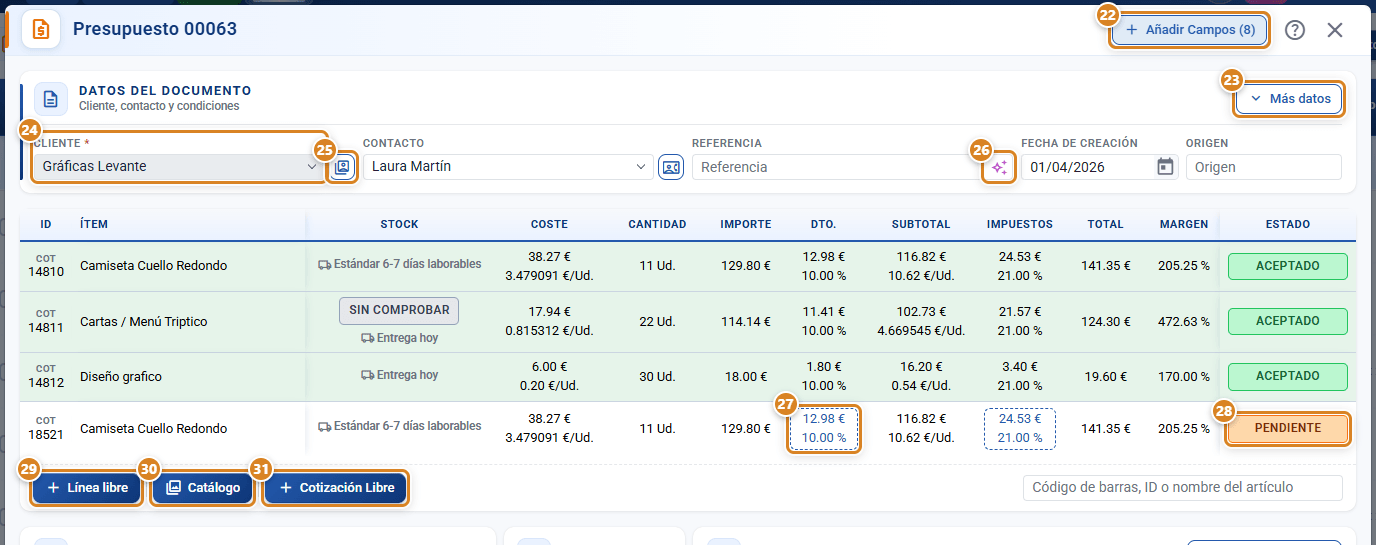
Cabeçalho (comum aos 4 tipos)
| Campo | Obrigatório | Predefinição | Notas |
|---|---|---|---|
| Cliente | Sim | — | Pesquisa por nome comercial; ao escolher preenche automaticamente contacto, desconto e a sua condição e dia de pagamento (ver "Condições e dia de pagamento"). Ao clicar sobre a etiqueta "Cliente" abre-se a ficha do cliente selecionado para a modificar (os mesmos dados, contactos e moradas que em Clientes); ao guardar, o documento recolhe as alterações (condição/dia de pagamento, desconto, contactos). Diferente do botão Mudar cliente (lupa com pessoa) ao lado, que muda o cliente de todo o documento e da sua cadeia. |
| Vendedor | Sim | Utilizador atual | Pessoa responsável. Na listagem, a coluna Vendedor filtra-se com uma lista pendente com os utilizadores (opção Todos para remover o filtro), não escrevendo o nome. |
| Atendido por | Não | — | Utilizador que atendeu o trabalho. Editável em Más datos (mais dados), junto de Vendedor. Na listagem pode mostrar-se a coluna Atendido por (oculta por defeito, ativa-se no seletor de colunas) e filtrar-se com uma lista pendente com os utilizadores (opção Todos para remover o filtro). |
| Contacto | Não | Contacto por defeito do cliente | — |
| Forma de entrega | Não | — | Como se entrega o trabalho, escolhida entre as formas de entrega configuradas. Está em Más datos (mais dados). |
| Data do documento | Sim | Hoje | Data de emissão. |
| Data de entrega | Não | Hoje + 30 dias | Ao aceitar recalcula-se com o prazo de cada orçamento. |
| Condições de pagamento | Não | As do cliente | Condição de pagamento do documento (a pronto, transferência, etc.). Ao escolhê-la, se a Conta bancária do documento estiver vazia, é pré-carregada a conta por defeito dessa condição de pagamento. |
| Conta bancária | Não | A da condição de pagamento | Conta bancária a que se cobra este documento (alcunha + IBAN). Opção Sem conta para não atribuir nenhuma. Pré-carrega-se sozinha ao escolher a condição de pagamento, mas podes alterá-la manualmente; o que escolheres manualmente prevalece e não é substituído. Só lista as contas ativas do catálogo de contas. |
| Referência | Não | Vazio | Texto livre: número do cliente, observação curta, etc. Tem o botão Assistente de IA que redige ou melhora o texto com inteligência artificial. |
| Observações / anexos | Não | — | Anexam-se ficheiros e imagens e escrevem-se notas; viajam para o nível seguinte. Cada observação tem o botão Assistente de IA que redige ou melhora o texto com inteligência artificial. |
Para não sobrecarregar o ecrã, o cabeçalho mostra à partida só os 4 campos principais — Cliente, Contacto, Referência e Data de Criação — e oculta o resto (Vendedor, Atendido por, Data de Finalização, Forma de entrega, Condições de pagamento, Dia de pagamento, Conta bancária). Com o botão Más datos (mais dados) desdobram-se; com Menos datos (menos dados) voltam a recolher-se. Os campos ocultos continuam a preencher-se sozinhos (p. ex. a condição e o dia de pagamento herdados do cliente, e a conta bancária da condição de pagamento) mesmo que não estejam à vista.
Campos exclusivos da Fatura
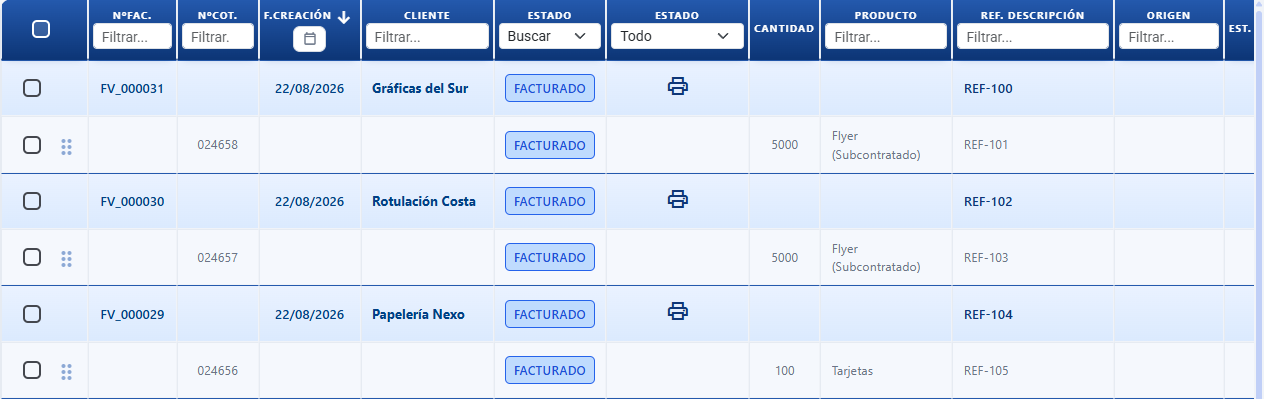
| Campo | Para quê |
|---|---|
| ⑳ Cobranças (coluna da listagem) | Estado de cobrança de cada fatura e de cada linha: Pago (verde) quando já não falta nada por cobrar, Pendente (cinzento) se não se cobrou nada e Pendente com o valor em falta se está cobrada em parte. |
| ㉑ Tipo | Botão de cor com o tipo de fatura, com o mesmo estilo dos estados (Aceite/Pendente): Fatura (azul), Fatura simplificada (fúcsia), Nota de crédito (laranja) ou Retificativa (índigo/violeta). O número de documento das notas de crédito e retificativas pinta-se da mesma cor. Filtrável com a lista pendente da coluna. Uma fatura ordinária marca-se sozinha como Fatura simplificada quando o cliente do documento não tem NIF ou quando é o cliente genérico / a pronto configurado em Definições → Venda (ver "Fatura simplificada"). Notas de crédito e retificativas não mudam de etiqueta. |
| Comissão (coluna da listagem) | Só com o módulo de comissões ativo e plano Full: resume a comissão gerada da fatura como etiqueta de cor — verde "Liquidada" com o valor quando toda a comissão já está paga ao comercial, âmbar com o valor total e "Pendente" mais o que falta liquidar (incluída a comissão ainda não cobrada). Mostra "-" se a fatura não tiver comissão. Só tem dados se em Comissões se comissiona por fatura ou por pagamento (por encomenda/guia de remessa a comissão não se atribui a faturas). O detalhe e a liquidação fazem-se no ecrã Comissões. |
| Fatura de origem | Se for Nota de crédito ou Retificativa, a fatura original a que se liga. |
| Bloqueada | Quando se marca, não se podem editar as linhas. |
| Estado da fatura | Indica se a linha está cobrada / fechada. Quando todas estão, a fatura está fechada. |
Não há botão "OT" solto no rodapé do formulário. O rodapé tem um único botão "Partilhar" (ícone de partilha) que abre o modal Partilhar com todas as saídas do documento (impresso, OT, ticket, email, descarga, Direct, WhatsApp). É o mesmo modal que o da ação Partilhar da listagem: mesmas opções, mesma ordem e mesmos nomes. Imprimir O.T. também está disponível em faturas se tiverem linhas com orçamento.
Fatura simplificada (deteção automática)
Uma fatura ordinária (não nota de crédito, não retificativa) é considerada Fatura simplificada de forma automática, sem a marcar manualmente e sem nenhum interruptor: o CotizaPrint deteta-a com o cliente do próprio documento. Basta cumprir-se uma destas duas condições:
| Condição | Quando se dá |
|---|---|
| O cliente não tem NIF | O campo NIF da ficha do cliente está vazio ou não é um NIF espanhol válido. Em Espanha, o NIF (equivalente ao número de contribuinte português) identifica fiscalmente tanto particulares como empresas. |
| O cliente é o cliente genérico / a pronto | O cliente do documento é o que tiveres atribuído em Definições → Venda, secção Clientes predefinidos, campo "Cliente predefinido para a impressão do ticket (cliente genérico / a pronto):". |
Onde se nota:
| Onde | O que se vê |
|---|---|
| Listagem de Faturas, coluna Tipo | Em vez de Fatura aparece Fatura simplificada com distintivo fúcsia. As notas de crédito e as retificativas continuam a mostrar Nota de crédito e Retificativa como sempre. |
| Impresso PDF da fatura | Sob o número de documento sai o selo FATURA SIMPLIFICADA em âmbar, no mesmo sítio que os selos NOTA DE CRÉDITO e FATURA RETIFICATIVA. Sai mesmo que a tua organização NÃO use faturação eletrónica. |
Para que uma fatura deixe de sair como simplificada, preenche o NIF na ficha do cliente (ou emite-a a um cliente que já o tenha, em vez de ao cliente genérico / a pronto) e volta a gerar o impresso.
Linhas do documento
Cada linha representa um produto/serviço. Pode vir de:
- Um orçamento do módulo de orçamentação (relação 1 para 1: cada orçamento = uma única linha).
- Uma entrada manual sem módulo de orçamentação.
Campos de cada linha
| Campo | Notas |
|---|---|
| Nome | Título do produto. Nas linhas manuais editáveis tem um botão Assistente de IA que gera um nome curto do conceito a partir da linha. Disponível a partir do plano Pro. |
| Descrição | Detalhe adicional. Nas linhas manuais editáveis tem um botão Assistente de IA que redige uma descrição comercial de 1 a 3 frases do conceito. Disponível a partir do plano Pro. |
| Stock | Coluna logo à direita de Produto. Só aparece se alguma linha for um artigo com controlo de stock ou um kit (com o módulo Serviços e artigos); o disponível, o aviso e o prazo existem a partir do plano Pro, e no Standard a coluna só mostra o Conteúdo dos kits, e oculta-se em Adicionar Campos (campo Stock). Mostra uma pastilha com o disponível (laranja se a quantidade da linha o ultrapassar; pode vender-se na mesma; ao passar o rato, Disponível, Comprometido e, se aplicável, «Limita: …») e, nos kits, o botão Conteúdo, que abre o painel Conteúdo do kit com os seus componentes. No telemóvel vai numa linha própria, por baixo do produto. Detalhe em Serviços e artigos. |
| Quantidade | Unidades / exemplares. |
| Preço base | Preço antes de desconto (do módulo de orçamentação). |
| Desconto (%) | Por linha. Preenche-se com o desconto por defeito do cliente ao criar a linha. |
| Subtotal | Preço base × (1 − desconto). Calculado. |
| Impostos (%) | Taxa elegível por linha. |
| Total de impostos | Subtotal × impostos %. |
| Total | Subtotal + impostos. |
| Estado | Ativa ou cancelada. As canceladas não contam nos totais. |
Ações sobre uma linha
- Editar orçamento (lápis): abrir o módulo de orçamentação para afinar preço/custo. Ao guardar sincronizam-se as alterações na linha.
- Duplicar linha: copia (incluindo o orçamento associado). Disponível em dois sítios: dentro do formulário do documento e, na listagem de Orçamentos, passando o rato sobre o Estado da linha — o botão Duplicar cria a cópia dentro do mesmo orçamento.
- Eliminar linha: apaga-a (se for nova) ou desvincula-a (se já estava guardada).
- Alterar imposto: seletor por linha.
- Anexar ficheiros: acrescenta observações / referências.
- Reordenar: arrastar e largar.
- Mover para outro documento: arrastar uma linha entre documentos do mesmo cliente e nível — a linha desvincula-se da origem e vincula-se ao destino, não se duplica.
Código de barras
Por baixo das linhas, junto a Catálogo, está o campo Código de barras («Leia ou escreva o código»). Aparece com Serviços e artigos (na gráfica, menu Produtos, com a marca BETA) e a permissão Acesso a artigos do perfil, num documento que não esteja fechado nem bloqueado. Põe o cursor nele e lê o código, ou escreve-o e prime Enter: entra a linha dessa ficha com uma unidade (num serviço, a sua duração por defeito), o seu preço e as opções por defeito dos seus extras, e o campo esvazia-se para a leitura seguinte. Se a ficha já tiver uma linha aberta no documento, soma-se 1 à sua quantidade e recalcula-se o preço. O código põe-se na ficha do artigo, serviço ou kit (Serviços e artigos).
Posso adicionar linhas ao orçamento ou à fatura com o leitor de código de barras?
Sim. Põe o cursor no campo Código de barras, por baixo das linhas, e lê o código: entra a linha com uma unidade e o seu preço; se já lá estava, soma 1 à sua quantidade. O código preenche-se antes na ficha do artigo, serviço ou kit.
Leio o código e sai «Não existe nenhum artigo com o código de barras …» ou «… não está à venda.».
O primeiro: nenhuma ficha ativa tem esse código; escreve-o no campo Código de barras da sua ficha. O segundo: a ficha está em Apenas uso interno; marca-a como À venda.
Comportamento ao mudar o cliente
Se mudares o cliente quando já há linhas criadas:
- Só se atualizam os descontos das linhas que estavam a 0 % (para o desconto por defeito do novo cliente).
- As linhas com desconto manual são respeitadas.
- Os impostos e preços não se mexem.
- Portes: se o novo cliente tiver Frete (ficha do cliente → separador Venda) e o documento não tiver linha PORTES, aparece O cliente tem frete com Adicionar linha PORTES de … ou Não adicionar. Se já a tiver e o valor não coincidir, aparece O frete do cliente não coincide com Atualizar para … (valor, imposto e custo do frete do cliente), Eliminar a linha PORTES ou Manter como está. Se o novo cliente não tiver frete, aparece O cliente não tem frete com Eliminar a linha PORTES ou Manter como está. A linha PORTES não recebe o desconto do cliente. Em cada janela pode ativar Não voltar a perguntar: o programa recorda a sua escolha nesse navegador e aplica-a sozinho nas vezes seguintes.
Totais e cálculos
O sistema recalcula instantaneamente com qualquer alteração:
- Base tributável = soma dos subtotais das linhas ativas.
- Desconto global % = percentagem do desconto total em relação ao preço antes de desconto.
- Impostos = soma dos impostos de cada linha (cada linha pode ter a sua própria taxa).
- Total = base tributável + impostos.
- Margem (só se tiveres permissão para a ver): percentagem entre custo total e subtotal.
Os valores mostrados arredondam-se a 2 casas decimais; internamente conserva-se a precisão completa.
Condições e dia de pagamento
Ao escolher o cliente
Ao selecionar um cliente numa venda, o sistema preenche automaticamente a sua condição e dia de pagamento. Não é preciso escrevê-los: herdam-se da ficha do cliente.
Conta bancária do documento
Junto das Condições de pagamento está o seletor Conta bancária: a conta (alcunha + IBAN) à qual se vai cobrar esse documento. Ao escolher uma condição de pagamento, se a conta do documento ainda estiver vazia, preenche-se automaticamente com a conta por defeito dessa condição de pagamento. Podes alterá-la manualmente a qualquer momento com a opção Sem conta ou escolhendo outra; a conta que atribuas manualmente prevalece e não volta a ser substituída ao mudar a condição de pagamento. O seletor só mostra as contas ativas do catálogo de contas bancárias.
Ao mudar a condição/dia de pagamento de um cliente
Se editares um cliente e mudares a sua condição ou dia de pagamento, o sistema pergunta se queres aplicar essa alteração aos orçamentos, OT e guias de remessa abertos desse cliente. Assim não precisas de ir documento a documento.
Previsão de cobrança na OT
No formulário de venda de orçamento, OT ou guia de remessa (não na fatura), se o documento tiver condição e dia de pagamento, aparece um aviso com a "Previsão de cobrança (estimada)": a data em que se cobraria.
É apenas informativa. O efeito de cobrança real, com o seu vencimento definitivo, cria-se quando faturas.
Ações sobre o documento
A partir da listagem


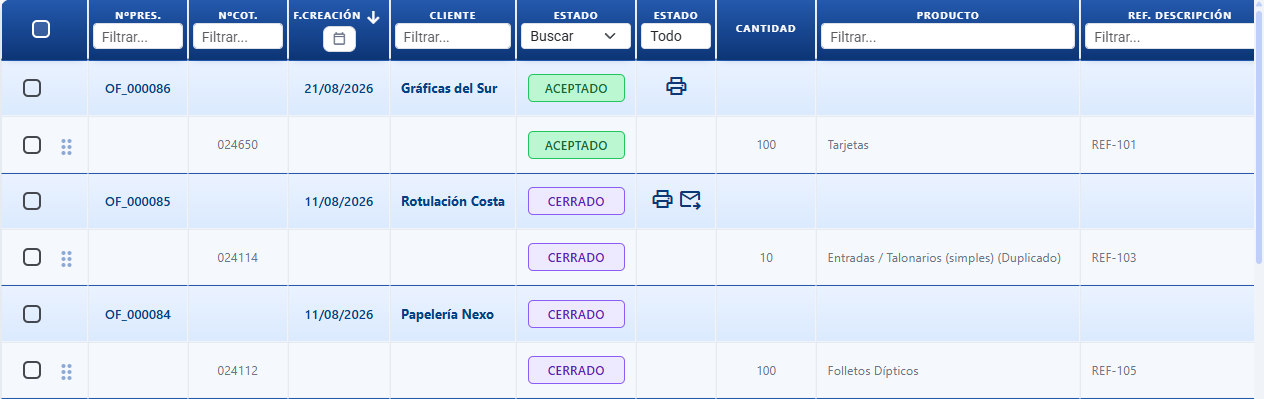
| Ação | Disponível em | Para quê |
|---|---|---|
| ① Ajuste | Sempre (com permissão para editar vendas) | Abre numa janela a configuração de venda, a mesma de Definições → Venda. |
| ② Importar / Exportar | Sempre (com permissão de importar ou exportar) | Abre a janela para exportar para Excel os documentos do filtro atual ou importá-los. |
| ③ Vista completa / Vista simples | Sempre | Alterna entre a vista completa, com a coluna NºCot. e os dados de cada cálculo, e a vista simples, com menos colunas. O botão indica a vista ativa; a inicial escolhe-se na personalização das definições. |
| ④ Adicionar Campos (no rodapé da tabela, à direita de Resetear columnas) | Sempre | Abre a lista Campos para escolher que colunas se veem; Selecionar tudo mostra-as todas. A escolha fica memorizada para a próxima vez. |
| ⑤ Novo orçamento / Nova OT / Nova guia de remessa / Nova fatura | Sempre | Cria um documento vazio da listagem em que estás. |
| ⑥ Aceitar | Orçamento e Encomenda | Passa para o nível seguinte. |
| ⑦ Gerar Guia (gerar guia de remessa) | Orçamento e Encomenda | Atalho para a guia de remessa. |
| ⑧ Faturar | Qualquer nível exceto Fatura | Atalho para fatura. |
| ⑨ Cancelar | Orçamento e Encomenda | Marca linhas como canceladas (não contam nos totais). |
| ⑩ Partilhar (no ecrã Compartir; ícone de partilha) | Sempre | Abre o modal Partilhar para escolher a saída do documento: imprimir, descarregar, enviar por email ou partilhar por Direct (ver tabela seguinte). |
| ⑪ Pagar | Sempre | Regista um recebimento. Em Faturas, se a fatura continuar aberta, ao guardar o recebimento pergunta Fechar a fatura? (Sim fecha-a). |
| ⑫ Duplicar | Sempre | Copia o documento com linhas e orçamentos. Em Orçamentos, se selecionar só linhas (sem marcar o documento), cria um orçamento novo em estado Pendente com essas linhas. As linhas de vários orçamentos do mesmo cliente agrupam-se num único orçamento novo (os dados do cabeçalho copiam-se do primeiro selecionado); se houver clientes diferentes, cria-se um orçamento por cliente. Serve para tirar uma ou várias linhas para um orçamento à parte. Em Ordens de Trabalho, Guias de Remessa e Faturas, ao duplicar documentos um quadro (Duplicar OT, Duplicar Guia de Remessa ou Duplicar Fatura) pergunta se quer criar também os documentos anteriores. Numa OT: Orçamento + OT (recomendada) ou Apenas OT; numa fatura: Orçamento + OT + Guia de Remessa + Fatura, OT + Guia de Remessa + Fatura, Guia de Remessa + Fatura ou Apenas Fatura. Dos anteriores só se cria o cabeçalho (cliente, contacto, referência, forma de pagamento…): as linhas são as da cópia e ficam ligadas como se tivesse sido aceite passo a passo, por isso o orçamento novo leva exatamente as linhas da OT e pode enviá-lo ao cliente. Só aparecem os níveis que tem ativos (OT e Guia de Remessa podem ser desativadas). O quadro lembra a última opção escolhida. |
| ⑬ Alterar cliente | Sempre (ação de barra) e dentro do formulário (ícone junto ao campo Cliente, ㉕) | Muda o cliente do documento e de toda a sua cadeia relacionada: todos os orçamentos, ordens de trabalho, guias de remessa e faturas ligados pelas mesmas linhas (níveis superiores e inferiores) passam para o novo cliente. Antes de aplicar mostra um resumo visual com o número de cada documento afetado (Nº Orç./Nº OT/Nº GR/Nº Fat.) agrupado por nível e o total, para confirmar. No modal pode Pesquisar um cliente existente ou Criar novo (Nome + NIF + Morada) e também Preencher com IA (cola dados do cliente e a IA cria a ficha com os seus contactos e moradas). Não é permitido se houver faturas fechadas na cadeia. |
| ⑭ Modificar data | Sempre | Muda a data do documento. |
| ⑮ Eliminar | Documentos não aceites (com permissões) | Elimina o documento. Não é permitido se houver documentos aceites (que já geraram OT/guia de remessa/fatura): primeiro há que Reverter ou Marcar pendente. Se a seleção não tiver níveis posteriores, apaga o documento e o seu efeito de cobrança (ver "Eliminação em cascata"). |
| ⑯ Coluna Estado (a primeira) | Sempre | Estado do documento e de cada linha (Pendente, Aceite, Fechado…; ver Estados). A sua lista pendente filtra a listagem. Em Orçamentos, ao passar o rato sobre o estado de uma linha aparece Duplicar. Se o documento ou a linha já passou a outro documento, ao passar o rato aparece Ir OT, Ir Albarán ou Ir Factura para o abrir; em Faturas não aparece, porque já estás na fatura. |
| ⑰ Coluna Estado (a segunda) | Orçamento, OT, guia de remessa e fatura | Ícones do que já se fez com o documento: impresso, enviado por email e enviado por WhatsApp. Filtra-se com Tudo, Pendente, Impresso e Impresso+Email. |
| ⑱ Caixa do documento | Sempre | Marca o documento inteiro, com todas as suas linhas, para as ações ⑥–⑮, que aparecem à esquerda da listagem. |
| ⑲ Caixa de uma linha | Sempre | Marca só essa linha: as ações aplicam-se só a ela (aceitação parcial, impressão só dessas linhas, orçamento novo com Duplicar…). |
| Editar | Duplo clique na linha | Abre o formulário. |
| Marcar pendente | Orçamento e Encomenda | Devolve linhas aceites a pendente. |
| Reverter | Orçamento aceite, já com guia de remessa ou cancelado, sem fatura | Devolve um orçamento a Pendente. Se estiver aceite ou já com guia de remessa, elimina os documentos gerados (ordem de trabalho e guia de remessa) pedindo confirmação com os seus números, e volta a Pendente. Um documento com outros trabalhos dentro não se elimina: só se desvincula a linha que reverteste. Se estiver cancelado, reativa-o para Pendente. Não disponível assim que há fatura: aí emite-se uma nota de crédito ou uma retificativa. |
| Fechar / Faturar | Fatura | Fecha a fatura; se ficar saldo, aparece antes a janela "Queda importe pendiente de cobro" (fica montante pendente de recebimento) com Cobrar todo, Revisar los cobros e No cobrar. Fechá-la com o X, com Cancelar ou clicando fora cancela: a fatura não se fecha (ver "Cobrança ao fechar / faturar / avançar"). |
| Reabrir fatura | Fatura fechada | Retira o bloqueio para permitir editar. Não funciona se a fatura já foi enviada à faturação eletrónica (bloqueada, avisa ao clicar): nesse caso usa Criar retificativa para a corrigir ou Anular a partir de Faturação eletrónica. |
| Criar retificativa | Fatura (também fechada; não sobre uma nota de crédito) | Pergunta como, com 3 opções. Retificar a fatura (total ou parcial): um único documento negativo editável, etiquetado RETIFICATIVA e com série de retificativa (prefixo "RF" por defeito) — deixas nele só a diferença que corriges; a fatura original conserva-se e fica fechada. Criar uma nota de crédito: igual à anterior mas etiquetada NOTA DE CRÉDITO e com série de notas de crédito (prefixo "AB"), sem a marcar como retificativa — para devoluções simples. Refazer a fatura: gera uma nota de crédito fechada que anula a fatura completa (série de nota de crédito) e uma fatura nova editável que se abre para a deixares com o valor correto e a emitires — sem nenhum documento de diferença. Em todos os casos o documento negativo referencia a fatura original e pode ser assinado por fatura eletrónica. Não é preciso reabrir a fatura. Com Retificar a fatura e Criar uma nota de crédito não se cria nada até clicares em Guardar no ecrã que se abre: se o fechares sem guardar, não fica nenhum documento nem se mexe na fatura original. «Refazer a fatura» é a opção recomendada: aparece primeiro, destacada a verde. A janela lembra a última opção que escolheste e destaca-a a âmbar. |
| Partilhar OT com o cliente (na barra de ações aparece como Compartir OT) PRO | Encomenda | Gera ligação pública + QR para Direct. A partir de uma encomenda/OT, a ligação mostra o estado do trabalho e permite Avisar a contactos. É a via direta da listagem; a outra via é a opção Direct do modal Partilhar. Incluído nos planos Pro e Full ou com o módulo Direct contratado à parte (com o plano Standard, sem mudar de plano); sem o módulo mostra o distintivo PRO e, ao clicar, abre a ficha do módulo com o botão Contratar Direct, que leva a Subscrição → separador Módulos. Se o modal chegar a abrir sem Direct, mostra o aviso Partilhar com o cliente está incluído nos planos Pro e Full e, no plano Standard, pode contratar o módulo Direct. e o botão Contratar Direct. |
| Notificar PRO | Encomenda (selecionando uma linha) | Abre Contactos a notificar para essa linha: vês quem Reciben avisos por email quando muda o estado do trabalho e podes usar Añadir contacto del cliente, Crear contacto rápido (nome + email de alguém externo) ou Quitar de todos. Incluído nos planos Pro e Full ou com o módulo Direct contratado à parte (com o plano Standard, sem mudar de plano); sem o módulo mostra o distintivo PRO e, ao clicar, abre a ficha do módulo com o botão Contratar Direct, que leva a Subscrição → separador Módulos. |
| Célula Est. Trabalho (coluna da listagem: Ver Estado / Trabalho finalizado) PRO | Orçamento e Encomenda com trabalho em curso | Ao passar o rato mostra o estado de cada passo (máquina, guilhotina, operações) com o seu responsável; ao clicar abre o modal do Direct do documento com a ligação e o QR de seguimento. Incluído nos planos Pro e Full ou com o módulo Direct contratado à parte (com o plano Standard, sem mudar de plano); sem o módulo mostra o distintivo PRO e, ao clicar, abre a ficha do módulo com o botão Contratar Direct, que leva a Subscrição → separador Módulos. |
| Opção Direct (dentro do modal Partilhar) PRO | Orçamento e Encomenda | Abre o mesmo modal com a ligação e o QR do Direct. A partir de um orçamento, a ligação abre a vista do orçamento para que o cliente o aceite ou rejeite (aceitar converte-o em ordem de trabalho); a partir de uma encomenda/OT, a ligação mostra o estado do trabalho e permite Avisar a contactos. Incluído nos planos Pro e Full ou com o módulo Direct contratado à parte (com o plano Standard, sem mudar de plano); sem o módulo mostra o distintivo PRO e, ao clicar, abre a ficha do módulo com o botão Contratar Direct, que leva a Subscrição → separador Módulos. |
| Avisar a contactos (dentro do modal Direct/Compartir OT) PRO | Encomenda | Gere os contactos que recebem aviso por email quando muda o estado do trabalho/OT. Se a encomenda tiver várias linhas, escolhe-se o Trabalho na lista pendente. Pode acrescentar um contacto do cliente já existente ou usar Crear contacto rápido para dar de alta um novo (nome + email, pensado para contactos externos) ao cliente da encomenda. Quando um cliente se dá de alta ele próprio a partir da ligação Direct, aparece marcado como "alta do cliente" e avisa-se por email o comercial da encomenda. Os avisos de mudanças de estado enviam-se agrupados (um único email por contacto de poucos em poucos minutos). |
Colunas que se veem à entrada
Cada listagem arranca com as colunas que importam no seu documento. Todas mostram o número do documento, Data Criação, Cliente, Ref. Descripción, Origem, as duas colunas Estado e Subtotal; na vista completa, também NºCot., Produto e Quantidade. Além disso:
| Listagem | Colunas próprias à entrada |
|---|---|
| Orçamentos | Medida, Tinta, Sup.Imp., Vendedor e NºOT (sem OT, NºAlb.; sem OT nem guias de remessa, NºFac.) |
| Ordens de trabalho | Medida, Tinta, Sup.Imp., Est. Trabalho, Vendedor, Cobranças e NºAlb. (sem guias de remessa, NºFac.) |
| Guias de remessa | Cobranças e NºFac. |
| Faturas | Cobranças, Tipo, Impostos e Total, e Comissão se trabalhas com comissões |
Medida, Tinta, Sup.Imp. e Est. Trabalho só aparecem na vista completa. Desc %, Atendido por, Forma entrega e o resto adicionam-se com ④ Adicionar Campos. O que escolheres guarda-se para o teu utilizador e para essa listagem; Resetear columnas (a seta circular do rodapé da tabela) volta às colunas de entrada dessa listagem.
Modal "Partilhar" — tipos de impressão, descarga, email e Direct
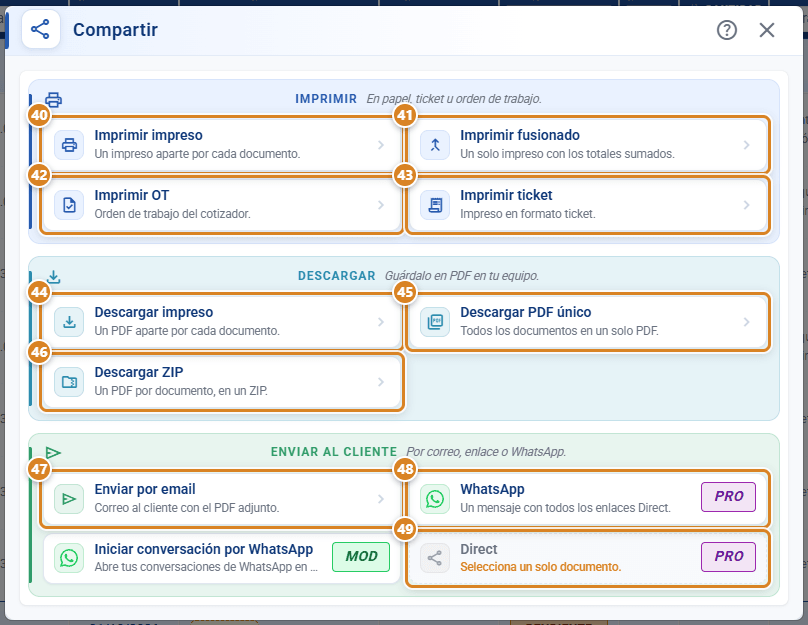
Ao clicar em Partilhar abre-se o modal Partilhar com as opções agrupadas em três blocos consoante o que quiser fazer: Imprimir ("Em papel, talão ou ordem de trabalho.": Imprimir impreso, Imprimir fusionado, Imprimir O.T., Imprimir ticket), Descargar (descarregar; "Guarde-o em PDF no seu computador.": Descargar impreso, Descargar PDF único, Descarregar ZIP) e Enviar ao cliente ("Por email, ligação ou WhatsApp.": Enviar por email, Direct, WhatsApp). Os três blocos aparecem uns por baixo dos outros, cada um com a sua cor, e as opções de cada bloco em linha (no telemóvel, umas por baixo das outras). Dentro de cada bloco vêm primeiro as opções disponíveis. As que não se apliquem à seleção atual aparecem desativadas (contorno tracejado) com o motivo escrito na própria opção. Este modal chamava-se antes "Imprimir". É o mesmo modal na listagem e dentro do formulário: as mesmas 10 opções, pela mesma ordem e com o mesmo nome (Imprimir impreso, Imprimir fusionado, Imprimir O.T., Imprimir ticket, Enviar por email, Descargar impreso, Descargar PDF único, Descarregar ZIP, Direct, WhatsApp). Só muda o que está disponível: dentro do formulário as opções de vários documentos aparecem desativadas ("Na lista, 2 ou mais do mesmo cliente." em Imprimir fusionado; "Desde la lista, con 2 o más documentos." (a partir da listagem, com 2 ou mais documentos) em Descargar PDF único e Descarregar ZIP).
Impressão parcial por linhas: se na listagem marcares só algumas linhas de um documento (sem marcar a caixa do cabeçalho), todas as opções do modal geram o impresso/PDF só com essas linhas (os totais do impresso somam apenas as linhas escolhidas). Se marcares o cabeçalho, imprime-se o documento completo. Podes misturar: uns cabeçalhos completos e de outros só algumas linhas, mesmo com vários documentos ao mesmo tempo.
| Opção | Para quê | Quando está disponível |
|---|---|---|
| ㊵ Imprimir impreso (imprimir impresso) | Cada documento com as suas linhas num impresso à parte (com pré-visualização antes de imprimir/enviar). | Sempre. |
| ㊶ Imprimir fusionado (imprimir fundido) | Junta as linhas dos documentos selecionados num único impresso, com um único cabeçalho e um único total (subtotal/IVA/total somados), como se fosse um único documento. Abre a mesma pré-visualização que "Imprimir impreso" (não descarrega diretamente). Diferente de "Descargar PDF único", que mantém cada documento e os seus totais em separado. | Se selecionar 2 ou mais documentos do mesmo cliente (se forem de clientes diferentes, a opção fica desativada: "Selecione pelo menos 2 documentos do mesmo cliente."). |
| ㊷ Imprimir O.T. | Ordem de Trabalho do módulo de orçamentação com o detalhe de produção. Respeita a seleção de linhas: se marcar uma só linha de um documento com vários cálculos, imprime só a OT desse cálculo, não todas. Se marcar o cabeçalho (ou não marcar linhas), imprime as OT de todas as linhas do documento. | Se houver linhas com cálculo, também em faturas ("El documento no tiene líneas aceptadas con cotización.", o documento não tem linhas aceites com cálculo). |
| ㊸ Imprimir ticket | Impresso em formato ticket. | Sempre: orçamento, OT, guia de remessa ou fatura. |
| ㊹ Descargar impreso (descarregar impresso) | Gera e descarrega o PDF de cada documento em separado (um ficheiro por documento). | Sempre; dentro do formulário, com o documento guardado. |
| ㊺ Descargar PDF único (descarregar PDF único) | Todos os documentos selecionados fundidos num único PDF (um documento por página, cada um com os seus próprios totais), descarga direta. | Se selecionar 2 ou mais documentos ("Selecione pelo menos 2 documentos."). |
| ㊻ Descarregar ZIP | Um PDF por documento, empacotados num único ficheiro ZIP para descarregar de uma vez. | Se selecionar 2 ou mais documentos ("Selecione pelo menos 2 documentos."). |
| ㊼ Enviar por email | Gera o PDF do impresso e abre o email ao cliente ("Enviar correo al cliente") já pré-carregado com destinatários, PDF anexo e assunto. Requer um modelo de impresso configurado. | Documentos de um mesmo cliente ("Selecione documentos de um mesmo cliente."). |
| ㊽ WhatsApp PRO | "Mensagem do seu WhatsApp com a ligação Direct para o cliente a abrir no telemóvel." Abre o modal Enviar pelo WhatsApp com o número do documento, o total e a ligação do Direct já escritos (o mesmo modal que a partir do formulário, ver mais abaixo). Com vários documentos selecionados a opção diz "Uma única mensagem do seu WhatsApp com a ligação Direct de cada documento." e prepara uma única mensagem com uma entrada por documento (tipo e número, o total nos orçamentos, e a sua ligação do Direct); ao enviá-la, todos ficam marcados como enviados por WhatsApp. As guias de remessa de uma mesma encomenda partilham ligação e saem juntas numa entrada; uma guia de remessa sem encomenda não tem ligação e fica de fora com o aviso "Não incluídos na mensagem (guia de remessa sem pedido): …". Com vários documentos não se usa o modelo de WhatsApp (é de um só documento): o texto pode ser retocado antes de enviar. | Selecionando um ou vários orçamentos, OT ou guias de remessa do mesmo cliente (se forem de clientes diferentes: "Selecione documentos de um mesmo cliente."). Tal como o Direct: incluído nos planos Pro e Full ou com o módulo Direct. |
| ㊾ Direct PRO | "Ligação e QR para o cliente consultar o documento e aprová-lo online." Abre o modal do Direct com a ligação pública e o QR: a partir de um orçamento o cliente aceita-o ou rejeita-o online (aceitar converte-o em ordem de trabalho); a partir de uma encomenda/OT vê o estado do trabalho. | Selecionando um único orçamento, OT ou guia de remessa ("Selecione um único orçamento, OT ou guia de remessa."). Incluído nos planos Pro e Full ou com o módulo Direct contratado à parte (com o plano Standard, sem mudar de plano); sem o módulo mostra o distintivo PRO e, ao clicar, abre a ficha do módulo com o botão Contratar Direct, que leva a Subscrição → separador Módulos. |
Dentro do formulário
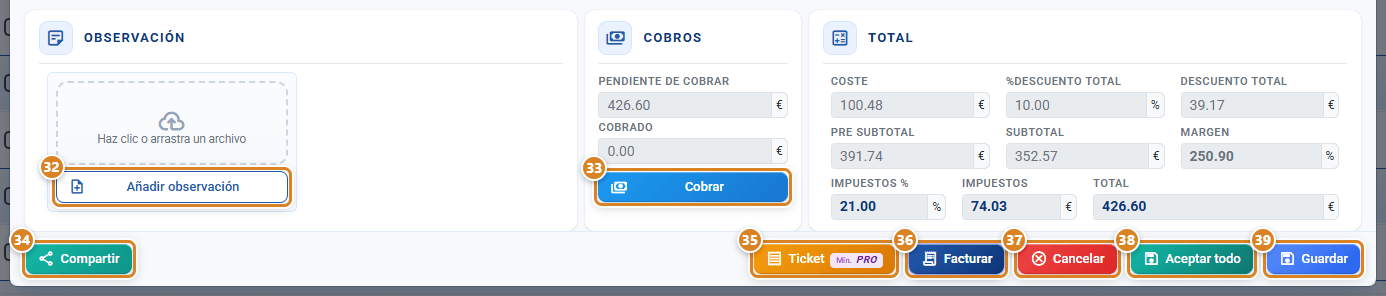
| Botão / Controlo (texto no ecrã) | Para que serve |
|---|---|
| ㉒ Adicionar Campos (em cima à direita; entre parênteses, quantas estão visíveis) | Escolhe que colunas se veem na tabela de linhas. |
| ㉓ Más datos / Menos datos (mais / menos dados) | Desdobra ou oculta os campos secundários do cabeçalho (Vendedor, Atendido por, Data de Finalização, Forma de entrega, Condições de pagamento, Dia de pagamento, Conta bancária). |
| ㉔ Cliente | Cliente do documento. Ao clicar na sua etiqueta abre-se a ficha do cliente para a modificar. |
| ㉕ Alterar cliente (ícone de lupa com pessoa) | Muda o cliente de todo o documento e da sua cadeia, tal como ⑬ na listagem. |
| ㉖ Assistente IA (junto a Referência) | Redige ou melhora o texto da referência com IA. |
| ㉗ Desc. (caixa da linha) | Abre o modal Descuento de la línea (desconto da linha; ver mais abaixo). |
| ㉘ Estado da linha | Menu da linha: aceitá-la ou cancelá-la (aceitação parcial, aplica-se ao clicar em Guardar), Duplicar e, em artigos, atualizar preço ou opções. |
| ㉙ Linha livre | Adiciona uma linha manualmente. |
| ㉚ Nova Cotação | Abre o catálogo de produtos e o módulo de orçamentação. Com Serviços e artigos chama-se Catálogo. |
| ㉛ Cotação Livre | Adiciona cálculos já guardados (janela Adicionar Cotações). |
| Código de barras (campo por baixo das linhas, «Leia ou escreva o código») | Com Serviços e artigos: lê ou escreve o código e prime Enter para adicionar a linha dessa ficha, ou somar 1 se já estiver (ver Código de barras, em Linhas do documento). |
| ㉜ Adicionar observação | Adiciona uma observação com nota e ficheiro anexo, que viaja para o nível seguinte. |
| ㉝ Cobrar (bloco Cobranças) | Abre o modal de cobrança do documento. Por cima, Pendiente de cobrar (por cobrar) e Cobrado. |
| ㉞ Partilhar | Guarda o documento e abre o modal Partilhar (㊵–㊾). |
| ㉟ Ticket | Fatura ao cliente de balcão e imprime o talão (a partir do plano Pro). |
| ㊱ Faturar | Emite a fatura e fecha o documento, depois de confirmar. |
| ㊲ Cancelar | Cancela as linhas pendentes e fecha sem avançar. |
| ㊳ Aceptar todo (aceitar tudo) | Aceita todas as linhas pendentes e avança para o nível seguinte. |
| ㊴ Guardar | Guarda o documento e aplica a aceitação ou o cancelamento parcial que tiver marcado. |
| Reabrir (numa fatura fechada, no sítio de Guardar) | Reabre a fatura para a editares, depois de perguntar ¿Reabrir esta factura?. Pede Reabrir y rectificar facturas: sem ela aparece a cinzento e, ao passar o rato, diz «Não tem permissão». Numa fatura enviada à faturação eletrónica também aparece a cinzento. |
| Gerar SEPA (só numa fatura guardada) | Descarrega o ficheiro SEPA da fatura (ver mais abaixo). Pede Acesso Pago y Cobro: sem ela aparece a cinzento e, ao passar o rato, diz «Não tem permissão». |
Detalhe de cada um (os da listagem, mais):
- Más datos / Menos datos (mais / menos dados): desdobra ou oculta os campos secundários do cabeçalho (Vendedor, Data de Finalização, Forma de entrega, Condições de pagamento, Dia de pagamento, Conta bancária). À partida só se veem Cliente, Contacto, Referência e Data de Criação.
- Guardar (disquete): grava as alterações.
- Partilhar (ícone de partilha, um único botão; dica "Imprimir, enviar por email, descargar o compartir por Direct."): guarda o documento e abre o modal Partilhar para escolher a saída. Opções do modal (as que não se apliquem saem desativadas com o motivo):
| Opção | Para quê | Quando está disponível |
|---|---|---|
| Imprimir impreso (imprimir impresso) | Impresso do documento com as suas linhas (pré-visualização antes de imprimir/enviar). | Sempre. |
| Imprimir O.T. | Ordem de Trabalho do módulo de orçamentação com o detalhe de produção. | Se o documento tiver linhas aceites com cálculo, também em faturas ("El documento no tiene líneas aceptadas con cotización."). |
| Imprimir ticket | Impresso em formato ticket. | Sempre. |
| Enviar por email | Gera o PDF e abre o email ao cliente já pré-carregado com destinatários, anexo e assunto. | Com o documento já guardado ("Guarda el documento antes de enviarlo.", guarde o documento antes de o enviar). |
| Descargar impreso (descarregar impresso) | Descarrega o impresso do documento em PDF, sem passar pela pré-visualização. | Com o documento já guardado ("Guarda el documento antes de descargarlo.", guarde o documento antes de o descarregar). |
| Direct PRO | "Ligação e QR para o cliente consultar o documento e aprová-lo online." Abre o modal do Direct com a ligação pública e o QR: num orçamento o cliente aceita-o ou rejeita-o online; numa encomenda/OT consulta o estado do trabalho. Estava aqui antes o botão "Direct" do rodapé do formulário, que foi retirado. | Só em orçamentos, OT e guias de remessa guardados ("Disponible para presupuestos, OT y albaranes guardados.", disponível para orçamentos, OT e guias de remessa guardados). Incluído nos planos Pro e Full ou com o módulo Direct contratado à parte (com o plano Standard, sem mudar de plano); sem o módulo mostra o distintivo PRO e, ao clicar, abre a ficha do módulo com o botão Contratar Direct, que leva a Subscrição → separador Módulos. |
| WhatsApp PRO | "Mensagem do seu WhatsApp com a ligação Direct para o cliente a abrir no telemóvel." Abre o modal Enviar pelo WhatsApp: escolhe-se o Contacto do cliente (preenche o seu Telemóvel; com Outro número escreve-o o utilizador), revê-se o Texto da mensagem — já leva a saudação, o número do documento, o total (nos orçamentos) e a ligação do Direct; admite emojis e o formato do WhatsApp negrita, _cursiva_, ~tachado~ — e vê-se a Pré-visualização. WhatsApp (app) abre a aplicação do WhatsApp instalada (computador ou telemóvel) e WhatsApp Web abre-o num separador do navegador — útil se tiver um número em cada um; fica destacado o último que usou. Os dois abrem o seu próprio WhatsApp com a conversa do cliente e a mensagem escrita: só falta carregar em enviar. Copiar mensagem copia-a para a colar onde quiser. Sem telemóvel, o WhatsApp deixa escolher a conversa. | Tal como o Direct: orçamentos, OT e guias de remessa guardados e Direct (incluído nos planos Pro e Full ou com o módulo Direct). |
As opções de vários documentos ao mesmo tempo (Imprimir fusionado, Descargar PDF único, Descarregar ZIP) também aparecem, mas desativadas ("Na lista, 2 ou mais do mesmo cliente." ou "Desde la lista, con 2 o más documentos."): dentro do formulário só há um documento. Para essas, use a ação Partilhar da barra da listagem.
- Generar SEPA (gerar SEPA; ícone de banco, só no formulário de Fatura): guarda a fatura, cria o seu efeito de cobrança se ainda não existia e abre o assistente para descarregar o ficheiro SEPA (Cuaderno 19 / débito direto) dessa fatura. Só aparece se a fatura já estiver guardada e a empresa tiver uma conta bancária predefinida configurada em Definições → Finanças. Se não o vir, o normal é faltar marcar uma conta bancária como predefinida em Definições → Finanças.
- Faturar: pede confirmação (¿Facturar y cerrar el documento?, faturar e fechar o documento?), emite a fatura e deixa o documento fechado. Se ficar valor pendente, pergunta antes o que fazer com a cobrança (ver "Cobrança ao fechar / faturar / avançar").
- Ticket (botão laranja, a partir do plano Pro; dica "Factura al cliente de mostrador e imprime el ticket.", fatura ao cliente de balcão e imprime o talão): aparece em qualquer documento aberto que não esteja fechado. Guarda o documento, pergunta o que fazer com a cobrança pendente (No generar ticket, não gerar talão, deixa tudo como estava), cria uma fatura fechada ao cliente de balcão (o "Cliente predefinido para a impressão do ticket (cliente genérico / a pronto):" de Definições → Venda) com as linhas ativas por faturar e abre a impressão do talão. Se esse cliente não estiver configurado, abre a configuração de venda para o escolher. Se todas as linhas estiverem canceladas ou já faturadas avisa "Não há linhas para o talão".
- Aceptar todo (aceitar tudo; botão verde): aceita todas as linhas pendentes do documento e avança para o nível seguinte.
- Guardar: guarda o documento e as suas linhas. Se tiver marcado algumas linhas como aceites ou canceladas (aceitação parcial), Guardar aplica essa seleção: aceita as marcadas, cancela as que tiver marcado como canceladas e avança só com elas para o nível seguinte. Se marcar todas como aceites (ou todas como canceladas), Guardar limita-se a guardar — para esse caso use Aceptar todo ou Cancelar. Antes esta seleção parcial tinha um botão próprio, "Gerir Parcial", que foi retirado por fazer o mesmo.
- Passo seguinte (seta): aceita todas as linhas (ou só as marcadas se houver seleção).
- Cancelar (botão vermelho): visível só quando há linhas pendentes de aceitar. Pede confirmação indicando quantas linhas pendentes se vão cancelar; se o documento tiver linhas já aceites, avisa de que essas se mantêm sem alterações (só se cancelam as pendentes). Ao confirmar, marca como canceladas apenas as linhas pendentes, guarda e fecha o formulário sem avançar para o nível seguinte nem abrir nenhum outro documento.
- Botões por baixo das linhas — Linha livre (linha manual), Nova Cotação (abre o catálogo; com Serviços e artigos chama-se Catálogo e também adiciona serviços, artigos e kits) e Cotação Livre (cálculos já guardados, se orçamentar produtos). Os serviços, artigos e kits adicionam-se a partir de Catálogo, um a um, ou com o campo Código de barras (ver Código de barras, em Linhas do documento).
- Cobrar (cartão Cobranças): abre o modal de cobrança para registar um recebimento do documento. Antes chamava-se "Pagamento e Cobrança"; o antigo botão "Cobrar tudo" foi eliminado (o próprio modal permite cobrar o pendente completo).
- Na tabela de linhas, o Desconto de uma linha com cálculo edita-se clicando sobre ele: abre-se o modal Descuento de la línea (desconto da linha), uma calculadora com o preço sem desconto e três campos ligados — Descuento (%), Importe descuento (valor de desconto) e Total con descuento (total com desconto) — preenche-se o que se preferir, os outros dois recalculam-se sozinhos e Aplicar guarda o desconto na linha. O Imposto de uma linha livre muda-se clicando sobre a sua caixa de valor e percentagem, que abre o modal Cambiar impuestos (alterar impostos; em linhas com cálculo o imposto não é clicável).
Aviso de edição simultânea ("Documento em edição")
Se abrires um orçamento, uma OT, uma guia de remessa ou uma fatura que outro utilizador já tem aberto, aparece a janela Documento em edição com quem o está a editar, desde que hora e há quantos minutos está sem atividade, por exemplo: «X está a editar o documento 26-0412 desde as 10:35 (4 min sem atividade). Se os dois guardarem, ficarão as últimas alterações guardadas.». Se fores tu próprio noutro separador ou equipamento, começa por «Tu próprio, noutro separador ou equipamento,». É um bloqueio suave: avisa, mas não impede editar.
| Botão / Aviso (texto no ecrã) | Para que serve |
|---|---|
| Documento em edição | Título da janela que avisa de que outro utilizador tem o documento aberto. |
| Continuar a editar | Entras no documento mesmo assim. Se os dois guardarem, ficam as últimas alterações guardadas. Se o outro utilizador estiver há 10 minutos ou mais sem atividade, passas a ser tu a editar e os restantes verão o teu nome. |
| Fechar | Fecha o documento sem entrar, para voltares quando o outro utilizador terminar. É a opção recomendada enquanto o outro continuar ativo. |
- Se outra pessoa passar a editar o documento enquanto estás dentro, recebes um aviso: «X passou a editar este documento. Se os dois guardarem, ficarão as últimas alterações guardadas.».
- O aviso liberta-se sozinho ao fechar o documento ou o separador do navegador; se não se puder libertar (por exemplo, a ligação cai), caduca aos 90 segundos.
- Não aparece num documento novo que ainda não guardaste nem num documento bloqueado (só de leitura).
- Se um aviso ficar preso, qualquer utilizador com acesso a Definições → Módulos e integrações → Função personalizada pode retirá-los todos com Desbloquear todos os documentos em edição. Ver Função personalizada.
Série da fatura
Com o plano Full ou o módulo de faturação eletrónica e mais de uma série ativa (Definições → Contadores), sempre que se cria uma fatura pergunta-se ¿En qué serie va la factura? (em que série vai a fatura?): FATURAR, TICKET, fatura nova, faturar vários documentos de uma vez a partir da listagem (pergunta-se uma vez para todos) e Duplicar uma fatura. Cada opção mostra o Siguiente número (número seguinte) previsto; o número definitivo atribui-se ao guardar. A série 1 aparece como recomendada e a última escolhida fica memorizada. Cancelar não cria a fatura. As notas de crédito e as retificativas não perguntam: vão para a sua série própria.
Na listagem de faturas, a coluna Tipo acrescenta o nome da série (p. ex. Fatura · Balcão) quando há mais de uma.
Cobrança ao fechar / faturar / avançar
Ao "FATURAR", ao "TICKET", ao "Fechar" uma fatura com valor pendente ou ao clicar em TICKET no módulo de orçamentação, o sistema pergunta primeiro — "Queda importe pendiente de cobro" (fica valor pendente de cobrança; mostrado em espanhol) — e oferece três opções:
- Cobrar todo (cobrar tudo) — cobra o valor pendente completo sem abrir o ecrã de cobrança: regista-se sozinho e fecha.
- Revisar los cobros (rever os recebimentos) — abre o modal com o pendente repartido, para o ajustar antes de guardar.
- No cobrar (não cobrar) — não regista nenhuma cobrança; o documento fecha-se, fatura-se ou avança na mesma. É a única opção que continua sem cobrança.
- Cancelar (botão vermelho do rodapé) — cancela a ação: o documento não se fecha, não se fatura e não avança. Fechar a janela com o X ou clicando fora faz o mesmo. Quando o aviso vem do botão TICKET, este botão chama-se No generar ticket (não gerar ticket): ao clicá-lo não se cria nem a fatura nem o ticket.
Detalhes:
- Se o cliente paga a pronto (condição de pagamento a 0 dias), o aviso indica-o e o modal pré-seleciona o valor pendente para cobrar tudo de uma vez.
- Se o cliente paga a prazo, o modal abre sem pré-seleção, para que possa registar um adiantamento parcial ou o valor que quiser.
- Se a fatura já estiver 100 % paga, não pergunta nada.
- Ao fechar, faturar ou avançar, se escolher Revisar los cobros e fechar o modal de cobrança sem Guardar, o documento também não se fecha, não se fatura nem avança.
Ao avançar a partir da listagem uma OT ou uma guia de remessa (Gerar Guia, Faturar ou Aceitar) aparece a mesma janela de três opções, com a mesma regra de cancelar, quando o cliente é a pronto e fica valor pendente. Com cliente a prazo avança sem perguntar.
Adiantamentos
Podes registar cobranças (adiantamentos) sobre uma OT ou encomenda antes de faturar. Ao faturar, esse adiantamento conta-se automaticamente como cobrado no efeito da fatura (a linha conserva a sua identidade ao passar de OT a fatura), pelo que não é preciso voltar a registá-lo.
Eliminação em cascata
A ação Eliminar já não se bloqueia por o documento ter gerado níveis posteriores.
Ao eliminar, o sistema apaga em cascata os documentos equivalentes a jusante (a guia de remessa e/ou a fatura derivadas) e o seu efeito de cobrança:
- Se houver cobranças registadas, pede uma confirmação extra antes de eliminar.
- Respeita o bloqueio do TicketBAI: uma fatura já enviada às Finanças não se elimina.
- Respeita a permissão "Permitir eliminar fatura".
Estados
Estado por linha
| Estado | Cor | Quando |
|---|---|---|
| Pendente | Cinzento | Linha de orçamento sem aceitar. |
| Orçamentado | Verde claro | Linha ativa num orçamento. |
| Aceite | Laranja | Avançou para encomenda. |
| Entregue | Azul | Em guia de remessa. |
| Faturado | Vermelho | Em fatura. |
| Fechado | Cinzento escuro | Fatura cobrada. |
| Cancelado | Riscado | Anulada, não conta nos totais. |
Estado do documento
Calcula-se a partir dos estados das suas linhas:
- Pendente — nenhuma linha aceite.
- Parcial — mistura de aceites e pendentes.
- Entregue — todas as linhas chegaram à guia de remessa.
- Faturado — todas em fatura.
- Cancelado — todas canceladas.
Diferenças por plano
- TRY / STD — tudo o descrito até aqui.
- PRO — sem funções adicionais nesta secção.
- PRO, FULL ou módulo Direct (incluído no Pro e no Full; com Standard contrata-se à parte como Portal del cliente Direct, sem mudar de plano) — opção WhatsApp do modal Partilhar da listagem e do formulário (mensagem com a ligação do Direct a partir do seu próprio WhatsApp) e opção Direct do modal Partilhar (ligação + QR para Direct, tanto do orçamento como da encomenda/OT, a partir da listagem e do formulário), Partilhar OT com o cliente, Notificar, a célula Est. Trabalho da listagem e QR de acompanhamento nos impressos (se o modelo o ativar). Sem o módulo, esses acessos mostram o distintivo PRO e, ao clicar, abre-se a ficha do módulo com o botão Contratar Direct, que leva a Subscrição → separador Módulos. As ligações já enviadas aos clientes continuam a funcionar. Direct abre-se a partir de Partilhar → Direct.
Permissões
| Ecrã | Permissão |
|---|---|
| Orçamentos | access_oferta |
| Ordens de trabalho | access_ot |
| Guias de remessa | access_albaran |
| Faturas | access_bill |
| Botão Ajuste da listagem | venta_edit |
| Aceitar um orçamento (passá-lo a OT) a partir da listagem, o botão Aceitar da coluna Estado ou o formulário (Aceptar todo) | Acceso OT (access_ot) |
| Gerar Guia da listagem e Aceptar todo / Aceitar de uma OT quando o passo seguinte é a guia de remessa | Generar albaranes y facturas (factura_generar) |
| Faturar da listagem, Aceitar quando o passo seguinte é a fatura, e Faturar e Ticket do formulário (exceto dentro de uma fatura) | Generar albaranes y facturas (factura_generar) |
| Escrever Montante, Desc., Preço Un. e Subtotal das linhas no formulário | Editar precios, costes y márgenes (precio_edit) |
| Abrir o documento ligado com Ir Presupuesto, Ir OT, Ir Albarán ou Ir Factura e com os números de documento das colunas (NºOT, NºAlb., NºFac.…) | O acesso desse documento: Acceso Presupuesto, Acceso OT, Acceso Albarán ou Acceso Factura |
| Abrir o documento acabado de gerar com Aceitar, Gerar Guia ou Faturar | O acesso desse documento. Sem ele, o documento gera-se na mesma mas não se abre: aparece o aviso «Documento generado. No tienes permiso para abrirlo». |
| Abrir a OT a partir de uma tarefa do Gestor de trabalhos | Acceso OT para a editar; sem ele a OT abre-se só para consulta (sem Guardar, Faturar, Aceitar nem cobranças; Partilhar e Imprimir sim) |
| Eliminar da barra (orçamentos, OT, guias de remessa e faturas) e Eliminar de uma linha já guardada no formulário | Eliminar documentos de venta (venta_delete) |
| Reabrir fatura e Criar retificativa da barra e Reabrir do formulário | Reabrir y rectificar facturas (factura_rectificar) |
| Registar um recebimento: Pagar da barra (OT, guias de remessa e faturas), Cobrar do formulário, a cobrança da janela «Queda importe pendiente de cobro» ao fechar, faturar ou avançar, e Ticket do formulário | Registrar cobros (cobro_registrar) |
| Ver o bloco Cobranças do formulário (Pendente de cobrar e Cobrado) | Registrar cobros ou Acceso Pago y Cobro (access_pay) |
| Gerar SEPA do formulário de fatura | Acceso Pago y Cobro (access_pay) |
| Abrir Finanzas a partir da etiqueta Conta bancária do documento | Configurar Finanzas (bank_edit) |
| Criar um método de pagamento ao cobrar quando a empresa não tem nenhum | Parametrizar Metodo de Pago (PayMethod_edit) |
| Colunas Custo Un., Custo Total e Margem das linhas, Custo do bloco Total e coluna de custo da exportação | *** Visualización Coste Global (view_global_coste) |
| Colunas Margem das linhas e do bloco Total, coluna de margem da exportação e cores do aviso de margem | *** Visualización Margen Global (view_global_margen) |
| Importar / Exportar listagem | allow_Import / allow_Export |
Sem a permissão: Aceitar, Gerar Guia, Faturar, Pagar, Eliminar, Reabrir fatura e Criar retificativa não aparecem na barra da listagem; no formulário, Aceptar todo, Faturar, Ticket, Cobrar, Reabrir e Gerar SEPA aparecem a cinzento com «Não tem permissão» ao passar o rato, e a opção Eliminar de uma linha guardada não aparece; Montante, Desc., Preço Un. e Subtotal das linhas ficam só de leitura; ao clicar em Ir … ou num número de documento ligado sem o acesso desse documento aparece o aviso «Não tem permissão» e não se abre. Sem *** Visualización Coste Global as colunas de custo e margem do formulário não aparecem (nem em Adicionar Campos), e sem *** Visualización Margen Global não aparecem as de margem nem as cores do aviso de margem, seja qual for a configuração de colunas; a exportação da listagem sai sem essas colunas. Sem Registrar cobros, ao fechar, faturar ou avançar com montante pendente não se pergunta pela cobrança: segue-se sem cobrar e avisa «El cobro pendiente no se registra ahora: lo registrará quien tenga permiso de cobros.».
Integrações
- Módulo de orçamentação — fonte natural das linhas com preço calculado.
- Clientes — fornece contacto, morada, desconto e condição de pagamento.
- Pagamentos e Cobranças — o botão Pagar abre a cobrança e desconta o saldo pendente.
- Efeitos a receber — cada fatura gera um efeito a receber com o seu vencimento (condição + dia de pagamento); consultam-se em Venda → Efeitos a receber.
- TicketBAI — ao emitir uma fatura, se a organização tiver o TicketBAI ativo, é enviada automaticamente às Finanças forais bascas.
- Direct (Portal do cliente) — abre-se com Partilhar → Direct: a partir de um orçamento gera-se a ligação pública para que o cliente o aceite ou rejeite (aceitar passa-o a ordem de trabalho); a partir de uma encomenda gera-se a ligação para que o cliente veja o seu estado.
- Tarefas / Calendário — ao aceitar uma encomenda, cada linha recebe data de trabalho programada segundo o prazo do orçamento; aparece na secção de Tarefas para os operários.
- Email — ao mudar de estado enviam-se notificações automáticas se houver modelos e destinatários configurados.
Regras importantes
- Um orçamento = uma linha. Não se reparte um orçamento em várias linhas nem se juntam vários numa só.
- Níveis configuráveis. O fluxo não é rígido: cada empresa ativa ou desativa OT e Guia de Remessa; os níveis desativados saltam-se em todo o fluxo.
- Eliminação em cascata. Eliminar um documento apaga também os níveis derivados a jusante e o seu efeito de cobrança, com confirmação extra se houver cobranças e respeitando o bloqueio do TicketBAI.
- Fatura fechada = só de leitura. Para editar, Reabrir fatura (fica registo). Se além disso já foi enviada à faturação eletrónica, não se pode reabrir: corrige-se com Criar retificativa ou anula-se a partir de Faturação eletrónica.
- Numeração automática. O número de documento é gerado pelo sistema, não se atribui manualmente.
- Uma única porta de saída: Partilhar. Imprimir, descarregar, enviar por email e partilhar por Direct saem todos do botão/ação Partilhar, tanto na listagem como no rodapé do formulário. Direct é uma opção dentro desse modal, disponível para orçamentos e OT, incluída nos planos Pro e Full ou com o módulo Direct contratado à parte.
- Fatura simplificada automática. Uma fatura ordinária etiqueta-se sozinha como Fatura simplificada (coluna Tipo em fúcsia + selo FATURA SIMPLIFICADA no impresso) quando o seu cliente não tem NIF ou é o cliente genérico / a pronto de Definições → Venda. Não é preciso ativá-la nem marcá-la, e não depende da faturação eletrónica.
- Rascunhos locais. Se acrescentares linhas e fechares o navegador sem guardar, as linhas conservam-se no próprio navegador e aparecem ao voltar. Ao guardar o documento, limpam-se.
- Combinar encomendas. O sistema deteta quando aceitar um orçamento criaria uma encomenda do mesmo cliente e propõe combiná-la em vez de duplicar.
- Mover uma linha entre documentos desvincula-a da origem e vincula-a ao destino. Não a duplica.
- Mudar o cliente só recalcula os descontos das linhas que tinham 0 %.
- Edição simultânea = aviso, não bloqueio. Se dois utilizadores abrirem o mesmo documento aparece Documento em edição; ninguém fica bloqueado e, se os dois guardarem, ficam as últimas alterações guardadas.
- O impresso sai no idioma do cliente. Se a ficha do cliente tiver Idioma dos documentos (Espanhol, Inglês, Português ou Francês), os seus orçamentos, encomendas/OT, guias de remessa e faturas imprimem-se com os textos fixos nesse idioma (PDF, email, Direct e WordPress). O que o utilizador escreve não se traduz. Sem idioma, usa-se o do utilizador.
Perguntas frequentes
Ao abrir um orçamento (ou uma OT, guia de remessa ou fatura) aparece "Documento em edição". O que faço?
Outro utilizador tem esse documento aberto; a janela diz-te quem, desde que hora e há quantos minutos está sem atividade. O melhor é clicar em Fechar e voltar quando terminar. Se clicares em Continuar a editar entras mesmo assim, mas se os dois guardarem ficarão as últimas alterações guardadas (as do outro podem perder-se). Se o outro estiver há 10 minutos ou mais sem atividade, ao clicar em Continuar a editar passas a ser tu a editar e ele recebe um aviso.
Aparece "Documento em edição" com o meu próprio nome ("Tu próprio, noutro separador ou equipamento"). Porquê?
Tens o mesmo documento aberto noutro separador do navegador ou noutro computador. Fecha-o aí, ou clica em Continuar a editar se sabes que já não o usas. Ao fechar o outro separador o aviso liberta-se sozinho; se não, caduca aos 90 segundos.
Apareceu-me o aviso "X passou a editar este documento". O que significa?
Que outro utilizador abriu o documento e escolheu Continuar a editar depois de estares há 10 minutos ou mais sem atividade. Podes continuar, mas se os dois guardarem ficarão as últimas alterações guardadas: coordenem-se antes de guardar.
O aviso "Documento em edição" ficou preso com o nome de alguém que já não está dentro. Como o retiro?
Normalmente liberta-se sozinho ao fechar o documento e, se não, caduca aos 90 segundos. Se mesmo assim continuar, vá a Definições → Módulos e integrações → Função personalizada e execute Desbloquear todos os documentos em edição: retira de uma vez todos os avisos de documento em edição da empresa. Ver Função personalizada.
Posso imprimir ou enviar um orçamento ou uma fatura em inglês?
Sim, por cliente. Na ficha do cliente, separador Finança, escolhe Idioma dos documentos (Espanhol, Inglês, Português ou Francês) e guarda. Os seus orçamentos, encomendas/OT, guias de remessa e faturas saem com os textos fixos do documento nesse idioma (Quantidade, Preço, Subtotal, Total, Base tributável, Condições de pagamento, Vencimento…), também por email, no Direct e no WordPress. Os nomes de produtos, descrições e observações que escreves não se traduzem. Ver Clientes.
Não consigo eliminar uma linha: aparece «Não é possível eliminar uma linha com recebimentos registados». O que faço?
A linha tem um recebimento registado (por exemplo, um sinal do cliente). Para não perder esse dinheiro, a linha fica no documento até eliminar primeiro os seus recebimentos; depois já a pode apagar. Se ao eliminar outra coisa (um cliente, um fornecedor, uma forma de pagamento, um imposto) aparecer «Não é possível eliminar porque está a ser usado em…», a mensagem indica onde é usado (orçamentos, guias de remessa, faturas, faturas de compra…): altere-o aí ou deixe-o como está.
Ao duplicar uma OT não se cria o orçamento e não o posso enviar ao cliente. Como faço?
Seleciona a OT na listagem de Ordens de Trabalho e clica em Duplicar. No quadro Duplicar OT escolhe Orçamento + OT: cria-se a OT nova e, além disso, um orçamento novo já aceite com as mesmas linhas da OT, incluindo as alterações que o cliente pediu e meteste na OT. Abre-o em Orçamentos e envia-o com Partilhar. Funciona igual ao duplicar uma Guia de Remessa ou uma Fatura: podes criar também a guia, a OT e o orçamento que vêm antes. Com Apenas OT duplica-se como sempre, sem orçamento.
De onde vem a linha PORTES do meu orçamento?
Do campo Frete da ficha do cliente (separador Venda). Se for maior que 0, ao escolher o cliente num orçamento, OT, guia de remessa ou fatura pergunta-se se quer adicionar a linha PORTES com esse valor mais o imposto do cliente; o custo é igual ao valor, salvo se tiver indicado um Custo do frete: em Ajuste (Operações ou Suportes → Ajuste → Consumo e custos). Pode editá-la ou apagá-la como qualquer outra linha. Ao mudar de cliente, se o frete não coincidir, o programa pergunta antes de a atualizar ou eliminar. Em cada janela pode ativar Não voltar a perguntar: o programa recorda a sua escolha nesse navegador e aplica-a sozinho nas vezes seguintes.
Criei um orçamento com 3 linhas e só me aceitam 2. Como faço?
Abre o orçamento e, na coluna Estado dessas 2 linhas, escolhe Aceitar; depois clica em Guardar (a partir da listagem também podes selecionar só essas 2 linhas e clicar em Aceitar). Cria-se uma encomenda com essas 2 linhas; a terceira fica no orçamento como Pendente. Podes aceitá-la depois ou cancelá-la se a recusarem.
Mudei de cliente num orçamento. Porque é que alguns descontos não mudam?
Só se aplica o desconto do novo cliente às linhas que tinham 0 %. Se uma linha tinha desconto manual, respeita-se para não perder o que foi negociado.
O cliente cancelou o trabalho. Como faço para uma encomenda/trabalho deixar de estar "Aceite"?
Abre a encomenda (ou o orçamento) e usa Marcar pendente para devolver as linhas aceites ao estado Pendente, ou Cancelar se o trabalho já não se vai fazer (as linhas canceladas ficam riscadas e não contam nos totais). Ambas as ações estão na listagem de Orçamentos e Encomendas e dentro do formulário. Se já se gerou a ordem de trabalho ou a guia de remessa, usa Reverter na listagem de Orçamentos: elimina esses documentos e devolve o orçamento a Pendente. Se já houver fatura e quiseres desfazer toda a cadeia, usa Eliminar, que apaga em cascata os níveis derivados (com confirmação extra se houver cobranças e respeitando o bloqueio do TicketBAI). Uma fatura já enviada às Finanças não se cancela eliminando-a: há que emitir uma nota de crédito ou uma retificativa.
Aceitei um orçamento por engano. Como o desfaço para voltar a "Pendente"?
Na listagem de Orçamentos, seleciona o orçamento e clica em Reverter. Se estava aceite ou já tinha guia de remessa, elimina a ordem de trabalho e a guia de remessa geradas (pede confirmação mostrando os seus números) e o orçamento volta a Pendente; um documento que tenha outros trabalhos dentro não se elimina, só se desvincula a tua linha. Se o tinhas cancelado e queres recuperá-lo, Reverter também o devolve a Pendente. Funciona enquanto não houver fatura: com fatura emitida a opção não aparece e há que emitir uma nota de crédito ou uma retificativa (ou usar Eliminar para apagar toda a cadeia se o documento ainda o permitir). "Reverter" não é o mesmo que "Cancelar": Cancelar anula; Reverter desfaz a aceitação ou reativa um cancelado.
Posso ver quem fez o orçamento / quem criou a fatura (o comercial)?
Sim. Cada documento tem o campo Vendedor (o utilizador responsável), que por defeito é quem o cria. No formulário aparece ao clicar em Más datos (mais dados); na listagem podes acrescentar ou mostrar a coluna Vendedor e filtrar por ela escolhendo o utilizador na sua lista pendente (opção Todos para remover o filtro). Se tiveres várias pessoas a fazer orçamentos, esse campo diz-te a quem perguntar por cada documento. Existe ainda o campo Atendido por (quem atendeu o trabalho), também em Más datos e com a sua própria coluna na listagem (oculta por defeito, ativa-se no seletor de colunas), com a mesma lista pendente de utilizadores para filtrar.
Porque não consigo editar uma fatura?
Depende do seu estado. Se estiver só fechada (cobrada/faturada): clica em Reabrir fatura, edita e volta a fechá-la. Se já estiver enviada à faturação eletrónica (Finanças): não se pode reabrir nem editar — usa Criar retificativa para corrigir o valor, ou Anular a partir de Faturação eletrónica se quiseres invalidá-la por completo e fazer uma nova.
Já emiti a fatura às Finanças (TicketBAI/Verifactu) e enganei-me. Qual é o caminho correto?
Uma fatura declarada às Finanças nunca se edita. O caminho depende do que quiseres: corrigir só a diferença → Criar retificativa → Retificar a fatura (total ou parcial) (documento negativo de −2 €, por exemplo; edita-o, fecha-o e assina-o); anulá-la e emiti-la de novo com o valor certo, sem documento de diferença → Criar retificativa → Refazer a fatura (nota de crédito que anula a fatura + fatura nova editável: assina a nota de crédito, deixa a nova com o valor correto, fecha-a e assina-a); a fatura não devia existir (cliente errado, duplicada…) → ecrã Faturação eletrónica → Anular (notifica a anulação às Finanças) e emite depois uma fatura nova se for o caso.
Não quero um documento de −2 €; quero anular a fatura de 10 € e emitir uma de 8 €. Como faço?
Criar retificativa → Refazer a fatura: num clique gera-se uma nota de crédito de −10 € que anula a fatura original (fica fechada, pronta a assinar em Faturação eletrónica) e uma fatura nova editável que se abre no momento — muda-lhe o valor para 8 €, fecha-a e assina-a como uma fatura normal. O cliente recebe a nota de crédito e a fatura nova de 8 €.
O cliente quer devolver um trabalho ou há que corrigir uma fatura. O que faço?
A partir da fatura, clica em Criar retificativa e escolhe: Retificar a fatura (total ou parcial) cria um único documento negativo editável etiquetado RETIFICATIVA — deixas nele só a parte que devolves ou corriges (faturaste 10 € e eram 8 € → deixas em −2 €) e a original conserva-se; Refazer a fatura cria uma nota de crédito que anula a fatura completa mais uma fatura nova editável — deixas com o valor correto (8 €) e emite-la, sem nenhum documento de diferença. Funciona também com a fatura fechada, sem a reabrir.
Que diferença há entre "Retificar a fatura" e "Refazer a fatura"? Qual uso em cada caso?
Muda o que o cliente recebe. Com Retificar a fatura (total ou parcial) a fatura original mantém-se como está e acrescentas um documento negativo que a corrige ou anula — usa-a para devoluções ou quando um documento de diferença te serve (faturaste 10 € e eram 8 € → nota de crédito de −2 €; o cliente arquiva a de 10 € e a nota de crédito). Com Refazer a fatura a original fica anulada por uma nota de crédito automática e emites uma fatura nova correta — usa-a quando o cliente deva receber uma única fatura limpa (anulas a de 10 € e chega-lhe uma de 8 €) ou quando a fatura tem vários erros. Regra rápida: serve-te acrescentar um documento que corrige? → Nota de crédito. Queres substituir a fatura inteira? → Refazer.
Ao criar uma retificativa pede-me um "Motivo da retificação". O que ponho?
É obrigatório: as Finanças exigem que toda a fatura retificativa indique a causa que a motiva. Escolhe na lista a que corresponder — Devolução total ou parcial de mercadoria, Desconto ou bonificação posterior, Alteração posterior do preço, Erro na quantidade ou no preço, Erro nos dados fiscais, Resolução ou cancelamento da operação, Crédito incobrável, Insolvência ou Outro motivo. O motivo fica guardado no campo Referência do documento (com o seu código fiscal no final, p. ex. "(R1)"), imprime-se no PDF ("Motivo: …") e esse código R1–R5 é o que se declara ao emitir a fatura eletrónica. Podes ampliar o texto da Referência antes de guardar, mas conserva o código "(R…)" do final. Se cancelares sem escolher motivo, não se cria nenhum documento.
Onde está o botão Criar nota de crédito?
É a opção Criar retificativa → Criar uma nota de crédito: cria um documento negativo editável com série de notas de crédito (prefixo "AB") e etiqueta NOTA DE CRÉDITO, sem a marcar como retificativa — para devoluções simples. As outras duas opções: Retificar a fatura (total ou parcial) cria o documento negativo com série de retificativa (RF), e Refazer a fatura gera automaticamente uma nota de crédito que anula a fatura completa junto com a fatura nova.
Quero que a minha fatura retificativa seja um só documento em negativo e que ponha RETIFICATIVA, não NOTA DE CRÉDITO. Pode ser?
Sim, é a opção Criar retificativa → Retificar a fatura (total ou parcial): um único documento com os valores em negativo, etiquetado RETIFICATIVA e com a sua própria série de numeração (prefixo "RF" por defeito, configurável nos contadores). Referencia a fatura original e pode assinar-se por fatura eletrónica.
Como envio a retificativa ao TicketBAI / faturação eletrónica?
Com Retificar a fatura (total ou parcial): primeiro edita o documento negativo (deixa só a parte que corriges) e fecha-o com Fechar / Faturar — só então aparece no ecrã Faturação eletrónica, de onde se assina com Assinar TicketBAI / Assinar Verifactu. Com Refazer a fatura: a nota de crédito anuladora já nasce fechada — assina-a diretamente em Faturação eletrónica; a fatura nova assina-se como uma fatura normal quando a deixares correta e a fechares. Requisito em ambos os casos: a fatura original deve já estar assinada em faturação eletrónica — se não estiver, o envio avisa "A fatura de origem ainda não está assinada". Depois de enviado, cada documento fica bloqueado e não se pode editar.
O impresso indica que é uma retificativa ou uma nota de crédito?
Sim. O título do PDF diz Fatura retificativa ou Nota de crédito seguido do número, e por baixo um selo de cor — NOTA DE CRÉDITO em laranja ou FATURA RETIFICATIVA em índigo — com "Retifica/Anula a fatura [número], de data [data]" a identificar a fatura original. No ecrã do documento, o campo NOTA DE CRÉDITO / FATURA RETIFICATIVA destaca-se com a mesma cor e ao clicar abre a fatura original. Além disso, o impresso de um documento negativo oculta as Condições de pagamento, a conta bancária da empresa, a Forma de entrega e o Vencimento (não há nada a cobrar nem a entregar); conserva-se a conta do cliente, o QR de faturação eletrónica e os valores em negativo. As faturas normais não mudam, exceto se forem simplificadas: nesse mesmo sítio levam o selo FATURA SIMPLIFICADA em âmbar (ver "Fatura simplificada").
Retifiquei uma fatura, o que acontece aos seus vencimentos (efeitos a receber) e às comissões?
Ajustam-se sozinhos. O efeito a receber da fatura original recalcula-se ao líquido: com retificativa total desaparece dos vencimentos (anulado); com retificativa parcial fica pelo resto. As comissões da fatura original devolvem-se na proporção do que foi retificado (ver documento de Comissões).
Cliquei em Faturar a partir de um orçamento. Saltou-se a encomenda e a guia de remessa?
Criam-se em segundo plano os níveis que a tua empresa tiver ativos. Se tiveres OT e Guia de Remessa ativados, encontras-los em Ordens de trabalho e Guias de remessa. Se os tiveres desativados, não se criam: vai diretamente para a fatura.
Não quero usar guias de remessa (ou não quero usar OT). Como as tiro?
Vai a Definições → Personalização → "Fluxo de documentos" e põe em Não "Usa Guias de Remessa?" (ou "Usa Ordens de Trabalho?"). Esse nível desaparece do menu e das ações, e ao aceitar salta-se automaticamente.
Desativei as guias de remessa. Ao aceitar uma OT, o que se cria?
A fatura diretamente, sem passar pela guia de remessa. O sistema salta todos os níveis que tiveres desativados.
Pode saltar-se um nível (por exemplo, ir do orçamento à fatura sem OT)?
Sim. Cada empresa decide se usa OT e/ou Guias de Remessa; os que desativares omitem-se em todo o fluxo. Por defeito continuam os quatro níveis ativos.
Eliminei um orçamento que já tinha fatura. O que aconteceu à fatura?
A eliminação é em cascata: ao eliminar o documento apagam-se também os níveis derivados (guia de remessa e/ou fatura) e o seu efeito de cobrança. Se havia cobranças registadas, o sistema pede-te uma confirmação extra antes. Uma fatura já enviada ao TicketBAI não se elimina.
Ao fechar a fatura perguntou-me se registar a cobrança. É normal?
Sim. Se ficar saldo pendente, ao fechar ou faturar aparece sempre a janela "Queda importe pendiente de cobro" com Cobrar todo (cobrar tudo), Revisar los cobros (rever os recebimentos) e No cobrar (não cobrar). Se o cliente é a pronto, Revisar los cobros abre o modal com o valor pendente pré-selecionado; se é a prazo, abre-o vazio para que registe o que quiser. Se já estiver paga a 100 %, não pergunta. Se fechar a janela com o X, com Cancelar ou clicando fora, a fatura não se fecha (nem se fatura nem avança): para continuar sem cobrar, clique em No cobrar.
Posso cobrar antes de faturar (um adiantamento)?
Sim. Regista a cobrança sobre a OT ou encomenda. Ao faturar, esse adiantamento conta-se automaticamente como cobrado na fatura; não é preciso voltar a metê-lo.
Escolhi um cliente e preencheram-se a condição e o dia de pagamento. Porquê?
Herdam-se automaticamente da ficha do cliente ao selecioná-lo. Podes mudá-los no documento se esse caso for diferente.
Mudei a condição de pagamento de um cliente e perguntou-me se aplicá-la aos seus documentos abertos.
Correto. Ao modificar a condição ou o dia de pagamento de um cliente, o sistema propõe propagar a alteração aos seus orçamentos, OT e guias de remessa abertos, para não teres de os editar um a um.
Na OT vejo uma "Previsão de cobrança". É a data real de cobrança?
Não, é estimada e informativa. Calcula quando se cobraria segundo a condição e o dia de pagamento. O efeito de cobrança real, com o seu vencimento definitivo, cria-se ao faturar.
Como se calcula a Data de vencimento de cada documento?
Depende do documento. Em orçamentos, OT e guias de remessa é a validade: data de hoje + os dias de vencimento de Definições → Venda (30 se não houver nada definido). Na fatura segue a condição de pagamento: data da fatura + os dias do seu Ciclo, movida para o Dia de pagamento se houver (fatura de 02/10 com "Recibo a 60 dias" → vence a 01/12). Calcula-se ao criar a fatura (faturar, fatura nova, duplicar) e recalcula-se se mudar na fatura a Condição de pagamento, o Dia de pagamento ou a Data de Criação; se a fatura não tiver condição nem dia de pagamento, usa-se a validade. Pode sempre corrigi-la à mão em Más datos (mais dados).
Como envio ao cliente a ligação para ver o estado da sua encomenda?
Duas vias, ambas incluídas nos planos Pro e Full ou com o módulo Direct contratado à parte. Na listagem, seleciona a encomenda e usa a ação Partilhar OT (Partilhar OT com o cliente). Ou, na listagem ou dentro do formulário da encomenda, clica em Partilhar e escolhe Direct. As duas abrem o mesmo modal com o URL e o QR; copia-os ou descarrega-os e envia-os por WhatsApp/email.
Posso enviar ao cliente o orçamento para que o aceite ou rejeite online?
Sim. Guarda o orçamento, clica em Partilhar e escolhe Direct (incluído nos planos Pro e Full ou com o módulo Direct contratado à parte): gera uma ligação e um QR que o cliente abre no portal Direct, onde vê o orçamento e pode aceitá-lo ou rejeitá-lo. Se o aceitar, o orçamento passa a ordem de trabalho automaticamente; se o rejeitar, fica cancelado. Funciona da mesma forma a partir do formulário do orçamento e da listagem (aí seleciona um único orçamento, OT ou guia de remessa).
Onde giro quem recebe os avisos por email quando muda o estado?
Dentro desse mesmo modal (chega-se por Partilhar → Direct da encomenda, ou pela ação Partilhar OT com o cliente) clica em Avisar contactos. Aí vês quem recebe avisos, acrescentas um contacto do cliente ou usas Criar contacto rápido para dar de alta um novo (nome + email), útil para contactos externos. Incluído nos planos Pro e Full ou com o módulo Direct contratado à parte. Também o abres para uma linha concreta com a ação Notificar da listagem de encomendas.
O total que vejo não bate certo com a soma manual.
Verifica se alguma linha está cancelada (não conta) ou se tem um imposto diferente. Os impostos podem variar linha a linha.
Posso mover uma linha de uma encomenda para outra?
Sim, arrastando-a entre documentos do mesmo cliente e mesmo nível. Não se duplica, desvincula-se da origem.
A data de entrega mudou sozinha ao aceitar o orçamento.
Ao aceitar, o sistema recalcula a data usando o prazo de entrega definido em cada orçamento. Edita-a manualmente depois de aceitar se quiseres outra.
Quero um só PDF com várias guias de remessa.
Seleciona as guias de remessa na listagem, clica em Partilhar e escolhe Descargar PDF único: descarrega um único PDF com todos os documentos (cada documento na sua própria página).
Quero descarregar vários documentos ao mesmo tempo.
Seleciona os documentos, clica em Partilhar e escolhe Descarregar ZIP para descarregar um PDF por documento dentro de um único ficheiro ZIP, ou Descargar PDF único se os quiseres fundidos num só PDF.
Duplicou-se uma encomenda ao aceitar dois orçamentos do mesmo cliente.
Se os dois orçamentos se aceitam ao mesmo tempo, o sistema deteta o cliente comum e propõe combinar. Se te propôs combinar e escolheste "criar novo", é por isso que há dois. Volta a verificá-lo ao aceitar.
Uma fatura já fechada foi-me paga e não me deixa marcá-la como paga / não aparece a opção de cobrar.
Uma fatura fechada está bloqueada para cobranças. Reabre-a primeiro (botão Reabrir fatura), regista a cobrança e volta a fechá-la. A opção de cobrar só aparece com a fatura aberta.
Quero uma só fatura com todas as guias de remessa de um mesmo cliente (no fim do mês).
Na listagem de guias de remessa, filtra por esse cliente, seleciona todas as guias de remessa não faturadas e clica em Faturar (ou Aceitar). Gera-se uma única fatura que agrupa todas essas guias de remessa.
Eliminei uma fatura por engano. Posso recuperá-la ou reutilizar o seu número?
A fatura não se recupera, mas a guia de remessa/OT/orçamento de origem continua lá: volta a Faturar a partir dele para a refazer. O número eliminado não se reutiliza sozinho; o contador não retrocede. Para reutilizar esse número, vai a Definições → Contadores e ajusta o contador, ou usa o editor de contadores. Para evitar eliminações, ativa o bloqueio de eliminar fatura em Definições Venda.
Não vejo todas as minhas faturas, só as primeiras / faltam as últimas.
É o filtro de estado. Põe o filtro Estado em Tudo para ver também as fechadas. Não se eliminaram; estão filtradas por estarem fechadas.
Imprimo a OT a partir do orçamento e sai com o número do orçamento, não o da OT.
Ao imprimir a OT dentro do orçamento usa a numeração do orçamento. Para que saia o número de OT, imprime a partir do ecrã de Ordens de Trabalho selecionando essa OT.
Aceitei um orçamento mas a OT não aparece no gestor / não a encontro ao procurar.
As OT aceites estão no ecrã de Ordens de Trabalho. O motor de busca filtra por número de OT, não por número de orçamento. Procura pelo número de OT, ou usa o filtro de estado Aceite para ver o que está pendente de guia de remessa.
Quero uma fatura rápida de balcão sem meter os dados do cliente (a pronto).
Em Definições → Venda, secção Clientes predefinidos, atribui um cliente em "Cliente predefinido para a impressão do ticket (cliente genérico / a pronto):". Depois, no orçamento, o botão TICKET gera a fatura direta a esse cliente; ou no orçamento seleciona esse cliente e clica em Faturar e fechar. As faturas desse cliente emitem-se como FATURA SIMPLIFICADA (tal como as de qualquer cliente sem NIF).
Porque na coluna "Tipo" da listagem de faturas me põe "Fatura simplificada" e não "Fatura"?
Porque o CotizaPrint o deteta sozinho. Uma fatura ordinária marca-se como Fatura simplificada (etiqueta fúcsia) quando acontece uma destas duas coisas: o cliente do documento não tem NIF (campo vazio ou não válido como NIF espanhol), ou o cliente é o cliente genérico / a pronto que tens posto em Definições → Venda → "Cliente predefinido para a impressão do ticket (cliente genérico / a pronto):". Não é um erro nem algo que tenhas marcado: se quiseres uma fatura ordinária, preenche o NIF na ficha do cliente ou emite-a a um cliente que já o tenha. As notas de crédito e as retificativas não são afetadas.
Como faço uma fatura simplificada?
Não há que ativar nada: emite a fatura a um cliente sem NIF ou ao cliente genérico / a pronto de Definições → Venda (campo "Cliente predefinido para a impressão do ticket (cliente genérico / a pronto):") e a fatura fica como Fatura simplificada sozinha. Na listagem vê-la-ás na coluna Tipo em fúcsia e o impresso levará o selo FATURA SIMPLIFICADA. O caminho rápido é o TICKET do orçamento ou Faturar e fechar escolhendo esse cliente.
No PDF da minha fatura sai o selo "FATURA SIMPLIFICADA". O que é e como o tiro?
É o selo âmbar que se imprime sob o número de documento, no mesmo sítio onde saem NOTA DE CRÉDITO e FATURA RETIFICATIVA. Indica que essa fatura se emite como simplificada porque o seu cliente não tem NIF ou é o cliente genérico / a pronto. Sai mesmo que não uses faturação eletrónica. Para que não apareça: preenche o NIF da ficha do cliente — ou muda o cliente da fatura por um que o tenha — e volta a gerar o impresso.
Emiti uma fatura a um cliente sem NIF e não me sai como fatura normal. É uma falha?
Não. Sem NIF do cliente, a fatura emite-se como Fatura simplificada: é assim que se etiqueta na coluna Tipo da listagem e assim se sela no impresso. Se essa venda devia ser uma fatura ordinária completa, entra na ficha do cliente, preenche o seu NIF e volta a imprimir o documento.
Modifiquei a quantidade / o preço final do orçamento e não bate certo com o total da OT.
O preço do orçamento fica fixo ao guardá-lo. Se o mudaste manualmente, entra no orçamento, ajusta-o e guarda; se mexeste numa operação ou no suporte, ao sair pedir-te-á para atualizar. Para refazer tudo, usa o botão verde Atualizar (recalcula com a configuração atual do produto).
Tenho vários orçamentos (cálculos) dentro de um mesmo orçamento e o cliente só aceita um. Como vou para a sua OT?
Aceita só essa linha (coluna Estado → Aceitar e depois Guardar). Nas linhas aceites aparece um botão que te leva diretamente à sua OT.
Como passo um orçamento a ordem de trabalho (OT)?
Quando o cliente aceitar o orçamento, abre-o e clica em Aceptar todo (aceitar tudo; ou seleciona-o na listagem de Orçamentos e clica em Aceitar). Isso gera a OT em Ordens de Trabalho, que já serve para produção: o que há a fazer, que produto, que tarefas e com que datas/estados. Antes de aceitar, verifica que o orçamento está guardado e correto (linhas, quantidades, preços), porque a OT herda tudo isso. Se quiseres aceitar só uma parte, na coluna Estado de cada linha que o cliente confirma escolhe Aceitar e clica em Guardar.
Como procuro uma OT?
Procura-a pelo seu número de OT no ecrã de Ordens de Trabalho. A listagem de orçamentos mostra dados de orçamento e pode não trazer todos os campos de OT, por isso usa o filtro correto consoante procures orçamento ou OT. Se só souberes o número de orçamento, o motor de busca de OT não o vai encontrar: vai a Ordens de Trabalho e filtra pelo número de OT, ou usa o filtro de estado Aceite para ver o que está pendente de guia de remessa.
Que diferença há entre orçamento e OT?
O orçamento (com as suas linhas orçamentadas) é a proposta económica que envias ao cliente. A OT (Ordem de Trabalho / encomenda) é o documento interno de produção que se gera quando o cliente aceita. A ordem é: primeiro orçamentas; se o cliente aceita, clicas em Aceitar e gera-se a OT. O orçamento é para vender; a OT é para fabricar.
Posso fazer várias linhas num orçamento?
Sim, um orçamento admite várias linhas (cada linha orçamentada é uma linha). Se uma encomenda tiver trabalhos diferentes ou entregas em datas diferentes, pondera separá-la em várias linhas ou OT para os levares em separado. Se o que precisas é que cada linha acabe numa guia de remessa diferente, regista o caso com um exemplo concreto e abre um ticket de suporte: consoante o fluxo, pode ser uma melhoria a avaliar.
Apliquei um desconto e não se vê no orçamento. O que faço?
Primeiro verifica onde o aplicaste: o desconto pode ir por linha, no orçamento (cálculo), no produto ou no total, e se estiver noutro sítio do que esperas não se reflete onde olhas. Depois verifica o modelo de impressão / PDF: confirma que esse modelo mostra descontos, porque alguns não os imprimem mesmo que estejam aplicados. Se o desconto estiver bem aplicado mas ainda assim não aparecer no documento, abre um ticket de suporte anexando uma captura do orçamento e do PDF.
O cliente manda-me um trabalho direto (por WhatsApp, etc.). Tenho de fazer um orçamento?
Nem sempre. Se o trabalho já está decidido e só precisas de o registar, cobrar e produzir, usa venda direta / ticket (cliente A PRONTO + botão TICKET, ou "Faturar e fechar"): gera a fatura direta e deixa-te registar a cobrança ou deixá-la pendente. Faz orçamento formal só quando for preciso orçamentar antes de o cliente aceitar. Regra rápida: se é preciso negociar o preço antes → orçamento; se já está fechado → ticket/venda direta.
Para que serve o Ticket de venda direta?
Para venda direta ou trabalho rápido, quando o cliente já pediu o trabalho e não precisa de um orçamento prévio. Gera a fatura na hora e ajuda-te a registar a cobrança ou a deixá-la como pendente. Se precisares de fatura sem meter os dados completos do cliente, usa o cliente A PRONTO + TICKET.
Onde vejo tudo o que tenho pendente de cobrar?
Usa Efeitos a receber (menu Venda → /efectosCobro): cada fatura gera um efeito com o seu vencimento, e aí vês o pendente. Também podes filtrar por estado na listagem de faturas (uma fatura Fechada = cobrada; as que não estão, pendentes) e rever a Previsão de cobrança estimada na OT. Para o saldo pendente de um cliente concreto, olha também o botão Cobranças na sua ficha.
Como vejo as guias de remessa que ainda não faturei?
Na listagem de guias de remessa, filtra por estado para isolar as que estão Entregue mas não Faturado. A partir daí podes selecioná-las e faturá-las (por exemplo, várias guias de remessa de um mesmo cliente numa só fatura no fim do mês).
Posso exportar a faturação para Excel?
Sim, se tiveres permissão de exportação. Na listagem de faturas (ou do documento que for), aplica antes os filtros de data e estado de que precisares e usa a ação Exportar listagem: descarrega o filtrado para Excel. Para análises e relatórios de faturação mais elaborados, usa a secção de Análise / Relatórios.
Como mudo que nome do cliente sai no orçamento, na fatura ou na OT?
O nome do cliente que se imprime (nome comercial, nome fiscal / denominação social ou o contacto) depende dos dados do cliente e do modelo de impressão que uses nesse documento. Revê a ficha do cliente (que o nome comercial/fiscal e o contacto estejam bem) e o modelo do documento. Se precisares que saia um nome concreto e o modelo não o permitir, abre um ticket de suporte com uma captura: pode ser um ajuste de modelo.
Como envio um orçamento ou fatura por email ao cliente a partir da listagem?
Seleciona o documento (ou vários do mesmo cliente) na listagem, clica em Partilhar e escolhe Enviar por email. O sistema gera o PDF do impresso e abre o email ao cliente ("Enviar email ao cliente") já pré-carregado com os destinatários, o PDF anexo e o assunto; revê o conteúdo e clica em Enviar. Precisas de ter um modelo de impresso configurado para esse documento.
Cliquei em "Enviar por email" e não faz nada / avisa-me de que falta algo.
Verifica duas coisas: que todos os documentos selecionados sejam do mesmo cliente (não mistura clientes) e que exista um modelo de impresso configurado (sem ele não consegue gerar o PDF a anexar).
Para que serve o botão "Gerar SEPA" da fatura? / Como gero o ficheiro SEPA de uma fatura?
Está no rodapé do formulário de Fatura (ícone de banco). Ao clicá-lo, o CotizaPrint guarda a fatura, cria o seu efeito de cobrança se ainda não existia e abre o assistente para descarregar o ficheiro SEPA (Cuaderno 19 / débito direto) dessa fatura, pronto a carregar no banco. Só aparece se a fatura já estiver guardada e a tua empresa tiver uma conta bancária predefinida em Definições → Finanças.
Não vejo o botão "Gerar SEPA" na fatura. Porquê?
O botão só se mostra quando a fatura está guardada e a tua empresa tem marcada uma conta bancária predefinida. Vai a Definições → Finanças e, com o seletor Conta predefinida, escolhe uma conta do catálogo; então o botão aparecerá.
Como imprimo o impresso, o talão ou a OT a partir do formulário?
Com o botão Partilhar (ícone de partilha) do rodapé. Clica nele e escolhe a opção no modal Partilhar: Imprimir impreso, Imprimir O.T., Imprimir ticket, Enviar por email ou Direct. No formulário de Fatura, Imprimir O.T. também está disponível se a fatura tiver linhas aceites com cotação; caso contrário sai desativada com o aviso «El documento no tiene líneas aceptadas con cotización.» (em espanhol). O botão laranja Ticket que está no rodapé é outra coisa: fatura as linhas ao cliente de balcão e imprime esse talão.
"Imprimir fusionado" não funciona / não me deixa clicar / não faz nada.
Essa opção exige 2 ou mais documentos do MESMO cliente. Com um só documento selecionado, ou com documentos de clientes diferentes, a opção fica bloqueada (apagada) e não se pode clicar. O próprio cartão diz-te o que falta —"Seleciona pelo menos 2 documentos do mesmo cliente."— e ao clicá-la sai ainda esse aviso. Solução: na listagem, marca as caixas dos orçamentos (ou encomendas, guias de remessa, faturas) do mesmo cliente, clica em Partilhar e escolhe Imprimir fusionado. Atenção: dentro do formulário de um documento esta opção nunca aparece, porque aí só há um documento. Se o que queres é cada documento com os seus próprios totais num único PDF, usa Descargar PDF único.
Onde está o botão "Imprimir"? / Não encontro o botão Imprimir do orçamento.
Imprimir está dentro de Partilhar (ícone de partilha), na barra de ações da listagem e no rodapé do formulário do documento. Abre o modal Partilhar, que reúne todas as saídas do documento: Imprimir separado, Imprimir fusionado, Imprimir impreso, Imprimir O.T., Imprimir ticket, Enviar por email, Descargar impreso, Descargar PDF único, Descarregar ZIP e Direct.
Como envio o orçamento ao cliente por WhatsApp?
Guarde o orçamento, clique em Partilhar e escolha WhatsApp. Abre-se Enviar pelo WhatsApp com o contacto do orçamento e o seu Telemóvel, e uma mensagem já escrita com o número do orçamento, o total e a ligação do Direct. Retoque-a se quiser (admite emojis e negrita entre asteriscos), veja a Pré-visualização e clique em WhatsApp (app) ou WhatsApp Web: abre-se o seu WhatsApp com a conversa do cliente e a mensagem; carregue em enviar. O cliente toca na ligação, vê o orçamento, descarrega-o e aceita-o online. Funciona igual numa OT (o cliente acompanha o estado do trabalho) e numa guia de remessa (acompanha o envio). Vai com o Direct (planos Pro e Full ou módulo Direct). Se o contacto não tiver nome (só telemóvel), o seletor Contacto mostra o telemóvel e a saudação usa o nome do cliente; para saudar a pessoa, acrescente o nome ao contacto na ficha do cliente.
Posso enviar vários orçamentos (ou várias OT ou guias de remessa) por WhatsApp de uma vez?
Sim, a partir da listagem. Marque os documentos do mesmo cliente, clique em Partilhar e escolha WhatsApp ("Uma única mensagem do seu WhatsApp com a ligação Direct de cada documento."). Abre-se Enviar pelo WhatsApp com uma única mensagem: a saudação, uma entrada por documento com o tipo e o número (nos orçamentos, também o total) e a sua ligação do Direct, e a sua assinatura. Escolha o contacto, retoque o texto se quiser e clique em WhatsApp (app) ou WhatsApp Web: o cliente recebe todas as ligações numa mensagem e todos os documentos ficam marcados como enviados por WhatsApp na coluna Estado. Se os documentos forem de clientes diferentes, a opção sai desativada com o aviso "Selecione documentos de um mesmo cliente.". A opção Direct (ligação e QR) continua a ser de um documento de cada vez.
Como sei se um orçamento já foi enviado por WhatsApp?
Na listagem, a coluna Estado (a dos ícones de impresso e email) mostra o ícone do WhatsApp nos orçamentos, OT e guias de remessa enviados com Enviar pelo WhatsApp, junto aos de impresso e enviado por email. No filtro dessa coluna, Tudo inclui-os; Impresso e Impresso+Email também recolhem os que além disso foram enviados por WhatsApp.
Posso mudar o texto que se envia por WhatsApp para todos?
Sim, em Definições → Modelos → Modelo WhatsApp há um texto por tipo (orçamento, ordem de trabalho, guia de remessa e recurso) com etiquetas para inserir variáveis —{{contacto}}, {{cliente}}, {{documento}}, {{numero}}, {{subtotal}}, {{impuesto}}, {{total}}, {{fecha}}, {{referencia}}, {{enlace}}, {{usuario}} e {{empresa}}, as mesmas do modelo de email—, emojis e pré-visualização. O texto por defeito do orçamento leva o detalhe Subtotal, Impostos e Total, e a assinatura com o seu nome e a sua empresa a negrito. Se já tinha o texto guardado, mantém-se tal como está; para usar o novo clique no ícone Repor o texto por defeito dessa secção. Se uma variável ficar vazia, a sua linha não se envia. Também se abre a partir da própria janela Enviar pelo WhatsApp com o botão Configurar modelo (requer permissão para editar modelos de email); ao guardar, a mensagem refaz-se com o modelo novo se ainda não a tinha retocado. Cada utilizador pode retocar a mensagem antes de a enviar, e em Enviar pelo WhatsApp também tem a fila de emojis.
A mensagem de WhatsApp é enviada pela aplicação ou pelo meu WhatsApp?
Pelo seu WhatsApp. O CotizaPrint prepara o texto e abre o WhatsApp (web, ambiente de trabalho ou a app do telemóvel) com a conversa e a mensagem escritas; é o utilizador quem carrega em enviar, a partir do seu número. Por isso não tem custo nem é preciso ligar nada. Se o contacto não tiver telemóvel ou escrever outro número, o WhatsApp deixa escolher a conversa.
Ativei o QR no modelo do orçamento. Sai no impresso?
Sim. Com o QR de acompanhamento ativado no modelo do orçamento, o impresso leva o código com o rótulo Ver presupuesto (ver orçamento); ao lê-lo, o seu cliente abre o orçamento no Direct e pode aceitá-lo. Na OT e na encomenda o rótulo é Seguimiento Orden (acompanhamento da ordem).
Como partilho um documento por Direct a partir do formulário?
Clica em Partilhar e escolhe Direct. Está disponível em orçamentos, OT e guias de remessa guardados; se o documento não estiver guardado ou for uma fatura, a opção sai desativada ("Disponible para presupuestos, OT y albaranes guardados.", disponível para orçamentos, OT e guias de remessa guardados). Na listagem é igual: seleciona um único orçamento, OT ou guia de remessa, clica em Partilhar e escolhe Direct (se selecionares vários, avisa "Selecione um único orçamento, OT ou guia de remessa."). Requer o plano Pro ou Full, ou o módulo Direct contratado à parte: sem ele, a opção mostra o distintivo PRO e, ao clicar, abre-se a ficha do módulo com o botão Contratar Direct. Para uma encomenda também tens a ação direta Partilhar OT na listagem.
O Direct deixou de funcionar / pede-me para mudar de plano ao clicar em Direct? Posso usar o Direct sem o plano Full? Está incluído no plano Pro?
O Direct vem incluído nos planos Pro e Full (e no teste gratuito de 14 dias) e, com o plano Standard, contrata-se à parte sem mudar de plano (Portal del cliente Direct, 19 €/mês ou 190 €/ano; USD 15/mês ou USD 150/ano). Abre-se por Partilhar → Direct, por Partilhar OT, por Notificar ou a partir da célula Est. Trabalho da listagem. Se não o tiveres, esses acessos mostram o distintivo PRO: ao clicar abre-se a ficha do módulo com o botão Contratar Direct, que te leva a Subscrição → separador Módulos. No modal Enviar pelo WhatsApp o aviso é Enviar pelo WhatsApp faz parte do módulo Direct, incluído nos planos Pro e Full. Ative-o para enviar a ligação ao seu cliente. As ligações que já enviaste aos teus clientes continuam a funcionar.
Ao imprimir a OT de um orçamento com vários orçamentos (cálculos) saem todos, mesmo selecionando só um. Dá para imprimir só o escolhido?
Sim. Imprimir O.T. respeita a seleção: marca a caixa da linha (não a do cabeçalho) e só se imprime a OT desse orçamento (cálculo). Se marcares o cabeçalho, ou não marcares nenhuma linha, imprimem-se as OT de todas as linhas do documento.
Imprimi a OT a partir do orçamento e o cabeçalho do PDF saía com o número do orçamento, não o da OT. Porquê?
Era uma falha, já corrigida. O impresso de OT leva sempre o número da Ordem de Trabalho, quer imprimas a partir de Orçamentos, de Ordens de Trabalho, da guia de remessa ou da fatura: o PDF e o nome do ficheiro saem idênticos em todos os casos (OT_26-3235.pdf). Antes o número tirava-se do documento a partir do qual clicavas Partilhar → Imprimir OT, por isso a partir do orçamento rotulava o nº de orçamento. Se um orçamento se aceitou em duas OT diferentes, cada bloco do PDF sai com a sua.
E se eu imprimir a OT de um orçamento que ainda não aceitei?
Como ainda não existe Ordem de Trabalho, o documento identifica-se como Orçamento com o seu número (e o ficheiro sai Orcamento_26-4722.pdf), em vez de rotular uma OT que ainda não existe. Assim que aceitares o orçamento e se gerar a OT, o mesmo impresso passa a sair como OT com o seu número. O QR de acompanhamento só se imprime quando já há Ordem de Trabalho, porque é o que o cliente segue no Direct.
Tenho um orçamento com muitas linhas (por exemplo 40) e custa-me encontrar a que quero duplicar. Como a localizo?
O campo Filtrar... da coluna Ref. Descripción (ou Produto) da listagem deixa só os orçamentos que contêm esse texto, mas dentro continuam a ver-se todas as suas linhas. Para localizar a linha depressa: no rodapé da tabela, abra Altura da linha e escolha Mínima ou Compacta (ou use a Vista simples) para ver todas as linhas de relance. Se clicar em Duplicar sobre o Estado de uma linha, a cópia cria-se dentro do mesmo orçamento. Se selecionar uma ou várias linhas e clicar em Duplicar na barra de ações, criam-se num orçamento novo à parte, fácil de encontrar. Quando as linhas são de vários documentos, pergunta Em separado ou Fundir num só.
Como adiciono um serviço, artigo ou kit ao orçamento?
Com Catálogo, por baixo das linhas: clique num, escolha a quantidade e as opções (vê o preço, o stock e, num kit, a sua composição) e clique em Adicionar. Cada Adicionar mete uma linha; para outra, volte a clicar em Catálogo. Para uma linha escrita à mão use Linha livre. Mais detalhe em Serviços e artigos.
O que é a coluna Stock das linhas? Como vejo o que leva um kit?
A coluna Stock, à direita de Produto, aparece quando alguma linha é um artigo com controlo de stock ou um kit. A sua pastilha diz quanto há disponível e fica laranja se a quantidade da linha o ultrapassar (pode vender-se na mesma); nesse caso, se a linha tiver Prazo de entrega, aparece por baixo com um camião. O prazo escolhe-se ao adicionar a linha ou ao clicar no seu nome: se houver stock diz Em stock. Num kit, o botão Conteúdo abre o painel Conteúdo do kit com os seus componentes para a quantidade da linha. Antes isto aparecia por baixo do produto e tornava a linha muito alta. Se não a quiser ver, desmarque Stock em Adicionar Campos.
Quando desce o stock ao vender (artigos e papel do orçamentador)?
Com a primeira guia de remessa da linha ou, se a faturas sem guia, com a fatura; uma só vez, mesmo que depois faturares a guia. O orçamento não toca no stock e a ordem de trabalho só reserva os artigos. É igual para os artigos e para o papel ou o vinil do orçamentador, na gráfica e em Beauty. Criar uma nota de crédito e Retificar a fatura devolvem o material; Refazer a fatura não, porque a fatura nova continua a vendê-lo. Se apagares a guia ou a fatura, o stock reposiciona-se sozinho.
Porque é que orçamentos, OT, guias de remessa e faturas mostram colunas diferentes? Não vejo Desc % nem Vendedor nas faturas.
Cada listagem arranca com as colunas do seu documento (ver «Colunas que se veem à entrada»): nos orçamentos, a cotação e o Vendedor; nas OT, a produção com Est. Trabalho e as Cobranças; nas guias de remessa, se está cobrada e o seu NºFac.; nas faturas, Impostos, Total, Cobranças e Tipo. Qualquer outra coluna, como Desc % ou Vendedor, adiciona-se com Adicionar Campos e fica guardada para ti nessa listagem. Resetear columnas volta às de entrada.