
Monte o seu próprio site com o seu design: o seu logótipo, quem são, o seu contacto e o seu catálogo de produtos e serviços com os respetivos preços (no CotizaBeauty, a carta de serviços, pacotes e produtos), no seu próprio endereço com o seu código QR, e descarregue-o em PDF. Não é uma loja online: os seus clientes pedem-lhe orçamento ou fazem a marcação por WhatsApp, telefone ou email. Não precisa de ser designer: o design é feito com IA.
Parte dos textos da janela Site e catálogo e da página pública ainda aparece em castelhano na versão portuguesa da aplicação. Citam-se aqui tal como os vê, com o significado entre parênteses.
O que é
Um módulo de Definições → Módulos e integrações que monta o seu site e os seus catálogos públicos com o que já tem no CotizaPrint: as suas categorias, os seus produtos com calculadora, os seus serviços e os seus artigos, com os respetivos preços. Cada catálogo tem o seu conteúdo, o seu design e o seu endereço (direct.cotizaprint.com/catalogo/<tu-empresa>), o seu QR, o seu PDF e um botão para que o cliente lho peça ou faça a marcação. Pode ter todos os catálogos que quiser.
Para que serve
- Ter o seu próprio site simples sem montar uma loja online: o seu logótipo, quem são (o texto de Descrição, que o design com IA pode colocar numa secção «Sobre nós»), o seu contacto e o seu catálogo com preços, num endereço que o Google consegue encontrar.
- Mostrar a sua tabela de preços por quantidade sem enviar orçamentos um a um.
- Pôr o QR no balcão, nos cartões de visita ou nas redes sociais para que lhe façam pedidos a partir do telemóvel.
- Receber os pedidos e as marcações por WhatsApp, por telefone, por email ou no seu site.
- Ter a tabela de preços em PDF para a imprimir ou enviar.
- Separar catálogos por público (lojas, empresas, uma campanha), cada um com o seu endereço.
Como se usa
- Clique no seu nome (em cima, à direita) → Definições → Módulos e integrações → Site e catálogo. Se a sua empresa não tiver o módulo, o mosaico está em Definições → Disponíveis para contratar → «Site e catálogo» e abre a respetiva ficha para o contratar.
- Em Endereço da sua empresa, reveja o que lhe propomos (sai do seu nome comercial) e clique em Guardar endereço.
- Clique em Novo catálogo. No separador Conteúdo, marque as categorias, produtos, serviços e artigos que entram e, em cada produto com calculadora, as quantidades que se mostram (pode adicionar outras com Outra quantidade e Adicionar).
- Em Grupos e ordem, ao lado da lista, arraste os produtos para os ordenar ou passá-los para outro grupo. Se não mexer em nada, ficam agrupados pelas suas categorias.
- Em Design com IA, escolha um Estilo ou peça o design a uma IA e cole a resposta.
- Em Publicar, preencha o Nome e o Assunto (o título; o campo aparece com este nome na versão portuguesa), escolha em Como o contactam o botão dos seus clientes (WhatsApp, Ligar, Email, Site ou Sin botón (sem botão)), clique em Gerar para calcular os preços, mude o interruptor para Publicado e clique em Guardar.
- Partilhe o endereço com Copiar ligação ou Descarregar QR e use Descarregar PDF (em baixo, no separador Publicar) para o imprimir.
Estrutura do ecrã
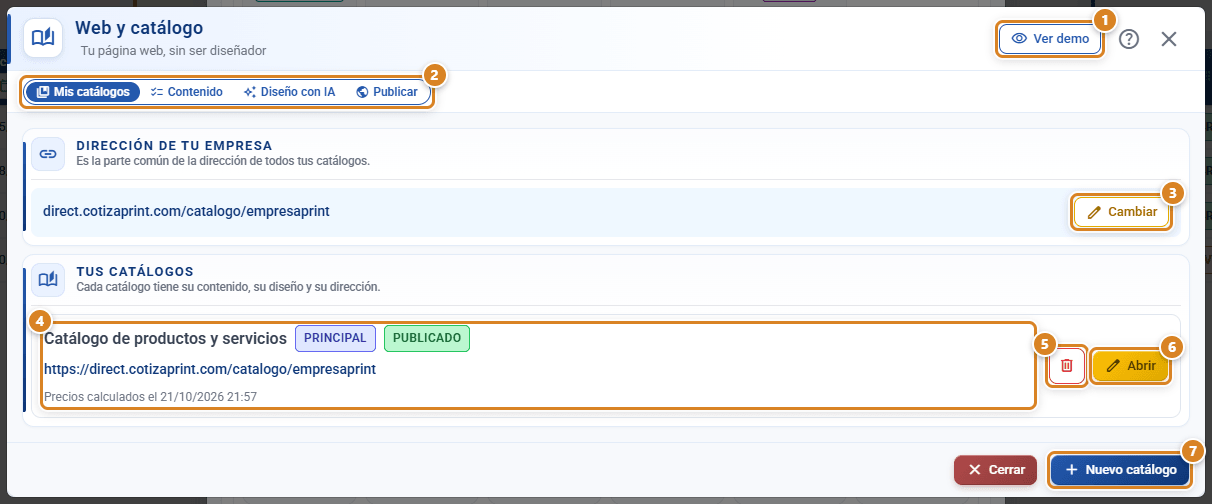
A janela Site e catálogo tem o lema O seu site, sem ser designer e, em cima, Ver demo, que abre noutro separador do navegador o catálogo de exemplo do seu setor. Por baixo, sempre, os separadores Os meus catálogos, Conteúdo, Design com IA e Publicar. A partir da lista, Conteúdo, Design com IA ou Publicar abrem o seu catálogo principal (ou um novo, se ainda não tiver nenhum); Os meus catálogos volta à lista. Tem duas vistas:
- Lista dos seus catálogos — abre-se ao entrar.
- Endereço da sua empresa (É a parte comum do endereço de todos os seus catálogos.): o endereço guardado com Alterar ou, ao editá-lo, o campo Endereço da sua empresa com Cancelar e Guardar endereço.
- Os seus catálogos (Cada catálogo tem o seu conteúdo, o seu design e o seu endereço.): uma linha por catálogo com o nome, as etiquetas Principal e Publicado ou Não publicado, o endereço (ou Sem endereço), Preços calculados em … ou Sem preços calculados, o caixote do lixo para o apagar e Abrir.
- Rodapé: Fechar e Novo catálogo.
- Editor do catálogo — abre-se com Novo catálogo ou Abrir. Separadores Conteúdo, Design com IA e Publicar; rodapé Apagar (se já estiver guardado), Descarregar PDF e Exportar HTML (só em Publicar), Os meus catálogos (volta à lista) e Guardar. Se sair com alterações por guardar, pergunta ¿Salir sin guardar? (sair sem guardar?) (Los cambios de este catálogo que no has guardado se perderán.: as alterações não guardadas deste catálogo perdem-se).
Conteúdo
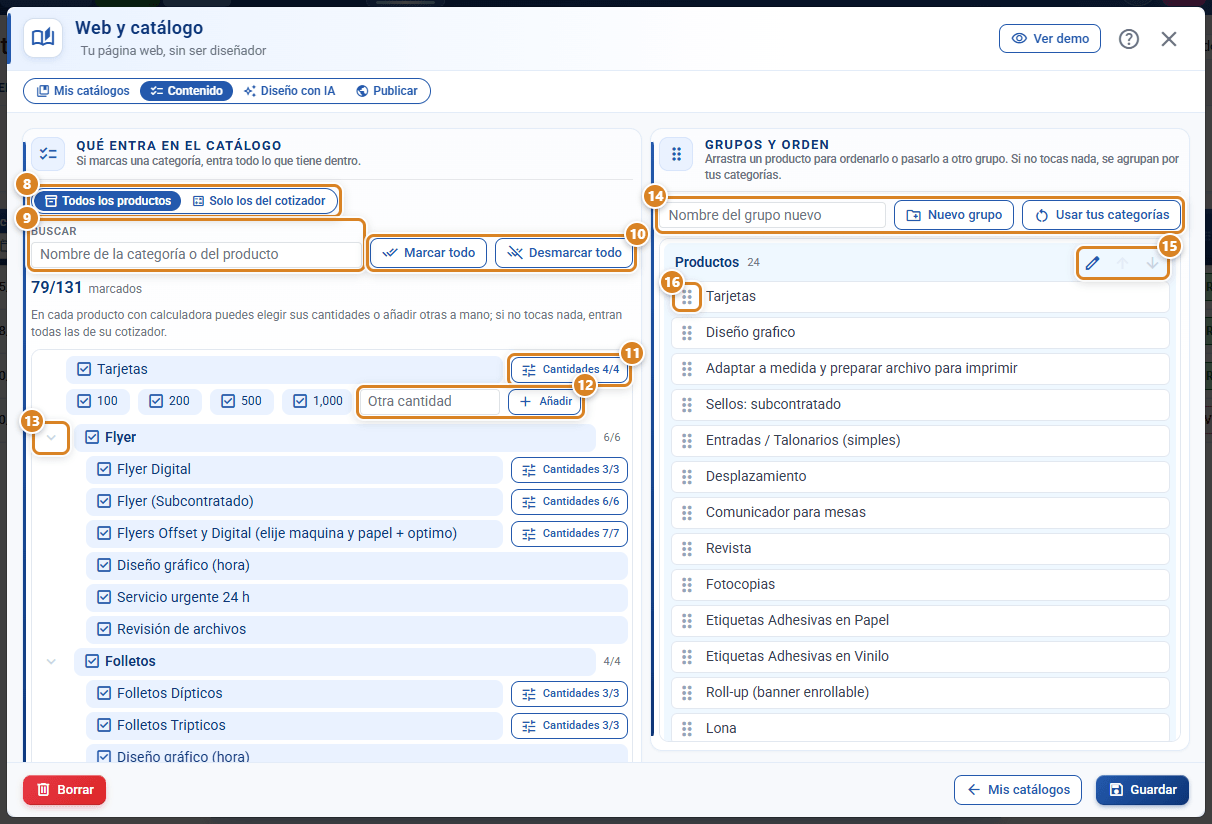
O que entra no catálogo (Se marcar uma categoria, entra tudo o que tem dentro.). É a árvore das suas categorias com o que têm dentro:
- Numa gráfica, as secções de Orçamentar (as que monta com Configurar catálogo, ver Categorias do catálogo) com os seus produtos, serviços e artigos e, como em Orçamentar, o ramo Serviços e artigos com as suas categorias de serviços e artigos e os que estão À venda (os que já colocou numa secção de produtos aparecem só aí).
- No CotizaBeauty, as categorias de Serviços e produtos com os serviços, produtos e pacotes que estão À venda (ver Serviços e artigos).
Numa gráfica, se tiver produtos ativos que não estão em nenhuma secção de Orçamentar, aparecem no fim na categoria Fuera del cotizador (fora do módulo de orçamentação) e, em cima, escolhe o que ver: Todos los productos (todos os produtos) ou Solo los del cotizador (só os do módulo de orçamentação). Por baixo, Pesquisar (Nome da categoria ou do produto), Marcar tudo, Desmarcar tudo e a contagem n/m marcados (n/m marcados). Cada categoria abre-se e fecha-se com a sua seta (Desplegar / Plegar: expandir / recolher) e mostra quantos dos seus itens estão marcados.
Em cada produto com calculadora, mesmo que tenha uma só quantidade, o botão Quantidades n/m abre a sua lista de quantidades: por defeito entram todas; desmarque as que não quiser mostrar. Para mostrar outra, escreva-a em Outra quantidade e clique em Adicionar (ou Enter): entra marcada e o seu preço é calculado com Gerar / Actualizar precios (atualizar preços); se a desmarcar, é retirada. Um produto admite no máximo 50 quantidades. Um produto com a etiqueta Sem preço não se pode marcar: não tem nenhum módulo de orçamentação visível e aberto, por isso o seu preço não pode ser calculado (ver Se alguma coisa não encaixa).
Grupos e ordem (Arraste um produto para o ordenar ou passá-lo para outro grupo. Se não mexer em nada, ficam agrupados pelas suas categorias.), ao lado da lista (por baixo, no telemóvel), mostra o que está marcado tal como aparece na página, por grupos:
- Arraste um produto pela pega para o mudar de lugar ou largá-lo noutro grupo; o ícone de setas cruzadas assinala os que moveu da sua categoria (Movido da sua categoria). Se o lugar ou o grupo de destino não estiver à vista, aproxime o produto da margem de cima ou de baixo do quadro e a lista desloca-se sozinha.
- Novo grupo: escreva o nome em Nome do novo grupo e clique em Novo grupo; aparece vazio (Largue aqui os produtos deste grupo.) até arrastar algo para ele. Se já existir: Já existe um grupo com esse nome: arraste os produtos para ele.
- Em cada grupo: o lápis (Mudar o nome, com Aplicar e Cancelar) e as setas Subir o grupo / Descer o grupo. Se lhe der o nome de outro grupo, juntam-se.
- Usar as suas categorias (só se tiver alterado alguma coisa) volta a agrupar pelas suas categorias, pela ordem delas.
As alterações guardam-se com Guardar.
Atenção: o que marca são os produtos de hoje. Um produto que adicione depois a uma categoria não entra sozinho: marque-o e clique em Guardar.
Botão de contacto
No separador Publicar, Botão de contacto (Cada produto tem um botão para que o seu cliente lho peça.). Em Como o contactam escolhe um para todo o catálogo:
| Opção | Campo | O que faz o botão |
|---|---|---|
| Número de WhatsApp (número de WhatsApp), com o indicativo do país. Vazio = o telemóvel dos dados da sua empresa. | Abre o WhatsApp com a mensagem já escrita: Hola, quiero presupuesto de: <producto> (olá, quero um orçamento de: <produto>; no CotizaBeauty, num serviço: Hola, quiero reservar: <servicio> (<duración>), olá, quero marcar: <serviço> (<duração>)). | |
| Ligar | Telefone. Vazio = o telefone dos dados da sua empresa. | Liga para esse número a partir do telemóvel. |
| Email. Vazio = o email dos dados da sua empresa. | Abre um email com o nome do produto no assunto. | |
| Site | Dirección web (endereço web), que tem de começar por https://. Se escrever {id}, é substituído pelo código de cada produto. | Abre essa página do seu site. |
| Sin botón (sem botão) | — | O catálogo é apresentado sem botão: os seus clientes só consultam os preços. |
O texto do botão depende do setor: numa gráfica, Pedir presupuesto (pedir orçamento) nos produtos com calculadora e Pedir no que tem preço fixo; no CotizaBeauty, Reservar (marcar) nos serviços e Pedir no resto. Um catálogo novo começa com WhatsApp se a sua empresa tiver telemóvel, com Email se só tiver email e, caso contrário, Sin botón.
Publicar
À esquerda, o que diz o catálogo:
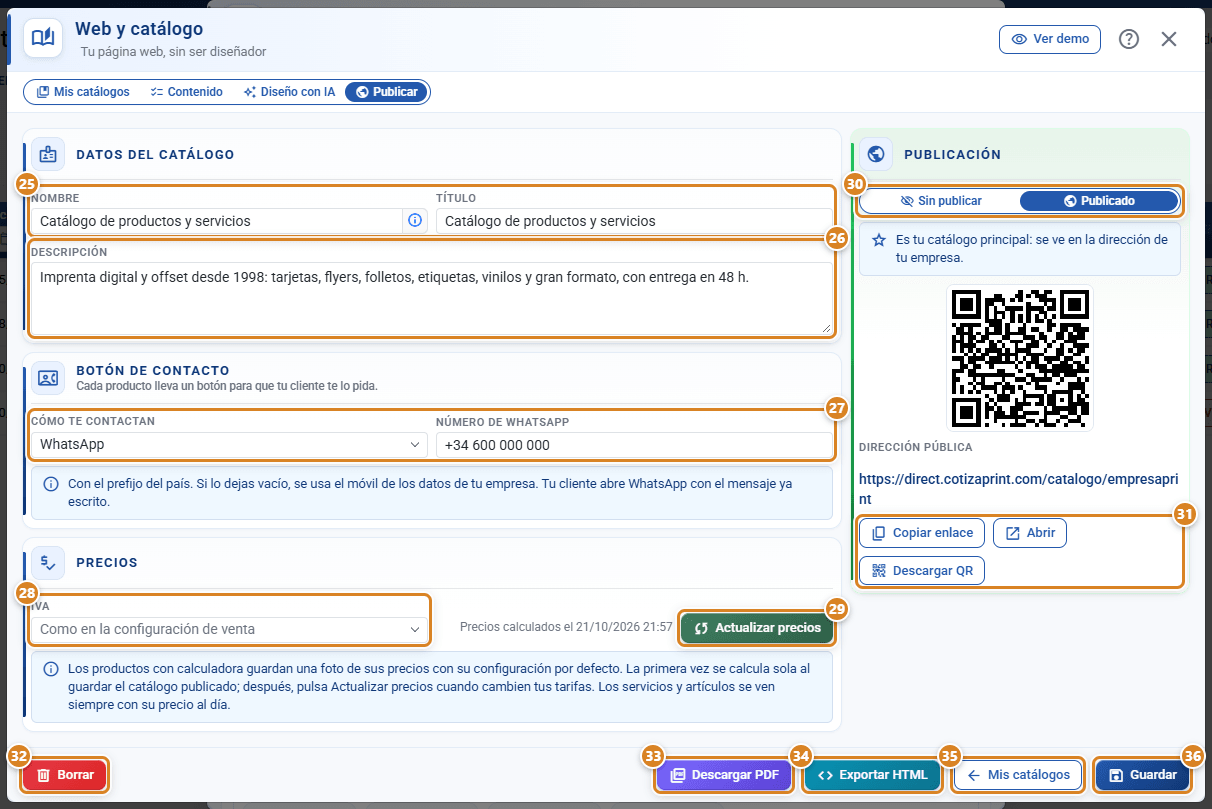
- Dados do catálogo: Nome (Só é visível para si, na lista dos seus catálogos.), Assunto, ou seja, o título (Se o deixar vazio, é usado o nome), nos catálogos que não são o principal Endereço do catálogo com a caixa Torná-lo o principal, e Descrição (Quiénes sois y qué hacéis: tu presentación o tu «Sobre nosotros».: quem são e o que fazem, a sua apresentação ou o seu «Sobre nós»), que aparece por baixo do título ou, se o pedir ao design com IA, numa secção «Sobre nós».
- Botão de contacto: Como o contactam e o respetivo campo (ver Botão de contacto).
- Preços: IVA escolhe Como en la configuración de venta (como nas definições de venda), Com IVA incluído ou Sem IVA; ao lado, Preços calculados em … e Gerar / Actualizar precios (ver Preços do catálogo).
À direita, o cartão Publicação (por baixo do cabeçalho, no telemóvel), que fica verde quando está publicado:
- O interruptor Não publicado / Publicado, que decide se é visível.
- No catálogo principal: É o seu catálogo principal: é apresentado no endereço da sua empresa.
- O QR e o Endereço público (Guarde o catálogo para obter o seu endereço. enquanto não estiver guardado). Enquanto não estiver publicado, avisa: Mientras no lo publiques, en esa dirección se ve «Catálogo no disponible». (enquanto não o publicar, esse endereço mostra «Catálogo indisponível»).
- Copiar ligação, Abrir e Descarregar QR.
No rodapé, Descarregar PDF (Inclui o seu logótipo e o QR, com um formato fixo para imprimir.) e Exportar HTML (Inclui o seu design, para o modificar depois.) (ver PDF, HTML e impressão).
Design com IA
Não precisa de ser designer: escolhe um estilo de partida ou pede o design a uma IA e cola a resposta. A Pré-visualização da direita muda de imediato e pode ser vista em Ordenador (computador) ou em Telemóvel.
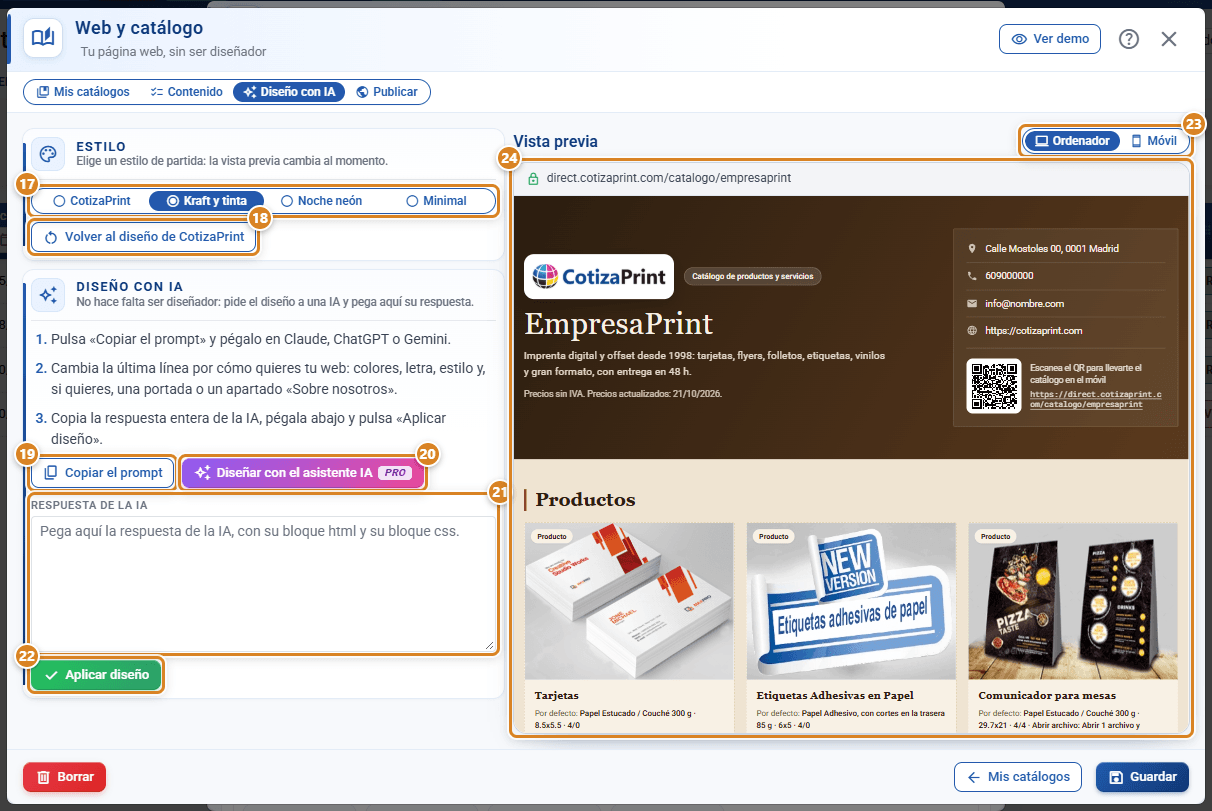
- Estilo (Escolha um estilo de partida: a pré-visualização muda de imediato.): numa gráfica CotizaPrint, Kraft y tinta (kraft e tinta), Noche neón (noite néon) e Minimal; no CotizaBeauty CotizaBeauty, Salvia y lino (salva e linho), Terciopelo y oro (veludo e ouro) e Blanco clínico (branco clínico). Quando aplica um design da IA aparece Diseño propio (design próprio). Volver al diseño de CotizaPrint (voltar ao design do CotizaPrint; Volver al diseño de CotizaBeauty em estética) repõe o design de partida.
- Copiar o prompt e cole-o no Claude, ChatGPT ou Gemini. O prompt inclui o seu modelo atual e, na última linha, um exemplo de como o quer.
- Substitua a última linha pela forma como quer o seu site: cores, tipo de letra, estilo e, se quiser, uma página de entrada ou uma secção «Sobre nós». O texto de «Sobre nós» sai de Descrição (separador Publicar): escreva-o aí, não no design.
- Copie a resposta inteira da IA, cole-a em Resposta da IA e clique em Aplicar design. Aparece Design aplicado: reveja-o na pré-visualização e prima Guardar.
Atalho: Criar o design com o assistente de IA faz o mesmo sem sair do CotizaPrint: descreve como o quer e a resposta aplica-se sozinha. Requer o plano Pro ou superior.
O que se aceita: a resposta traz dois blocos de código, um html (o modelo com as marcas {{…}} dos seus dados) e outro css; também serve só um (altera só essa parte) ou o texto solto. Só se admite HTML e CSS seguros:
- sem JavaScript (etiquetas script, atributos on… ou ligações javascript:);
- sem atributos
stylenemide sem etiqueta<style>: os estilos vão no CSS, com classes; @importsó do Google Fonts, eurl()só de imagensdata:image/, do Google Fonts ou das imagens que já carregou no CotizaPrint;- ligações e imagens com
https:,mailto:,tel:ou uma marca inteira comohref="{{boton.enlace}}"; - até 200 KB de HTML e 100 KB de CSS.
Se alguma coisa não passar, o aviso diz o que retirar (por exemplo La plantilla lleva JavaScript…, o modelo contém JavaScript, ou Solo se aceptan @import de Google Fonts., só se aceitam @import do Google Fonts): peça-o assim à IA e volte a colar. Na pré-visualização aparecem os seus produtos quando o catálogo está guardado (Pulsa Guardar para ver la vista previa con tus productos.: prima Guardar para ver a pré-visualização com os seus produtos).
Preços do catálogo
- Produtos com calculadora (gráfica): Gerar calcula o preço de cada quantidade marcada com a configuração por defeito do produto e guarda essa fotografia. Se o catálogo ainda não tiver preços, a fotografia é calculada sozinha ao clicar em Guardar com o catálogo em Publicado (aparece Calculando precios…, a calcular preços). A partir daí, o botão diz Actualizar precios: clique nele quando alterar as suas tarifas, margens ou custos. No fim, vê Precios calculados: N (preços calculados: N) e, se algum falhar, Não foi possível calcular o preço destes produtos: com o motivo de cada um.
- Serviços e artigos: aparecem sempre com o preço atualizado, sem calcular nada.
- Na página, cada produto mostra Desde (o preço da sua primeira quantidade), a sua configuração Por defecto: (por defeito) e a tabela Cantidad · Precio · Por unidad (quantidade · preço · por unidade), com o resto em Ver más cantidades (ver mais quantidades). A linha mais barata por unidade fica destacada (só se houver de facto uma quantidade mais barata). Um produto sem preço calculado aparece como Precio a medida (preço por medida; no PDF, Precio a consultar, preço sob consulta).
- IVA (em Publicar → Preços): Com IVA incluído, Sem IVA ou Como en la configuración de venta, que segue Preços de serviços e produtos: do botão Ajuste de Venda (ver Definições de venda) e, se não estiver escolhido, o do setor: sem IVA numa gráfica e com IVA em estética. A página indica-o no cabeçalho: Precios sin IVA. (preços sem IVA) ou Precios con IVA incluido. (preços com IVA incluído), com a data dos preços (Precios actualizados: …, preços atualizados).
Como se vê a página pública
- Cabeçalho: à esquerda, o seu logótipo (ou as suas iniciais), o título do catálogo, o nome da sua empresa, a descrição e a nota de preços. À direita, num cartão, a sua morada, telefone, email e site, cada dado na sua linha com o seu ícone e separados por uma linha fina, e por baixo o QR com o endereço do catálogo (Escanea el QR para llevarte el catálogo en el móvil: leia o QR para levar o catálogo no telemóvel). No telemóvel, o cartão fica por baixo. Os dados saem de Definições → Empresa; o que estiver vazio não aparece.
- Rodapé: o mesmo das ligações de orçamento e de acompanhamento: © ano, o nome da sua empresa (com ligação para o seu site) e o seu email, e Powered by com o logótipo do CotizaPrint (CotizaBeauty em estética). É o CotizaPrint que o coloca por baixo de qualquer design, também de um feito com IA, e não sai na impressão.
Atenção: Gerar, Descarregar PDF e Exportar HTML guardam primeiro o catálogo se tiver alterações.
PDF, HTML e impressão
O PDF inclui o seu logótipo e o QR, com um formato fixo para imprimir. O HTML inclui o seu design, para o modificar depois.
- Descarregar PDF: um A4 com o seu logótipo (ou as suas iniciais), o seu nome, o título e a descrição, os seus produtos em duas colunas com os respetivos preços e, no fundo de cada página, o QR, o endereço e o seu contacto. O formato é sempre o mesmo: não segue o design da IA.
- Exportar HTML: descarrega a página com o seu design e os seus preços desse momento, num ficheiro
.htmlque pode abrir, retocar ou carregar noutro site. Não volta a ser carregado no gerador: para alterar o design do catálogo, use Design com IA. - Imprimir a página: a página pública também se imprime a partir do navegador. Com o design de partida e os estilos de exemplo sai num A4 limpo, sem fundos escuros nem botões e com todas as quantidades à vista; o prompt pede o mesmo à IA para o seu design próprio.
- Descarregar QR: o código QR em PNG, pronto para os seus impressos.
A página pública
- Endereço: o catálogo principal está em
direct.cotizaprint.com/catalogo/<tu-empresa>e os restantes emdirect.cotizaprint.com/catalogo/<tu-empresa>/<catálogo>. Ao marcar outro como principal, o anterior fica com o seu próprio endereço. - O endereço da sua empresa: de 3 a 60 caracteres, em letras minúsculas sem acentos, números e hífenes (sem hífen no início nem no fim). É único: se outra empresa já o usar, escolha outro. Há palavras reservadas e os endereços que começam por
demo-são das demonstrações. Alterá-lo pergunta ¿Cambiar la dirección de tu empresa? (alterar o endereço da sua empresa?): as ligações e os QR que já tenha distribuído deixam de funcionar. - Google: a página publicada pode ser encontrada no Google; inclui o seu título, a sua descrição e a lista dos seus produtos e serviços para os motores de pesquisa.
- Assistentes de IA (ChatGPT, Claude, Perplexity e outros): quando leem o endereço do seu catálogo recebem a sua empresa, o seu contacto e todos os seus produtos e serviços com os respetivos preços, também as tabelas por quantidade, por isso podem responder com os seus preços a quem lhes perguntar.
- Catálogo indisponível: aparece se o catálogo estiver Não publicado, se tiver sido apagado, se o endereço não existir ou se a sua empresa não tiver o módulo. Diz É possível que a empresa o tenha retirado ou que o endereço não esteja correto. e, se os tiver nos dados da empresa, Para qualquer questão, contacte a empresa: com o seu Telefone, Correio eletrónico e Site.
- Não foi possível carregar o catálogo: uma falha de ligação (Verifique a ligação e tente novamente.) ou muitas consultas seguidas (Há muitas consultas seguidas: aguarde um minuto e tente novamente.). Tentar novamente volta a carregá-la.
- Se o módulo expirar ou o cancelar: os seus catálogos ficam guardados com tudo; os endereços mostram Catálogo indisponível com os seus dados de contacto e o mosaico passa para Disponíveis para contratar. Ao voltar a contratá-lo, os que tinha publicados voltam a ver-se tal como os deixou.
- Demonstrações: Ver demo abre
direct.cotizaprint.com/catalogo/demo-imprenta(gráfica) oudirect.cotizaprint.com/catalogo/demo-beauty(CotizaBeauty).
Gráfica e estética: o que muda
| CotizaPrint (gráfica) | CotizaBeauty (estética) | |
|---|---|---|
| O que publica | Catálogo e tabela de preços: produtos com preços por quantidade, serviços e artigos | Carta: serviços com a sua duração, pacotes e produtos |
| De onde sai o conteúdo | As secções de Orçamentar (Configurar catálogo); o que está solto na raiz vai para uma secção Produtos no início | As categorias de Serviços e produtos; o que não tem categoria vai para Outros |
| Preços | Fotografia com Gerar / Actualizar precios nos produtos com calculadora; atualizados nos serviços e artigos | Sempre atualizados |
| IVA por defeito | Sem IVA | Com IVA incluído |
| Botão | Pedir presupuesto / Pedir | Reservar / Pedir |
| Estilos | CotizaPrint, Kraft y tinta, Noche neón, Minimal | CotizaBeauty, Salvia y lino, Terciopelo y oro, Blanco clínico |
| Plano | Contrata-se à parte com qualquer plano, também com o Full | Incluído no plano Full; com Estándar ou Pro contrata-se à parte |
| Demo | catalogo/demo-imprenta | catalogo/demo-beauty |
Botões e ações — para que serve cada um
| Botão / Controlo (texto no ecrã) | Para que serve |
|---|---|
| ① Ver demo (cabeçalho da janela) | Abre noutro separador do navegador o catálogo de exemplo do seu setor. |
| ② Os meus catálogos · Conteúdo · Design com IA · Publicar | Separadores da janela, sempre visíveis. A partir da lista, os do editor abrem o seu catálogo principal (ou um novo); Os meus catálogos volta à lista. |
| ③ Alterar / Guardar endereço / Cancelar | Editam o Endereço da sua empresa. Ao guardá-lo aparece Endereço guardado. |
| ④ Linha do catálogo | O nome, as etiquetas Principal e Publicado ou Não publicado, o endereço e Preços calculados em … ou Sem preços calculados. |
| ⑤ Caixote do lixo (Apagar) | Pergunta ¿Borrar este catálogo? (apagar este catálogo?; Se borra con su contenido y sus precios, y su dirección pública deja de funcionar.: é apagado com o conteúdo e os preços, e o endereço público deixa de funcionar) e apaga-o: Catálogo eliminado. Se era o principal, o seguinte passa a sê-lo. |
| ⑥ Abrir | Abre o catálogo no editor. |
| ⑦ Novo catálogo | Cria um catálogo e abre o editor. Aparece desativado até guardar o endereço da sua empresa. |
| ⑧ Todos los productos / Solo los del cotizador | Em Conteúdo, mostram também os produtos que não estão em Orçamentar (categoria Fuera del cotizador) ou só os de Orçamentar. |
| ⑨ Pesquisar | Filtra a árvore pelo nome da categoria ou do produto. |
| ⑩ Marcar tudo / Desmarcar tudo | Marcam ou retiram tudo o que se pode marcar. |
| ⑪ Quantidades n/m | Abre as quantidades do produto para escolher quais se mostram. |
| ⑫ Outra quantidade + Adicionar | Adiciona uma quantidade própria ao produto, já marcada (Escreva uma quantidade superior a 0. se estiver vazia; Um produto admite no máximo 50 quantidades.). |
| ⑬ Desplegar / Plegar | Abrem ou fecham uma categoria da árvore. |
| ⑭ Novo grupo (com Nome do novo grupo) · Usar as suas categorias | Novo grupo cria um grupo vazio em Grupos e ordem para arrastar produtos para ele. Usar as suas categorias (só se tiver alterado alguma coisa) volta a agrupar pelas suas categorias, pela ordem delas. |
| ⑮ Mudar o nome · Subir o grupo · Descer o grupo · Retirar o grupo | Mudam o nome de um grupo (se coincidir com outro, juntam-se), movem-no ou retiram um grupo novo vazio. |
| ⑯ Pega de cada produto (Arraste para ordenar ou mover para outro grupo) | Muda o produto de lugar ou de grupo. |
| ⑰ Estilo | Designs de partida; a pré-visualização muda de imediato. |
| ⑱ Volver al diseño de CotizaPrint / Volver al diseño de CotizaBeauty | Retira o seu design e repõe o de partida. Desativado se já o tiver. |
| ⑲ Copiar o prompt | Copia o pedido para a IA: Prompt copiado: cole-o no Claude, ChatGPT ou Gemini e altere a última linha para o que pretende. |
| ⑳ Criar o design com o assistente de IA | Pede o design à IA do CotizaPrint e aplica-o. Plano Pro ou superior (distintivo PRO). |
| ㉑ Resposta da IA | Onde cola a resposta inteira da IA, com o seu bloco html e o seu bloco css. |
| ㉒ Aplicar design | Aplica o que colou à pré-visualização: Design aplicado: reveja-o na pré-visualização e prima Guardar. |
| ㉓ Ordenador / Telemóvel | Mudam o tamanho da Pré-visualização. |
| ㉔ Pré-visualização | O seu catálogo com o design escolhido, com os seus produtos quando o catálogo está guardado. |
| ㉕ Nome · Assunto | Nome só o vê o utilizador, na lista; Assunto é o título que aparece na página (vazio = o nome). |
| ㉖ Descrição | Quem são e o que fazem: aparece por baixo do título ou na secção «Sobre nós» do seu design. |
| ㉗ Como o contactam (e o respetivo campo) | Sin botón, WhatsApp, Ligar, Email ou Site, com o número, o email ou o endereço (ver Botão de contacto). |
| ㉘ IVA (Como en la configuración de venta / Com IVA incluído / Sem IVA) | Se os preços do catálogo incluem IVA. |
| ㉙ Gerar / Actualizar precios (Calculando precios… enquanto trabalha) | Calculam os preços dos produtos com calculadora. |
| ㉚ Não publicado / Publicado | Interruptor: se é visível ou não no seu endereço. |
| ㉛ Copiar ligação · Abrir · Descarregar QR | Copiam o endereço (Link copiado), abrem-no noutro separador do navegador ou descarregam o QR em PNG. |
| ㉜ Apagar (rodapé do editor) | Igual ao caixote do lixo ⑤ da lista; só aparece se o catálogo já estiver guardado. |
| ㉝ Descarregar PDF (rodapé de Publicar) | Descarrega o PDF fixo para imprimir, com o seu logótipo e o QR. |
| ㉞ Exportar HTML (rodapé de Publicar) | Descarrega a página com o seu design e os seus preços, para a modificar depois. |
| ㉟ Os meus catálogos (rodapé) | Volta à lista, como o separador de ②. |
| ㊱ Guardar | Guarda o catálogo: Catálogo guardado. |
| Site e catálogo (mosaico de Módulos e integrações) | Abre a janela. Sem o módulo, está em Disponíveis para contratar com o distintivo MOD e abre a sua ficha. |
| Mais informações · Ver demo · Contratar Web y catálogo (contratar Site e catálogo; ficha do módulo) | Abrem esta ajuda, o catálogo de exemplo do seu setor e Planos e preços no separador Módulos com o módulo destacado. |
| Torná-lo o principal (com Endereço do catálogo) | Só nos catálogos que não são o principal: torna-o o principal, que se vê no endereço da sua empresa. |
| Fechar | Fecha a janela. |
Conceitos-chave
- Endereço da sua empresa: a parte comum do endereço de todos os seus catálogos (
direct.cotizaprint.com/catalogo/<tu-empresa>). - Catálogo principal: o que se vê no endereço da sua empresa, sem nada a seguir. Só há um; o primeiro que criar é o principal.
- Endereço do catálogo: o que vem a seguir ao da sua empresa nos restantes catálogos.
- Publicado / Não publicado: se o endereço mostra o catálogo ou Catálogo indisponível.
- Fotografia de preços: os preços dos produtos com calculadora, calculados com Gerar com a sua configuração por defeito e guardados com a respetiva data (Preços calculados em …). Não mudam até Actualizar precios.
- Sem preço: produto sem nenhum módulo de orçamentação visível e aberto; não se pode calcular nem marcar.
- Precio a medida / Precio a consultar: o que a página e o PDF mostram num produto sem preço.
- Estilo / Diseño propio: um design de partida ou o que aplicou com a IA.
- Prompt: o pedido que copia para a IA, com o seu modelo atual e uma última linha para dizer como o quer.
- Catálogo indisponível: a página que se vê num endereço sem catálogo publicado, com os seus dados de contacto.
Funções consoante o plano / perfil de acesso
- Módulo Site e catálogo: 10 €/mês ou 100 €/ano (USD 10/mês ou USD 100/ano), catálogos ilimitados. Numa gráfica contrata-se à parte com qualquer plano, também com o Full. No CotizaBeauty está incluído no plano Full; com Estándar ou Pro contrata-se à parte. Contrata-se em Subscrição → Planos e preços → Módulos ou com Contratar Web y catálogo a partir da sua ficha (ver Subscrição e planos).
- Criar o design com o assistente de IA: plano Pro ou superior. Copiar o prompt funciona com qualquer plano.
- Permissão do perfil de acesso: Configurar integraciones y automatizaciones (configurar integrações e automatizações;
integracion_edit). Sem ela, o mosaico aparece esbatido com «Não tem permissão».
Se alguma coisa não encaixa
| Sintoma | Causa | Solução |
|---|---|---|
| Um produto aparece com Sem preço e não se pode marcar | Não tem nenhum módulo de orçamentação interno com Visibilidade em Visível e Módulo de orçamentação em Aberto | Em Produtos, abra o seu módulo de orçamentação interno e ponha-o Visível e Aberto; guarde e volte a abrir o catálogo (ver Produtos). |
| Um produto aparece em Não foi possível calcular o preço destes produtos: | O motivo indica-o: o produto já não existe ou está desativado, não tem nenhum módulo de orçamentação visível e aberto, ou não tem lista de quantidades nem quantidade por defeito | Corrija o produto e clique em Actualizar precios. |
| Todos os produtos aparecem como Precio a medida | O catálogo não tem a fotografia de preços (Sem preços calculados) | Em Publicar, clique em Gerar; ou ponha Publicado e clique em Guardar, que a calcula da primeira vez. |
| Alterei preços e o catálogo continua igual | Os produtos com calculadora mostram a fotografia de preços | Clique em Actualizar precios em Publicar. |
| Um produto novo não aparece no catálogo | Só entra o que estava marcado ao guardar | Marque-o em Conteúdo, clique em Guardar e, se tiver calculadora, em Actualizar precios. |
| No endereço aparece Catálogo indisponível | Está Não publicado, o endereço não é esse ou o módulo expirou | Ponha Publicado e clique em Guardar; confirme o endereço com Copiar ligação. |
| Não aparece o botão de WhatsApp, Ligar ou Email | O campo está vazio e os dados da sua empresa não têm telemóvel, telefone ou email | Escreva o número ou o email em Publicar → Botão de contacto, ou complete-os em Definições → Empresa. |
| Não me deixa guardar o endereço | Não cumpre o formato, é uma palavra reservada ou outra empresa já o usa | Use de 3 a 60 letras minúsculas sem acentos, números e hífenes, e experimente outro. |
| Aplicar design dá um aviso | O que colou contém algo que não é admitido | Peça à IA que o retire tal como diz o aviso e volte a colar a resposta inteira. |
| Criar o design com o assistente de IA tem o distintivo PRO | O seu plano é inferior a Pro | Use Copiar o prompt com o Claude, o ChatGPT ou o Gemini, ou suba para Pro. |
Perguntas frequentes
Onde está o Site e catálogo?
Clique no seu nome (em cima, à direita) → Definições → Módulos e integrações → Site e catálogo. Se a sua empresa não o tiver, está em Definições → Disponíveis para contratar → «Site e catálogo», que abre a ficha para o contratar.
Quanto custa e com que plano funciona?
10 €/mês ou 100 €/ano (USD 10 ou USD 100), com catálogos ilimitados. Numa gráfica contrata-se à parte com qualquer plano, também com o Full; no CotizaBeauty está incluído no plano Full e com Estándar ou Pro contrata-se à parte.
Serve como site da minha empresa?
Sim: é o seu próprio site simples, com o seu logótipo, quem são, o seu contacto e o seu catálogo com preços, no seu próprio endereço, que o Google consegue encontrar. Escreva a sua apresentação em Descrição (separador Publicar) e, em Design com IA, peça por exemplo «que pareça o site da minha empresa, com uma página de entrada e uma secção Sobre nós». Se já tiver site, coloque uma ligação a partir dele ou carregue-o lá com Exportar HTML.
É uma loja online?
Não: não tem carrinho nem pagamento. Os seus clientes veem os seus preços e pedem-lhe orçamento ou fazem a marcação com o botão de contacto (WhatsApp, telefone, email ou o seu site).
Não sou designer, como lhe dou a minha imagem?
Escolha um Estilo em Design com IA ou clique em Copiar o prompt, cole-o no Claude, ChatGPT ou Gemini substituindo a última linha pela forma como o quer, e cole a resposta em Resposta da IA → Aplicar design. Com o plano Pro, Criar o design com o assistente de IA faz o mesmo sem sair do CotizaPrint.
A IA devolve-me algo que não é aceite.
O aviso diz o que sobra (JavaScript, atributos style ou id, um @import que não é do Google Fonts, uma imagem ou uma ligação que não é https:). Peça à IA que o retire tal e qual e cole outra vez a resposta inteira, com os blocos html e css.
Não me aparece o preço de um produto.
Se tiver Sem preço, não tem nenhum módulo de orçamentação visível e aberto: em Produtos, ponha o seu módulo de orçamentação interno com Visibilidade em Visível e Módulo de orçamentação em Aberto. Se já o tiver, clique em Gerar ou Actualizar precios em Publicar: enquanto não for calculado, aparece como Precio a medida. A primeira fotografia também se calcula sozinha ao guardar o catálogo em Publicado.
Alterei os preços e o catálogo não mudou.
Os produtos com calculadora guardam uma fotografia dos seus preços: clique em Actualizar precios no separador Publicar. Os serviços e artigos aparecem sempre com o preço atualizado.
Posso mostrar só algumas quantidades de um produto?
Sim. Em Conteúdo, clique em Quantidades n/m do produto e desmarque as que não quiser; por defeito entram todas. Se quiser uma que não está, escreva-a em Outra quantidade e clique em Adicionar. Depois, Guardar e Actualizar precios.
Posso mudar os grupos ou a ordem dos produtos no catálogo?
Sim. Em Conteúdo, em Grupos e ordem, arraste cada produto pela pega para o ordenar ou largá-lo noutro grupo, crie grupos com Novo grupo e mude o nome com o lápis. Não mexe em Orçamentar: só altera este catálogo. Usar as suas categorias deixa-o como estava. Depois, Guardar.
Posso incluir um produto que não aparece em Orçamentar?
Sim. Em Conteúdo, com Todos los productos, procure-o na categoria Fuera del cotizador e marque-o. Na página aparece em Produtos (no CotizaBeauty, Outros) ou no grupo para onde o arrastar.
Aparece no Google?
Sim. A página publicada pode ser encontrada no Google com o seu título, a sua descrição e os seus produtos, e os assistentes de IA (ChatGPT, Claude, Perplexity) leem o seu catálogo inteiro com os preços. Para que a encontrem mais cedo, coloque ligações para ela no seu site e nas suas redes sociais. Enquanto estiver Não publicado, não é visível.
Quantos catálogos posso ter?
Todos os que quiser. O principal vê-se no endereço da sua empresa e cada um dos restantes no seu próprio endereço.
Como partilho o catálogo com os meus clientes?
Em Publicar, clique em Copiar ligação para enviar o endereço ou em Descarregar QR para o pôr nos seus impressos ou no balcão. Descarregar PDF dá-lhe a versão para imprimir.
Porque é que o PDF não tem o design que fiz com a IA?
O PDF tem sempre o mesmo formato para imprimir bem, com o seu logótipo e o QR. A página pública e Exportar HTML levam o seu design, e a página também se imprime em A4 a partir do navegador.
Os preços incluem IVA?
Escolhe-o em Publicar → Preços → IVA: Com IVA incluído, Sem IVA ou Como en la configuración de venta. Se não o alterar, numa gráfica aparece sem IVA e em estética com IVA incluído.
Posso alterar o endereço da minha empresa?
Sim, com Alterar em Endereço da sua empresa. As ligações e os QR que já tenha distribuído deixam de funcionar, por isso altere-o antes de os imprimir.
O que acontece aos meus catálogos se o módulo expirar?
Ficam guardados com tudo. Os endereços mostram Catálogo indisponível com os seus dados de contacto e, ao voltar a contratá-lo, os que tinha publicados voltam a ver-se tal como estavam.
Posso vê-lo antes de o contratar?
Sim: Ver demo na ficha do módulo abre um catálogo de exemplo real do seu setor.