
O que é
Comportamentos automáticos gerais do programa: idioma, fluxo de documentos (que documentos usa e até onde se geram sozinhos ao aceitar um orçamento) e custo mínimo de segurança.
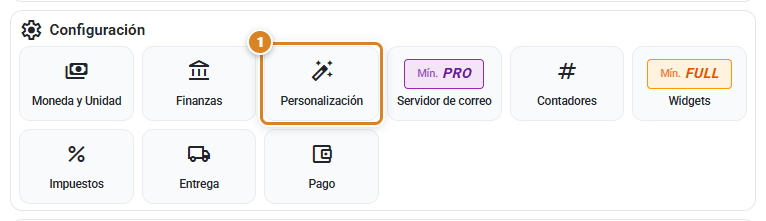
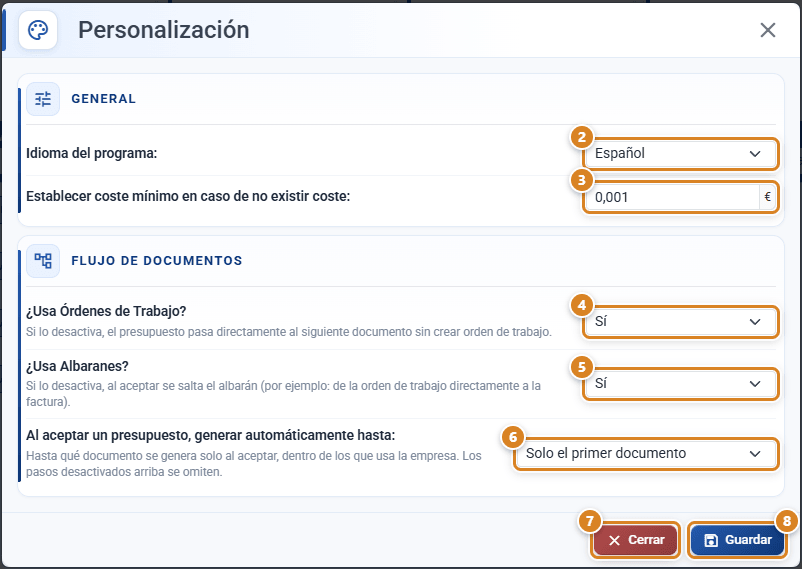
Abre-se como uma janela a partir das Definições: clique no seu nome de utilizador (em cima, à direita) e, no painel Definições, no quadro Personalização (ícone de varinha). A janela tem duas secções: Geral e Flujo de documentos (fluxo de documentos). Alguns textos desta janela ainda aparecem em castelhano; citam-se tal como aparecem, com o significado entre parênteses.
Opções gerais
| Campo | Tipo | Para que serve | Predefinição |
|---|---|---|---|
| Idioma da aplicação: | Seletor: Padrão do navegador / Espanhol / Inglês / Português / Francês | Idioma da interface. Aplica-se ao clicar em Guardar. | Espanhol |
| Al aceptar un presupuesto, generar automáticamente hasta: (ao aceitar um orçamento, gerar automaticamente até; secção Flujo de documentos) | Seletor: Solo el primer documento (apenas o primeiro documento) / Hasta el documento intermedio (até ao documento intermédio) / Hasta el documento final (factura) (até ao documento final, a fatura) | Até onde se geram sozinhos os documentos ao aceitar um orçamento. O percurso faz-se apenas sobre os documentos que a empresa usa (¿Usa Órdenes de Trabajo? e ¿Usa Albaranes?, na mesma secção); os desativados são saltados. | Solo el primer documento |
| Definir custo mínimo caso não exista custo: | Número (com o símbolo da sua moeda) | Custo por omissão a aplicar a uma linha sem custo calculado. | 0 |
Modelos atribuídos
O modelo que se usa por omissão em cada documento não se escolhe nesta janela. Escolhe-se em Modelos de impressos, tabela Tus plantillas (os seus modelos): a coluna Por defecto (por defeito) indica em que documentos se usa cada modelo (Orçamento, Ordem de trabalho, Guia de Remessa, Fatura, Ticket); para o alterar, marque um modelo e clique em Por defecto. O da OT da oficina escolhe-se da mesma forma em Modelos de OT. O Rodapé de impressão é uma definição de cada modelo: separador Total e rodapé nos impressos e Rodapé nas OT.
Botões e ações — para que serve cada um
Use o texto literal que vê no ecrã. ¿Usa Órdenes de Trabajo? (usa ordens de trabalho?) e ¿Usa Albaranes? (usa guias de remessa?) são seletores com dois valores, Sim e Não; abaixo documentam-se os dois.
| Botão / Controlo (texto no ecrã) | Para que serve |
|---|---|
| ① Personalização (quadro do painel Definições) | Abre a janela Personalização. Precisa da permissão de personalização; sem ela o quadro aparece bloqueado com o aviso «Não tem permissão». |
| ② Idioma da aplicação: | Seleciona o idioma da interface da aplicação (Espanhol / Inglês / Português / Francês). Com Padrão do navegador usa-se o idioma que o navegador do utilizador tiver configurado. |
| ③ Definir custo mínimo caso não exista custo: | Especifica um custo mínimo a aplicar quando uma linha não tem custo calculado no programa. Leva o símbolo da sua moeda. |
| ④ ¿Usa Órdenes de Trabajo? (usa ordens de trabalho?; seletor Sim / Não) | Sim: ao aceitar um orçamento gera-se a ordem de trabalho como passo intermédio do fluxo. Não: não se cria ordem de trabalho; o orçamento passa diretamente ao documento seguinte. |
| ⑤ ¿Usa Albaranes? (usa guias de remessa?; seletor Sim / Não) | Sim: a guia de remessa faz parte do fluxo de documentos ao aceitar. Não: ao aceitar salta-se a guia de remessa (por exemplo, da ordem de trabalho passa-se diretamente à fatura). |
| ⑥ Al aceptar un presupuesto, generar automáticamente hasta: (ao aceitar um orçamento, gerar automaticamente até) | Seleciona até que documento se gera de forma automática ao aceitar um orçamento: Solo el primer documento (apenas o primeiro documento), Hasta el documento intermedio (até ao documento intermédio) ou Hasta el documento final (factura) (até ao documento final, a fatura). Os passos postos em Não em ④ e ⑤ são omitidos. |
| ⑦ Fechar | Fecha a janela sem guardar as alterações. |
| ⑧ Guardar | Guarda as alterações de personalização e fecha a janela. |
Conceitos-chave
Termos que aparecem no ecrã. O utilizador pergunta "o que é / para que serve X?" com estas palavras exatas.
- Ordens de Trabalho (OT): documento intermédio no fluxo de venda, entre o orçamento/encomenda e a guia de remessa. Se puser ¿Usa Órdenes de Trabajo? em Não, o orçamento passa diretamente ao documento seguinte sem criar esta ordem.
- Guia de remessa: documento de entrega de mercadoria que regista que produtos foram enviados. No fluxo fica entre a ordem de trabalho (ou a encomenda) e a fatura. Se puser ¿Usa Albaranes? em Não, este passo é saltado.
- Fluxo de documentos: sequência de documentos que se geram automaticamente numa venda: orçamento → ordem de trabalho → guia de remessa → fatura. A personalização permite desativar alguns passos (OT, guia de remessa) e decidir até onde avançar automaticamente ao aceitar.
- Custo mínimo: valor mínimo de custo unitário que o programa aplica a um produto quando não existe informação de custo. Evita margens incoerentes ou divisões por zero. O razoável é deixá-lo a 0 e rever as linhas problemáticas.
Permissões
- Requer
auto_edit.
Perguntas frequentes
Como mudo o idioma da aplicação?
Em Idioma da aplicação: escolha Espanhol, Inglês, Português ou Francês. Se depois de clicar em Guardar a aplicação continuar no idioma anterior, recarregue o separador (Ctrl+F5); a alteração aplica-se no arranque seguinte da sessão.
Quero que ao aceitar um orçamento se crie diretamente a fatura.
Em Al aceptar un presupuesto, generar automáticamente hasta: (ao aceitar um orçamento, gerar automaticamente até) escolha Hasta el documento final (factura) (até ao documento final, a fatura). A partir daí, aceitar uma proposta avança até à fatura, gerando pelo caminho apenas os documentos que usar. Os passos OT/Guia de remessa postos em Não são saltados.
Para que serve "¿Usa Órdenes de Trabajo?" (usa ordens de trabalho?)?
Ativa ou desativa a geração automática de ordens de trabalho. Com Sim, ao aceitar cria-se a OT como passo intermédio. Com Não, o orçamento passa diretamente ao documento seguinte sem criar ordem de trabalho.
Para que serve "¿Usa Albaranes?" (usa guias de remessa?)?
Controla se a guia de remessa faz parte do fluxo. Sim: usa-se a guia de remessa ao aceitar. Não: ao aceitar salta-se a guia de remessa (por exemplo, da ordem de trabalho diretamente para a fatura).
Não uso guias de remessa no meu negócio. Como as tiro do fluxo?
Ponha ¿Usa Albaranes? em Não e clique em Guardar. Ao aceitar um orçamento, o fluxo saltará o passo da guia de remessa.
O que é o "custo mínimo" e para que serve?
É o valor de custo unitário que o programa aplica a uma linha quando não encontra custo calculado. Configura-se em Definir custo mínimo caso não exista custo:. Serve para evitar margens estranhas ou divisões por zero. O habitual é deixá-lo a 0 e rever as linhas sem custo.
Fiz alterações mas não as quero guardar. Como saio?
Clique em Fechar: fecha a janela sem guardar nada. Para conservar as alterações use Guardar, que grava e fecha.
O que é o "fluxo de documentos"?
É a sequência que uma venda segue: orçamento → ordem de trabalho → guia de remessa → fatura. A partir deste ecrã decide que passos estão ativos (com ¿Usa Órdenes de Trabajo? e ¿Usa Albaranes?) e até onde se gera tudo automaticamente ao aceitar.
Atribuí um modelo novo e não aparece ao imprimir.
O modelo por omissão não se escolhe em Personalização: vá a Definições → Modelos → Modelos Impressos e veja a coluna Por defecto (por defeito) de Tus plantillas (os seus modelos). Se não aparecer o documento correto (Orçamento, Ordem de trabalho, Guia de Remessa, Fatura ou Ticket), marque o modelo, clique em Por defecto, ponha esse documento em Sim e clique em Guardar. É o que se abre ao imprimir a partir do documento (botão/ação Compartir (partilhar)).