
O que é
Secção para ver e gerir o plano de subscrição da organização.
Para que serve
- Ver o plano atual e os seus limites (TRY, STD, PRO, FULL).
- Melhorar ou mudar de plano.
- Consultar o histórico de pagamentos.
- Ecrã de confirmação após o pagamento.
Como se usa
- Entrar em
/subscription. - Ver os detalhes do plano atual.
- Clicar em Mudar de plano ou Melhorar.
- Concluir o pagamento na pasarela.
- Após o pagamento, o sistema atualiza o plano ao receber o webhook.
Estrutura do ecrã
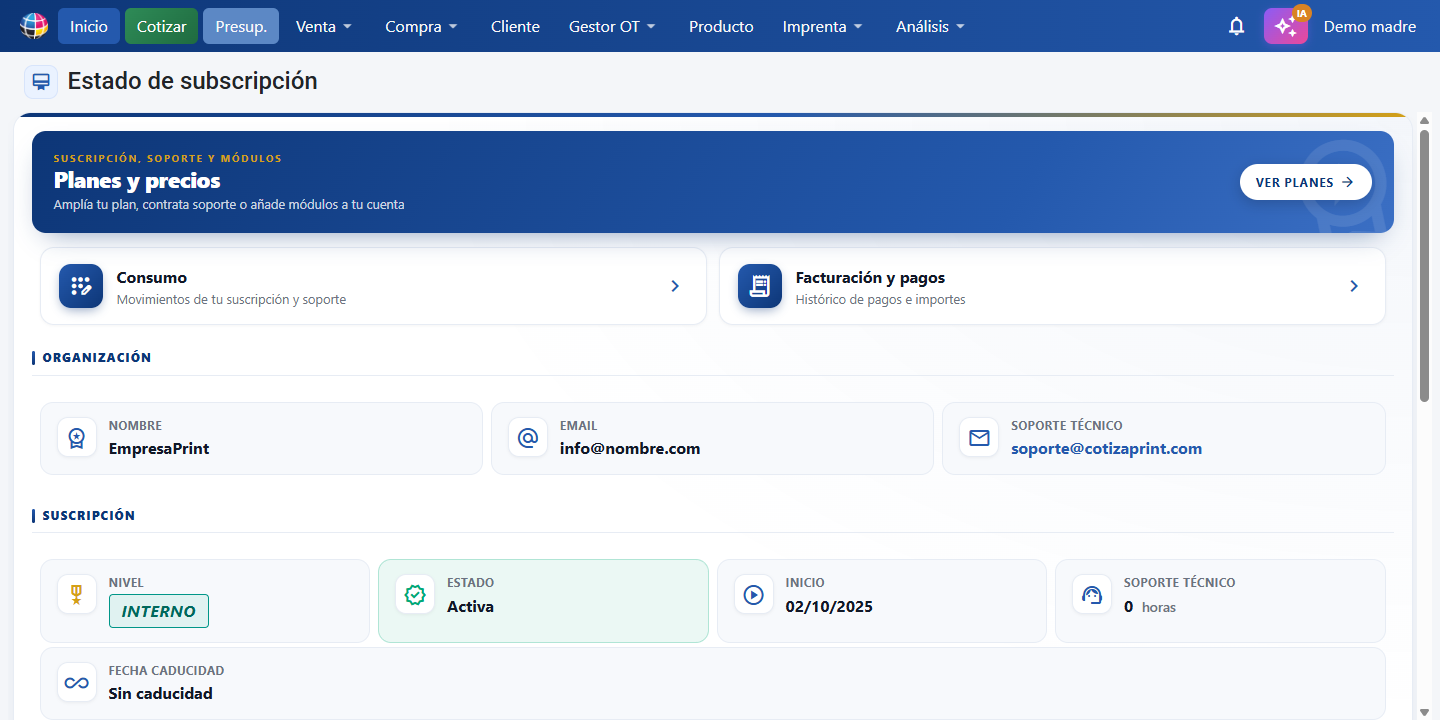
De cima para baixo:
- Cartões de acesso rápido — botões Consumo, Resumo do ciclo, Faturação e pagamentos e Planos e preços para abrir as janelas de detalhe. A lista de módulos que tem contratados e o valor que lhe é cobrado está dentro de Resumo do ciclo; o ecrã já não repete esse bloco.
- Informação organizacional — Nome, Email e Contacto da organização.
- Informação de subscrição — Nível, Estado da subscrição, data de início, Suporte técnico (horas disponíveis) e Data caducidade. Inclui a barra de Progresso subscrição.
- Condições do plano — cotas com barra de progresso: Utilizadores, Orçamentos (cálculo), Orçamentos, encomendas, guias de remessa e faturas (documentos emitidos no ano) e Armazenamento, mais o Consumo de IA: os tokens gastos e o seu equivalente aproximado em euros. É um dado informativo; a IA está incluída no seu plano e não lhe é faturada.
- Janela Planos e preços — abre-se com o botão Planos e preços (cabeçalho da página ou cartão de acesso rápido). Contém os separadores Subscrição / Suporte / Módulos, os alternadores de período Mensal / Anual e os planos disponíveis. Há duas formas de pagar, e cada cartão diz qual é com o seu botão:
- O que paga todos os meses — o plano de subscrição e os módulos que ampliam a sua conta de forma permanente (Utilizador adicional, Armazenamento extra, Faturas eletrónicas). Adicionam-se com Adicionar ao carrinho, que fecha esta janela e abre Resumo do ciclo com essa linha já marcada, para pagar tudo junto numa única cobrança mensal na sua data de cobrança. Os módulos com vários escalões (Armazenamento extra, Faturas eletrónicas) mostram o intervalo de preço e o botão Ver opções, que abre outra janela para escolher o escalão e clicar em Adicionar ao carrinho.
- O que compra uma vez, quando precisar — as horas de Suporte (separador Suporte) e os packs que ampliam a sua cota do ano (Pack Orçamentos e Pack Documentos, no separador Módulos, sob o título Compra-se uma vez, quando precisar). Têm o botão Comprar agora, que vai diretamente à pasarela: é um pagamento único, não se renova e não se soma à sua quota mensal. Um pack vale até 31 de dezembro do ano em curso; em janeiro a sua cota volta a começar e, se precisar, compra outro.
O separador Módulos separa esses dois blocos com os títulos Soma-se à sua quota mensal e Compra-se uma vez, quando precisar, e fecha com Contrata-se com o seu comercial (Integração ecommerce).
- Funcionalidades de cada plano — no separador Subscrição, cada cartão de plano (Standard, Pro, Full) lista por baixo do preço o que esse plano inclui, com uma marca de verificação por funcionalidade. A lista é acumulativa: o cartão Standard mostra a lista completa sob o rótulo Inclui, e os de Pro e Full começam com Tudo o que … tem, e ainda: seguido apenas do que esse plano acrescenta face ao inferior (assim não se repete o que já tinha). Em ecrãs largos os três planos veem-se em paralelo para os poder comparar num relance. Por baixo dessa lista, os cartões que precisam mostram o bloco Contrata-se à parte, com o que a plataforma suporta mas não entra na quota do plano (faturação eletrónica em Standard, Pro e Full; Loja Online WordPress ou PrestaShop em Full), a cinzento e com um ícone diferente da marca de verificação para não se ler como incluído. O cartão Full fecha ainda com a nota do que não inclui.
Botões e ações — para que serve cada um
| Botão / Controlo (texto no ecrã) | Para que serve |
|---|---|
| Consumo | Abre a janela Consumo Subscrição com os movimentos da sua subscrição: cada linha indica a data, a descrição, os Dias que soma ou subtrai à sua data de caducidade, as horas de Suporte (h) e o pagamento associado. |
| Faturação e pagamentos | Abre a janela com o histórico de pagamentos e os valores faturados. |
| Planos e preços | Abre a janela com os planos de subscrição, suporte e módulos disponíveis para contratar. Está disponível como botão no cabeçalho da página e como cartão de acesso rápido. |
| Ver opções | Nos módulos com vários escalões (Armazenamento extra, Faturas eletrónicas), abre uma janela para escolher o escalão pretendido e clicar em Adicionar ao carrinho. O cartão mostra o intervalo de preço e quantas opções há. Os packs (Pack Orçamentos, Pack Documentos) não têm escalões: têm o campo Quantidade e o botão Comprar agora. |
| Subscrição (separador) | Muda a área de pagamentos para a vista de planos de subscrição (perfil / nível). |
| Suporte (separador) | Muda a área de pagamentos para a vista de planos de suporte técnico (compra de horas de suporte) e de Colocação em funcionamento da sua loja (Registo e ligação de loja e Loja nova e ligação, com o botão Contratar). Os dois serviços continuam aqui para quem os procurar, mas a partir do cartão da Loja Online são adicionados automaticamente com Configurar e contratar. |
| Módulos (separador) | Muda a área de pagamentos para a vista de módulos adicionais e extensões. |
| Mensal (alternador de período) | Filtra os planos de subscrição para o período mensal (MONTHLY). |
| Anual (alternador de período) | Filtra os planos de subscrição para o período anual (YEARLY), com desconto de até -24% face ao mensal (a poupança exata depende do plano e da zona de preços). |
| Inclui (lista do cartão Standard) | Rótulo da lista de funcionalidades do plano Standard no separador Subscrição: enumera tudo o que o plano traz (utilizadores, orçamentos por ano, armazenamento, módulo de orçamentação, documentos de venda, gestor de trabalhos, pagamentos e recebimentos, suporte…). |
| Tudo o que … tem, e ainda: (lista dos cartões Pro e Full) | Rótulo da lista de funcionalidades de Pro e Full: indica que o plano inclui tudo o do plano inferior e, por baixo, apenas o que esse plano acrescenta. Serve para ver num relance o que se ganha ao subir de plano. |
| Contrata-se à parte (bloco do cartão de plano) | Rótulo do bloco que lista o que não entra na quota do plano e se contrata como módulo adicional. Em Standard, Pro e Full aparece Faturação eletrónica disponível como add-on (Desde 15 €/USD por mês, consoante o país e a cota.); em Full aparece ainda Preparado para ativar Loja Online WordPress ou PrestaShop (Licença, registo e serviços de loja contratam-se à parte.). Cada linha aparece a cinzento com um ícone de adicionar, não com a marca de verificação do que está incluído. Contratam-se a partir de Planos e preços → separador Módulos. |
| Configurar e contratar | Botão da ficha Loja Online Web-to-Print do separador Módulos. É uma única ficha para as duas plataformas —WordPress · WooCommerce e PrestaShop, listadas lá dentro com o seu estado Ativa ou Disponível—: a plataforma escolhe-se ao contratar, não antes. Substitui o Adicionar ao carrinho. Abre um assistente de 4 passos: 1) Plataforma (WordPress/WooCommerce ou PrestaShop), 2) A sua loja (Ligar loja existente ao CotizaPrint, ou Criar loja nova + Ligar ao CotizaPrint, que substitui o registo: não se somam). Cada opção lista o que inclui e, por baixo, o bloco Não inclui em nenhum dos 2 casos, 3) Como quer pagar a quota (mensal ou anual) e 4) A sua contratação, com a Cobrança inicial de hoje e a Próxima cobrança com a respetiva data. No final abre Resumo do ciclo com as duas linhas já marcadas —o módulo e a colocação em funcionamento— para as pagar numa só cobrança. Se já pagou a colocação em funcionamento noutra altura, o assistente deteta-o, mostra-a a 0,00 e não a volta a cobrar. |
| Requer colocação em funcionamento obrigatória a partir de 600 € — pagamento único (aviso do cartão) | Aviso dentro do cartão da Loja Online. A colocação em funcionamento é obrigatória na primeira vez: o módulo é o conector, e a instalação e a ligação da loja fazemo-las nós. Não é possível contratar a quota da loja sem ela; se se tentar, o sistema rejeita a operação e indica que é preciso acrescentá-la ao mesmo pagamento. |
| Completar dados (aviso laranja do cabeçalho) | Aparece quando à ficha da sua empresa faltam dados de faturação: o NIF (ou o equivalente no seu país), a Morada ou a Localidade. Abre uma atrás da outra as janelas onde se preenchem (Dados da empresa e Morada de faturação), só as que tenham dados em falta. Enquanto faltar algum não é possível pagar: sem eles não lhe podemos emitir a fatura. O mesmo aviso aparece dentro do Resumo do ciclo, e se clicar num botão de pagamento com dados incompletos essas janelas abrem-se antes de continuar. Cancelar um módulo não o pede, porque nesse caso não há cobrança. |
| Saber mais sobre cada plano | Abre num novo separador o site https://cotizaprint.com/ com a informação dos planos. |
| Adicionar ao carrinho | Botão dos cartões de plano de subscrição e dos módulos de quota mensal (Utilizador adicional, Armazenamento extra, Faturas eletrónicas) da janela Planos e preços. Não abre a pasarela: fecha Planos e preços (e a janela de escalões, se a tinha aberta) e abre Resumo do ciclo com esse plano ou módulo já marcado e com a quantidade que tinha escolhido, para rever tudo e pagar de uma só vez na sua data de cobrança mensal. Pode repeti-lo para ir somando linhas. Fica desativado se a sua zona não estiver suportada ou se não indicou quantidade. Os packs de orçamentos e documentos já não usam este botão: compram-se com Comprar agora. |
| Comprar agora | Botão de tudo o que se paga uma única vez: as horas de Suporte (separador Suporte) e os packs Pack Orçamentos e Pack Documentos (separador Módulos). Leva diretamente à pasarela de pagamento, sem passar pelo carrinho nem pelo Resumo do ciclo. Nos packs pede antes confirmação com o valor e o aviso de que é um pagamento único que não se renova e que soma cota até 31 de dezembro do ano em curso. Fica desativado quando a sua zona não está suportada ou quando não indicou quantidade. |
| Soma-se à sua quota mensal (título do separador Módulos) | Encabeça o bloco de módulos que ampliam a sua conta de forma permanente (Utilizador adicional, Armazenamento extra, Faturas eletrónicas). Por baixo lê-se: Amplia a sua conta de forma permanente. É cobrado todos os meses junto com o resto, na sua data de cobrança. Todos têm Adicionar ao carrinho. |
| Já tem isto com o seu plano Full (distintivo do cartão do módulo) | Substitui o preço, a quantidade e o botão de compra nos módulos que o seu plano já inclui (Compras e Inventário, Caixa e Fecho de Turno e Comissões comerciais, com o plano Full). Por baixo aparece riscado o que custariam em separado por mês, para ver o que não paga. Esses módulos também não saem no Resumo do ciclo: não há nada para marcar nem para cobrar. Com qualquer outro plano o cartão mantém o seu preço e o seu botão, porque nesse caso contratam-se à parte. |
| Com o plano Full estes módulos vêm incluídos (faixa do separador Módulos) | Encabeça o separador Módulos citando os três módulos que o plano Full traz incluídos e quanto custariam em separado por mês na sua moeda, com o botão Ver o plano para ir à comparação. Se já tem o plano que os inclui, a faixa confirma-o e mostra quanto poupa. |
| Compra-se uma vez, quando precisar (título do separador Módulos) | Encabeça o bloco de Pack Orçamentos e Pack Documentos. Por baixo lê-se: Amplia a sua cota deste ano. Paga-se uma única vez, não se renova e não se soma à sua quota mensal. Têm Comprar agora. |
| Contrata-se com o seu comercial (título do separador Módulos) | Encabeça o cartão de Integração ecommerce, que não se compra online: Serviços que montamos nós para si. Escreva-nos e dizemos-lhe como funciona e quanto custa. |
| Pagamento único (etiqueta do cartão) | Distintivo roxo de Pack Orçamentos e Pack Documentos: recorda que essa compra se paga uma única vez e nunca é cobrada sozinha. |
| Já comprado este ano (etiqueta do cartão) | Aparece num pack que já comprou este ano. Pode comprar outro: as unidades somam-se à sua cota do ano em curso. |
| Brevemente | Estado desativado do botão de pagamento: aparece quando a sua zona ainda não está suportada e não é possível contratar. |
| Quantidade (campo) | Campo numérico (mínimo 1) para indicar quantas unidades quer: unidades do módulo que adiciona ao carrinho, ou quantos packs compra de uma vez (2 packs de orçamentos = +2.000 orçamentos). |
| Voltar | No ecrã posterior ao pagamento, fecha essa página e volta a /subscription. |
| Resumo do ciclo | Cartão de acesso rápido (junto a Consumo, por baixo de Planos e preços), com o subtítulo O que é cobrado este mês e a sua data de cobrança. Abre a janela Resumo do ciclo, cuja lista se intitula A sua quota mensal com o subtítulo Marque o que quer pagar agora. Aqui está apenas o que é cobrado todos os meses: o plano e os módulos de quota mensal com o seu estado no ciclo atual, para marcar o que quer pagar e gerar um único pagamento. Por baixo do total recorda-se: As horas de suporte e os packs de orçamentos e documentos não aparecem aqui: compram-se quando precisar deles a partir de Planos e preços e pagam-se no momento. É também aqui que aterra ao clicar em Adicionar ao carrinho em Planos e preços, com a linha já marcada. Mostra a Próxima cobrança com o chip Dia N de cada mês, o que já está pago (Pago até com a respetiva data), o que está pendente de cobrança, as mudanças programadas e, se existir, o aviso de um pagamento em curso com o botão Ir para o pagamento. |
| Mudar a data de cobrança para o dia 10 | Dentro da janela Resumo do ciclo (visível se o seu dia de cobrança não for o 10). Muda a sua data de cobrança mensal para o dia 10, com confirmação prévia que explica o ajuste: o ciclo atual continua pago até à sua data e a primeira cobrança do dia 10 inclui o mês mais os dias de diferença. Esses dias de diferença são discriminados módulo a módulo (uma linha por plano e por módulo contratado, cada uma ao preço mensal desse módulo pelos dias do período) e são cobrados no seu pagamento seguinte; até lá continua a usar tudo com normalidade. Só um administrador o pode usar, e uma vez por ciclo. |
| Unificar numa só cobrança | Por baixo do cabeçalho da janela Resumo do ciclo, junto ao aviso Tem N módulos com data de cobrança diferente. Aparece quando tem módulos contratados antes do pagamento unificado que a pasarela (PayPal ou dLocal) ainda renova por conta própria noutra data. Ao clicar vê o detalhe (módulo · coberto até à sua data de cobrança · período de dias entre a sua renovação anterior e a sua data de cobrança com o respetivo valor) e, ao confirmar, cancela-se a renovação automática na pasarela: cada módulo continua ativo até à sua data de cobrança seguinte e a partir daí paga-se junto com o resto num único pagamento mensal. Os períodos de dias ficam como Pendente de cobrança e são adicionados automaticamente ao seu próximo pagamento. Recebe um email com o resumo. Só um administrador o pode usar; se algum módulo não puder ser cancelado na pasarela, esse módulo fica como estava e o suporte é avisado. |
| Pagar com dLocal | No rodapé da janela Resumo do ciclo. Gera um único pagamento com tudo o que está marcado (mais o pendente de cobrança) e abre a pasarela dLocal para o concluir. |
| Pagar com PayPal | No rodapé da janela Resumo do ciclo. Gera um único pagamento com tudo o que está marcado (mais o pendente de cobrança) e abre o PayPal para o concluir. |
| Cobrança automática / Gerir cobrança automática | No rodapé da janela Resumo do ciclo. Abre a janela Cobrança automática para associar a sua conta PayPal e que, todos os meses, na sua data de cobrança, se cobrem sozinhos os módulos ativos. Quando já tem um método de pagamento guardado com a cobrança automática ativa, o botão passa a chamar-se Gerir cobrança automática e por baixo do cabeçalho do resumo verá a linha Cobrança automática ativa · PayPal · <titular> · será cobrado no dia N (ou <marca> •••• <últimos 4 dígitos> se o que está guardado é um cartão). |
| Autorizo o débito mensal variável na minha conta PayPal, de acordo com as condições anteriores | Interruptor de consentimento da janela Cobrança automática (sem método de pagamento guardado). É preciso ativá-lo para poder clicar em Guardar o meu PayPal para a cobrança automática: autoriza um débito mensal de valor variável (o dos módulos ativos em cada ciclo), no dia da sua data de cobrança, com aviso prévio por email e cancelável a qualquer momento. |
| Guardar o meu PayPal para a cobrança automática | Na janela Cobrança automática, depois de aceitar o consentimento. Leva-o ao site do PayPal para autorizar a cobrança com a sua própria conta PayPal (nós nunca vemos os seus dados bancários nem de cartão) e, ao terminar, volta a Subscrição, onde a janela se abre apenas para o último passo. O PayPal debitará todos os meses o valor ao seu saldo PayPal ou ao cartão ou conta bancária associada à sua conta. Se a cobrança automática não estiver disponível na conta de cobrança, a janela avisa-o e pode continuar a pagar cada ciclo com Pagar com PayPal. |
| Confirmar método de pagamento | Último passo ao voltar do PayPal (ecrã Último passo da janela Cobrança automática). Guarda a sua conta PayPal como método de pagamento e ativa a cobrança automática mensal. Começar de novo descarta essa tentativa e volta ao início. |
| Cobrança automática (interruptor) | Com método de pagamento guardado, na secção Renovação mensal da janela Cobrança automática. Ativado: todos os meses, na sua data de cobrança, cobram-se sozinhos os módulos ativos (verá Próxima cobrança automática no dia N). Desativado: o método de pagamento fica guardado, mas cada ciclo paga-se manualmente a partir de Resumo do ciclo. |
| Eliminar método de pagamento | No rodapé da janela Cobrança automática, com método de pagamento guardado. Pede confirmação, desassocia a sua conta PayPal (ou elimina o cartão) e desativa a cobrança automática; pode continuar a pagar cada ciclo com Pagar com PayPal ou voltar a associar o seu PayPal. |
| Cancelar (interruptor da linha) | Interruptor que aparece nas linhas da janela Resumo do ciclo que tenha contratadas ou já pagas. Ao ativá-lo e confirmar, esse módulo é cancelado: se o tiver pago, continua a funcionar até se esgotar o que já foi pago (verá a etiqueta Desativa-se a com a data); se o tiver contratado mas sem pagar, o cancelamento entra em vigor hoje. Não custa nada nem soma ao valor. É a única forma de cancelar um módulo: desmarcar uma linha não a cancela, só significa que agora não a paga. |
| Passar tudo a pagamento anual | Botão do bloco Frequência de pagamento, dentro de Data e frequência de cobrança na janela Resumo do ciclo. Passa o seu plano e os seus módulos de quota mensal para um único pagamento uma vez por ano, com o desconto anual (antes de confirmar vê quanto paga agora, quanto passaria a pagar e quanto poupa por ano). Se já tem data de cobrança, a mudança entra em vigor na sua próxima data de cobrança e até lá não muda nada; se ainda nunca pagou, entra hoje e o seu próximo pagamento é o ano completo — esse pagamento é o que fixa a sua data de cobrança. Os packs de orçamentos e documentos e as horas de suporte ficam de fora, e o próprio bloco explica-o: pagam-se uma única vez e não têm frequência. |
| Voltar ao pagamento mensal | O mesmo botão quando já paga uma vez por ano. Programa o regresso à cobrança mensal quando terminar o ano que já tem pago: até essa data não lhe é cobrado nada e não perde nada do que pagou. |
| Anular a mudança de frequência | Aparece junto ao aviso da mudança já programada, no bloco Frequência de pagamento. Deixa as coisas como estavam: apaga a mudança pendente e continua a pagar com a frequência de sempre. |
| Ir para o pagamento | No aviso "Tem um pagamento em curso" da janela Resumo do ciclo. Abre a ligação de pagamento do carrinho que deixou pendente, para terminar de o pagar. |
Conceitos-chave
- Suporte técnico: horas de suporte incluídas ou disponíveis no seu plano. Compram-se a partir do separador Suporte. Para usar essas horas, peça uma sessão de suporte a partir da faixa Sessão de suporte no final do painel do assistente de IA (ícone de estrelas ✨ do cabeçalho): escreve uma Observação com o que precisa e avisamos o seu comercial. Pedir a sessão não desconta horas; consomem-se ao realizá-la.
- Nível: o tier ou plano de subscrição contratado (TRY, STD, PRO, FULL). Define os limites de utilizadores, orçamentos (cálculo), armazenamento e IA.
- Estado da subscrição: indica se a subscrição está Ativa ou Expirada. Está Ativa enquanto não se atingir a data de caducidade; a partir dessa data passa a Expirada.
- Data caducidade: o dia até ao qual o seu plano está ativo. Ao renovar ou mudar de plano, prolonga-se automaticamente.
- Progresso subscrição: barra visual que mostra quantos dias já passaram face ao total de dias que dura o período de subscrição atual.
- Utilizadores: cota de utilizadores simultâneos / ativos que o plano permite criar. Mostra-se como uso / limite com barra de progresso.
- Orçamentos (cálculo): cota anual de orçamentos (cálculo) que se podem gerar com o plano. Mostra-se como uso / limite com barra de progresso. Por baixo da barra indica-se se o total inclui um pack comprado (Inclui +1.000 do pack que comprou, válido até 31 de dezembro de AAAA. Em janeiro a cota volta a começar: o que sobrar não se acumula.) ou, se não houver, A sua cota reinicia-se a 1 de janeiro e o que não tiver gasto não se acumula.
- Documentos emitidos: cota anual conjunta de orçamentos + encomendas + guias de remessa + faturas criados no ano (o dobro da cota de orçamentos (cálculo) do seu plano). Reinicia-se a 1 de janeiro e amplia-se comprando um Pack Documentos. Conta o documento quando é criado: editá-lo, reimprimi-lo ou voltar a enviá-lo depois não volta a contar, e converter um orçamento numa encomenda cria sim um documento novo. Ao esgotar a cota, não pode criar documentos novos até comprar um pack ou mudar de plano; editar os que já tem nunca é bloqueado. Mostra-se como uso / limite com barra de progresso, com a mesma nota por baixo que a dos Orçamentos (cálculo).
- Limite do plano atingido: aviso (janela emergente) que aparece ao tentar criar um orçamento (cálculo), documento ou utilizador, carregar um ficheiro ou emitir uma fatura eletrónica quando já se atingiu a cota do plano. Se o seu plano não for Full, oferece Subir de perfil; se já for Full, oferece Comprar cota para este ano (orçamentos e documentos) ou Ampliar a minha quota mensal (utilizadores, armazenamento, faturas eletrónicas). Os dois levam a este ecrã com o módulo correspondente já aberto. Editar registos existentes nunca é bloqueado.
- Armazenamento: cota de espaço em GB para guardar recursos, ficheiros e dados. Mostra-se como uso / limite em GB com barra de progresso. Incluído por plano: Standard 50 GB, Pro 150 GB e Full 300 GB (o plano Experimentação traz 1 GB), ampliável com o módulo Armazenamento extra (no separador Módulos), que tem três escalões: +100 GB por 15 €/mês ou 150 €/ano, +300 GB por 28 €/mês ou 280 €/ano e +1 TB por 79 €/mês ou 790 €/ano — na América Latina os mesmos valores em dólares (US$79/mês ou US$790/ano o de 1 TB). É o mesmo armazenamento para todas as contas, independentemente de quando se registaram.
- Consumo de IA: tokens de IA que a sua organização gastou no período atual, com a sua equivalência aproximada em euros (a 0,000005 EUR por token). É apenas uma referência de quanto uso está a fazer: a IA está incluída no seu plano e esse valor não lhe é faturado — não aparece em nenhuma cobrança nem em Faturação e pagamentos.
- Plano base contratado: o plano principal de subscrição (perfil) do qual derivam todos os limites base. Mostra-se com o seu nível, preço mensal e anual dentro da janela Resumo do ciclo.
- Módulos contratados: extensões ou add-ons já pagos: utilizadores extra, armazenamento extra, limite de faturas eletrónicas e integrações (PrestaShop, WordPress). Consultam-se na janela Resumo do ciclo. Os packs de orçamentos e documentos não aparecem aí porque não são quota mensal: o que comprou vê-se em Condições do plano, nas barras de Orçamentos (cálculo) e de Orçamentos, encomendas, guias de remessa e faturas.
- Quota mensal: tudo o que lhe é cobrado todos os meses na sua data de cobrança: o plano e os módulos que ampliam a sua conta de forma permanente (Utilizador adicional, Armazenamento extra, Faturas eletrónicas). É o único que aparece em Resumo do ciclo e o único que a cobrança automática pode cobrar.
- Compra pontual (pagamento único): o que se paga uma única vez, quando precisar, e nunca se renova: as horas de Suporte e os packs Pack Orçamentos e Pack Documentos. Compram-se com Comprar agora a partir de Planos e preços e pagam-se no momento na pasarela. Não entram na sua quota mensal nem na cobrança automática.
- Cota do ano: os orçamentos (cálculo) e os documentos que pode criar contam-se por ano civil, de 1 de janeiro a 31 de dezembro. Um Pack Orçamentos ou um Pack Documentos soma unidades a essa cota até 31 de dezembro do ano em que o compra. A 1 de janeiro o contador volta a zero com a cota do seu plano e o que não tiver gasto não se acumula nem transita para o ano seguinte: o pack é um acréscimo do ano em curso, não um saldo. Se voltar a precisar de mais, compra outro pack. Pode comprar vários packs no mesmo ano: somam-se.
- Já contratado · ampliável: etiqueta de um módulo de quota mensal que já está ativo e cuja quantidade pode ser aumentada comprando mais unidades.
- Já comprado este ano: etiqueta de um pack que já comprou no ano em curso. Não impede comprar outro; as unidades somam-se à sua cota do ano.
- Integração ativa: módulo de integração com um terceiro (PrestaShop, WordPress) que está ativado e a funcionar.
- Popular: etiqueta num escalão de módulo adicional que destaca a opção recomendada ou mais vendida.
- Funcionalidades do plano: lista do que cada plano inclui, visível no seu cartão dentro da janela Planos e preços (separador Subscrição). É acumulativa: Standard mostra a lista completa sob Inclui; Pro e Full mostram Tudo o que … tem, e ainda: e apenas o que esse plano acrescenta face ao inferior. A mesma lista é enviada por email ao subir de plano, sob o título O que ganha com <plano>. Só enumera o que vai incluído na quota: o que se paga à parte figura no bloco Contrata-se à parte do próprio cartão.
- Colocação em funcionamento (da loja): a instalação da Loja Online e a sua ligação ao CotizaPrint. É um pagamento único que não se renova e que não entra na quota mensal, obrigatório na primeira vez que se contrata a loja. Duas formas, e só se escolhe uma: Ligar loja existente ao CotizaPrint (já tem loja) ou Criar loja nova + Ligar ao CotizaPrint (criamo-la nós), que inclui tudo o anterior e substitui o registo. Contrata-se no mesmo passo que o módulo, com Configurar e contratar, e também aparece no separador Suporte. Depois de paga, não volta a ser cobrada mesmo que mude ou amplie a loja.
- Contrata-se à parte (add-on): funcionalidade que a plataforma suporta mas que não está incluída no preço do seu plano e se contrata como módulo adicional a partir de Planos e preços → Módulos. São a faturação eletrónica (disponível em Standard, Pro e Full; desde 15 €/USD por mês consoante o país e a cota) e a Loja Online WordPress ou PrestaShop (requer plano Pro ou Full; a licença, o registo e os serviços de loja vão à parte): ter o plano Full não os inclui. Além disso, Compras e Inventário, Caixa e Fecho de Turno e Comissões comerciais vêm incluídos no plano Full e, com qualquer outro plano (Standard ou Pro), contratam-se à parte sem subir de plano; por isso aparecem neste bloco em Standard e Pro, e como incluídos em Full.
- O que Full não inclui: o cartão do plano Full fecha com a nota Não inclui serviços por consumo, lojas online, faturação eletrónica, integrações/API, armazenamento adicional, utilizadores extra, implementação nem suporte assistido. O plano cobre todos os módulos internos de gestão; o que se cobra por uso ou por integração com terceiros contrata-se em separado.
- Cotas do plano: os limites do seu plano — utilizadores, orçamentos (cálculo) por ano, documentos por ano e armazenamento. Mostram-se como etiquetas na parte de cima de cada cartão de plano e, no email de mudança de plano, sob o título O seu plano <nome>. Ao contrário das funcionalidades, não se acumulam: valem sempre as do plano que tem contratado, não as dos planos inferiores.
- dLocalGo: pasarela de pagamento para a América Latina que processa pagamentos em USD.
- PayPal: pasarela de pagamento alternativa para a Europa que processa pagamentos em EUR.
- Pagamento realizado com sucesso: mensagem de confirmação no ecrã posterior ao pagamento quando o pagamento foi concluído.
- Pagamento falhado: mensagem de erro no ecrã posterior ao pagamento quando o pagamento não pôde ser processado.
- Data de cobrança: o dia fixo do mês em que se agrupam e cobram todos os seus módulos num único pagamento mensal. Na janela Resumo do ciclo mostra-se como Próxima cobrança com o chip Dia N de cada mês; é fixada pelo seu primeiro pagamento (se ainda não tiver, verá "O seu primeiro pagamento fixará a sua data de cobrança mensal") e pode movê-la com Mudar a data de cobrança para o dia 10.
- Frequência de pagamento: de quanto em quanto tempo lhe é cobrada a sua quota — mensal (todos os meses na sua data de cobrança) ou anual (uma única vez por ano, com desconto). Muda-se a partir do bloco Frequência de pagamento da janela Resumo do ciclo e afeta tudo o que paga todos os meses: o plano e os módulos de quota mensal. As datas não são simétricas: passar a anual entra em vigor na sua próxima data de cobrança — ou hoje, se ainda não tem data de cobrança porque nunca pagou —, enquanto voltar a mensal espera que termine o ano que já pagou. Os packs de orçamentos e documentos e as horas de suporte nunca entram: compram-se uma vez e não têm frequência.
- Desmarcar (em Resumo do ciclo): retirar a marca de uma linha significa apenas "isto não pago agora", não que seja cancelado. Pode pagar um módulo isolado sem arrastar o resto; o que não pagar continuará a funcionar até à sua própria data e caducará quando chegar a vez. Para cancelar um módulo é preciso ativar o seu interruptor Cancelar.
- Prorrateio: ao contratar um módulo a meio do ciclo, só paga os dias que faltam até à sua data de cobrança (etiqueta Novo · prorrateado até com a data e os dias), e esse período é cobrado no momento, no mesmo pagamento com que contrata. A partir do ciclo seguinte o módulo é cobrado o mês completo junto com o resto, num único pagamento. O preço dos dias soltos sai sempre da tarifa mensal do módulo (nunca do preço anual com desconto): dias do período ÷ dias do ciclo × preço mensal.
- Cobrança automática: renovação mensal sem passos manuais. Guarda um cartão com o PayPal a partir da janela Cobrança automática (botão do rodapé de Resumo do ciclo) e todos os meses, na sua data de cobrança, é cobrado um valor variável: o do seu plano e os módulos de quota mensal que tenha ativos nesse ciclo. Nunca cobra packs de orçamentos ou documentos nem horas de suporte: isso compra-se manualmente com Comprar agora. Antes de cada cobrança recebe um email com a data e o valor. Pode desligá-la com o interruptor Cobrança automática ou retirar o cartão com Eliminar cartão a qualquer momento. O cartão é guardado pelo PayPal (só vemos a marca, os últimos 4 dígitos e a validade); a janela avisa se caducar em breve ou se a última cobrança falhou.
Funcionalidades por plano / função
- TRY / STD / PRO / FULL: cada nível define limites distintos de utilizadores, orçamentos (cálculo), armazenamento e IA. Subir de nível amplia essas cotas; os módulos extra permitem ampliar cotas específicas sem mudar de nível.
- Permissões: a secção requer
view_subscription.
Perguntas frequentes
Não me deixa pagar e pede-me os dados de faturação, porquê?
Porque à ficha da sua empresa falta algum dos dados sem os quais não lhe podemos emitir a fatura: o NIF (ou o equivalente no seu país), o nome fiscal, a Morada ou a Localidade. Clique em Completar dados no aviso laranja —ou no próprio botão de pagamento, que os pede antes de continuar— e abrem-se as janelas Dados da empresa e Morada de faturação com os campos que faltem. Assim que os guardar, o pagamento continua com normalidade.
Posso pagar agora e dar os dados de faturação depois?
Não. Antes avisava-se e o pagamento seguia em frente, mas depois a fatura não podia ser emitida corretamente e era preciso pedir-lhe os dados um a um. São quatro campos e preenchem-se uma única vez: ficam guardados para todas as cobranças seguintes. A única coisa que pode fazer sem eles é cancelar um módulo, porque nesse caso não há cobrança.
Como vejo quanto consumi do meu plano?
Clique no botão Consumo. Abre a janela Consumo Subscrição com todos os movimentos da sua conta: a data, a descrição, os Dias que cada movimento soma ou subtrai à sua data de caducidade, as horas de Suporte (h) e o pagamento associado.
Onde está o histórico de pagamentos e as faturas?
Clique em Faturação e pagamentos. Abre uma janela com o histórico de pagamentos e os valores faturados.
Como mudo ou melhoro o meu plano?
Clique no botão Planos e preços (no cabeçalho ou nos cartões de acesso rápido). Na janela deixe ativo o separador Subscrição, escolha o período com os alternadores Mensal ou Anual, selecione o plano e clique em Adicionar ao carrinho. Abre-se Resumo do ciclo com o plano já marcado: reveja o que vai pagar e termine com Pagar com dLocal ou Pagar com PayPal.
Posso contratar só a quota mensal da Loja Online, sem pagar o registo?
Não. A colocação em funcionamento é obrigatória na primeira vez, porque o módulo é apenas o conector: a instalação da loja e a sua ligação ao CotizaPrint fazemo-las nós. Por isso o cartão avisa (Requer colocação em funcionamento obrigatória a partir de 600 € — pagamento único) e o botão Configurar e contratar acrescenta as duas linhas ao mesmo pagamento. Se já a pagou antes, não lhe é cobrada outra vez.
Quanto pago hoje se contratar a Loja Online?
Clique em Configurar e contratar no cartão da sua plataforma. O passo 4) A sua contratação mostra-lhe as duas linhas em separado —a quota do módulo e a colocação em funcionamento— a Cobrança inicial de hoje e a Próxima cobrança com a respetiva data. Se contratar a meio do mês, essa primeira cobrança do módulo cobre os dias que faltam até à sua data de cobrança, para que a loja entre no mesmo pagamento que o resto da sua subscrição; o assistente indica-o.
Que diferença há entre «Ligar loja existente» e «Criar loja nova»?
São as duas opções do passo 2) A sua loja do assistente, e no próprio ecrã verá o que inclui cada uma. Ligar loja existente ao CotizaPrint é para quando já tem loja; Criar loja nova + Ligar ao CotizaPrint é para quando não a tem, e inclui tudo o anterior mais a criação da loja. Substitui o registo, não se somam: escolhe-se uma das duas.
O que inclui exatamente a colocação em funcionamento da loja?
Ligar loja existente ao CotizaPrint inclui: instalação do plugin, ligação, compatibilidade inicial com o tema e o WooCommerce, configuração de credenciais, teste de checkout, cinco produtos verificados, teste de encomenda e uma sessão breve de formação. Limites: produtos ativos até 100 (mais produtos, consultar preço), 1 idioma e 5 produtos ativos durante o registo.
Criar loja nova + Ligar ao CotizaPrint inclui tudo o anterior + criação de loja online, design básico e ligação ao CotizaPrint, um modelo profissional, adaptação básica à marca do cliente, até cinco páginas informativas, até dez produtos verificados, configuração técnica inicial de pagamentos e envios, formulário de contacto e entrega de acessos ao cliente.
O que NÃO inclui a colocação em funcionamento da loja?
Em nenhum dos 2 casos se inclui: hosting, SEO, conteúdos, licenças premium, pasarela de pagamento, fiscalidade, ligar produtos de loja própria anterior, desenvolvimento de campos especiais nem reparação de um WordPress com problemas prévios. Este aviso aparece por baixo das duas opções do passo 2) A sua loja.
O que cobre a quota mensal da Loja Online Web-to-Print?
Cobre o produto próprio do CotizaPrint: direito a usar o plugin/conector, publicação e sincronização a partir do ERP, acesso a módulos de orçamentação e preços do ERP, comunicação entre WordPress e CotizaPrint, manutenção do plugin próprio, compatibilidade com as versões de WordPress/WooCommerce que o CotizaPrint declare suportadas, correções do conector e suporte de incidências relacionadas com a ligação ERP ↔ loja. Tem isto discriminado em Mais informação dentro do cartão da Loja Online.
O que inclui cada plano? Onde vejo as funcionalidades de Standard, Pro e Full?
Clique em Planos e preços e deixe ativo o separador Subscrição. Cada cartão de plano mostra primeiro as suas cotas (utilizadores, orçamentos (cálculo) por ano, documentos por ano e armazenamento) como etiquetas por baixo do preço, e por baixo a lista de funcionalidades com uma marca de verificação por linha. O cartão Standard mostra-as todas sob o rótulo Inclui; os de Pro e Full começam por Tudo o que … tem, e ainda: e listam apenas o que esse plano acrescenta face ao inferior, para ver num relance o que ganha ao subir. Em ecrãs largos veem-se os três planos em paralelo para os comparar.
O que ganho se subir de Standard para Pro, ou de Pro para Full?
Vê-o no cartão do plano para o qual quer subir, dentro de Planos e preços → separador Subscrição: as etiquetas de cima indicam as cotas que passa a ter (utilizadores, orçamentos, documentos e armazenamento) e, sob Tudo o que … tem, e ainda:, aparecem as funcionalidades que esse plano soma. Quando a mudança de plano se completa, recebe ainda um email com dois pontos: O seu plano <nome> com as suas cotas novas e O que ganha com <nome> com as funcionalidades que se desbloqueiam.
Que diferença há entre os alternadores Mensal e Anual?
Mensal mostra os planos com cobrança todos os meses. Anual mostra-os com cobrança uma vez por ano e aplica um desconto de até -24% face ao mensal (a poupança exata varia consoante o plano).
Para que serve o separador Suporte?
O separador Suporte muda a área de pagamentos para os planos de suporte técnico: ali compra horas de suporte com Comprar agora. São um pagamento único: pagam-se no momento, não se renovam nem entram na sua quota mensal. O separador Subscrição mostra os planos de nível e o separador Módulos as extensões adicionais.
Como contrato um módulo adicional, como utilizadores extra ou mais armazenamento?
Clique em Planos e preços e abra o separador Módulos. Estão sob o título Soma-se à sua quota mensal. Em Utilizador adicional indique as unidades no campo Quantidade (mínimo 1) e clique em Adicionar ao carrinho. Em Armazenamento extra ou Faturas eletrónicas clique em Ver opções, escolha o escalão e clique em Adicionar ao carrinho. Nos dois casos abre-se Resumo do ciclo com o módulo já marcado e a sua quantidade, e aí termina o pagamento junto com o resto da sua quota mensal.
Ficaram-me sem orçamentos (ou documentos) do ano. Como compro mais?
Clique em Planos e preços, abra o separador Módulos e desça ao bloco Compra-se uma vez, quando precisar. Ali estão Pack Orçamentos (+1.000 orçamentos) e Pack Documentos (+2.000 documentos). Indique quantos packs quer em Quantidade e clique em Comprar agora: verá o valor e a confirmação, e passa para a pasarela de pagamento. Assim que o pagamento se confirma, a cota nova aparece nas barras de Condições do plano. Também chega lá a partir do aviso Limite do plano atingido com o botão Comprar cota para este ano.
Comprei um Pack Orçamentos. Renova-se sozinho para o ano que vem? Vão voltar a cobrar-mo?
Não. É um pagamento único: cobra-se uma única vez e nunca se renova nem é cobrado sozinho. Vale até 31 de dezembro do ano em que o compra. A 1 de janeiro a sua cota volta a começar com a do seu plano e, se precisar outra vez, entra em Planos e preços e compra outro pack. O mesmo vale para o Pack Documentos e para as horas de Suporte.
Quanto dura um pack? Compro-o em novembro, os orçamentos duram-me até novembro do ano que vem?
Não: a cota conta-se por ano civil, por isso o pack vale até 31 de dezembro desse mesmo ano, quer o compre em janeiro quer em novembro. Se prevê que vai precisar dele quase todo o ano seguinte, é melhor comprar o pack em janeiro. Em janeiro o contador volta a zero com a cota do seu plano.
Posso comprar mais de um pack no mesmo ano?
Sim. Ponha a quantidade que quiser em Quantidade antes de clicar em Comprar agora (2 packs de orçamentos = +2.000), ou volte a comprar outro mais tarde: as unidades somam-se à sua cota desse ano. O cartão marca Já comprado este ano quando já tem algum.
Que diferença há entre "Adicionar ao carrinho" e "Comprar agora"?
Adicionar ao carrinho é para o que paga todos os meses (o seu plano, Utilizador adicional, Armazenamento extra, Faturas eletrónicas): não cobra nada nesse momento, abre Resumo do ciclo e tudo se paga junto na sua data de cobrança mensal. Comprar agora é para o que compra uma única vez (horas de Suporte, Pack Orçamentos, Pack Documentos): vai diretamente à pasarela, paga-se no momento, não se renova e não se soma à sua quota mensal.
Até quando tenho acesso? O que é a Data caducidade?
A Data caducidade é o dia até ao qual o seu plano está ativo. Vê-a em Informação de subscrição e na janela Planos e preços. Ao renovar ou mudar de plano, prolonga-se automaticamente.
Porque é que a minha subscrição aparece como Expirada?
O Estado da subscrição passa a Expirada quando se atinge a Data caducidade do plano. Antes dessa data aparece como Ativa. Para a reativar, renove a partir de Planos e preços.
O que é o "Consumo de IA" e como se calcula esse valor?
São os tokens de IA que a sua organização gastou no período atual. O euro que aparece ao lado é apenas a equivalência aproximada desse consumo (0,000005 EUR por token), para ver quanto uso está a fazer.
A IA é-me cobrada? Esse valor do consumo de IA é-me faturado?
Não. O valor do Consumo de IA é informativo: o uso da IA está incluído no seu plano e não lhe é faturado. Não verá esse valor em nenhuma cobrança nem em Faturação e pagamentos; o único que paga é o seu plano e os módulos que tenha contratado, que pode rever em Resumo do ciclo.
O botão de pagamento aparece-me como "Brevemente" e não consigo contratar. Porquê?
Brevemente é o estado desativado do botão de pagamento (Adicionar ao carrinho / Comprar agora) quando a sua zona ainda não está suportada pela pasarela. Assim que a sua zona ficar habilitada, o botão volta a ficar ativo.
Com que pasarela é cobrado o meu pagamento?
Depende da sua zona: na América Latina usa-se o dLocalGo (pagamentos em USD) e na Europa o PayPal (pagamentos em EUR).
Onde vejo os meus módulos contratados e o que pago no total? Antes aparecia no ecrã.
Na janela Resumo do ciclo (cartão de acesso rápido de /subscription), sob o título A sua quota mensal. Ali estão o Plano base contratado, os módulos de quota mensal com a sua quantidade e valor e o total que lhe é cobrado na sua data de cobrança. O que comprou uma única vez (horas de suporte, Pack Orçamentos, Pack Documentos) não aparece ali: os packs vê-os como cota nas barras de Condições do plano, e as horas de suporte em Informação de subscrição e em Consumo.
Já tenho um módulo e quero ampliá-lo. Posso?
Sim. Se o módulo mostrar a etiqueta Já contratado · ampliável, indique mais unidades em Quantidade e clique em Adicionar ao carrinho para somar capacidade na sua próxima cobrança. Se for um pack com a etiqueta Já comprado este ano, indique quantos packs mais quer e clique em Comprar agora: pagam-se no momento e somam-se à sua cota deste ano.
A cobrança automática pode cobrar-me um pack ou umas horas de suporte sem avisar?
Não. A cobrança automática só cobra a sua quota mensal: o plano e os módulos de quota mensal que tenha ativos. Os packs de orçamentos e documentos e as horas de suporte nunca são cobrados sozinhos: só se pagam quando você clica em Comprar agora.
Paguei e o ecrã mostra "Pagamento realizado com sucesso". E agora?
Significa que o pagamento foi concluído. Clique em Voltar para regressar a /subscription; o sistema atualiza o plano ao receber o webhook da pasarela. Se em vez disso vir Pagamento falhado, o pagamento não foi processado e deve repeti-lo.
Aparece-me "Tem N módulos com data de cobrança diferente". O que faço para que me cobrem tudo junto e não duas vezes?
Abra Resumo do ciclo e clique em Unificar numa só cobrança. Verá cada módulo com a data até à qual fica coberto (a sua data de cobrança) e o período de dias que se acrescentará como Pendente de cobrança ao seu próximo pagamento. Ao confirmar, cancela-se a renovação automática desses módulos na pasarela, assim não há cobrança duplicada: continuam ativos até à sua data de cobrança e a partir daí entram no único pagamento mensal. Chega-lhe um email com o resumo. Só um administrador da organização o pode fazer.
Como passo a pagar uma vez por ano em vez de todos os meses?
Abra Resumo do ciclo e procure o bloco Frequência de pagamento, dentro de Data e frequência de cobrança. Ali vê o que paga agora, o que passaria a pagar e o que poupa por ano, e clica em Passar tudo a pagamento anual. Antes de o aplicar, pede-se-lhe confirmação com o antes e o depois e a data em que entra em vigor. A mudança afeta tudo o que paga todos os meses (o seu plano e os seus módulos de quota mensal); os packs de orçamentos e documentos e as horas de suporte ficam de fora porque se compram uma única vez.
Ainda não paguei nunca e não tenho data de cobrança. Posso passar para o pagamento anual?
Sim. Antes não era possível — aparecia o aviso "Ainda não podemos calcular a data da sua próxima cobrança. Faça o seu primeiro pagamento e poderá mudar a frequência." — e agora já é: como não há nenhuma data a esperar, a mudança entra já hoje e o seu próximo pagamento é o ano completo com o desconto aplicado. Esse pagamento é precisamente o que lhe fixa a data de cobrança para tudo o resto.
Passei para o pagamento anual, quando começa a notar-se? Posso voltar atrás?
Se já tinha data de cobrança, começa na sua próxima data de cobrança: até lá não muda nada e o próprio bloco recorda-lhe a data. Se não a tinha, já está em vigor. Enquanto a mudança continuar pendente, pode desfazê-la com Anular a mudança de frequência. E se mais tarde quiser voltar a pagar todos os meses, o mesmo botão passa a chamar-se Voltar ao pagamento mensal: o regresso aplica-se quando terminar o ano que já tem pago, por isso não perde nada do que pagou adiantado.
Só quero pagar um módulo este mês. Se desmarcar os outros, cancelam-mos?
Não. Desmarcar significa apenas "isto não pago agora". Pode marcar uma única linha e pagar só essa: o que deixar sem marcar continua a funcionar até à sua própria data e caduca quando chegar a vez. Para cancelar um módulo tem de ativar o seu interruptor Cancelar nessa linha.
Como cancelo um módulo que já não quero?
Abra Resumo do ciclo e ative o interruptor Cancelar dessa linha. Se o módulo estiver pago, continua a usá-lo até se esgotar o que já foi pago e verá a etiqueta Desativa-se a com a data; se o tinha contratado mas sem pagar, o cancelamento entra em vigor hoje. O cancelamento não custa nada nem soma ao valor do pagamento, e pode fazê-lo ao mesmo tempo que paga outras linhas.
Onde posso ler mais sobre cada plano antes de pagar?
Clique em Saber mais sobre cada plano: abre num novo separador o site https://cotizaprint.com/ com a informação detalhada dos planos.