
O que é
Catálogo de máquinas físicas da empresa com as suas capacidades técnicas e todos os custos associados à sua utilização. Ao contrário do suporte e das operações, os custos vão diretamente na máquina (não em subentidades).
Para que serve
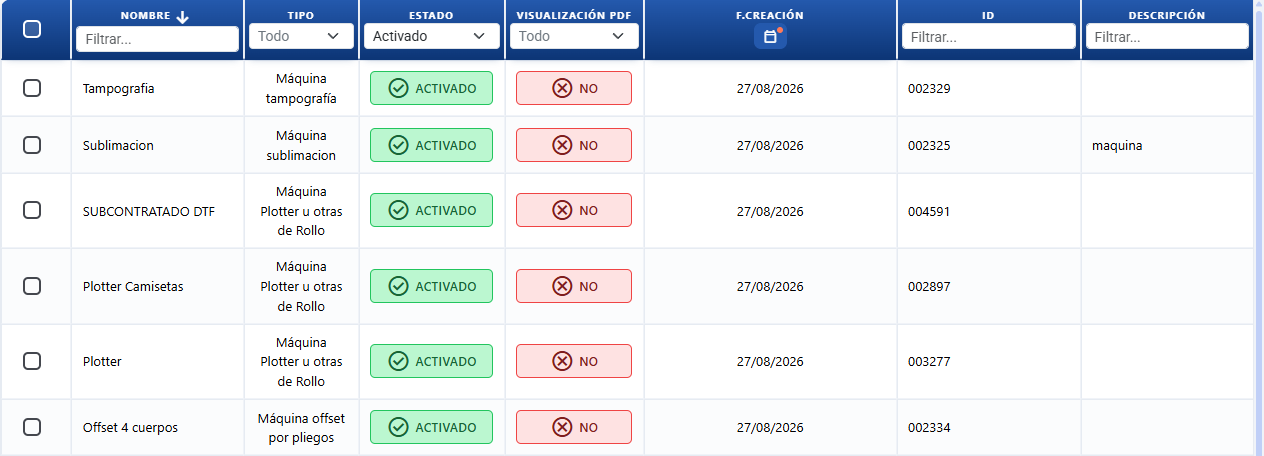
- Definir cada máquina: tipo, medidas máximas, áreas não imprimíveis, desperdício (demasía).
- Configurar os custos de utilização: por passagem, por tinta, por preparação, por chapa, etc.
- Que o cotizador saiba que máquina pode imprimir que suporte (medidas e tipo).
- Atribuir máquinas a produtos.
Tipos de máquina
Ao clicar em "Nova máquina" abre-se um menu suspenso com os 8 tipos disponíveis. O tipo escolhido decide que campos de custo se mostram depois no modal:
| Opção do menu suspenso (texto no ecrã) | Tipo | Campos de custo ativados |
|---|---|---|
| "Máquina digital (folha)" | Digital | Passagem a cores, passagem P/B, custo mínimo de passagem, tinta, mínimos. |
| "Máquina plotter ou outras de rolo" | Plotter | Custo por m², preparação. (Largura máxima obrigatória.) |
| "Máquina offset por folhas" | Offset de folha | Corpos, passagem, chapa, tinta, mínimos, preparação. |
| "Máquina por unidade (exemplares)" | Exemplares | Custo de exemplar, preparação. |
| "Máquina de tampografia" | Tampografia | Placa, impressão por m², custo mínimo de impressão, preparação. |
| "Máquina de serigrafia" | Serigrafia | Passagem, tela, tinta, mínimos, preparação. |
| "Máquina direta a peça (DTG)" | DTG | Custo por m², impressão, preparação. |
| "Máquina de sublimação" | Sublimação | Custo por m², impressão, preparação. |
O modal de máquina
O modal "Máquina" (criar ou editar) tem três separadores:
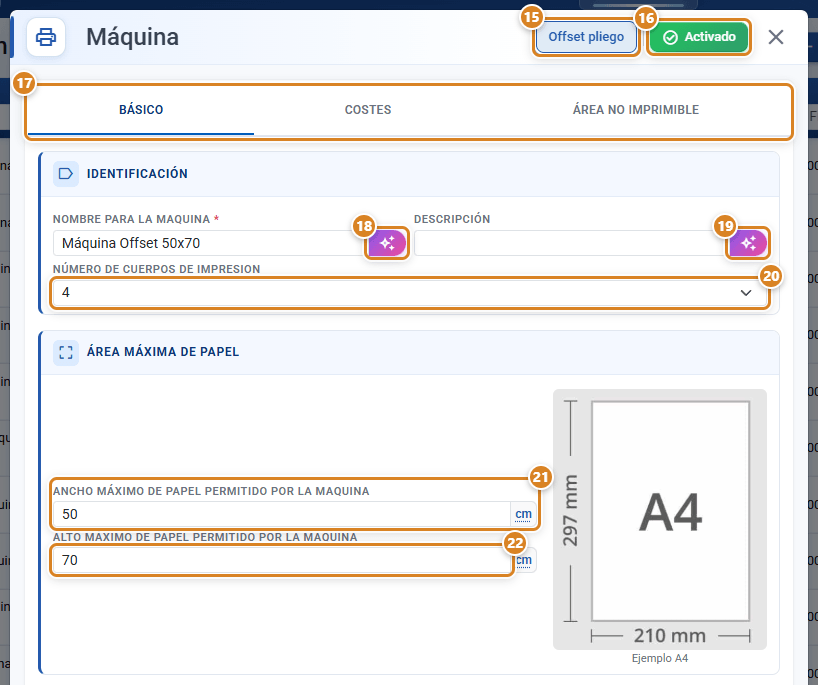
- "Básico" — identificação, área máxima de papel e definições (gestor e visualização).
- "Custos" — os custos consoante o tipo de máquina, mais a observação e o desperdício.
- "Área não imprimível" — as margens não imprimíveis nos 4 lados. Não aparece em máquinas do tipo Exemplares.
Separador "Básico"
| Secção / Campo (texto no ecrã) | Para que serve |
|---|---|
| ⑱ "Identificación" (identificação) → "Nome da máquina" | Nome identificador da máquina. Obrigatório, máximo 50 caracteres. Tem um botão Assistente IA que propõe um nome curto a partir do tipo e dos dados da máquina. Disponível a partir do plano Pro. |
| ⑲ "Identificación" (identificação) → "Descrição" | Descrição adicional. Máximo 250 caracteres. Tem um botão Assistente IA que redige a descrição a partir do tipo e dos dados da máquina, sem inventar. Disponível a partir do plano Pro. |
| ⑳ "Número de corpos de impressão" | Seletor 1–10. Só em máquinas Offset de folha. É o total de corpos da máquina: o cotizador imprime numa passagem tantas cores por face quantos corpos houver (8 corpos → um 8/0 numa passagem). Com "Impressão frente e verso" em "Frente e verso numa passagem", os corpos repartem-se metade para a frente e metade para o verso (8 corpos → até 4/4 numa passagem). |
| ㉑ "Área máxima de papel" → "Largura máxima de papel permitida pela máquina" | Largura máxima em cm que a máquina admite. Obrigatório em Plotter e Offset. À direita, um desenho de exemplo (um A4 em offset, um rolo em plotter). |
| ㉒ "Área máxima de papel" → "Altura máxima de papel permitida pela máquina" | Altura máxima em cm. Obrigatório em Offset. Não aparece em Plotter nem em Exemplares. |
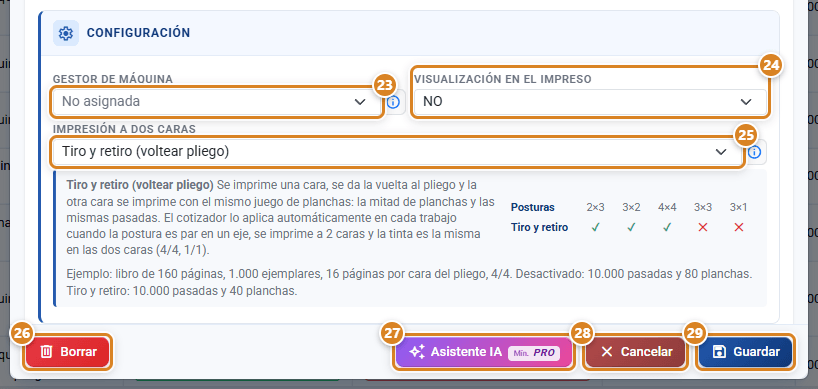
| ㉓ "Definições" → "Gestor da máquina" | Utilizador responsável por defeito pela máquina. Opcional; deixe "No asignada" (não atribuída) se não quiser atribuir a ninguém. |
| ㉔ "Definições" → "Visualização na impressão" | Seletor SIM / NÃO: se a máquina aparece no PDF do impresso. |
| ㉕ "Definições" → "Impressão frente e verso" | Seletor com três opções: "Desativado", "Tira e retira (virar a folha)" (valor por defeito) e "Frente e verso numa passagem". Só em Offset de folha e Serigrafia. Indica como a máquina imprime os trabalhos em frente e verso; ver a secção "Impressão frente e verso: as três opções". Por baixo do seletor aparece um quadro de ajuda que muda consoante a opção escolhida: com Tira e retira, a tabela de posturas (par num eixo: 2×3, 3×2, 4×4 sim; ímpar nos dois eixos: 3×3, 3×1 não); com Frente e verso numa passagem, a tabela de tintas (4/4, 4/1, 1/1 sim; 4/0 e 5/4 não, com 8 corpos) e as "Cores por face numa passagem" que resultam dos corpos configurados. |
Separador "Custos"
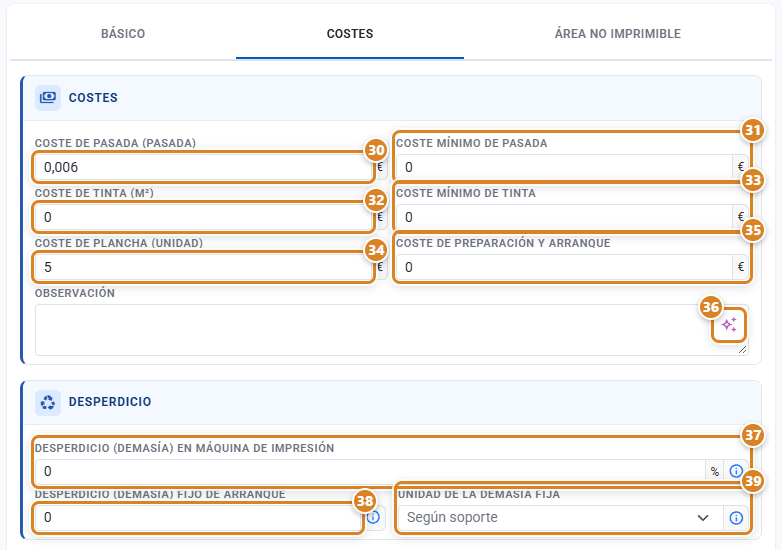
Os campos de custo variam consoante o tipo escolhido. Estes são todos os possíveis:
| Campo (texto no ecrã) | Em que tipo aparece | Para que serve |
|---|---|---|
| ㉚ "Custo de passagem (Passagem)" | Offset de folha, Serigrafia | Custo de cada passagem da máquina. |
| ㉛ "Custo mínimo de passagem" | Digital, Offset de folha, Serigrafia | Valor mínimo de custo por passagem, mesmo que o cálculo dê menos. |
| ㉜ "Custo de tinta (m²)" (em Digital, "Custo de Tinta (m²)") | Digital, Offset, Serigrafia e outros | Custo da tinta por metro quadrado impresso. |
| ㉝ "Custo mínimo de tinta" | Onde se aplica tinta | Valor mínimo de custo de tinta. |
| ㉞ "Custo de chapa (Unidade)" | Offset de folha | Custo por unidade de chapa. |
| ㉟ "Custo de preparação e arranque" | Todos | Custo fixo de configuração, calibração e arranque. Soma-se uma vez por trabalho. |
| ㊱ "Observação" | Todos | Notas internas sobre custos ou configuração. Máximo 255 caracteres. Não é impressa. Tem um botão Assistente IA que redige a observação a partir dos dados da máquina. Disponível a partir do plano Pro. |
| ㊲ "Desperdício" → "Desperdício (excedente) em máquina de impressão" | Todos | Percentagem (%) de material que a máquina desperdiça; usada no cálculo da quantidade de material. |
| ㊳ "Desperdício" → "Desperdício (excedente) fixo de arranque" | Todos | Quantidade fixa que se perde ao ligar a máquina, independente da tiragem, na unidade escolhida em ㊴. Soma-se à percentagem, não a substitui. Pensado para offset, onde as quebras de arranque são as mesmas quer se tire 1.000 ou 2.000. |
| ㊴ "Unidade da quebra fixa" | Todos | Em que unidade está o desperdício fixo: "Segundo o suporte" (por defeito: soma-se na unidade de custo de cada suporte — unidades, kg, m² ou metros lineares), "Unidade (folha / suporte)", "Quilo", "Metro Quadrado Suporte" ou "Metro Linear (altura)". Com uma unidade própria, o cotizador converte-a para a do suporte com a sua medida e a sua gramagem. |
| "Custo de passagem a cores (Passagem)" | Digital | Custo de cada passagem a cores. |
| "Custo de passagem preto e branco (Passagem)" | Digital | Custo de cada passagem a preto e branco. |
| "Custo de tela (Unidade)" | Serigrafia | Custo por unidade de tela (ocupa o lugar da chapa). |
| "Custo de chapa (Unidade)" (placa) | Tampografia | Custo por unidade de placa. |
| "Custo de exemplar (Unidade)" | Exemplares | Custo por cada exemplar produzido. |
| "Custo mínimo de exemplar" | Exemplares | Valor mínimo de custo dos exemplares, mesmo que o cálculo dê menos. |
| "Custo de impressão (m²)" | Tampografia e outros | Custo de impressão por m². |
| "Custo mínimo de impressão" | Tampografia e outros | Valor mínimo de custo de impressão. |
Separador "Área não imprimível"
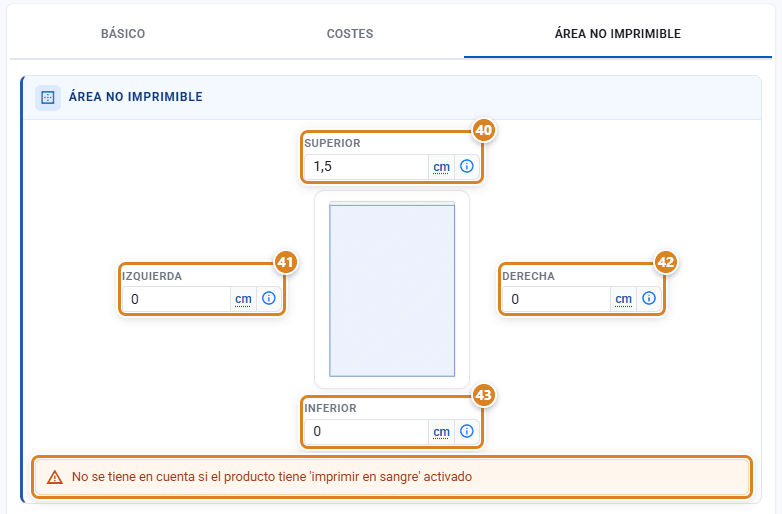
| Campo (texto no ecrã) | Para que serve |
|---|---|
| ㊵ "Superior" | Margem não imprimível no lado superior (cm). |
| ㊶ "Esquerda" | Margem não imprimível no lado esquerdo (cm). |
| ㊷ "Direita" | Margem não imprimível no lado direito (cm). |
| ㊸ "Inferior" | Margem não imprimível no lado inferior (cm). |
Aviso do próprio ecrã: "No se tiene en cuenta si el producto tiene 'imprimir en sangre' activado" (não é tido em conta se o produto tiver "imprimir em sangria" ativado). Ou seja, se o produto é impresso a sangria, estas margens são ignoradas.
Impressão frente e verso: as três opções
A opção "Impressão frente e verso" (separador "Básico", secção "Definições", só em Offset de folha e Serigrafia) diz ao cotizador como essa máquina imprime um trabalho com frente e verso. Muda as passagens e as chapas; o papel não muda.
| Opção (texto no ecrã) | Como imprime | Quando se aplica | Passagens | Chapas |
|---|---|---|---|---|
| "Desativado" | Cada face da folha numa passagem diferente, com as suas próprias chapas. É uma offset convencional. | Sempre | Folhas × faces | Todas (uma por cor e face) |
| "Tira e retira (virar a folha)" | Imprime-se uma face, vira-se a folha e a outra face imprime-se com o mesmo jogo de chapas. | Mesma tinta nas duas faces (4/4, 1/1) e posturas pares num eixo. Se não se cumprir, calcula-se como Desativado. | Iguais a Desativado | Metade |
| "Frente e verso numa passagem" | A máquina imprime a frente e o verso ao mesmo tempo, na mesma passagem (por exemplo, uma offset de 8 corpos: 4 em cima para a frente e 4 em baixo para o verso, com viragem automática dentro da máquina). | As duas faces levam tinta (4/4, 4/1, 1/1) e cada face cabe em metade dos corpos. Com 4/0 ou 1/0, ou se uma face levar mais cores, calcula-se como Desativado. | Metade | Por folha completa: frente e verso juntos |
Exemplo real — livro, miolo a cores: 160 páginas, 1.000 exemplares, 16 páginas por face da folha (5.000 folhas de papel em todos os casos):
| Tinta | Desativado | Tira e retira | Frente e verso numa passagem |
|---|---|---|---|
| 4/4 | 10.000 passagens · 80 chapas | 10.000 passagens · 40 chapas | 5.000 passagens · 40 chapas |
| 4/1 | 10.000 passagens · 50 chapas | 10.000 passagens · 50 chapas | 5.000 passagens · 25 chapas |
| 1/1 | 10.000 passagens · 20 chapas | 10.000 passagens · 10 chapas | 5.000 passagens · 10 chapas |
| 4/0 | 10.000 passagens · 40 chapas | 10.000 passagens · 40 chapas | 10.000 passagens · 40 chapas |
Com 4/0 o trabalho imprime-se só numa face, por isso a folha leva metade das páginas e são precisas 10.000 folhas: é por isso que sai igual nas três opções.
Como se configura uma máquina que imprime frente e verso ao mesmo tempo (tandem / perfectora de 8 corpos):
- "Número de corpos de impressão": o total da máquina, 8. O cotizador reparte 4 para a frente e 4 para o verso.
- "Impressão frente e verso": "Frente e verso numa passagem".
- Os trabalhos só numa face com até 8 cores (CMYK mais tintas diretas ou verniz, 8/0) calculam-se numa única passagem com os 8 corpos.
Tintas que se imprimem numa passagem com "Frente e verso numa passagem" e 8 corpos:
| Tinta | 4/4 | 4/1 | 2/2 | 1/1 | 4/0 | 5/4 |
|---|---|---|---|---|---|---|
| Frente e verso numa passagem | ✓ | ✓ | ✓ | ✓ | ✕ (uma face) | ✕ (5 cores não cabem em 4 corpos) |
Na desagregação de custos do cotizador, quando se aplica, a linha da máquina leva "(doble cara)" (frente e verso) junto ao seu nome e a das chapas chama-se "Chapas por cor (frente e verso)". Com tira e retira, a das chapas chama-se "Chapas por cor (tira e retira)". O ícone de informação da linha das chapas explica qual foi aplicada.
Como se aplica ao orçamentar
Quando o cotizador usa uma máquina:
- Verifica que o suporte cabe nas medidas máximas e respeita as áreas não imprimíveis.
- Calcula o número de passagens consoante o tamanho do suporte e a largura útil.
- Aplica os custos de passagem / tinta / chapa / preparação correspondentes ao tipo de máquina.
- Soma o excesso de tiragem ao material.
- Aplica o mínimo se o custo calculado for menor.
A margem não se configura na máquina; vem do produto.
Botões e ações — para que serve cada um

Use o texto literal que vê no ecrã. Os números ①–㊸ são os das capturas deste manual.
Página principal "Máquinas de impressão"
| Botão / Controlo (texto no ecrã) | Para que serve |
|---|---|
| ① "Importar / Exportar" | Abre o modal para importar ou exportar a lista de máquinas. Só visível se tiver permissões. |
| ② "Nova máquina" | Abre o menu suspenso com os 8 tipos de máquina para criar uma nova. |
| ③ Assistente IA | Abre o agente de IA (janela centrada) para criar ou alterar uma máquina de impressão descrevendo-a em linguagem natural. O agente mostra um resumo do que vai fazer e só o aplica quando clica em Executar. Para alterar, indique o nome da máquina; se houver várias coincidências, pergunta qual delas. Ver Assistente de IA. |
Ações da tabela (seleção múltipla)
Marque a caixa de uma ou várias máquinas na tabela e aparece, à esquerda, a coluna de ações:
| Ação (texto no ecrã) | Para que serve |
|---|---|
| ④ "Añadir a productos" (adicionar a produtos) | Ação em lote: selecione uma ou várias máquinas e associe-as de uma vez às gráficas de produto que escolher, sem ter de entrar produto a produto. Abre uma lista de produtos/gráficas com caixas de seleção; ao marcar as pretendidas e clicar em Guardar, ficam associadas às máquinas selecionadas (sem duplicar as que já existiam). |
| ⑤ "Modificar máquina" | Abre "Modificar máquina masivo" (modificação em massa) para impor valores comuns a todas as selecionadas: estado, visualização no PDF, descrição, largura e altura máximas, corpos, impressão frente e verso, desperdício e desperdício fixo, áreas não imprimíveis e custos. Só se aplicam os campos que ativar; o resto mantém-se, e cada campo só muda nas máquinas cujo tipo o usa. |
| ⑥ "Modificar Custo" | Abre um modal para subir ou descer em percentagem os custos das máquinas selecionadas de uma só vez. |
| ⑦ "Duplicar" | Cria uma cópia das máquinas selecionadas. Acrescenta " (Duplicado)" ao nome. |
| ⑧ "Estado" | Altera o estado (Ativado / Desativado) das máquinas selecionadas. |
| ⑨ "Onde é usado" | Abre um modal com os produtos que utilizam a máquina. |
| ⑩ "Eliminar" | Apaga as máquinas selecionadas após confirmação. |
| ⑪ Caixa de seleção da linha | Marca a máquina para as ações ④–⑩. A caixa do cabeçalho marca todas as da página. |
Colunas da tabela
| Coluna (texto no ecrã) | O que mostra |
|---|---|
| ⑫ "Tipo" | Tipo de máquina (Digital, Plotter, etc.). Pode filtrar-se. |
| ⑬ "Estado" | Ativado ou Desativado. Pode filtrar-se. Para o alterar, abra a máquina e clique em ⑯, ou use a ação ⑧. |
| ⑭ "Visualização PDF" | Sim / Não: se a máquina aparece no PDF do impresso. Pode filtrar-se. |
| "ID" | Identificador único da máquina. |
| "Nome" | Nome descritivo da máquina. |
| "Descrição" | Descrição adicional. |
| "Data Criação" | Data de criação do registo. Pode filtrar-se. |
Com Adicionar Campos (rodapé da tabela, à direita de Resetear columnas) mostram-se colunas que vêm ocultas: Gestor da máquina («No asignada» se não tiver), Corpos de impressão, Largura máxima, Altura máxima, Impressão frente e verso (pode filtrar-se), Desperdício, Excesso fixo (com a sua unidade ou «Segundo o suporte»), Área não imprimível (superior, inferior, esquerda e direita em cm), Custo de preparação e arranque, Custo mínimo, Custo de passagem, Custo de passagem a cores, Custo de passagem preto e branco, Custo de tinta (m²), Custo mínimo de tinta, Custo de chapa / tela / placa, Custo de impressão (m²), Custo de exemplar e Observação. Um dado que não se usa nesse tipo de máquina aparece como «-». Sem a permissão de ver custos, os valores aparecem com asteriscos.
Nos filtros de coluna, a opção "Tudo" remove o filtro e mostra todas as máquinas. Clique numa linha para abrir a máquina.
Botões do modal "Máquina"
| Botão / Controlo (texto no ecrã) | Para que serve |
|---|---|
| ⑮ Tipo de máquina (cabeçalho, p. ex. "Offset pliego", "Digital", "Plotter") | Mostra o tipo escolhido ao criar a máquina. É informativo: o tipo não se muda a partir daqui. |
| ⑯ "Ativado" / "Desativado" | Botão de estado da máquina (só ao editar uma que já existe). "Ativado" = disponível para orçamentos; "Desativado" = não é usada nos cálculos. Ao clicar, abre-se a janela para escolher o estado, tal como a ação "Estado". |
| ⑰ "Básico" / "Custos" / "Área não imprimível" | Os três separadores do modal. "Área não imprimível" não aparece em máquinas do tipo Exemplares. |
| ⑱ Assistente IA (junto a "Nome da máquina", separador Básico) | Abre o Assistente IA para propor um nome curto para a máquina. Ao aplicar, coloca o texto no campo. Disponível a partir do plano Pro (aviso "Módulo de IA disponível a partir do plano Pro" em planos inferiores). |
| ⑲ Assistente IA (junto a "Descrição", separador Básico) | Abre o Assistente IA para redigir a descrição da máquina a partir do tipo e dos dados, sem inventar. Ao aplicar, coloca o texto no campo. Disponível a partir do plano Pro. |
| ㉔ "Visualização na impressão" (SIM / NÃO) | SIM = a máquina aparece no PDF do impresso; NÃO = fica oculta no documento. |
| ㉖ "Apagar" | Elimina a máquina. Só visível se a máquina já existir (está a editar). |
| ㉗ Assistente IA (rodapé do modal, ícone de estrelas ✨, gradiente roxo→rosa; antes "Criar ou editar com IA") | Abre o assistente IA para criar ou editar a máquina completa descrevendo-a em linguagem natural: nome, medidas máximas, custos (por m² / chapa / passagem…), áreas não imprimíveis e número de corpos. A IA preenche ou edita todos esses campos do formulário para o utilizador rever e guardar. Disponível a partir do plano Pro. |
| ㉘ "Cancelar" | Fecha o modal sem guardar. |
| ㉙ "Guardar" | Grava as alterações da máquina. |
| ㊱ Assistente IA (junto a "Observação", separador Custos) | Abre o Assistente IA para redigir a observação interna da máquina a partir dos seus dados. Ao aplicar, coloca o texto no campo. Disponível a partir do plano Pro. |
Conceitos-chave
- Máquina de impressão: equipamento físico que imprime sobre diferentes suportes (papel, folha, rolo, peças têxteis). Cada máquina tem um tipo e os seus próprios custos e capacidade.
- Tipo de máquina: classificação consoante a tecnologia e a utilização (Digital, Plotter, Offset de folha, Exemplares, Serigrafia, Tampografia, DTG, Sublimação). Decide que campos de custo se mostram no separador "Custos".
- Custo de passagem: preço de cada passagem (uma volta completa) da máquina. Aplica-se a Offset, Serigrafia e Digital (cor / P/B).
- Custo de tinta (m²): preço por metro quadrado de tinta consumida. Calcula o custo consoante a superfície impressa.
- Custo mínimo: valor mínimo de custo que se aplica mesmo que o cálculo por passagem ou por m² dê menos. Garante um mínimo faturável em trabalhos curtos. Há variantes: "Custo mínimo de passagem", "Custo mínimo de tinta", "Custo mínimo de impressão". Quando o mínimo entra em jogo, na desagregação de custos do cotizador aparece um ícone de informação junto à linha da máquina a indicar quanto foi acrescentado para o atingir (e o mesmo no PDF da ordem de trabalho).
- Custo de preparação e arranque: custo fixo que cobre a configuração, a calibração e o arranque da máquina. Soma-se uma única vez por trabalho.
- Custo de chapa / tela / placa: custo por unidade de configuração específica consoante o tipo — chapa (Offset), tela (Serigrafia), placa (Tampografia).
- Custo de exemplar: preço unitário por cada exemplar produzido. Só em máquinas do tipo Exemplares (por unidade).
- Área máxima de papel: dimensões máximas (largura × altura em cm) que a máquina pode processar.
- Área não imprimível: margens à volta do perímetro onde não é possível imprimir (Superior, Inferior, Esquerda, Direita, em cm). O cotizador desconta-as exceto se o produto tiver "imprimir em sangria" ativado.
- Número de corpos de impressão: quantidade de unidades de impressão da máquina. Só Offset de folha, intervalo 1–10.
- Impressão frente e verso: opção da máquina que indica como imprime a frente e o verso: Desativado, Tira e retira (virar a folha) ou Frente e verso numa passagem.
- Tira e retira (virar a folha): técnica de impressão gráfica que imprime as duas faces da folha com o mesmo jogo de chapas, virando-a entre passagens. Poupa metade das chapas, não as passagens. O cotizador aplica-a automaticamente quando a máquina tem "Impressão frente e verso" em "Tira e retira (virar a folha)", as tintas são iguais em cada face (4/4, 1/1) e o número de posturas é par; quando se aplica, a desagregação mostra a linha da chapa como "Chapas por cor (tira e retira)".
- Frente e verso numa passagem: máquina que imprime a frente e o verso ao mesmo tempo (tandem, perfectora ou máquina de retiração, por exemplo de 8 corpos: 4 em cima e 4 em baixo). Poupa metade das passagens; as chapas contam-se por folha completa, frente e verso juntos. Aplica-se com as duas faces com tinta e cada face dentro de metade dos corpos; a desagregação mostra "(doble cara)" (frente e verso) na máquina e "Chapas por cor (frente e verso)".
- Gestor da máquina: utilizador responsável por defeito pela máquina. Campo opcional; o valor por defeito é "No asignada" (não atribuída).
- Visualização na impressão: controla se a máquina aparece no PDF gerado do impresso.
- Desperdício (excedente): percentagem de material que se perde durante a impressão. Usa-se no cálculo da quantidade de material necessária.
- Desperdício (excedente) fixo de arranque: quantidade fixa que se perde ao ligar a máquina, sempre a mesma seja qual for a tiragem, na unidade de "Unidade da quebra fixa" (por defeito, "Segundo o suporte"). Soma-se à percentagem.
- Estado da máquina: Ativado (disponível para orçamentos) ou Desativado (não é usada nos cálculos).
Permissões
Requer access_machine para entrar na secção.
Perguntas frequentes
Ao entrar em Máquinas aparece-me um aviso de conselho em baixo à direita. O que é e como o tiro?
É o conselho que o CotizaPrint mostra às contas de teste: "Não apague máquinas, mude-lhes o nome para manter a configuração.". Mude o nome e reutilize as máquinas em vez de as apagar, para conservar a configuração que já vem preparada. Feche-o com o X e não volta a aparecer; se não o fechar, desaparece sozinho ao fim de poucos segundos.
Como crio uma máquina nova?
Clique em "Nova máquina" no topo da página. Abre-se um menu suspenso com os 8 tipos: "Máquina digital (folha)", "Máquina plotter ou outras de rolo", "Máquina offset por folhas", "Máquina por unidade (exemplares)", "Máquina de tampografia", "Máquina de serigrafia", "Máquina direta a peça (DTG)" ou "Máquina de sublimação". Escolha o tipo e abre-se o modal "Máquina" com os campos de custo desse tipo.
Posso criar ou alterar uma máquina com IA?
Sim. Clique em Assistente IA na barra de ações da lista (ou no botão de IA do cabeçalho, ícone de estrelas ✨) para abrir o agente de IA. Descreva-lhe em linguagem natural a máquina que quer criar, ou indique o nome de uma existente para a alterar. O agente mostra um resumo das ações e só as aplica quando clica em Executar; se indicar o nome de uma máquina e houver várias coincidências, pergunta qual delas. Ver Assistente de IA.
No rodapé do modal de máquina há um botão Assistente IA. O que faz?
Abre o assistente IA para que crie ou edite a máquina inteira descrevendo-a por palavras próprias: nome, medidas máximas, custos (por m², por chapa, por passagem…), áreas não imprimíveis e corpos. A IA preenche ou altera todos esses campos do formulário e só é preciso revê-los e clicar em Guardar. É útil para montar uma máquina rapidamente sem ter de ir campo a campo, ou para reajustar uma que está a ser editada. Disponível a partir do plano Pro.
Onde configuro o custo de uma máquina?
Vá a Máquinas de impressão, abra a máquina e entre no separador "Custos". Aí estão todos os custos de utilização: a passagem (cor e preto e branco), o custo de tinta, o de preparação e arranque, o de impressão e os mínimos faturáveis. Os campos que aparecem dependem do tipo de máquina: cada tipo (digital, plotter, offset, serigrafia, sublimação, etc.) ativa campos diferentes. Se um campo não aparecer, é porque esse tipo de máquina não o usa.
Porque não me aparece o campo "Custo de passagem (Passagem)" na minha máquina?
Porque o Tipo de máquina não o usa. O separador "Custos" mostra apenas os campos do tipo escolhido. Verifique o tipo: a passagem só aparece em Offset de folha, Serigrafia e, na sua versão cor / P/B, em Digital.
Porque não me aparece um custo de máquina que esperava ver?
Verifique primeiro o tipo de máquina. Cada tipo ativa campos de custo diferentes: digital (passagens cor e P/B), plotter (custo por m²), offset (corpos, passagem, chapa), serigrafia (passagem, tela), sublimação (custo por m²), etc. Se um custo não aparecer, quase sempre é porque esse tipo não o usa. Se achar que o campo devia aparecer e não aparece, abra um ticket de suporte anexando uma captura de ecrã do separador "Custos" para revermos.
O que é o "Custo de preparação e arranque"?
É um custo fixo que se soma uma vez por trabalho, não por quantidade. Cobre toda a preparação antes de imprimir: abrir o ficheiro, preparar a máquina, carregar o material, fazer o teste e iniciar a produção. Use-o quando um trabalho tem um custo mínimo de configuração mesmo que a tiragem seja pequena, para que o cotizador não fique abaixo do custo real.
A minha máquina cobra sempre 50 € de arranque. Como o modelo?
Coloque esse valor em "Custo de preparação e arranque" (separador "Custos"). Soma-se uma única vez por trabalho, independentemente da quantidade.
Para que serve "Custo mínimo de passagem"?
É o mínimo faturável da passagem. Se o custo calculado das passagens for menor (trabalhos muito curtos), é substituído por esse mínimo. Há mínimos equivalentes para a tinta ("Custo mínimo de tinta") e para a impressão ("Custo mínimo de impressão").
Porque é que o custo da máquina no orçamento é mais alto do que o que tenho configurado por passagem?
Porque o trabalho não chegava ao custo mínimo dessa máquina e foi elevado até ele. Na desagregação de custos do cotizador, junto à linha da máquina, há um ícone de informação que indica exatamente quanto foi acrescentado para atingir o mínimo.
O que é a "Área não imprimível"?
São as margens que a máquina não consegue imprimir à volta da folha: Superior, Inferior, Esquerda e Direita (em cm). Configuram-se no separador "Área não imprimível". O cotizador pode descontar essas margens do suporte para calcular se o trabalho cabe na máquina. Com "imprimir em sangria" ativado no produto, algumas margens podem ser tratadas de forma diferente consoante a configuração: o aviso do próprio ecrã indica "No se tiene en cuenta si el producto tiene 'imprimir en sangre' activado" (não é tido em conta se o produto tiver "imprimir em sangria" ativado).
A minha máquina tem uma margem não imprimível de 0,5 cm em cima e em baixo. Onde a configuro?
No separador "Área não imprimível", nos campos "Superior" e "Inferior" (em cm). O cotizador desconta essa área do suporte. Aviso importante: não é tido em conta se o produto tiver "imprimir em sangria" ativado.
O que é o "Desperdício (excedente)" ou o desperdício de máquina?
É a percentagem de material que se perde durante a impressão ou a preparação da máquina (quebras, testes, calibração). Configura-se na secção "Desperdício" do separador "Custos" e o cotizador soma-o ao material necessário para que o custo seja mais real. Não o use para corrigir preços comerciais nem para aumentar o lucro: isso é a margem, que vem do produto, não do desperdício da máquina.
Em offset as quebras de arranque são as mesmas quer se tire 1.000 ou 2.000. Como coloco isto, se a percentagem depende sempre da tiragem?
Com o campo "Desperdício (excedente) fixo de arranque", na secção "Desperdício" do separador "Custos". Aí indica quanto se perde ao ligar a máquina (por exemplo 100 folhas, com "Unidade da quebra fixa" em "Segundo o suporte" ou "Unidade (folha / suporte)"; também admite quilos, metros quadrados ou metros lineares) e essa quantidade é cobrada seja qual for a quantidade do trabalho. Soma-se à percentagem, por isso pode usar as duas ao mesmo tempo: a parte fixa cobre o arranque e a percentagem cobre a quebra que cresce com a tiragem. Se imprimir em frente e verso, o arranque conta nas duas faces. Atenção: este campo cobre o custo de máquina; para o papel gasto nesse arranque use a "Cantidad fija de desperdicio" (quantidade fixa de desperdício) da medida do suporte.
O que acontece se uma máquina entrar em manutenção?
Mude o seu estado para "Desativado" (botão "Ativado" do cabeçalho do modal, ou a ação "Estado" da tabela). Uma máquina desativada não é usada nos cálculos do cotizador.
Tenho de subir 5 % todos os custos de várias máquinas. Como faço isso de uma vez?
Selecione as máquinas na tabela e use a ação "Modificar Custo". Abre um modal que altera os custos de todas as selecionadas em percentagem, sem ter de as editar uma a uma.
Como sei que produtos usam uma máquina antes de a apagar?
Selecione a máquina e use a ação "Onde é usado". Abre um modal com a lista de produtos que a utilizam. Assim evita apagar uma máquina que ainda está em uso.
Como duplico uma máquina parecida a uma que já tenho?
Selecione-a na tabela e use a ação "Duplicar". Cria uma cópia com " (Duplicado)" acrescentado ao nome; depois edita-se e ajusta-se o que mudar.
Para que serve "Visualização na impressão"?
Controla se a máquina aparece no PDF do impresso. Em "SIM" sai no documento; em "NÃO" fica oculta. Na tabela vê-se na coluna "Visualização PDF".
O que é "Impressão frente e verso" e que opção escolho?
É o seletor do separador "Básico" (secção "Definições", só em Offset de folha e Serigrafia) que indica como a máquina imprime os trabalhos com frente e verso:
- "Desativado": cada face numa passagem diferente e com as suas próprias chapas (offset convencional que não vira a folha com a mesma chapa).
- "Tira e retira (virar a folha)" (valor por defeito): vira-se a folha e as duas faces usam o mesmo jogo de chapas. Metade das chapas, as mesmas passagens. Aplica-se com a mesma tinta nas duas faces (4/4, 1/1) e posturas pares num eixo.
- "Frente e verso numa passagem": a máquina imprime frente e verso ao mesmo tempo (tandem ou perfectora, por exemplo de 8 corpos: 4 em cima e 4 em baixo). Metade das passagens; as chapas contam-se por folha completa. Aplica-se quando as duas faces levam tinta (4/4, 4/1, 1/1) e cada face cabe em metade dos corpos.
Se o trabalho não cumprir as condições da opção escolhida, calcula-se como "Desativado".
Tenho uma máquina que imprime frente e verso ao mesmo tempo (tandem / 8 corpos) e o cotizador cobra-me o dobro das passagens. Como a configuro?
No modal da máquina, separador "Básico": coloque "Número de corpos de impressão" no total da máquina (8) e "Impressão frente e verso" em "Frente e verso numa passagem". Com isso, um 4/4 de 5.000 folhas passa de 10.000 passagens para 5.000, porque a frente e o verso se imprimem na mesma passagem. Os trabalhos só numa face (4/0, 8/0) continuam a calcular-se como uma máquina normal: com 8 corpos, um 8/0 sai a uma passagem por folha.
Com "Frente e verso numa passagem", quantas chapas calcula?
Uma por cor de cada face e por folha completa, com a frente e o verso juntos. Num livro de 160 páginas com 16 páginas por face da folha, cada folha leva 32 páginas (16 + 16), por isso são 5 folhas diferentes: em 4/4, 5 × 8 = 40 chapas; em 4/1, 5 × 5 = 25 chapas. Se o número de jogos de páginas for ímpar, a última folha conta-se inteira (arredonda-se para cima).
Com "Frente e verso numa passagem" imprime-se um 4/1 numa passagem?
Sim. Basta que as duas faces levem tinta e que cada uma caiba em metade dos corpos (4 numa máquina de 8). Um 4/1 sai a uma passagem por folha e um 5/4 não (5 cores não cabem nos 4 corpos de uma face), por isso calcula-se como "Desativado".
Porque é que o cotizador me calcula metade das chapas que eu esperava?
Porque foi aplicado tira e retira: o trabalho tem as mesmas tintas nas duas faces (por exemplo 4/4) e as posturas permitem virar a folha, pelo que ambas as faces partilham o mesmo jogo de chapas. Vê-se isso na desagregação como "Chapas por cor (tira e retira)". Se a sua máquina não admitir virar a folha, coloque "Impressão frente e verso" em "Desativado" no modal da máquina.
Porque é que o cotizador me calcula metade das passagens?
Porque a máquina tem "Impressão frente e verso" em "Frente e verso numa passagem" e o trabalho imprime as duas faces: a frente e o verso saem na mesma passagem. Vê-se isso na desagregação com "(doble cara)" (frente e verso) junto ao nome da máquina. Se a sua máquina imprimir cada face separadamente, mude a opção para "Tira e retira (virar a folha)" ou "Desativado".
Porque é que não me deixa colocar a "Altura máxima de papel permitida pela máquina" no meu plotter?
As máquinas Plotter trabalham por rolo, por isso só pedem "Largura máxima de papel permitida pela máquina"; a altura não se aplica. A altura máxima só é obrigatória em Offset.
Devo apagar as máquinas que vêm pré-configuradas / de exemplo?
Não à partida. Antes de apagar uma máquina, veja se pode servir de base: muitas já vêm com tipo e campos de custo preparados. Mude-lhe o nome e ajuste a largura, os custos, o desperdício e a visibilidade em vez de a criar do zero. Apague só quando tiver a certeza de que não é usada e não está associada a nenhum produto (verifique com "Onde é usado"). No CotizaPrint a regra é não apagar, adaptar.
Como represento um trabalho subcontratado ou uma máquina externa?
Pode criar ou adaptar uma máquina (ou um produto) que represente o trabalho externo e carregar nela o custo real do fornecedor. O importante é que o custo reflita o que o fornecedor cobra e que o preço de venda saia da margem do produto, sem simular produção interna se não for esse o caso. O custo é o que custa usar a máquina; o que se cobra ao cliente é definido pelo produto/cotizador/margem.
O que faço se um produto não usar máquina (o custo vai por operação ou por produto)?
Há processos em que a máquina não é relevante. Nesses casos pode usar uma máquina genérica do tipo "Não é preciso colocar máquina aqui" (ou deixar o custo fora da máquina) e controlar o custo por operação ou no próprio produto. Use isto só quando a máquina realmente não contribui para o cálculo desse produto.
Onde coloco o custo de tinta e o que acontece se a minha máquina não usar tinta?
No separador "Custos", se o tipo de máquina o usar. Consoante a tecnologia pode ser por m² ou por unidade. Se a sua máquina não consumir tinta dessa forma, deixe o custo em 0 e use o custo que melhor represente a sua realidade (passagem, exemplar, m²…).
Tenho os preços carregados para 1/0 e, ao orçamentar 2/0, 3/0 ou 4/0, o preço sobe demasiado (o dobro, o triplo…). Como regulo quanto soma cada cor?
Com uma fórmula por quantidade, o preço acompanha o custo. Em Preço Fixo, a tabela é o preço da tinta marcada como Predefinido na lista Tintas do produto (se nenhuma estiver marcada, a primeira da lista) e, com outra tinta, o preço sobe na mesma proporção que o custo. Uma offset de folha imprime em cada passagem tantas cores quantos corpos tem: com 1 corpo, um 2/0 são o dobro das passagens e, se quase todo o custo estiver em "Custo de passagem (Passagem)", 2/0 sai ×2, 3/0 ×3 e 4/0 ×4. Não há uma "% por cor" em nenhum ecrã; regula-se de uma destas três formas e, nas três, o preço de 1/0 não muda:
- Cada cor cobra-se como outra tiragem, com desconto por volume: na gráfica do produto, coloque "Fórmula de preço" em "Passadas de máquina - Preço Fixo" e carregue a mesma tabela por passagens em vez de exemplares (passagens = exemplares ÷ posturas por folha). Exemplo com 2 por folha: as linhas 1.000 → 100 e 2.000 → 160 passam a 500 passagens → 100 e 1.000 passagens → 160; 1.000 exemplares em 2/0 são 1.000 passagens e saem a 160 (+60 % em vez de +100 %). A tabela tem de chegar às passagens da sua tiragem maior com o máximo de cores: acima da última linha aplica-se o seu preço unitário. Com esta fórmula o custo deixa de mexer no preço (mudar de suporte ou de máquina não o altera).
- Uma percentagem fixa por cor: na máquina, separador "Custos", reparta o custo de imprimir uma folha entre "Custo de passagem (Passagem)", que se multiplica por cada cor, e "Custo de tinta (m²)", que se cobra pela superfície impressa e não muda com as cores. Para que cada cor some X %: Custo de passagem = custo atual por passagem × X %, e Custo de tinta (m²) = custo atual por passagem × (1 − X %) ÷ m² impressos por folha (medida do trabalho × posturas por folha). Exemplo: passagem atual 10, trabalho de 0,15 m² a 2 por folha (0,30 m²) e +40 % por cor → passagem 4 e tinta 6 ÷ 0,30 = 20. Uma folha em 1/0 custa 4 + 6 = 10, como antes; em 2/0, 8 + 6 = 14 (+40 %); em 3/0, 18 (+80 %), e em 4/0, 22 (+120 %). A percentagem é sobre o custo de impressão: o "Custo de chapa (Unidade)" também sobe com cada cor, e o papel e o "Custo de preparação e arranque" não, por isso o aumento do total pode ser um pouco diferente; em tiragens curtas podem entrar os mínimos.
- Um preço fechado para cada número de cores: um produto por combinação de tintas (por exemplo "Folheto 1/0", "Folheto 2/0", "Folheto 3/0" e "Folheto 4/0"; na lista de produtos marque o primeiro e clique em Duplicar para criar os outros). Em cada gráfica de cada um, deixe na lista Tintas só a tinta desse produto e carregue em "Quantidade - Preço Fixo (Digital, Offset, Serigrafia, etc.)" o que quer cobrar com essas cores. Como a tinta orçamentada é a da tabela, o preço sai tal e qual, sem proporção com o custo: é o próprio utilizador que decide quanto soma cada cor em cada quantidade e cada medida. Exemplo para 1.000 exemplares: 100 no 1/0, 130 no 2/0, 165 no 3/0 e 195 no 4/0. Reveja todas as gráficas do produto: se numa ficar outra tinta como Predefinido, ao escolher a do produto essa medida volta a subir em proporção ao custo. É a forma com mais controlo, em troca de manter uma tabela por medida e número de cores.
Guarde e orçamente o mesmo trabalho em 1/0 e em 2/0 para o confirmar.