
O que é
Ecrã principal onde se calcula o preço de um trabalho concreto combinando produto, medida, suporte, tinta, máquina, operações, quantidade e prazo. O preço atualiza-se em tempo real à medida que edita.
Abre-se como uma janela modal sobre a venda. Não é uma secção a que se acede pelo menu: aparece quando cria uma linha nova num orçamento / encomenda / guia de remessa / fatura, ou quando entra no detalhe de um orçamento já existente.
Para que serve
- Calcular o preço de um trabalho concreto com todas as suas variáveis.
- Inserir o resultado como linha de um orçamento, encomenda, guia de remessa ou fatura.
- Imprimir a OT (Ordem de Trabalho) com a desagregação técnica para produção.
- Gerar um ticket direto (PRO) sem passar pelo fluxo comercial.
Quando aparece
Três pontos de entrada:
- A partir do formulário de venda → botão Novo orçamento → escolher produto → abre o módulo de orçamentação.
- A partir do menu de Categorias → escolher um produto → abre o módulo de orçamentação em modo independente.
- Ao clicar numa linha existente de um orçamento guardado (desde que ainda não tenha avançado para fatura ou guia de remessa).
Bloqueio de edição
Se o orçamento já estiver dentro de uma fatura ou guia de remessa, o módulo de orçamentação abre em modo só de leitura. Não é possível alterar nada. É preciso reabrir ou anular o documento seguinte na cadeia para voltar a editá-lo.
Estrutura do ecrã
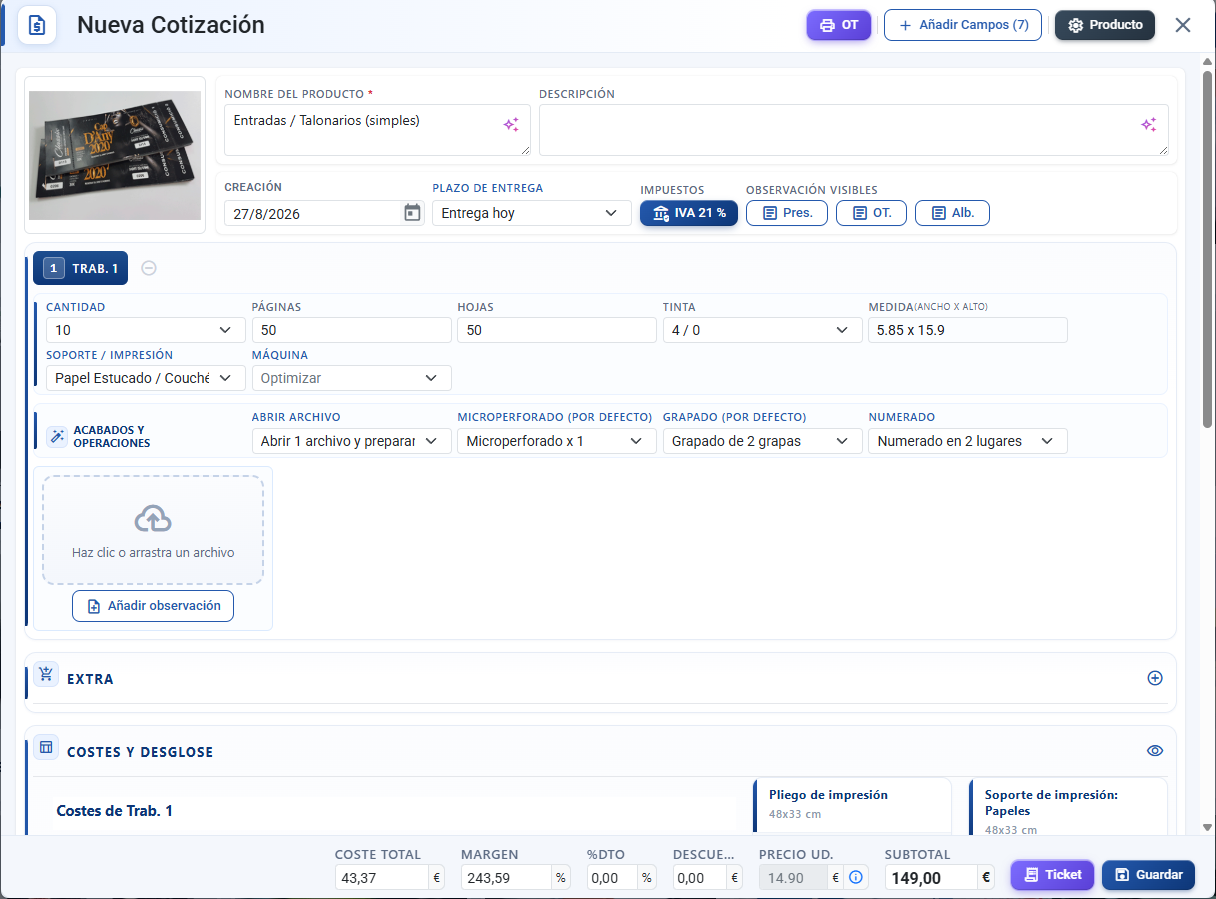
De cima para baixo:
- Cabeçalho da janela — título "Novo Orçamento" ou "Orçamento #ID". Botões: OT (imprimir), Recarregar, Produto (aceder à sua ficha).
- Foto do produto — imagem pequena no canto, se o produto a tiver.
- Dados gerais — nome, descrição, data, prazo, impostos, observações.
- Seletor de gráficas — cartão cinzento com os botões das gráficas disponíveis do produto. Clicam-se para ativá-las.
- Um cartão por gráfica ativa — quantidade, páginas, medida, suporte, tinta, máquina, operações, observações.
- Cartão Extra — custos adicionais manuais (envio, montagem, o que for preciso) com a sua própria margem.
- Custos e desagregação — secção retrátil com a desagregação completa por gráfica (máquina, suporte, tinta, operações, guilhotina) e desenhos de imposição.
- Rodapé — totais (subtotal, total, margem, desconto, impostos), botões Guardar / Propor / Duplicar / Ticket.
Dados gerais
| Campo | Para que serve |
|---|---|
| Nome | Como a linha aparece no orçamento/fatura. Obrigatório. Botão IA ao lado para o redigir. |
| Descrição | Detalhe livre. Sai nos impressos. Botão IA ao lado para a redigir. |
| Data | Data do orçamento. |
| Prazo de entrega | Menu com os prazos configurados; se escolher "A indicar" aparecem três campos: dias, recargo %, recargo €. |
| Impostos | Botões de alternar para ativar/desativar IVA, IGIC ou outros. Podem ativar-se vários ao mesmo tempo (somam-se). |
| Observações | Três caixas de verificação (Orçamento, OT, Guia de remessa). Ao ativar uma, aparece uma área de texto para escrever a observação que será impressa apenas nesse tipo de documento (Observação visível no Orçamento / na OT / na Guia de remessa). Cada uma tem o botão IA para a redigir. |
Botão IA nos campos de texto
Vários campos de texto do módulo de orçamentação têm um botão IA (chip violeta→rosa com ícone de estrelas) junto à sua etiqueta: Nome do Produto, Descrição, Observação visível no Orçamento / na OT / na Guia de remessa e a Observação de cada gráfica (por cima do botão de eliminar). Ao clicar, abre-se o Assistente de IA, que propõe um texto a partir dos dados do orçamento; pode pedir alterações, avaliar 👍/👎 e aplicar o resultado ao campo.
Gráficas
Cada gráfica é uma face / folha / página do produto que se imprime de forma independente. Por exemplo, um flyer A5 a dupla face tem 2 gráficas (frente e verso); uma revista tem uma gráfica por página ou folha.
- As gráficas disponíveis aparecem como botões no cartão cinzento do seletor.
- Uma gráfica desmarcada não contribui em nada para o preço.
- Botão a amarelo = gráfica subcontratada (é impressa por um fornecedor externo). O nome do fornecedor aparece ao lado.
- Botão a azul = gráfica interna.
- Ao clicar, ativa-se; ao clicar no X do seu cartão, desativa-se.
Campos por gráfica
| Campo | Notas |
|---|---|
| Quantidade | Unidades a imprimir. Se o produto tiver a "Quantidade individual" desativada, só a primeira gráfica aceita quantidade; as restantes copiam o seu valor. Se o produto usar quantidade fixa, a entrada é um menu com a lista predefinida. |
| Páginas | Só quando aplicável (revistas, cadernos). Se a tinta for de dupla face e inserir um número ímpar, arredonda-se automaticamente para o par seguinte. |
| Folhas | Calculado automaticamente (páginas ÷ faces de tinta). |
| Medida | Largura × altura. Preenchimento automático com as medidas que o produto admite. Se a medida não couber no suporte escolhido, o sistema apaga o suporte e a máquina para escolher uma combinação válida. |
| Suporte | Material escolhido do catálogo do produto (papel, cartão, vinil, artigo...). Ao mudar de suporte, apagam-se a cor/variante/tamanho do anterior e são substituídos pelos do novo. |
| Med./Suporte | Se o suporte tiver várias medidas físicas (DIN A4, DIN A3...). Pode escolher uma ou deixar "Otimizar" e o módulo de orçamentação escolhe a mais ajustada. |
| Cor do suporte | Se o suporte tiver cores. A imagem carrega-se automaticamente. |
| Variante | Se o suporte tiver variantes (mate, brilho, acetinado...). |
| Tamanhos | Se o suporte for do tipo artigo. Aparecem como uma grelha de fichas (uma ficha por tamanho: XS, S, M, L, XL...) com a sua quantidade; cada ficha com quantidade fica destacada a azul. O cabeçalho mostra quantos tamanhos ativos há e o total de unidades. O total é calculado como soma de todos os tamanhos e o campo "Quantidade" geral é ignorado. |
| Máquina | Menu com as máquinas válidas do produto. Pode deixar "Otimizar" e o sistema escolhe a mais barata. |
| Tinta | Formato frente/verso (ex.: 4/0 = quadricromia só na frente; 4/4 = ambas as faces). Se colocar 0/0, surge um aviso: a máquina fica desativada no cálculo (serviço sem impressão). |
| Operações | Uma operação por menu (plastificação, corte e vinco, dobragem...). Cada uma com as suas opções. Escolha "Sem operação" para não a aplicar. Se o produto tiver 3 ou mais operações, são agrupadas no final da gráfica na secção "Acabamentos / Operações" (com contador de quantas estão ativas); com menos, ficam soltas entre os restantes campos. |
| Tiragem | Os campos de tiragem (Quantidade, Páginas, Folhas, Tinta) agrupam-se no início da gráfica na secção "Tiragem" quando o produto tem páginas (livro/revista). Se o produto não tiver páginas, Quantidade e Tinta integram-se no grupo "Material" em vez de terem caixa própria. |
| Material | Grupo que reúne os campos de material e impressão (Medida, Suporte, Med./Suporte, Cor, Variante, Máquina). Se o produto não tiver páginas, também inclui Quantidade e Tinta; se houver menos de 3 operações, também as mostra aqui em vez de na caixa "Acabamentos / Operações". |
| Observações da gráfica | Zona para carregar imagens ou anexar ficheiros. As fotos do suporte são adicionadas automaticamente ao escolhê-lo. |
Custos Extra
Secção para adicionar cargos que não encaixam no cálculo automático:
| Campo do Extra | Para que serve |
|---|---|
| Referência | Nome do cargo (envio, montagem, urgência...). |
| Custo | Valor. |
| Margem | Alternador: margem independente com a sua %, ou usar a margem do produto. |
| Total | Calculado automaticamente. |
Tantas linhas quantas forem necessárias. Cada uma com o seu botão de eliminar.
Quantidade: dois modelos consoante o produto
- Quantidade única (quantidade individual desativada no produto) — só a primeira gráfica aceita quantidade; as restantes copiam automaticamente. Aviso cinzento ao lado: "Quantidade individual desativada".
- Quantidade individual — cada gráfica aceita a sua própria quantidade.
- Por tamanhos — se o suporte for um artigo com tamanhos, a "Quantidade" geral desaparece e é substituída por uma quantidade por tamanho. O total é a soma.
Como se aplica a margem
O sistema usa a fórmula de margem configurada na gráfica do produto (Tipo de margem 0–9, definido em Produtos). Aplica-se automaticamente conforme a quantidade introduzida:
- Margem fixa: percentagem única em todos os escalões.
- Por intervalos (de/até): cada intervalo tem a sua % diferente. O sistema escolhe o intervalo correspondente à quantidade inserida.
- Por preço fixo: a quantidade determina o preço final, sem passar por uma % de margem.
- As operações com margem independente aplicam-se à parte e não são afetadas pela global.
O utilizador não mexe na fórmula; é o catálogo do produto que a define. Para a alterar, faça-o a partir da ficha do produto.
Cálculo em tempo real
Qualquer alteração no formulário dispara um recálculo ao fim de uma pausa de 500 ms (para não sobrecarregar o servidor enquanto escreve). Exceções:
- Nome e descrição não disparam recálculo (são metadados).
- Se alterar o prazo manual (os três campos de "A indicar"), tem de tocar depois noutro campo qualquer para forçar o recálculo.
O resultado aparece no rodapé (subtotal, total, margem, impostos) e na secção Custos e desagregação, se a tiver aberta.

Desagregação de custos
Secção retrátil que mostra, para cada gráfica:
| Coluna | Notas |
|---|---|
| Item | Linha por conceito (máquina, suporte, tinta, tamanhos, cores, guilhotina, cada operação). |
| C. Unitário | Só visível com a permissão view_global_coste. |
| Unidades | Quantas unidades desse custo se usam (m², folhas, passagens, etc.). |
| Custo | Custo total (unitário × unidades). Visível com a permissão. |
| Margem | Percentagem aplicada. Visível com a permissão view_global_margen. |
| Subtotal | Valor final do conceito. |
Acompanha com desenhos de imposição: como o produto se acomoda na folha e como a folha encaixa no suporte. Útil para validar que o cálculo tem sentido físico.
Por que nem todas as posturas da folha são aproveitadas
O módulo de orçamentação testa todas as formas de colocar o trabalho na folha e fica com a de menor custo total, não com a que mais enche o papel. Colocar mais posturas poupa papel e passagens de máquina, mas encarece as operações cobradas por postura (numeração, microperfuração, certos programas); se esse encarecimento superar a poupança, ganha uma imposição com menos posturas.
Quando na folha cabem mais posturas do que as usadas, por baixo dos dados da folha aparece um aviso com o sobrecusto que teria aproveitá-la ao máximo e o botão Ver porquê.
| Botão / Ação | Para que serve |
|---|---|
| Ver porquê (bloco Folha de impressão) | Abre Imposição da folha: a lista de todas as imposições comparadas com as suas Posturas, Disposição, Folhas, Custo, Diferença face à escolhida e O que a encarece (o conceito que provoca o sobrecusto, normalmente uma operação cobrada por postura). A linha marcada Escolhida é a que foi aplicada. |
O detalhe é informativo e é recalculado com o preço: não fica guardado com o orçamento.
Aplicar desconto
O campo de desconto no rodapé admite vários modos:
- % desconto — escreve 10 e recalcula-se sobre o subtotal.
- Desconto em € — escreve 50 € e desconta esse valor.
- Subtotal final — fixa o preço que quer obter; calcula o desconto ao contrário.
- Total com IVA — fixa o total final (impostos incluídos).
- Margem % — força uma margem específica; recalcula o preço.
Ações
| Ação | Para que serve |
|---|---|
| Guardar | Guarda o orçamento. Se vier de uma proposta, ainda não a associa (isso faz-se com Propor). |
| Propor | Guarda + cria a linha no documento de venda (orçamento/encomenda/guia de remessa/fatura). |
| Duplicar | Abre uma cópia idêntica como orçamento novo, por guardar. |
| Ticket <span style="display:inline-block;background:#fef3c7;color:#92400e;padding:2px 6px;border-radius:4px;font-size:.65rem;font-weight:600;">PRO</span> | Gera fatura + ticket direto ao cliente predefinido. Requer view_global_coste. Não pede confirmação prévia: abre diretamente o aviso "Ainda há valor por cobrar" com Cobrar tudo (cobra o valor pendente sem abrir o ecrã de cobrança), Rever os recebimentos, Não cobrar (emite o ticket sem cobrança) e o botão vermelho Não gerar ticket, que cancela sem criar a fatura. |
| OT (imprimir) | Gera o PDF de Ordem de Trabalho com modelo selecionável. Inclui a desagregação de custos e os desenhos de imposição. |
| Recarregar | Volta a carregar o produto a partir da base de dados, caso tenha sido editado noutro separador. |
| Produto | Abre a ficha do produto para mexer nas suas máquinas / suportes / operações. Ao voltar, pergunta se quer atualizar o orçamento com as alterações. |
Avisos do sistema
| Aviso | Quando aparece |
|---|---|
| Tinta 0/0 | Quando deixa a tinta vazia. A máquina fica desativada no cálculo. |
| A medida não cabe | Quando a medida escolhida excede o suporte. O sistema limpa o suporte e a máquina. |
| Falta o suporte | Obrigatório escolher um antes de guardar. |
| Quantidade individual desativada | Apenas informativo. Avisa que essa gráfica não aceita quantidade própria. |
| Margem independente | Indica na desagregação quais os conceitos que têm a sua própria margem aplicada. |
Sangria, áreas não imprimíveis e guilhotina
- Imprimir sangria do produto: quando está ativo, as áreas não imprimíveis da máquina são ignoradas (imprime-se até ao rebordo). Na desagregação, a máquina consome toda a folha sem descontar margens.
- Guilhotina: se o produto tiver cortes ativos, o custo é calculado automaticamente e aparece como mais uma linha na desagregação. Não há alternador visual para a desativar pontualmente.
Subcontratação
Se uma gráfica estiver marcada como subcontratada no produto, o seu cartão e o seu botão aparecem a amarelo com o nome do fornecedor. Internamente o custo calcula-se da mesma forma, mas a OT que se imprimir refletirá que essa parte é feita pelo fornecedor externo.
Diferenças por plano
- TRY / STD — tudo exceto o botão Ticket.
- PRO — ativa o Ticket (fatura direta instantânea).
- FULL — sem diferenças adicionais aqui.
Conceitos-chave
- Gráfica: uma face / página independente do produto. Tantas quantas forem necessárias.
- Quantidade individual: se o produto a tiver desativada, todas as gráficas partilham a quantidade da primeira.
- Soma da quantidade (alternador Custo Unitário do produto, na ficha do produto → "Configuração do módulo de orçamentação"): com Somar tudo ativado, o custo unitário reparte-se pela soma de todas as gráficas e a quantidade da linha do orçamento é essa soma; com Qtd. 1ª gráfica, reparte-se apenas pela quantidade da primeira gráfica e a linha mostra essa quantidade. Não é o mesmo que o alternador Quantidade (Partilhada / Individual), que só decide se a quantidade se escreve uma vez e se replica.
- Otimizar: opção na máquina e na medida-suporte que deixa o sistema escolher a combinação mais barata.
- Sangria: impressão até ao rebordo do papel, ignorando as margens da máquina.
- Prazo "A indicar": prazo manual com recargos personalizados.
- Margem independente: o custo tem a sua própria percentagem de margem, não a do produto.
Perguntas frequentes
Mudei a quantidade e o preço não atualiza.
O módulo de orçamentação espera 500 ms depois de parar de escrever para chamar o servidor. Espere um segundo. Se mesmo assim não mudar, toque noutro campo para forçar o recálculo.
O sistema apagou o meu suporte quando mudei a medida. Porquê?
A medida nova não cabia no suporte anterior. Para manter a consistência, o sistema apaga o suporte e a máquina; tem de escolher uma combinação válida.
Coloquei o prazo manual e o preço não atualizou.
Alterar os três campos do prazo manual (dias + recargos) não dispara o recálculo por si só. Toque em qualquer outro campo (a quantidade, por exemplo) e recalcula.
Como mudo o produto a partir daqui?
Não é possível. Feche o módulo de orçamentação (X da janela) e escolha outro produto em Categorias ou em "Novo orçamento" na venda.
O preço não bate certo com o meu cálculo manual. Como o reviso?
Abra Custos e desagregação. Vê linha a linha o que entra: máquina, suporte, tinta, tamanhos, cores, guilhotina, cada operação, extras. Cada uma com o seu custo unitário, unidades, total e margem aplicada.
O preço não coincide com o meu Excel de sempre. O que reviso primeiro?
Antes de mexer no preço final, reveja os dados do cálculo, que quase sempre é onde está a diferença: quantidade, medida, suporte, tinta e faces, máquina, operações, custo, margem, desconto e a unidade de cálculo (por unidade, por m², por milhar...). Abra Custos e desagregação e compare conceito a conceito com o seu Excel. Não force o preço final nem dê como certo que o sistema falha: assim que os dados de entrada baterem certo, o preço bate certo.
Para que serve "Otimizar" na medida do suporte?
Diz ao sistema para escolher a medida física do suporte mais ajustada ao trabalho, para gastar menos material. Útil quando um suporte tem vários formatos (A3, A4...).
Marquei tinta 0/0 e desapareceu o custo de máquina. Está correto?
Sim. Tinta 0/0 significa "sem impressão": o módulo de orçamentação desativa o custo de máquina porque o trabalho é apenas manipulação (montagem, ensacamento, etc.).
Fiz um orçamento, cliquei em Guardar mas não aparece no meu orçamento.
Guardar guarda o orçamento mas não o associa. Para o adicionar a um orçamento / encomenda, clique em Propor, que também cria a linha no documento de venda.
Preciso de adicionar um cargo de envio. Onde?
No cartão Extra, por baixo das gráficas. Adicione uma linha com referência, custo e margem.
Por que é que algumas linhas da desagregação dizem "margem independente"?
Esses conceitos têm a sua própria percentagem de margem configurada no produto e não são afetados pela margem global. É útil para operações especiais (ex.: plastificação com margem diferente do produto).
Como gero a OT para a produção?
Botão OT (imprimir) no cabeçalho da janela. Escolha o modelo e gera um PDF com a desagregação técnica e os desenhos de imposição.
Quero fazer já uma fatura com este orçamento sem passar por um orçamento comercial.
Se o seu plano for PRO, clique em Ticket: cria diretamente fatura + linha + PDF. Requer também a permissão view_global_coste.
Posso aplicar 21 % de IVA e uma retenção de 15 % ao mesmo tempo?
Sim. Os impostos são alternadores independentes e somam-se. Certifique-se de que faz sentido legal no seu caso; o sistema não o valida.
Para que serve o botão verde Atualizar? Clico e o preço volta ao original.
Atualizar traz a configuração atual do produto para este orçamento, como se o refizesse do zero (recalcula tudo). É por isso que "perde" alterações manuais anteriores. Se só quer atualizar uma parte (por exemplo, o suporte ou a máquina, porque o custo mudou), não use Atualizar: entre em Suporte/Impressão ou Máquina dentro do orçamento e, ao sair a guardar, pergunta se quer atualizar só essa parte.
Posso modificar um orçamento já guardado / já aceite?
Enquanto estiver na fase de orçamento ou OT, sim: clique no orçamento, altere-o e guarde. Bloqueia-se ao gerar a guia de remessa. Se já estiver com guia de remessa/faturado e precisar de o alterar, tem de eliminar a linha da fatura e da guia de remessa (ou ativar em Definições de Venda a opção de modificar o módulo de orçamentação mesmo que esteja bloqueado).
Modifico um orçamento já faturado e o preço reverte ao guardar.
Um orçamento faturado está bloqueado: o preço não pode ser alterado. Para o modificar, em Definições de Venda ative "modificar os módulos de orçamentação mesmo que estejam bloqueados", ou recue o estado eliminando a linha na fatura e na guia de remessa.
Tenho um orçamento com duas gráficas, cada uma com quantidade 1, mas na linha do orçamento aparecem 2 unidades (a soma) e quero que seja 1.
A quantidade que vê na linha é definida pelo alternador Custo Unitário do produto. O seu está em Somar tudo (por isso mostra 1 + 1 = 2). Coloque-o em Qtd. 1ª gráfica para que a linha use apenas a quantidade da primeira gráfica. Esse alternador está na ficha do produto, cartão "Configuração do módulo de orçamentação". Não o confunda com o alternador Quantidade (Partilhada / Individual), que só decide se a quantidade se escreve uma vez e se copia para as restantes gráficas.
O cliente pede o mesmo orçamento com 3 quantidades diferentes (100/300/500). Tenho de fazer 3?
Não: use o botão Duplicar orçamento dentro do orçamento (aparece ao passar o rato por cima do orçamento), e mude só a quantidade em cada cópia. Guarde antes de duplicar para não se perder nada ao recalcular.
Numa t-shirt/lona a 4+4 (dupla face) a área impressa não duplica.
Para duas faces com medidas diferentes é preciso criar duas gráficas com a mesma quantidade e medidas independentes (uma por face). No módulo de orçamentação por m² a dupla face com a mesma medida já duplica a área; se precisar de medidas diferentes por face, separe-as em gráficas.
Coloco tamanhos a 0 numa t-shirt e aparecem todos os tamanhos a 0 no orçamento.
Os tamanhos com quantidade 0 ficam ocultos no impresso; só aparecem os que têm quantidade. Se os vir, atualize a página para carregar a última versão.
Mudei uma opção e uma imagem alterou-se sozinha.
Ao mudar de suporte (ou de cor do suporte), o módulo de orçamentação adiciona automaticamente a foto do novo suporte às observações da gráfica e apaga a anterior. Se quiser manter as duas, carregue-as você mesmo.
Como faço o meu primeiro orçamento?
Não comece do zero. Entre em Orçamentar e escolha no catálogo um produto parecido com o que vai orçamentar (já vem pré-configurado). Preencha os dados do trabalho na gráfica: quantidade, tinta e faces, medida, suporte, máquina e operações. Veja a desagregação de custos para confirmar que o cálculo faz sentido, ajuste o preço ou a margem se for preciso e clique em Guardar. Adaptar um produto existente é muito mais rápido e seguro do que montar um novo do zero.
Custo e preço são a mesma coisa?
Não. O custo é o que lhe custa produzir ou comprar o trabalho (material, máquina, operações). O preço é o que cobra ao cliente. A margem é a diferença entre os dois, a sua rentabilidade. Se quiser baixar o custo, ajuste suportes, máquinas ou operações. Se quiser mudar o que cobra, mexa no preço ou na margem no produto ou aqui no módulo de orçamentação. Confundi-los leva a vender abaixo do custo sem se aperceber.
Quando convém usar preço fixo e quando margem?
Comece com preço fixo para bater certo com os preços que já usa hoje: assim começa a vender às suas tarifas habituais. Quando já entender bem os seus custos, passe a trabalhar por margem: o preço recalcula-se sozinho sobre o custo, de modo que se o material ou a máquina subirem, a sua rentabilidade mantém-se em vez de ficar desatualizada.
Como carrego preços ou descontos por quantidade?
Configure pontos de preço por quantidade ou por medida (por exemplo, 1 m² a um preço e 10 m² a outro mais baixo). O módulo de orçamentação calcula automaticamente os valores intermédios entre os pontos carregados. Se um preço intermédio não o convencer, adicione mais pontos para afinar o escalonamento.
O que é a Ativação Assistida?
É uma sessão guiada para experimentar o CotizaPrint com os seus produtos, preços e dados reais da gráfica. Não precisa de ter tudo preparado. O objetivo é deixar-lhe uma primeira base a funcionar e pelo menos um orçamento útil com o qual já possa trabalhar.
Quantos produtos se configuram na ativação?
Não há um número fixo prometido. O ideal é sair com entre 5 e 10 produtos, se o caso o permitir; em produtos muito complexos podem ser 1 ou 2. O importante é sair com os produtos prioritários a funcionar e úteis, não preencher uma quota.
Tenho de preparar todos os meus dados antes da ativação?
Não. Ter à mão o logótipo, um orçamento de exemplo, o seu Excel ou um preço ou fatura de materiais ajuda, mas não deve travar a sessão. Pode começar-se com um único produto real ou com dados aproximados e ir afinando.
Por que convém fazer a ativação dentro de 24-72 horas?
Porque tem a demo fresca e é mais fácil avançar a trabalhar com produtos reais antes de o dia a dia o ir adiando. É uma recomendação para aproveitar o impulso, não uma obrigação.
Como se tem em conta o canal entre posturas na imposição?
O canal entre posturas é a Margem extra para cada postura e configura-se no produto, não no orçamento: abra o produto, secção Guilhotina, e coloque os cm que quer reservar à volta de cada postura. O módulo de orçamentação soma-os ao tamanho de cada peça ao calcular quantas cabem na folha, por isso um canal maior deixa menos posturas por folha e sobe o consumo de material. Não existe nenhum ecrã "Imposição" à parte: o resultado vê-se em Custos e desagregação do módulo de orçamentação, com os desenhos de imposição e o botão Ver porquê.
Como mudo a margem de um custo Extra?
No cartão Extra do orçamento, na linha do cargo, use o alternador Margem: independente para lhe dar a sua própria %, ou conforme o produto para usar a do produto. O Extra é um cargo manual do orçamento (envio, montagem, urgência…), com a sua Referência, o seu Custo e a sua Margem; não é uma operação do catálogo, por isso a sua margem não se altera em Operações.
Por que é que o módulo de orçamentação não aproveita toda a folha? Cabem mais posturas do que as que mostra.
Porque escolhe a combinação mais barata, não a que mais enche a folha. Cada postura a mais encarece as operações cobradas por postura (numeração, microperfuração…), e isso pode superar o que se poupa em papel e máquina. Quando isso acontece, verá um aviso por baixo dos dados da folha com o sobrecusto que teria; clique em Ver porquê para ver todas as opções comparadas e que conceito as encarece.
Posso obrigar o módulo de orçamentação a usar mais posturas?
Não se força a partir do orçamento: a escolha sai do custo. Se achar que a opção com mais posturas devia ganhar, reveja no produto os custos da operação que aparece em O que a encarece — se um tempo pensado para toda a folha estiver definido como custo por postura, o cálculo penaliza-a a mais.