
Guia para pôr em marcha o controlo de existências: o que faz cada secção, em que ordem configurar e como se move o material. Cada ecrã tem ainda o seu documento detalhado, ligado ao longo do texto.
A ideia num desenho
Todo o inventário é uma balança: o que compra entra, o que produz sai, e o que fica é o seu stock.
O importante: não é preciso apontar nada duas vezes. Se registar as compras e fizer a guia de remessa ou a fatura das vendas, o saldo é levado sozinho.
O circuito completo, da compra à reposição
O circuito fecha-se: a reposição gera uma nova encomenda e o ciclo volta a começar. A linha pontilhada do catálogo indica que os suportes não movem stock por si só — apenas definem que artigos existem.
Que secção uso para cada coisa
| Se quiser… | Vá a | Documento |
|---|---|---|
| Definir um material novo, o seu custo e a sua unidade | Suportes (/soporte) | Suportes de impressão |
| Ver quanto material tem e o que falta (suportes e artigos, num só ecrã) | Compra → Inventário | Inventário |
| Pedir material a um fornecedor | Compra → Encomendas | Encomendas de Compra |
| Registar a fatura que o fornecedor lhe passa | Compras | Compras — Faturas de Compra |
| Saber quando se desconta o material | Nada a configurar: sai com a primeira guia de remessa ou com a fatura do trabalho | Inventário |
| Corrigir um stock que não bate certo | Inventário → ação Ajustar stock | Inventário |
| Saber que stock mínimo colocar | Inventário → Relatório de stock mínimo | Inventário |
Os 7 passos para o pôr em marcha
Passo 1 · Deixe o catálogo pronto
Em Suportes de impressão, para cada material que quiser controlar:
- Verifique que o suporte existe e o seu tipo está correto: folha, rolo ou artigo.
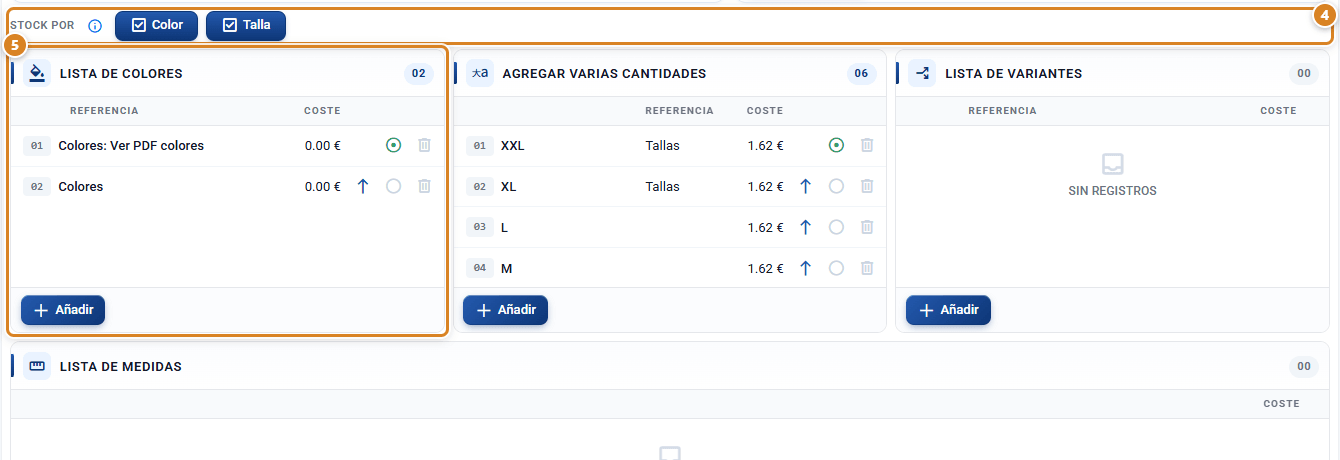
- Reveja as suas medidas, cores, tamanhos ou variantes e escolha em Stock por (stock por) como se conta o seu stock: sem marcar nada, um só stock para todo o suporte; marcando Medida, Color (cor), Talla (tamanho) ou Variante, um por cada uma; marcando várias, um por cada combinação (por exemplo, cor e tamanho). Stock por aparece num suporte já guardado com mais de uma medida, cor, tamanho ou variante; com uma só medida, o stock é o dessa medida.
- Coloque o Custo e a unidade (Unid., m², kg, ml). O custo é o que dá a Valorização.
- Atribua o Fornecedor ou as suas tarifas de fornecedor: é daí que sai o fornecedor proposto ao repor.
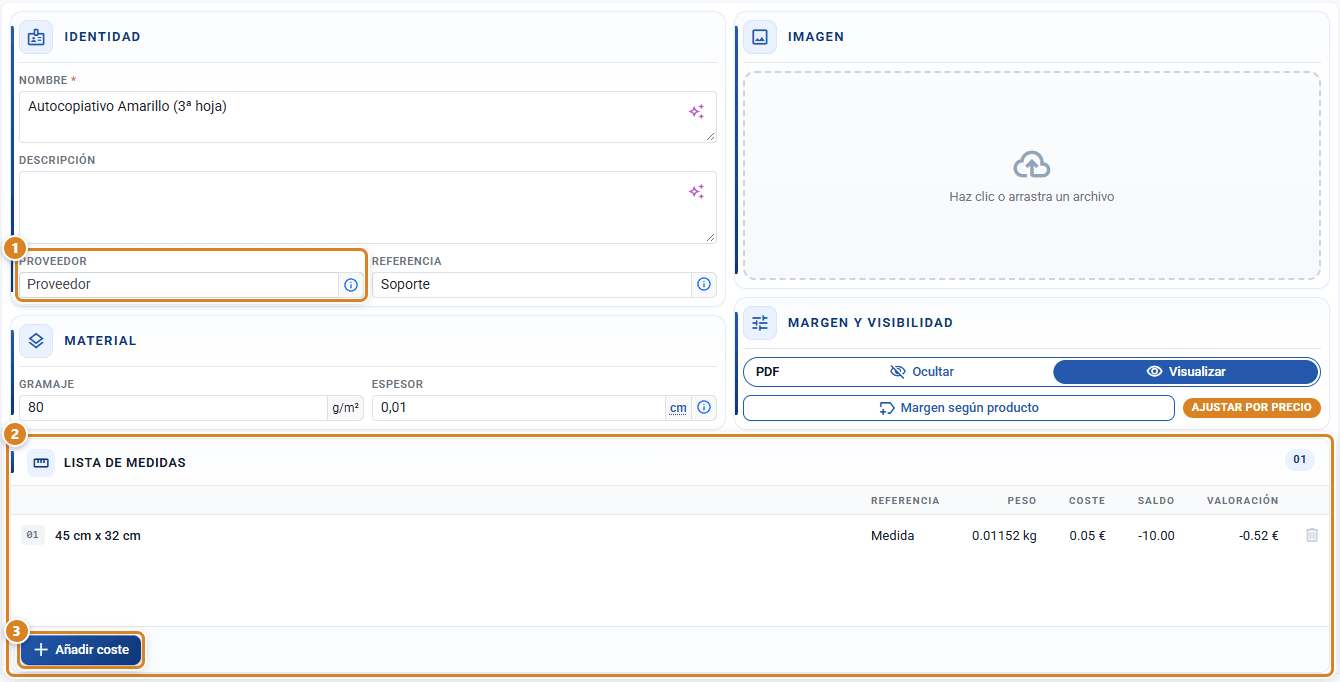
Cada stock é uma linha do inventário. Assim se vê um papel com Stock por em Medida e uma t-shirt com Color (cor) e Talla (tamanho):
Comece pequeno. Não é preciso inventariar todo o catálogo no primeiro dia: pegue nos 10–20 materiais que mais gasta. O resto incorpora-se quando quiser.
Passo 2 · Perceba quando sai o material
Não há nada a configurar: o material sai do stock quando sai o trabalho. Desce com a primeira guia de remessa da linha ou, se se fatura sem guia, com a fatura, e uma só vez. É a mesma regra dos artigos de Serviços e artigos.
| Documento do trabalho | O que acontece ao stock |
|---|---|
| Orçamento ou Ordem de trabalho | Nada: o consumo é só previsão |
| Guia de remessa | Desce o material dessa linha |
| Fatura | Desce só se a linha não tinha guia; nunca desce duas vezes |
| Nota de crédito ou Retificar a fatura | O material dessa fatura volta ao stock |
| Refazer a fatura | Não volta: a fatura nova continua a vendê-lo |
| Apagar a guia de remessa ou a fatura | O stock reajusta-se sozinho |
O campo "O módulo de consumo é calculado a partir de:" das Definições de Compra não muda este momento: só decide que documentos contam na Estatística de consumo de suportes e operações.
Passo 3 · Carregue o stock inicial (contagem)
Conte o que há fisicamente no armazém. Em Compra → Inventário, em cada artigo: ação Ajustar stock → Tipo de ajuste Fixar saldo em, Saldo final = a quantidade contada e Motivo Contagem; clique em Aplicar ajuste.
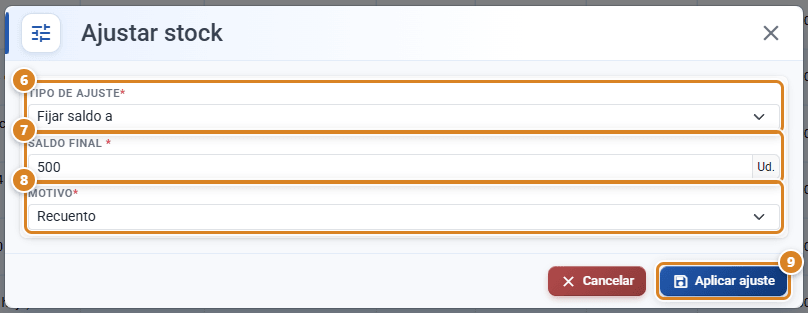
Fica registado como movimento com o seu motivo, por isso o histórico explica de onde sai esse saldo. Com muitos artigos pode repartir-se por vários dias: cada artigo é independente.
Passo 4 · Coloque o stock mínimo
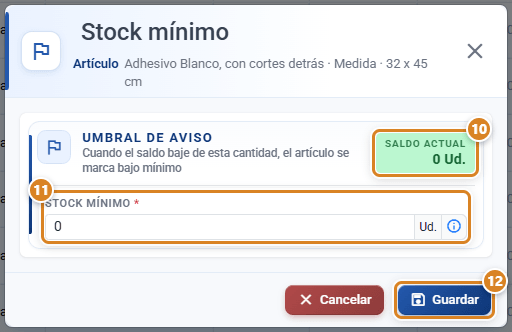
O Stock mínimo é o que faz o sistema avisar. Sem ele não há alertas.
Duas formas de o colocar:
- À mão: ação Stock mínimo na linha do artigo (marque a linha e a ação aparece na barra de ações).
- Calculado: botão Relatório de stock mínimo. Propõe um Recomendado a partir do seu consumo real e aplica-se por linha (Aplicar) ou de uma vez (Aplicar todos).
O relatório precisa de histórico, por isso no primeiro mês coloque-os à mão e use o relatório passadas algumas semanas.
Passo 5 · Registe as entradas quando comprar
Três caminhos, todos somam ao Saldo:
| Como compra | O que faz | Onde |
|---|---|---|
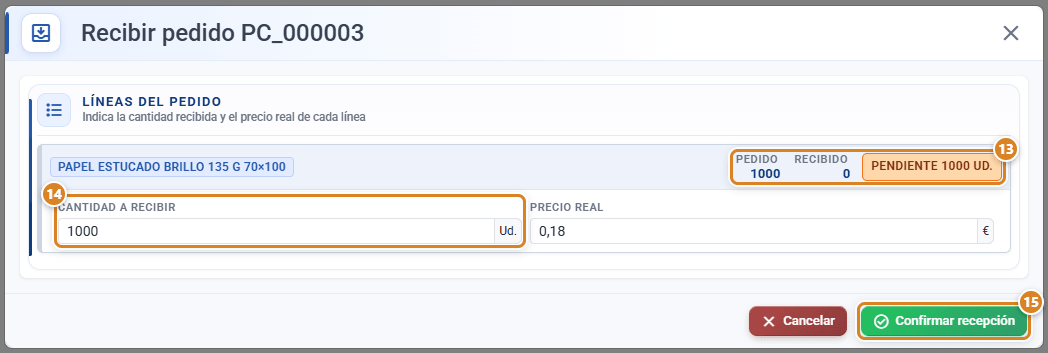
| Com encomenda formal ao fornecedor | Cria a encomenda, envia-a e ao chegar clica em Rececionar (total ou parcial) | Encomendas de Compra |
| Sem encomenda, só a fatura | Regista a fatura (à mão ou carregando o PDF para a IA a ler) e vincula as suas linhas a artigos do catálogo | Faturas de Compra |
| Compra avulsa ou correção | Ajustar stock → Entrada (+) com motivo | Inventário |
Passo 6 · Trabalhe normalmente: as saídas registam-se sozinhas
Não é preciso anotar consumos. Ao orçamentar, o sistema calcula o material de que o trabalho precisa e desconta-o quando sai o trabalho (Passo 2): com a primeira guia de remessa ou, se não houver guia, com a fatura.
Por isso o stock não desce ao orçamentar: é o comportamento correto, não uma falha.
Passo 7 · Reponha
Em Compra → Inventário, toggle Apenas abaixo do mínimo para ver o que falta, e botão Gerar encomenda: cria uma encomenda de compra em Rascunho por fornecedor, com a quantidade que falta até ao mínimo e descontando o que já vem Entrante. Depois envia-se a partir de Encomendas de Compra.

Exemplo completo com números
Papel couché 130 g, medida 70×100, a 0,18 € a folha:
| # | O que acontece | Movimento | Saldo | Valorização |
|---|---|---|---|---|
| 1 | Contagem inicial: conta 500 folhas | Ajuste · Fixar saldo | 500 | 90,00 € |
| 2 | Coloca o stock mínimo em 300 | — | 500 | 90,00 € |
| 3 | Entrega com guia de remessa (ou fatura sem guia) um trabalho que gastou 260 folhas | Consumo −260 | 240 | 43,20 € |
| 4 | ⚠️ 240 < 300 → aparece Abaixo do mínimo | — | 240 | 43,20 € |
| 5 | Gerar encomenda: pede 1.000 ao fornecedor | Entrante +1.000 | 240 | 43,20 € |
| 6 | Chega a mercadoria e clica em Rececionar | Compra +1.000 | 1.240 | 223,20 € |
| 7 | Partem-se 15 folhas molhadas | Ajuste · Saída −15 | 1.225 | 220,50 € |
No passo 5 o saldo não muda: o que foi pedido ainda não chegou. Vê-se na coluna Entrante, e o disponível previsto é 240 + 1.000.
Rotina, depois de implementado
| Quando | O que faz | Onde |
|---|---|---|
| Cada compra | Receber a encomenda ou registar a fatura do fornecedor | Encomendas / Faturas de Compra |
| Semanal | Rever Apenas abaixo do mínimo e Gerar encomenda | Inventário |
| Mensal | Contagem do que mais se move; corrigir com Ajustar stock | Inventário |
| Trimestral | Relatório de stock mínimo para reajustar os mínimos ao consumo real | Inventário |
Vocabulário que vai ver no ecrã
- Saldo: existências atuais = entradas de compra − saídas de consumo confirmadas.
- Valorização: valor económico do stock = Saldo × Custo.
- Nível: a que se refere uma linha — Medida (folha/rolo) ou Cor / Tamanho / Variante (artigo).
- Consumo teórico: material que um orçamento precisaria. Previsão, não desconta.
- Consumo confirmado: o que sim subtrai do Saldo, quando sai o trabalho: primeira guia de remessa ou, sem guia, fatura da linha (Passo 2).
- Entrante: quantidade pedida ao fornecedor e ainda não recebida. Não soma ao Saldo; disponível previsto = Saldo + Entrante.
- Stock mínimo: nível abaixo do qual convém repor; gera o aviso "Abaixo do mínimo". Com 0 não avisa.
- Ajustar stock: entrada, saída ou fixação de saldo manual, sempre com motivo (Contagem, Quebra por dano, Quebra, Correção).
- Movimentos / Histórico: entradas e saídas de um artigo com data, tipo, quantidade com sinal, origem e saldo acumulado.
- Reposição: voltar a comprar o que está abaixo do mínimo. Gerar encomenda automatiza-o.
Se algo não bate certo
| Sintoma | Causa habitual | Solução |
|---|---|---|
| O stock não desce ao orçamentar | É o esperado: o orçamento só gera consumo teórico | Desce com a primeira guia de remessa ou a fatura do trabalho (Passo 2) |
| O stock nunca desce | O trabalho ainda não tem guia de remessa nem fatura, ou o produto não tem o suporte associado | Faça a guia de remessa ou a fatura (Passo 2) e verifique que o produto tenha os seus suportes associados |
| O stock não sobe ao comprar | A linha da fatura não está vinculada a um artigo do catálogo | Vincule a linha em Faturas de Compra, ou use Ajustar stock |
| O saldo não bate certo com o armazém | Quebras, danos ou consumos fora do sistema | Contagem + Ajustar stock → Fixar saldo em com o seu motivo |
| Não há aviso de reposição | O Stock mínimo está a 0 | Coloque-o à mão ou com o Relatório de stock mínimo |
| Um artigo aparece duas vezes | Movimentos com a unidade escrita de formas diferentes | Unificam-se automaticamente; reveja a unidade na sua ficha |
Que plano precisa
| Secção | Plano |
|---|---|
| Suportes de impressão | Todos |
| Definições de Compra | Todos |
| Stock em Suportes (botão Stock: saldo, valorização, Ajustar stock e movimentos) | A partir do Pro, ou com o módulo Compras e Inventário |
| Stock mínimo e aviso de reposição, tarifas de fornecedor, Compactar histórico | Full, ou módulo Compras e Inventário com qualquer plano |
| Faturas de Compra | Full, ou módulo Compras e Inventário com qualquer plano |
| Inventário · Relatório de stock mínimo | Full, ou módulo Compras e Inventário com qualquer plano |
| Encomendas de Compra | Full, ou módulo Compras e Inventário com qualquer plano |
Sem o módulo, o menu Compra não aparece no cabeçalho: encontra-o em Definições → Disponíveis para contratar → «Compras e Inventário», que abre a sua ficha com o botão Subscrever Compras e Inventário. Vai incluído no plano Full e, com qualquer outro plano, acrescenta-se à parte sem mudar de plano. Ao subscrevê-lo, o menu Compra volta ao cabeçalho.
Permissões do perfil (Definições → Perfis de acesso e Permissões): Acesso Compra abre Encomendas, Fatura e Inventário do menu Compra, permite a ação Ajustar stock dos suportes (em Compra → Inventário e na ficha do suporte) e apagar faturas e encomendas de compra; sem ele aparecem a cinzento com «Não tem permissão». Os artigos de Serviços e artigos aparecem no mesmo ecrã Inventário, junto dos suportes: vão com Acesso a artigos (só com essa permissão entra-se e veem-se apenas os artigos) e o seu ajuste com Editar artigos. Com a vista Con kits (com kits) veem-se também os kits e quantos se podem montar.
Perguntas frequentes
Como funciona o inventário e como o implemento?
O inventário é uma balança: Saldo = compras − consumos. Para o implementar: (1) deixe o catálogo de Suportes com medidas/variantes, custo, unidade e fornecedor; (2) escolha em Definições de Compra que documento desconta o material; (3) carregue o stock inicial com Ajustar stock → Fixar saldo em em Compra → Inventário; (4) coloque o Stock mínimo; (5) registe as compras; (6) trabalhe normalmente — as saídas descontam-se sozinhas; (7) reponha com Gerar encomenda.
Por onde começo? / Não sei que secção usar.
Pelo catálogo de Suportes: defina os materiais com a sua unidade e custo. Depois, Compra → Inventário é o ecrã do dia a dia (existências, avisos, ajustes, reposição); Encomendas de Compra para o que pede ao fornecedor e Faturas de Compra para o que ele lhe fatura.
Qual é a diferença entre Suportes e Inventário?
Suportes é o catálogo: que materiais existem, com o seu custo e unidade. Inventário (Compra → Inventário) é o ecrã único de existências: quanto resta de cada suporte e de cada artigo, quanto vale e o que é preciso repor.
Qual é a diferença entre Encomenda de compra e Fatura de compra?
A encomenda é o que pede ao fornecedor, e soma stock ao receber a mercadoria. A fatura é a despesa que ele lhe passa, e soma stock se vincular as suas linhas a artigos do catálogo. Uma encomenda pode ser faturada a partir da própria encomenda.
Quando se desconta o material?
Quando o trabalho sai: com a primeira guia de remessa da linha ou, se se fatura sem guia de remessa, com a fatura, e uma só vez (Passo 2). Antes disso o consumo é previsão e não desce o Saldo. O campo "O módulo de consumo é calculado a partir de:" das Definições de Compra não muda esse momento: só decide que documentos contam na Estatística de consumo.
Porque não me desce o stock ao fazer um orçamento?
É correto. O orçamento gera consumo teórico (previsão). O desconto real ocorre quando o trabalho sai: com a primeira guia de remessa ou, se não houver guia de remessa, com a fatura (Passo 2).
Como carrego o inventário inicial?
Conte o armazém e em Compra → Inventário use Ajustar stock → Tipo de ajuste Fixar saldo em (Motivo Contagem) em cada artigo, com a quantidade contada em Saldo final. Fica no histórico com o seu motivo.
Tenho de anotar cada consumo à mão?
Não. O consumo é calculado pelo sistema com o que cada trabalho orçamentado precisa e desconta-o quando o trabalho sai (primeira guia de remessa ou, sem guia de remessa, fatura). Os ajustes manuais são só para quebras, danos ou correções de contagem.
O stock é levado por suporte ou por medida?
Pelo nível de baixo: por medida nos suportes de tipo folha e rolo, e por cor, tamanho ou variante nos de tipo artigo. Cada um tem o seu próprio saldo, stock mínimo e valorização.
Preciso de inventariar todo o catálogo?
Não. Comece pelos materiais que mais gasta; o resto pode ficar com stock mínimo 0 (sem alerta) e incorporar-se quando quiser.
Que plano preciso?
Inventário, Encomendas de Compra e Faturas de Compra requerem o módulo Compras e Inventário (incluído no plano Full ou subscrito à parte com qualquer plano). O catálogo de Suportes e as Definições de Compra estão em todos os planos. O stock básico de cada suporte (botão Stock: saldo, valorização e contagem com Ajustar stock) vai a partir do plano Pro.