
Módulo de relatórios de faturação do CotizaPrint: sete relatórios prontos a usar sobre as suas faturas e guias de remessa, com filtros por período e cliente, totais instantâneos e exportação para PDF e Excel. Abre-se a partir do menu Análise → Relatório de Faturação e é exclusivo do plano Full.
Se o seu plano for Standard ou Pro, ao clicar em Relatório de Faturação abre-se a ficha do módulo com dois botões: Subir de perfil (leva-o a Planos e preços) e Mais informações (abre este guia). As capturas desta página mostram cada relatório com dados fictícios, para que veja exatamente o que cada um lhe dá antes de decidir.
O que é
Uma janela com sete tipos de relatório em cartões. Escolhe um, ajusta o período ou os clientes em Filtros, e o relatório é recalculado de imediato: em cima, os totais (número de faturas, Base, Impostos, Total, Recebido, Pendente) e em baixo a tabela de documentos. Tudo o que vê pode ser descarregado em PDF ou Excel.

Para que serve
- Fechar o mês: saber o que faturou, com base, impostos e total, num clique.
- Enviar a documentação ao contabilista: a listagem do trimestre, em PDF ou Excel, sem copiar nada à mão.
- Preparar o IVA: o Modelo 303 dá-lhe o IVA liquidado, o suportado e o resultado por trimestre ou por mês, com a desagregação por taxa de IVA.
- Controlar os recebimentos: que faturas estão Pago, quais em Pagamento parcial e quais Pendente, e quanto dinheiro soma cada grupo.
- Não deixar trabalho por faturar: as guias de remessa entregues que ainda não passaram a fatura.
- Abrir o documento a partir do relatório: o número do documento e o cliente são ligações que abrem a fatura ou a guia de remessa noutro separador.
Como se usa
- Entre no menu Análise e clique em Relatório de Faturação. Abre com Faturas do mês do mês atual.
- Clique no cartão do relatório que pretende. O relatório gera-se sozinho.
- Clique em Filtros para escolher Anos, Meses ou Trimestres (conforme o relatório) e Clientes. Nos relatórios por datas use De e Até.
- Leia os totais da barra de chips e a tabela. Clique no Documento ou no Cliente para o abrir.
- Clique em Exportar PDF ou Exportar Excel para o descarregar. Fechar fecha a janela.
Os sete relatórios
Faturas do mês
Tudo o que foi faturado em um ou vários meses de um ou vários anos. Por defeito mostra o mês em curso. Em Filtros pode marcar vários meses (por exemplo, janeiro, fevereiro e março) e vários anos ao mesmo tempo para comparar; o relatório só inclui os meses marcados, mesmo que não sejam seguidos.
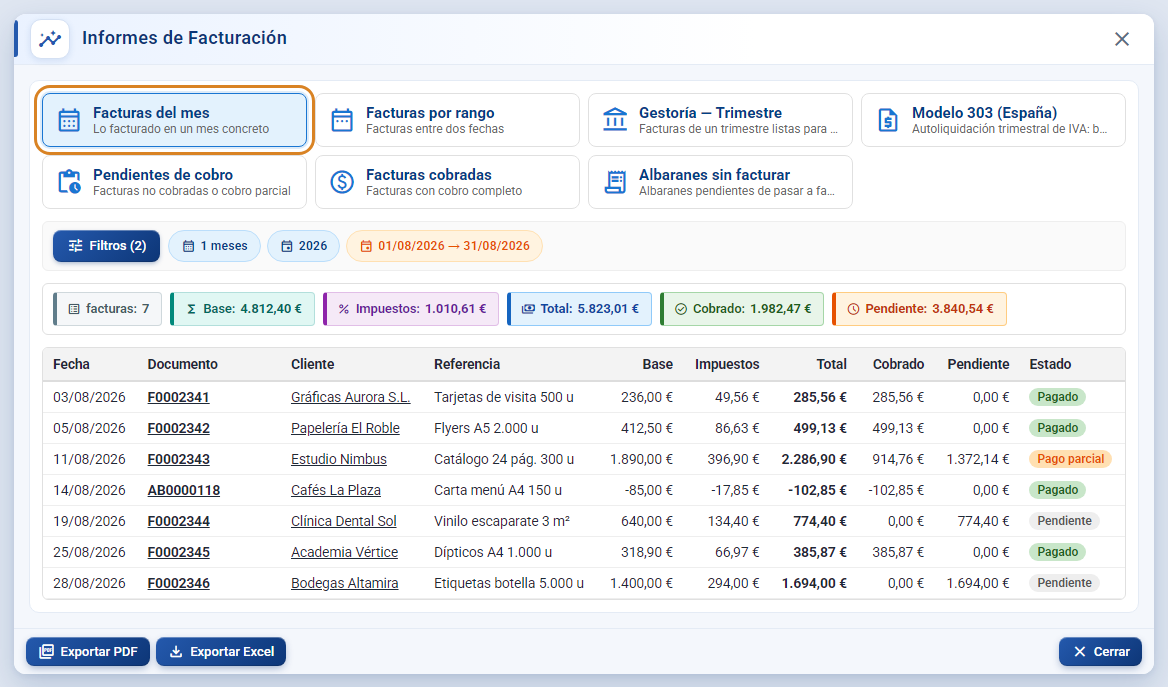
- Filtros disponíveis: Anos, Meses, Clientes.
- Chips: quantos meses tem marcados, que anos, e o intervalo de datas que o relatório abrange.
- Tabela: Data, Documento, Cliente, Referência, Base, Impostos, Total, Recebido, Pendente, Estado.
- As notas de crédito e as faturas retificativas aparecem com os seus valores em negativo e subtraem aos totais.
Faturas por intervalo
As faturas emitidas entre duas datas quaisquer, sem se limitar a meses completos: uma quinzena, um ano civil, de dia 15 a dia 15… Escolhe o intervalo com os seletores De e Até, que aparecem junto ao botão Filtros.
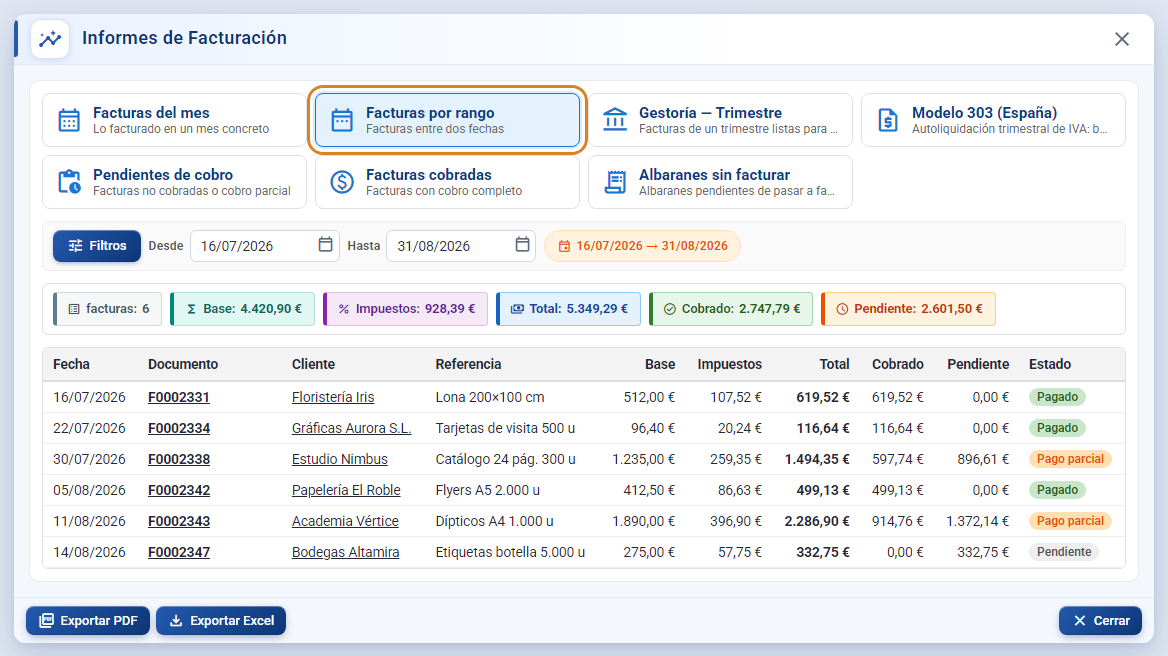
- Filtros disponíveis: De, Até, Clientes.
- Ao mudar para este relatório mantém-se o intervalo do relatório anterior; altere-o em De / Até e a tabela atualiza-se de imediato.
Contabilista — Trimestre
A listagem de faturas de um trimestre completo, pensada para enviar ao contabilista ou ao gabinete de contabilidade tal como está. Por defeito abre com o trimestre anterior (em janeiro, fevereiro ou março, o quarto trimestre do ano passado, que é o que há que declarar). Em Filtros pode marcar vários trimestres e vários anos.
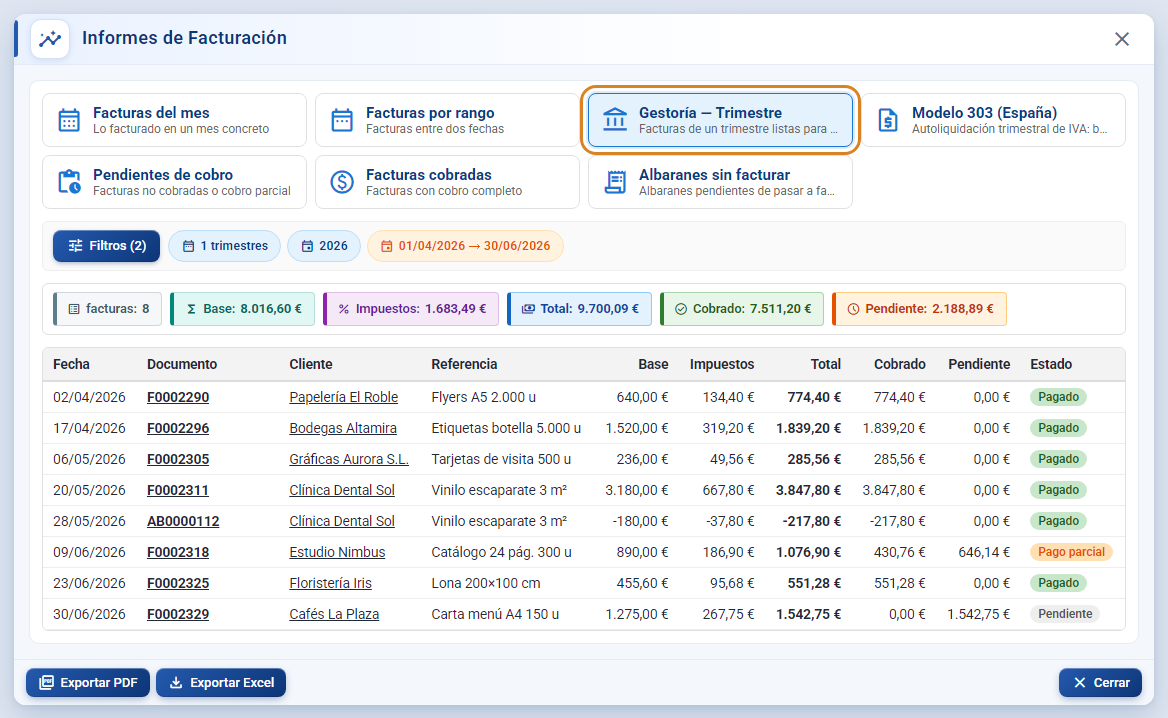
- Filtros disponíveis: Anos, Trimestres (T1 (Jan-Mar), T2 (Abr-Jun), T3 (Jul-Set), T4 (Out-Dez)), Clientes.
- Recomendação: Exportar PDF para o contabilista e Exportar Excel se ele quiser trabalhar os dados.
Modelo 303 (Espanha)
Resumo para a autoliquidação de IVA espanhola: para cada período, o IVA liquidado (o das suas faturas de venda), o IVA suportado (o das suas faturas de compra) e o Resultado do IVA (liquidado menos suportado). Por baixo, duas desagregações por taxa de IVA: Vendas — IVA liquidado por taxa e Compras — IVA suportado por taxa, cada uma com a sua base, o seu imposto e o número de linhas.
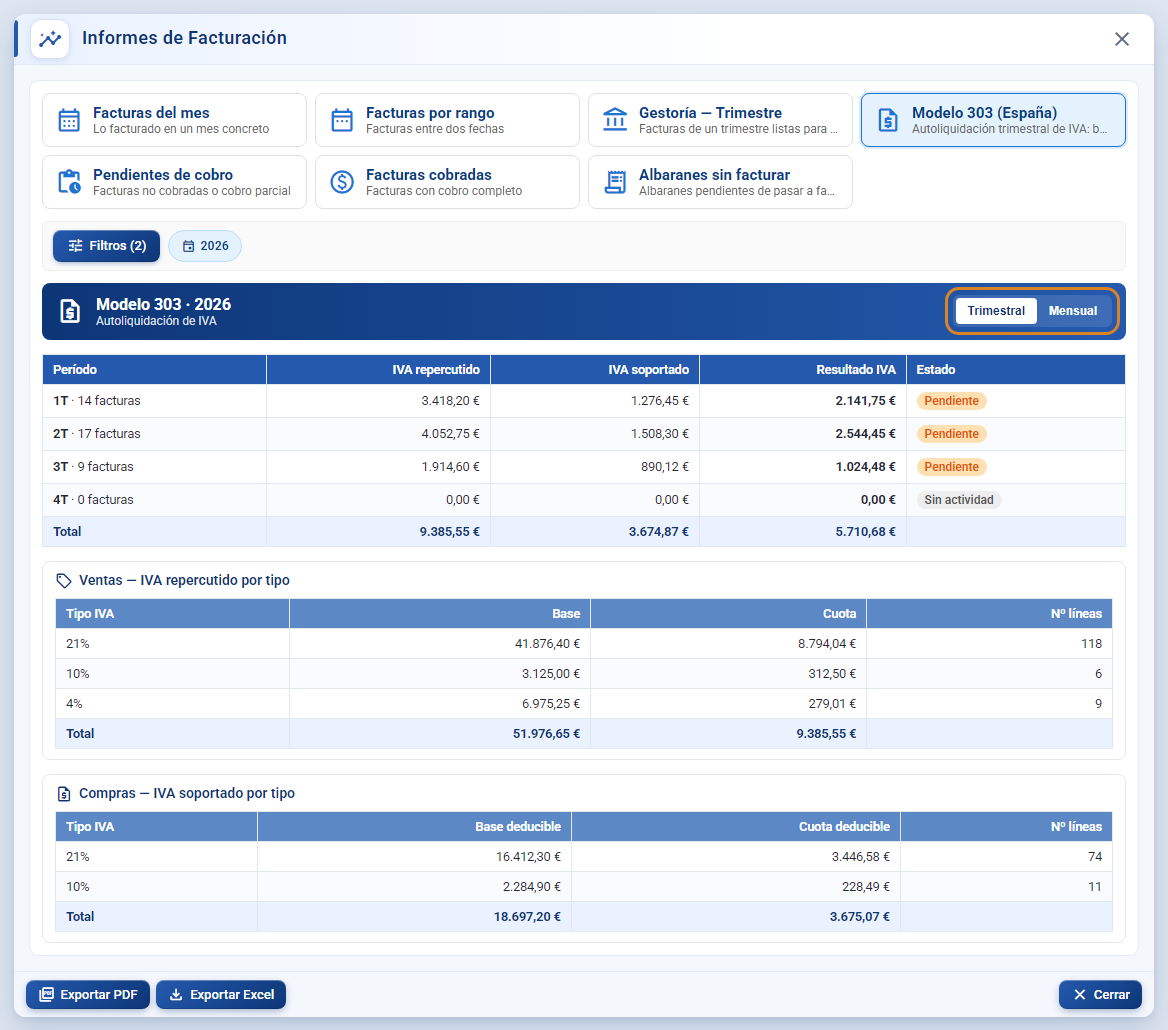
- Trimestral / Mensal: o comutador do cabeçalho muda a periodicidade (4 linhas ou 12 linhas).
- Ano: usa-se o ano marcado em Filtros → Anos. O Modelo 303 mostra sempre o ano completo; o filtro de trimestres não o recorta.
- Estado do período: Pendente se houver atividade (faturas de venda ou IVA suportado) e Sem atividade se não houver.
- Nas compras só contam as faturas de compra contabilizadas, excluem-se as marcadas como não dedutíveis e aplica-se a percentagem dedutível de cada linha.
- As notas de crédito já entram em negativo, pelo que o IVA liquidado fica compensado sem que tenha de fazer nada.
- Neste relatório não se mostra a barra de totais de faturas: os seus totais estão no rodapé de cada tabela.
Pendentes de recebimento
As faturas do intervalo escolhido que ainda não estão totalmente recebidas: as que não têm nenhum recebimento (Pendente) e as que têm um recebimento parcial (Pagamento parcial). A coluna Pendente e o chip Pendente dizem-lhe quanto lhe devem.
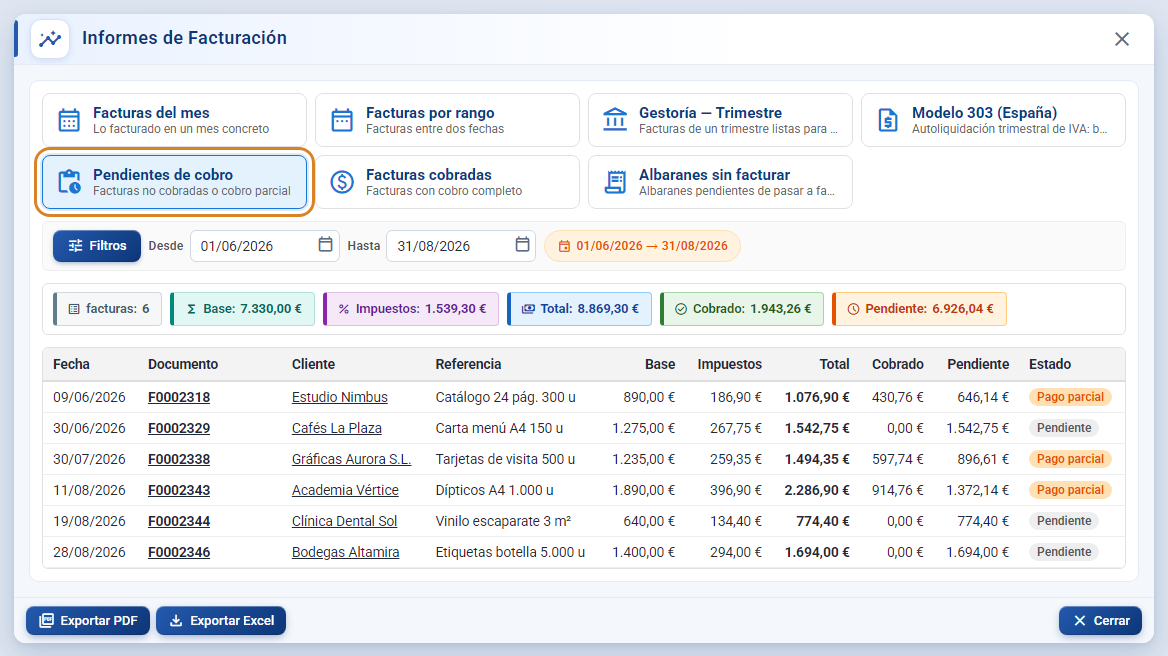
- Filtros disponíveis: De, Até, Clientes.
- Filtre por Clientes para preparar uma reclamação de pagamento com o que cada um deve.
- Clique no Cliente para abrir a sua listagem de faturas a partir da data De do relatório.
Faturas recebidas
As faturas do intervalo escolhido que estão recebidas a 100 % (estado Pago). É o espelho do relatório anterior: aqui Pendente é sempre zero.
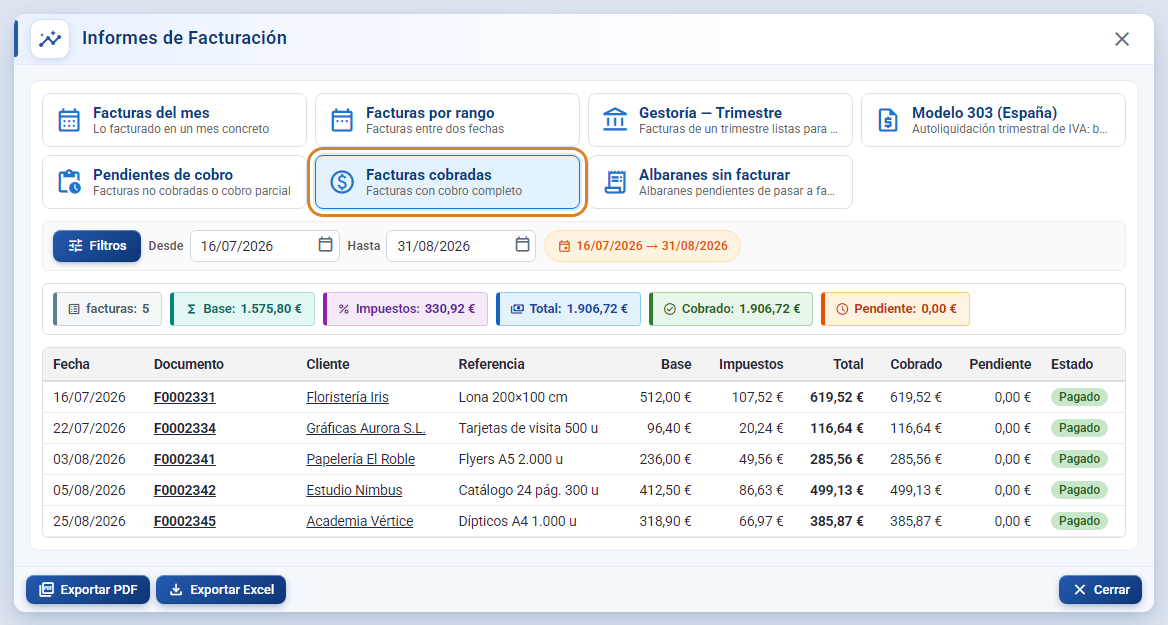
- Filtros disponíveis: De, Até, Clientes.
- Uma fatura conta como recebida quando a soma dos seus recebimentos atinge o total; uma diferença de um cêntimo por arredondamento não a deixa de fora.
Guias de remessa por faturar
As guias de remessa com linhas entregues que ainda não passaram a fatura, de qualquer data. Os valores de cada linha são apenas os das linhas por faturar, pelo que, se uma guia de remessa estiver faturada a meias, só verá o que falta. Todas as linhas saem com o estado Por faturar.
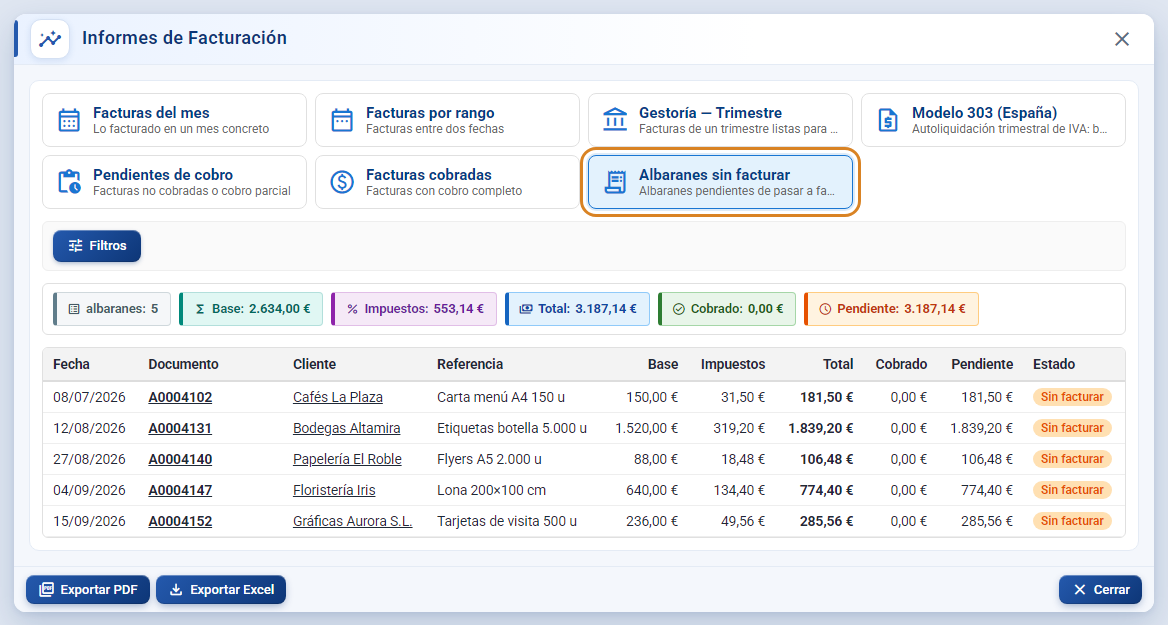
- Filtros disponíveis: Clientes. Não há filtro de datas: mostra tudo o que está pendente.
- Clique no Documento para abrir a guia de remessa e faturá-la a partir daí.
Filtros
O botão Filtros abre a janela Filtros do relatório, com secções que mudam conforme o relatório:
| Relatório | Secções de Filtros | Seletores de data |
|---|---|---|
| Faturas do mês | Anos, Meses, Clientes | — |
| Faturas por intervalo | Clientes | De / Até |
| Contabilista — Trimestre | Anos, Trimestres, Clientes | — |
| Modelo 303 (Espanha) | Anos, Trimestres (sem efeito: o relatório é anual), Clientes | — |
| Pendentes de recebimento | Clientes | De / Até |
| Faturas recebidas | Clientes | De / Até |
| Guias de remessa por faturar | Clientes | — |
- Todas as secções admitem seleção múltipla. Clientes tem uma pesquisa para localizar um entre muitos.
- O botão Filtros mostra entre parênteses quantas opções tem marcadas, por exemplo Filtros (3).
- Os chips azuis da direita resumem o que foi escolhido (3 meses, 2026, 2 clientes) e o chip laranja o intervalo de datas que o relatório abrange.
- Anos oferece o próximo ano, o atual e os três anteriores.
Totais do relatório
Por cima da tabela, uma barra de chips resume o relatório (em todos menos no Modelo 303):
- faturas / guias de remessa: número de linhas da tabela.
- Base: soma das bases tributáveis.
- Impostos: soma dos impostos.
- Total: base mais impostos.
- Recebido: o que já recebeu dessas faturas.
- Pendente: o que falta receber.
As notas de crédito e as faturas retificativas subtraem; se num mês emitir uma fatura de 1.000 € e uma nota de crédito de 200 €, o Total é 800 €.
Exportar
- Exportar PDF: gera o relatório com o logótipo da sua empresa, o nome do relatório como título, o intervalo de datas e o número de registos como subtítulo, a tabela completa, os totais e a paginação. É o formato para o contabilista ou para arquivar.
- Exportar Excel: descarrega um ficheiro .xlsx com as mesmas colunas da tabela (Data, Documento, Cliente, Referência, Base, Impostos, Total, Recebido, Pendente, Estado), pronto para filtrar ou somar.
- Se o relatório estiver vazio, ao exportar aparece o aviso "Não há dados para exportar".
Botões e ações — para que serve cada um
| Botão / Controlo (texto no ecrã) | Para que serve |
|---|---|
| Relatório de Faturação (menu Análise) | Abre a janela Relatórios de Faturação. Com o plano Standard ou Pro abre a ficha do módulo com Subir de perfil e Mais informações. |
| Faturas do mês | Faturas dos meses e anos marcados em Filtros. Por defeito, o mês atual. |
| Faturas por intervalo | Faturas entre as datas De e Até. |
| Contabilista — Trimestre | Faturas dos trimestres e anos marcados. Por defeito, o trimestre anterior. |
| Modelo 303 (Espanha) | Resumo de IVA do ano: liquidado, suportado e resultado por período, com desagregação por taxa. |
| Pendentes de recebimento | Faturas do intervalo por receber ou com recebimento parcial. |
| Faturas recebidas | Faturas do intervalo recebidas na totalidade. |
| Guias de remessa por faturar | Guias de remessa com linhas entregues que ainda não estão em nenhuma fatura. |
| Filtros | Abre Filtros do relatório (Anos, Meses ou Trimestres, Clientes conforme o relatório). Entre parênteses, quantas opções estão marcadas. |
| De / Até | Datas inicial e final do relatório em Faturas por intervalo, Pendentes de recebimento e Faturas recebidas. |
| Comutador Trimestral / Mensal (Modelo 303) | Trimestral = quatro períodos (1T a 4T). Mensal = doze períodos, um por mês. |
| Documento (na tabela) | Abre a fatura ou a guia de remessa noutro separador. |
| Cliente (na tabela) | Abre a listagem de faturas (ou guias de remessa) desse cliente a partir da data De do relatório. |
| Exportar PDF | Descarrega o relatório em PDF com logótipo, totais e paginação. |
| Exportar Excel | Descarrega o relatório em .xlsx. |
| Fechar | Fecha a janela. |
| Subir de perfil (ficha do módulo) | Leva a Planos e preços para passar ao plano Full. |
| Mais informações (ficha do módulo) | Abre este guia no manual de ajuda. |
Conceitos-chave
- Base: valor sem impostos das linhas do documento.
- Impostos: valor do IVA (ou de outro imposto configurado) dessas linhas.
- Total: base mais impostos.
- Recebido: soma dos recebimentos registados sobre a fatura.
- Pendente: total menos recebido.
- Pago / Pagamento parcial / Pendente: estado de recebimento da fatura. Pago = recebida a 100 %; Pagamento parcial = tem algum recebimento mas não chega ao total; Pendente = sem nenhum recebimento.
- Nota de crédito: fatura negativa que anula total ou parcialmente outra. Subtrai nos totais.
- Fatura retificativa: fatura que corrige outra já emitida. Mostra-se como tipo próprio e também subtrai se for negativa.
- IVA liquidado: o IVA que cobra nas suas faturas de venda.
- IVA suportado: o IVA que paga nas suas faturas de compra e pode deduzir.
- Resultado do IVA: liquidado menos suportado. Positivo = a entregar; negativo = a compensar ou a reembolsar.
- Base dedutível / Imposto dedutível: a parte da base e do imposto de uma compra que pode ser deduzida, segundo a percentagem dedutível da linha.
- Sem atividade: período do Modelo 303 sem faturas de venda nem IVA suportado.
- Guia de remessa por faturar: guia de remessa com pelo menos uma linha entregue que ainda não pertence a nenhuma fatura.
Funções segundo o plano / perfil
- FULL: módulo completo. Com TRY (experimentação), STD ou PRO o menu mostra o distintivo Full e, ao clicar, abre-se a ficha do módulo com Subir de perfil e Mais informações. A conta de experimentação tem acesso Full enquanto dura a experimentação.
- Permissões de perfil: o menu Análise requer
access_stat. Sem essa permissão a entrada não aparece.
Perguntas frequentes
Onde está o relatório de faturação?
No menu Análise → Relatório de Faturação. Requer o plano Full.
Tenho o plano Pro (ou Standard) e aparece uma janela a dizer que o módulo não está no meu plano. O que faço?
É a ficha do módulo. Subir de perfil leva-o a Planos e preços para passar a Full; Mais informações abre este guia para ver o que inclui antes de decidir.
Como tiro a listagem de faturas do trimestre para o contabilista?
Clique no cartão Contabilista — Trimestre, confirme em Filtros o trimestre e o ano, e clique em Exportar PDF (ou Exportar Excel).
Como sei quanto IVA tenho de pagar neste trimestre?
Em Modelo 303 (Espanha), com Trimestral ativo, a coluna Resultado do IVA da linha do trimestre é o liquidado menos o suportado.
O Modelo 303 não muda quando marco um trimestre em Filtros.
É normal: o Modelo 303 mostra sempre o ano completo com os seus quatro trimestres (ou doze meses). O que o muda é o ano e o comutador Trimestral / Mensal.
Posso ver vários meses ao mesmo tempo?
Sim. Em Faturas do mês → Filtros → Meses, marque os que quiser; também vários Anos. Só entram os meses marcados.
Que diferença há entre Pendentes de recebimento e Faturas recebidas?
Pendentes de recebimento lista as faturas com algo por receber (Pendente ou Pagamento parcial); Faturas recebidas, as que estão Pago a 100 %. Entre as duas estão todas as faturas do intervalo.
Porque é que uma nota de crédito aparece em negativo?
Porque subtrai ao que foi faturado. Assim os totais do relatório refletem o que realmente faturou no período.
O que são as guias de remessa por faturar?
Trabalhos entregues com guia de remessa que ainda não têm fatura. O relatório lista-os todos, de qualquer data, com o valor que falta faturar de cada um.
Porque é que não se filtra por datas em Guias de remessa por faturar?
Porque o importante é que nada fique por faturar, seja de quando for. Pode restringir por Clientes.
Posso abrir a fatura a partir do relatório?
Sim. Clique no número na coluna Documento e abre-se noutro separador. Clicando no Cliente abre-se a sua listagem de faturas.
Ao exportar diz-me "Não há dados para exportar".
O relatório está vazio com os filtros atuais. Reveja o período (Filtros, De / Até) ou os clientes marcados.
O PDF leva o logótipo da minha empresa?
Sim. Exportar PDF gera o relatório com o seu logótipo, o título do relatório, o intervalo de datas, os totais e a paginação.
Os relatórios incluem as faturas de compra?
Só o Modelo 303, que precisa do IVA suportado das compras contabilizadas. Os restantes trabalham com as suas faturas e guias de remessa de venda.