
O que é
Ecrã ao qual chega a partir da ligação do email de recuperação. Permite definir uma palavra-passe nova.
Para que serve
- Concluir o processo de "esqueci-me da palavra-passe".
Como se usa
- Abrir o correio Establece tu contraseña ("Defina a sua palavra-passe") e clicar em Definir palavra-passe (URL com token).
- Escrever a palavra-passe em Nova palavra-passe e repeti-la em Confirmar palavra-passe.
- Clicar em Definir palavra-passe.
- Aparece "Tu contraseña ha sido actualizada con éxito." (A sua palavra-passe foi atualizada com sucesso.) e volta ao ecrã de início de sessão com a palavra-passe nova já ativa.
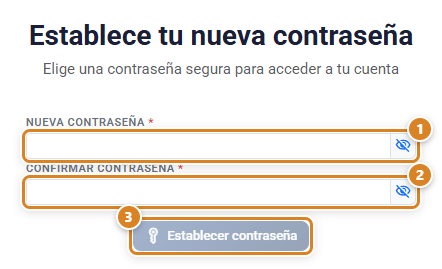
Botões e ações — para que serve cada um
| Botão / Controlo (texto no ecrã) | Para que serve |
|---|---|
| ① Nova palavra-passe | A palavra-passe nova. O ícone do olho, à direita, mostra-a ou oculta-a. |
| ② Confirmar palavra-passe | Repita a palavra-passe. Se não coincidir, aparece "As palavras-passe não coincidem". Também tem o seu olho. |
| ③ Definir palavra-passe | Guarda a palavra-passe nova. Fica ativo quando os dois campos estão preenchidos e coincidem. |
Regras e restrições
- Use pelo menos 6 caracteres: é o mínimo que o ecrã de acesso pede.
- O token da ligação só é válido uma vez e até ao fim do dia em que o pediu.
- Se a ligação não for válida ou tiver caducado, aparece "El enlace no es válido o ha caducado. Solicita de nuevo el restablecimiento de contraseña." (A ligação não é válida ou caducou. Peça novamente a reposição da palavra-passe.) e a aplicação leva-o a Recuperar palavra-passe.
- Ao mudá-la, fecham-se as sessões que tinha abertas com a palavra-passe anterior.
Perguntas frequentes
Diz-me que a ligação não é válida.
Caducou ou já foi usada. Peça uma nova em Recuperar palavra-passe.
O botão Definir palavra-passe está a cinzento.
Os dois campos têm de estar preenchidos e ser iguais. Clique no olho de cada campo para confirmar o que escreveu.