
Qu'est-ce que c'est
Écran auquel vous arrivez depuis le lien de l'e-mail de récupération. Il permet de définir un nouveau mot de passe.
À quoi ça sert
- Terminer la procédure « mot de passe oublié ».
Comment faire
- Ouvrez l'e-mail Establece tu contraseña (« Définissez votre mot de passe ») et cliquez sur Définir le mot de passe (URL avec jeton).
- Saisissez le mot de passe dans Nouveau mot de passe et répétez-le dans Confirmer le mot de passe.
- Cliquez sur Définir le mot de passe.
- Le message « Tu contraseña ha sido actualizada con éxito. » (Votre mot de passe a été mis à jour.) s'affiche et vous revenez à l'écran de connexion avec le nouveau mot de passe actif.
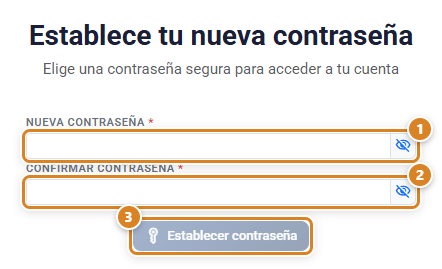
Boutons et actions — à quoi sert chacun
| Bouton / Contrôle (texte à l'écran) | À quoi il sert |
|---|---|
| ① Nouveau mot de passe | Le nouveau mot de passe. L'icône de l'œil, à droite, l'affiche ou le masque. |
| ② Confirmer le mot de passe | Répétez le mot de passe. S'il ne correspond pas, vous voyez « Les mots de passe ne correspondent pas ». Il a aussi son œil. |
| ③ Définir le mot de passe | Enregistre le nouveau mot de passe. S'active quand les deux champs sont remplis et identiques. |
Règles et restrictions
- Utilisez au moins 6 caractères : c'est le minimum demandé par l'écran de connexion.
- Le jeton du lien n'est valable qu'une seule fois et jusqu'à la fin de la journée où vous l'avez demandé.
- Si le lien n'est pas valide ou a expiré, vous voyez « El enlace no es válido o ha caducado. Solicita de nuevo el restablecimiento de contraseña. » (Le lien n'est pas valide ou a expiré. Redemandez la réinitialisation du mot de passe.) et l'application vous amène à Récupérer le mot de passe.
- Le changer ferme les sessions que vous aviez ouvertes avec l'ancien mot de passe.
Questions fréquentes
Q : On me dit que le lien n'est pas valide.
R : Il a expiré ou a déjà été utilisé. Demandez-en un nouveau dans Récupérer le mot de passe.
Q : Le bouton Définir le mot de passe est grisé.
R : Les deux champs doivent être remplis et identiques. Cliquez sur l'œil de chaque champ pour vérifier ce que vous avez saisi.