
Qu'est-ce que c'est
Les données personnelles de l'utilisateur connecté. Chaque utilisateur voit et modifie les siennes. Cela n'affecte pas les autres utilisateurs de l'organisation.
Il s'ouvre dans la fenêtre Utilisateur, avec les sections Datos del usuario (données de l'utilisateur) et Seguridad (sécurité) (et Rôle si vous pouvez gérer les utilisateurs).
À quoi ça sert
- Mettre à jour vos données personnelles : prénom, noms de famille et téléphone de contact.
- Activer la Vérification en deux étapes (2FA) pour renforcer la sécurité de votre compte (dans tous les plans).
- Consulter l'e-mail avec lequel vous vous connectez.
- Si vous gérez les utilisateurs, voir et modifier vos propres rôles.
Comment l'utiliser

- Cliquez sur votre nom d'utilisateur (en haut à droite) pour ouvrir les Paramètres.
- Dans le panneau Entreprise, cliquez sur Mon profil : la fenêtre Utilisateur s'ouvre avec vos données.
- Modifiez ce dont vous avez besoin et cliquez sur Enregistrer.
Champs
| Champ | Type | À quoi ça sert | Défaut |
|---|---|---|---|
| Adresse e-mail | Texte | Identifiant unique, utilisé pour se connecter. Elle ne peut pas être modifiée une fois le compte créé (elle reste en lecture seule). | — |
| Téléphone | Texte | Contact de l'utilisateur. Saisie numérique. | Vide |
| Nom (premier champ) | Texte | Prénom usuel. | — |
| Premier nom de famille | Texte | Nom de famille paternel. | Vide |
| Second nom de famille | Texte | Nom de famille maternel. | Vide |
| Verificación en dos pasos (2FA) (vérification en deux étapes) | Interrupteur | Active la vérification en deux étapes : après le mot de passe, un code envoyé à votre adresse e-mail est demandé. S'il n'arrive pas, regardez dans les indésirables ou contactez le support. | Désactivé |
| Changement de mot de passe | — | Il n'y a pas de bouton dans votre propre profil : utilisez Mot de passe oublié ? sur l'écran de connexion, ou demandez à un administrateur de cliquer sur Changer le mot de passe dans votre utilisateur depuis Utilisateurs. | — |
Boutons et actions — à quoi sert chacun
Texte exact que vous voyez à l'écran. C'est ce que vous tapez en demandant « à quoi sert le bouton X ? ».
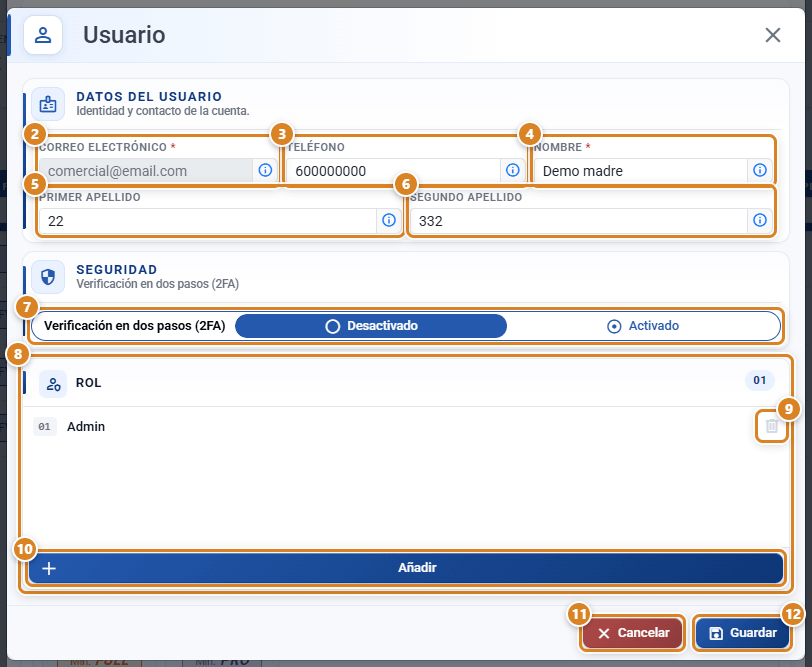
| Bouton / Contrôle (texte à l'écran) | À quoi ça sert |
|---|---|
| ① Mon profil (dans les Paramètres, panneau Entreprise) | Ouvre la fenêtre Utilisateur avec vos données. Tout utilisateur le voit, sans autorisation particulière. |
| ② Adresse e-mail (champ) | Adresse e-mail de l'utilisateur, validée au format e-mail. C'est votre identifiant de connexion. Elle apparaît en lecture seule : elle ne peut pas être changée. |
| ③ Téléphone (champ) | Numéro de téléphone de contact. N'accepte que des chiffres. |
| ④ Nom (champ) | Votre prénom. Obligatoire pour enregistrer. |
| ⑤ Premier nom de famille (champ) | Votre nom de famille paternel. |
| ⑥ Second nom de famille (champ) | Votre nom de famille maternel. |
| ⑦ Verificación en dos pasos (2FA) (vérification en deux étapes) — Désactivé / Activé | Désactivé (par défaut) : vous entrez uniquement avec votre mot de passe. Activé : après le mot de passe, le système demande un code envoyé à votre adresse e-mail pour confirmer que c'est bien vous. S'applique quand vous cliquez sur Enregistrer. Disponible dans tous les plans. |
| ⑧ Rôle (liste) | Rôles attribués à votre utilisateur (ensembles d'autorisations). Dans votre propre profil, elle n'apparaît que si vous avez l'autorisation de gérer les utilisateurs. |
| ⑨ Corbeille d'un rôle (Effacer) | Retire ce rôle de votre utilisateur immédiatement, sans attendre Enregistrer. Attention : si vous retirez le rôle avec lequel vous gérez les utilisateurs, vous perdez ces autorisations. |
| ⑩ Ajouter (dans Rôle) | Ouvre la liste des rôles pour vous en attribuer un de plus. S'applique immédiatement. |
| ⑪ Annuler | Ferme la fenêtre sans enregistrer les changements des champs. |
| ⑫ Enregistrer | Enregistre les changements du profil. Vérifie les champs obligatoires (prénom, e-mail valide, téléphone si vous l'avez saisi). Quand vous enregistrez votre propre profil, le nom est aussi mis à jour dans la session active. |
| Changer le mot de passe | Envoie un e-mail de réinitialisation du mot de passe à l'adresse de l'utilisateur. Il apparaît quand on modifie l'utilisateur d'une autre personne depuis Utilisateurs, pas dans votre propre profil. |
Quand vous créez un nouvel utilisateur, le message « Un message sera envoyé à l'adresse indiquée pour définir le mot de passe de l'utilisateur » s'affiche : ce n'est pas vous qui fixez le mot de passe, la personne le définit depuis l'e-mail qu'elle reçoit.
Concepts clés
L'utilisateur demande « qu'est-ce que / à quoi sert X ? » avec ces mots exacts.
- Mon profil / Profil personnel : vos données personnelles en tant qu'utilisateur connecté (prénom, noms de famille, téléphone, e-mail). Il s'ouvre depuis les Paramètres, sans créer de nouvel utilisateur.
- Adresse e-mail : adresse e-mail unique de l'utilisateur. Elle sert à se connecter, à récupérer le mot de passe et à recevoir les notifications du système. Elle ne peut pas être modifiée une fois le compte créé.
- Vérification en deux étapes (2FA) : méthode de sécurité qui, en plus du mot de passe, demande un code envoyé à votre adresse e-mail. Disponible dans tous les plans. Même si quelqu'un obtient votre mot de passe, sans le code il n'entre pas.
- Rôle : ensemble d'autorisations attribuées à un utilisateur, qui détermine les actions qu'il peut faire dans le système. Un utilisateur peut avoir plusieurs rôles à la fois. Dans votre profil, vous ne le voyez que si vous avez l'autorisation de gérer les utilisateurs.
- Plan / Niveau d'abonnement : niveau d'accès du compte (STD, PRO, FULL). Il décide des fonctions disponibles. La 2FA est disponible dans tous les plans.
Fonctions selon le plan / rôle
- Tous les plans (TRY, STD, PRO et FULL) : modification des données personnelles (prénom, noms de famille, téléphone) et Vérification en deux étapes (2FA).
- Utilisateurs autorisés à gérer les utilisateurs : dans leur propre profil, ils voient en plus la liste Rôle avec Ajouter. En modifiant le profil d'autres utilisateurs (depuis Utilisateurs), ils voient aussi le bouton Changer le mot de passe, qui n'apparaît pas dans leur propre profil.
Questions fréquentes
Q : Comment je change l'e-mail avec lequel je me connecte ?
R : Ce n'est pas possible. Le champ Adresse e-mail reste en lecture seule une fois le compte créé, car c'est votre identifiant de connexion. Si vous avez besoin d'une autre adresse, contactez le support.
Q : À quoi sert la Vérification en deux étapes (2FA) ?
R : Elle ajoute une deuxième étape de sécurité après le mot de passe : un code envoyé à votre adresse e-mail est demandé. Ainsi, même si quelqu'un obtient votre mot de passe, sans le code il n'entre pas. Elle est disponible dans tous les plans.
Q : Faut-il un plan supérieur pour activer la 2FA ?
R : Non. La Vérification en deux étapes (2FA) est disponible dans tous les plans. Mettez l'interrupteur sur Activé et cliquez sur Enregistrer : dès la prochaine connexion, le code envoyé à votre adresse e-mail vous sera demandé.
Q : Comment je change mon mot de passe ?
R : Il n'y a pas de bouton pour cela dans votre propre profil. Déconnectez-vous et, sur l'écran de connexion, cliquez sur Mot de passe oublié ? : vous recevez un e-mail avec le lien pour en créer un nouveau (voir Récupérer le mot de passe). Vous pouvez aussi le demander à un administrateur : dans Utilisateurs, il ouvre votre utilisateur et clique sur Changer le mot de passe.
Q : À quoi sert le bouton Enregistrer ?
R : Il enregistre les changements du profil. Avant, il vérifie les champs obligatoires : le prénom, un e-mail au format valide et le téléphone si vous l'avez saisi. Si vous modifiez votre propre profil, le nom est aussi actualisé dans la session active.
Q : À quoi sert le bouton Annuler ?
R : Il ferme la fenêtre sans rien enregistrer. Tout changement que vous avez tapé est abandonné.
Q : Qu'est-ce qu'un Rôle et pourquoi je ne le vois pas dans mon profil ?
R : Un Rôle est un ensemble d'autorisations qui définit ce qu'un utilisateur peut faire. La liste Rôle n'apparaît que si votre utilisateur a l'autorisation de gérer les utilisateurs ; sinon, demandez à l'administrateur de vérifier vos rôles dans Utilisateurs.
Q : J'ai retiré un rôle dans mon profil et cliqué sur Annuler, mais le rôle reste retiré.
R : C'est normal : la corbeille et Ajouter de la liste Rôle s'appliquent immédiatement, sans passer par Enregistrer. Ajoutez-le de nouveau avec Ajouter.
Q : J'ai créé un nouvel utilisateur et je ne peux pas lui mettre de mot de passe. Comment se connecte-t-il ?
R : C'est normal. En créant un utilisateur, vous verrez l'avis « Un message sera envoyé à l'adresse indiquée pour définir le mot de passe de l'utilisateur » : la personne reçoit un e-mail et définit elle-même son mot de passe.