
Qu'est-ce que c'est
Gestion complète du portefeuille clients de l'entreprise.
Le module s'intitule « Clients et fournisseurs » parce qu'un même enregistrement peut être client, fournisseur ou les deux à la fois. Il comporte trois niveaux : la liste des clients, la fenêtre d'édition de chaque fiche (avec ses onglets) et le journal des activités pour les leads.
À quoi ça sert
- Créer, modifier et consulter les fiches client.
- Enregistrer les contacts et les adresses de chaque client.
- Enregistrer les activités et les interactions.
- Marquer des clients comme lead pour le suivi commercial (PRO).
Comment ça s'utilise
- Ouvrez
/clientes. - Utilisez le champ de recherche et les filtres des colonnes (par exemple Commercial ou État) pour trouver un client.
- Cliquez sur Client et fournisseur pour en créer un nouveau, ou cliquez sur la ligne pour modifier.
- Dans la fenêtre, vous travaillez par onglets : Général, Finance, Vente, Activités et Statistique (chacun apparaît selon le type d'enregistrement et le plan).
- Cliquez sur Enregistrer pour conserver les changements ou Annuler pour quitter sans enregistrer.
Structure de l'écran
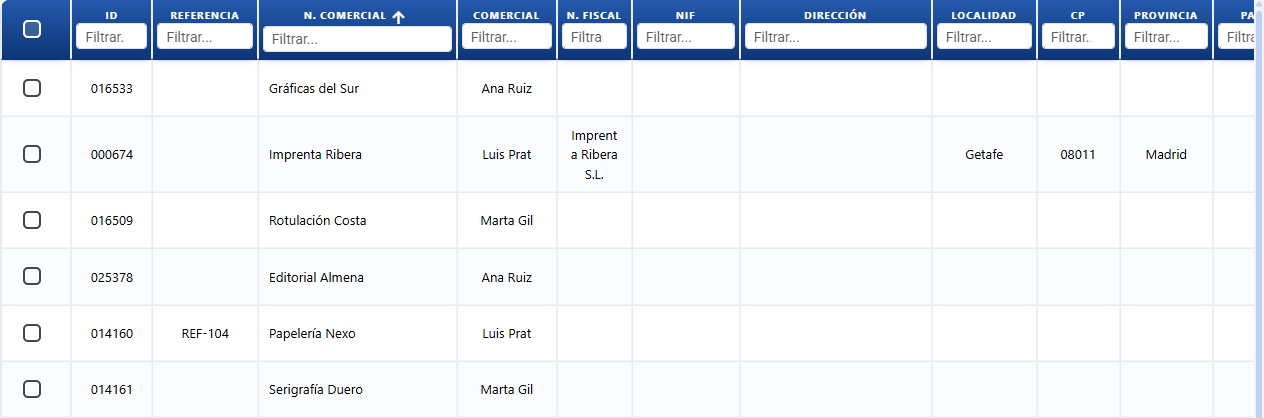
- Liste « Clients et fournisseurs » : tableau avec tous les enregistrements. Trie par ID décroissant par défaut. Permet de sélectionner plusieurs lignes et d'appliquer des actions groupées (Dupliquer, État, Supprimer).
- Fenêtre « Client / Fournisseur » : la fiche complète, organisée en onglets.
- Journal des activités : sous-application dans l'onglet Activités pour enregistrer appels, e-mails, réunions et visites (leads uniquement, plan PRO).
Les onglets et boutons de la fenêtre changent selon l'enregistrement :
- Finance et le bouton Encaissements n'apparaissent que si l'enregistrement est marqué comme Client.
- Activités n'apparaît que s'il est marqué comme Lead (CRM), que le client existe déjà et que le plan est PRO.
- Statistique n'apparaît que si le client existe déjà et que vous avez l'autorisation de statistique.
- Les boutons Supprimer et Encaissements n'apparaissent que lorsque la fiche est déjà enregistrée (elle a un ID).
Forme et jour de paiement du client
Chaque client peut se voir attribuer une forme de paiement et un jour de paiement, qui définissent comment et quand il est encaissé. Cela se configure dans l'onglet Finance, section Forme de paiement.
- En sélectionnant le client dans une vente (devis, ordre de fabrication, bon de livraison ou facture), sa forme et son jour de paiement se remplissent automatiquement dans le document. Vous pouvez les modifier dans ce document précis si besoin.
- En modifiant un client et en changeant sa forme ou son jour de paiement, le système vous demande si vous voulez appliquer le changement aux documents ouverts de ce client (devis, ordres de fabrication et bons de livraison en attente). Répondez Oui pour tous les mettre à jour d'un coup, ou Non pour que le changement ne touche que les ventes futures.
Boutons et actions — à quoi sert chacun

Texte littéral tel qu'il apparaît à l'écran.
Liste « Clients et fournisseurs »
| Bouton / Contrôle (texte affiché) | À quoi ça sert |
|---|---|
| Client et fournisseur | Ouvre la fenêtre vierge pour créer un nouvel enregistrement de client et/ou fournisseur. |
| Assistant IA | Ouvre l'agent IA (fenêtre centrée) pour créer ou modifier des clients en les décrivant en langage naturel, avec leurs contacts et adresses. Vous pouvez coller du texte libre (e-mail, signature de courriel, carte de visite, données éparses ou une liste) ou lui demander directement ce que vous voulez (« crée le client Acme avec ce numéro fiscal et cette adresse »). L'agent affiche un récapitulatif des clients qu'il va créer/modifier et ne les enregistre que lorsque vous cliquez sur Exécuter. Pour modifier, nommez le client ; s'il y a plusieurs correspondances, il vous demande laquelle. Voir Assistant IA. |
| Importer / Exporter | Déploie le menu pour importer ou exporter des données en lot. |
| Importer / Exporter → Client | Importe ou exporte la liste des clients. |
| Importer / Exporter → Contact | Importe ou exporte les contacts. |
| Importer / Exporter → Adresse | Importe ou exporte les adresses. |
| Dupliquer (menu d'actions) | Crée une copie des clients sélectionnés. |
| État (menu d'actions) | Change l'état (Activé / Désactivé) des clients sélectionnés. |
| Supprimer (menu d'actions) | Supprime les clients sélectionnés. |
| Colonne ID | Identifiant unique du client. Trie le tableau (décroissant par défaut). |
| Colonne Commercial | Filtre la liste par l'utilisateur commercial assigné. |
| Colonne Référence | Numéro ou code propre attribué au client. Filtrable par texte. |
| Colonne État | Filtre par clients Activés ou Désactivés. |
Fenêtre « Client / Fournisseur » — boutons de pied
| Bouton / Contrôle (texte affiché) | À quoi ça sert |
|---|---|
| Activé (en-tête) | État du client lorsqu'il est opérationnel (icône coche, fond vert). Cliquez pour basculer. |
| Désactivé (en-tête) | État du client lorsqu'il est inactif (icône annuler, fond gris). Les inactifs ne sortent pas dans les listes normales. |
| Enregistrer | Enregistre la fiche complète : données du client, contacts et adresses. |
| Annuler | Ferme la fenêtre sans enregistrer les changements. |
| Supprimer | Supprime le client. N'apparaît que si la fiche existe déjà. |
| À jour | Bouton d'encaissements en vert lorsque le client n'a pas d'encaissement en attente. |
| Encaissements | Bouton d'encaissements lorsque le client a un montant en attente ; affiche le total et ouvre l'encaissement. |
Onglets de la fenêtre
| Onglet (texte affiché) | À quoi ça sert |
|---|---|
| Général | Données de base, contacts, adresses et données de facturation. |
| Finance | Forme de paiement, coordonnées bancaires, mandat de prélèvement et encaissements en attente. Seulement si c'est un Client. |
| Vente | Remise du client et observations qui sortent sur les imprimés de vente. Seulement si c'est un Client. |
| Activités | Registre des interactions du commercial. Seulement si c'est un Lead et plan PRO. |
| Statistique | Données statistiques du client. Seulement si la fiche existe et que vous avez l'autorisation. |
Onglet Général
| Champ / Bouton (texte affiché) | À quoi ça sert |
|---|---|
| Client (case à cocher) | Marque l'enregistrement comme client (achète à l'entreprise). |
| Fournisseur (case à cocher) | Marque l'enregistrement comme fournisseur (vend à l'entreprise). |
| Lead (CRM) (case à cocher) | Marque l'enregistrement comme lead pour le suivi. Nécessite le plan PRO. |
| Nom commercial | Dénomination commerciale sous laquelle opère le client. |
| Référence | Numéro ou code propre que vous attribuez au client (par exemple votre numérotation interne de dossier). Peut s'imprimer sur les devis et les ordres de fabrication devant le nom, en activant Référence client dans le modèle. |
| Commercial | Sélectionne l'utilisateur commercial responsable. |
| Activité | Secteur économique du client (saisie semi-automatique). |
| Comment nous a-t-il connus ? | Canal par lequel le client est arrivé à l'entreprise. |
| Site web | Site web du client. |
| Observations | Notes libres sur le client. |
| Nom du contact | Nom de la personne de contact (obligatoire). |
| Mobile / Téléphone / Fax | Téléphones du contact. |
| E-mail du contact. | |
| Poste / Catégorie | Fonction et catégorie du contact. |
| Contact (bouton) | Ajoute un autre contact à la fiche. |
| Supprimer (bouton, sur un contact) | Retire ce contact de la fiche. |
| Raison sociale | Raison sociale pour la facturation. |
| Adresse fiscale / Code postal / Ville / Province / Pays | Adresse de facturation. |
| Numéro fiscal | Numéro fiscal pour la facturation. Si vous le laissez vide (ou que ce n'est pas un numéro fiscal espagnol valide), les factures de ce client sont émises comme Facture simplifiée : dans la liste des Factures, la colonne Type les affiche en fuchsia et l'imprimé porte le tampon FACTURE SIMPLIFIÉE. Renseignez-le pour qu'elles sortent comme facture ordinaire. |
| Taxe | Taxe par défaut du client. |
| Nom de l'adresse | Identifiant d'une adresse supplémentaire. |
| Type de voie | Type de voie (Rue, Avenue, etc.). |
| Adresse / Numéro / Code postal / Ville / Province / Pays | Données de l'adresse. |
| Adresse (bouton) | Ajoute une autre adresse à la fiche. |
| Icône wrong_location | Supprime cette adresse de la fiche. |
Onglet Finance
| Champ / Bouton (texte affiché) | À quoi ça sert |
|---|---|
| Forme de paiement | Méthode d'encaissement convenue avec le client. |
| Jour de paiement | Jour du mois où le paiement arrive à échéance. |
| Langue | Langue du client. |
| Numéro de compte bancaire | IBAN ou compte du client. |
| BIC/SWIFT | Code international de la banque. |
| Nom de la banque | Banque du client. |
| Devise | Devise de transaction. |
| Référence du mandat | Identifiant du mandat SEPA. |
| Type du mandat / Type de paiement du mandat | Données du mandat de prélèvement. |
| Échéance / Date de signature | Dates du mandat. |
| Risque client | Niveau de risque attribué au client. |
| DIR3 Office comptable / DIR3 Organe gestionnaire / DIR3 Unité de traitement | Rubrique Facturae : codes DIR3 de l'organisme public (mairie, conseil départemental, etc.) pour lui facturer électroniquement. C'est l'organisme lui-même qui les fournit. Nécessaires pour le bouton Signer FacturaE de la facture électronique. |
| Encaisser | Ouvre l'encaissement avec le client présélectionné (section Encaissements en attente). |
Onglet Vente
| Champ (texte affiché) | À quoi ça sert |
|---|---|
| Remise client | Pourcentage de remise appliqué par défaut sur ses ventes. |
| Observation visible sur le devis | Texte qui apparaît sur les devis du client. |
| Observation visible sur l'OF | Texte qui apparaît sur les ordres de fabrication. |
| Observation visible sur le bon de livraison | Texte qui apparaît sur les bons de livraison. |
| Observation visible sur la facture | Texte qui apparaît sur les factures. |
Onglet Activités (Lead, PRO)
| Contrôle (texte affiché) | À quoi ça sert |
|---|---|
| Type (tous) | Filtre les activités par type (appel, e-mail, réunion, visite). |
| Rechercher un texte... | Recherche du texte dans les activités. |
| Ajouter une nouvelle activité... | Champ pour rédiger une nouvelle activité. |
| Ajouter | Enregistre l'activité rédigée. |
Concepts clés
- Client et fournisseur : un même enregistrement peut agir comme client (achète à l'entreprise) et/ou fournisseur (vend à l'entreprise). Il se marque avec les cases Client et Fournisseur.
- Lead (CRM) : prospect ou client potentiel pour le suivi commercial. Nécessite le plan PRO et active l'onglet Activités.
- Nom commercial : dénomination sous laquelle le client opère sur le marché.
- Raison sociale : dénomination sociale enregistrée qui figure sur les factures et documents officiels.
- Référence (client) : numéro ou code propre que l'entreprise attribue à chaque client (numérotation interne, numéro de dossier). Se renseigne dans l'onglet Général, peut se charger via Importer / Exporter → Client et peut s'imprimer dans l'en-tête des devis et des OF devant le nom (
référence - nom). - Numéro fiscal : numéro d'identification fiscale du client. Un client sans numéro fiscal fait que ses factures sont émises comme Facture simplifiée.
- Facture simplifiée : facture ordinaire (ni avoir, ni rectificative) que CotizaPrint marque seul comme simplifiée parce que le client du document n'a pas de numéro fiscal ou parce que c'est le client générique / comptant de Paramètres → Vente. Elle se voit dans la colonne Type de la liste des Factures (fuchsia) et comme tampon FACTURE SIMPLIFIÉE sur l'imprimé. Voir Vente.
- Données de facturation : raison sociale, adresse fiscale, numéro fiscal et taxe par défaut. C'est ce qui se reporte sur les documents de vente. Séparé du bloc De base pour plus de clarté.
- Commercial : utilisateur responsable de la relation avec le client.
- Forme de paiement / Jour de paiement : comment et quand il est encaissé. Se propagent automatiquement aux documents ouverts du client.
- Mandat de prélèvement bancaire : autorisation du client pour domicilier ses factures par SEPA.
- BIC/SWIFT : code international de la banque pour les virements.
- Encaissements en attente : montant total des documents du client qui ne sont pas encore intégralement encaissés.
- Remise client : pourcentage appliqué automatiquement sur les devis et commandes du client.
- Activité : secteur économique du client (commerce, industrie, services…), pour segmenter.
- Comment nous a-t-il connus ? : canal par lequel le client est arrivé à l'entreprise.
- Activités : historique des interactions du commercial avec le client (appels, e-mails, réunions, visites). Réservé aux leads (PRO).
- Type de voie : classification de la voie d'une adresse (Rue, Avenue, Place, Route…).
- État (client) : Activé (opérationnel) ou Désactivé (inactif ; ne sort pas dans les listes normales).
- Risque client : niveau de risque attribué au client pour le contrôle financier.
Fonctions selon le plan
- PRO : case Lead (CRM) et onglet Activités activés.
Autorisations
- Nécessite
access_cliente. - L'onglet Statistique nécessite en plus l'autorisation de statistique (
access_stat).
Questions fréquentes
Q : Puis-je fixer une remise par défaut à un client (même 0) ?
R : Oui. Dans la fiche du client, onglet Vente, section Condition de vente, renseignez Remise client (en %). Cette remise s'applique automatiquement aux nouvelles lignes de ses devis/ventes. Si vous voulez qu'un client n'ait aucune remise, laissez Remise client à 0. En changeant le client d'un document, seule la remise des lignes qui étaient à 0 % est recalculée (celles avec une remise manuelle sont respectées).
Q : Puis-je créer des catégories de clients ou les regrouper par catégorie ?
R : Il n'existe pas de système de catégories/groupes de clients à proprement parler. Ce qui s'en rapproche le plus est le champ Activité de la fiche (pour noter le secteur/l'activité du client) et les filtres et le champ de recherche de la liste pour segmenter (par commercial, état, etc.). Si vous avez besoin de regrouper des clients par une catégorie propre pour des rapports ou du filtrage, ouvrez un ticket en décrivant le cas : c'est une amélioration à évaluer.
Q : Comment créer un nouveau client ?
R : Dans la liste, cliquez sur Client et fournisseur. La fenêtre vierge s'ouvre ; renseignez au moins le Nom commercial et les données du Nom du contact, cochez Client et/ou Fournisseur, puis cliquez sur Enregistrer.
Q : Puis-je créer ou modifier des clients avec l'IA ?
R : Oui. Cliquez sur Assistant IA dans la liste (ou le bouton IA de l'en-tête, icône étoiles ✨) pour ouvrir l'agent IA. Décrivez-lui en langage naturel ce que vous voulez : créer un ou plusieurs clients (vous pouvez coller des e-mails, des signatures de courriel, des cartes de visite ou des données éparses, et il les détecte séparément, avec leurs contacts et adresses), ou modifier un client existant en le nommant. L'agent affiche un récapitulatif et ne crée/modifie que lorsque vous cliquez sur Exécuter ; si vous nommez un client et qu'il y a plusieurs correspondances, il vous demande laquelle. Voir Assistant IA.
Q : Les factures de ce client sortent en « Facture simplifiée ». Pourquoi ?
R : Parce que le client n'a pas de numéro fiscal : le champ Numéro fiscal de sa fiche (bloc Données de facturation) est vide ou n'est pas un numéro fiscal espagnol valide. Dans ce cas, CotizaPrint marque ses factures ordinaires comme Facture simplifiée — étiquette fuchsia dans la colonne Type de la liste des Factures et tampon FACTURE SIMPLIFIÉE sur l'imprimé, même si vous n'utilisez pas la facturation électronique. Pour qu'elles sortent comme facture ordinaire, ouvrez la fiche du client, renseignez le Numéro fiscal, cliquez sur Enregistrer et régénérez l'imprimé. La même chose se produit avec le client générique / comptant configuré dans Paramètres → Vente, même s'il a un numéro fiscal. Voir Vente.
Q : Comment faire qu'un enregistrement soit client et fournisseur à la fois ?
R : Dans l'onglet Général, cochez les deux cases : Client et Fournisseur. Le même enregistrement fonctionnera pour les achats et les ventes.
Q : À quoi sert le bouton « Client et fournisseur » ?
R : Il ouvre la fenêtre « Client / Fournisseur » vide pour créer un nouvel enregistrement.
Q : Puis-je attribuer à chaque client mon propre numéro de client et le faire sortir à l'impression de l'OF ou du devis ?
R : Oui. Dans la fiche du client, onglet Général, renseignez le champ Référence avec votre numéro ; vous pouvez aussi le charger en lot avec Importer / Exporter → Client. Pour qu'il s'imprime, ouvrez le modèle de l'imprimé ou de l'OF, onglet En-tête, et activez Référence client dans le bloc du destinataire : il sortira devant le nom au format référence - nom. Voir Modèles d'impression.
Q : Comment importer ou exporter mes clients ?
R : Cliquez sur Importer / Exporter dans la liste et choisissez ce que vous voulez déplacer : Client, Contact ou Adresse.
Q : Qu'est-ce qu'un « Lead » et comment l'activer ?
R : Un lead est un client potentiel pour le suivi commercial. Cochez la case Lead (CRM) dans l'onglet Général. Nécessite le plan PRO et active l'onglet Activités.
Q : Pourquoi ne vois-je pas l'onglet « Finance » ?
R : L'onglet Finance et le bouton d'encaissements n'apparaissent que si l'enregistrement est marqué comme Client. Cochez la case Client et enregistrez.
Q : Pourquoi ne vois-je pas l'onglet « Activités » ?
R : Il n'apparaît que lorsque l'enregistrement est marqué comme Lead (CRM), que la fiche est déjà enregistrée et que le plan est PRO.
Q : À quoi sert le bouton « Encaissements » (ou « À jour ») de la fenêtre ?
R : Il affiche la situation des encaissements du client. S'il indique À jour (vert), il n'a rien en attente ; s'il indique Encaissements, il a un montant en attente et, en cliquant dessus, ouvre l'encaissement avec le client déjà sélectionné. N'apparaît que sur les clients déjà enregistrés.
Q : J'ai changé la forme de paiement du client, cela affecte-t-il ses OF déjà ouverts ?
R : Seulement si vous répondez Oui à la question qui apparaît à l'enregistrement. Si vous répondez Non, les OF et documents ouverts conservent leur forme/jour de paiement antérieur et le changement s'applique uniquement aux ventes nouvelles.
Q : J'ai changé la forme de paiement sur une vente précise, la fiche du client est-elle modifiée ?
R : Non. Changer la forme ou le jour de paiement à l'intérieur d'un document n'affecte que ce document ; la fiche du client ne change pas.
Q : Comment appliquer une remise fixe à un client ?
R : Dans l'onglet Vente, renseignez Remise client avec le pourcentage. Elle s'appliquera automatiquement sur ses devis et commandes.
Q : Où mettre un texte qui sorte toujours sur les factures d'un client ?
R : Dans l'onglet Vente, utilisez Observation visible sur la facture (et ses équivalents pour Devis, OF et Bon de livraison).
Q : Comment ajouter plusieurs contacts ou adresses à un client ?
R : Dans l'onglet Général, cliquez sur le bouton Contact pour ajouter un autre contact et sur le bouton Adresse pour ajouter une autre adresse. Pour les retirer, utilisez Supprimer (contact) ou l'icône wrong_location (adresse).
Q : Comment désactiver un client sans le supprimer ?
R : Ouvrez sa fiche et cliquez sur l'état de l'en-tête pour le passer sur Désactivé, ou sélectionnez-le dans la liste et utilisez l'action État. Les clients désactivés ne sortent pas dans les listes normales mais conservent leur historique.
Q : À quoi sert le « Mandat de prélèvement bancaire » ?
R : C'est l'autorisation du client pour domicilier ses factures par SEPA. Dans l'onglet Finance, renseignez Référence du mandat, Type du mandat, Date de signature et les autres données bancaires.
Q : D'où vient le numéro de compte qui apparaît sur le devis/la facture ?
R : Du texte d'observation de la forme de paiement attribuée au client, pas d'un champ propre au client. Si vous voulez qu'en virement sorte votre compte et qu'en prélèvement domicilié sorte celui du client, configurez-le dans le texte de chaque forme de paiement. Voir Formes de paiement.
Q : Le système ne me laisse pas choisir la forme de paiement du client, seul « virement 30 jours » sort.
R : Vous devez d'abord créer les types de forme de paiement que vous utilisez ; jusque-là, seule l'option par défaut apparaît. Créez-les dans Formes de paiement, puis sélectionnez celle qui convient dans la fiche du client.
Q : J'ai changé l'adresse d'un client et les documents affichent une autre adresse / l'ancienne.
R : C'est généralement que vous avez des clients en double et que le document a été fait avec une autre fiche. Vérifiez la liste, évitez les doublons et assurez-vous de modifier le bon client (même ID que celui du document).
Q : Comment choisir le bon contact d'un client qui en a plusieurs ?
R : Un client peut avoir plusieurs contacts (vous les ajoutez avec le bouton Contact dans l'onglet Général). Au moment de générer ou d'envoyer un document, vérifiez à trois endroits quel contact est utilisé : celui sélectionné sur le devis (ou la vente), celui de la fiche du client et celui du document précis que vous allez envoyer. Certains documents prennent les données du contact principal du client si aucun autre contact n'a été précisé. Si vous sélectionnez un contact et que le document finit par en utiliser un autre, ouvrez un ticket avec une capture d'écran pour que nous l'examinions.
Q : Où configurer les notifications par e-mail (avis d'OF, de bon de livraison, de facture, de statut ou d'encaissement) ?
R : Consultez la rubrique notifications / paramètres de CotizaPrint. Les notifications par e-mail peuvent dépendre de plusieurs niveaux : l'organisation, l'utilisateur, le client ou le statut du travail, si bien que l'option précise varie selon l'avis. Si vous ne trouvez pas où activer l'avis recherché, ouvrez l'assistant ou un ticket en indiquant quelle notification vous voulez (par exemple : OF, bon de livraison, facture, changement de statut ou encaissement) pour vous orienter vers le bon endroit.
Q : Comment créer un client et le laisser associé au devis ?
R : Avant de créer, cherchez le client dans la liste pour ne pas le dupliquer ; s'il n'existe pas, créez-le (bouton Client et fournisseur), complétez ses données de base et enregistrez. Pour qu'il reste dans son historique, sélectionnez ce client dans le devis au moment de chiffrer : la vente reste ainsi liée à sa fiche. (La sélection du client dans le document se fait depuis le devis/la vente, voir Vente.)
Q : Où voir les devis et documents d'un client ?
R : Depuis le module Devis / Ventes, en filtrant par ce client, vous voyez son historique : chiffrages, OF, bons de livraison et factures. Depuis la fiche du client, les boutons À jour / Encaissements affichent ce qui est en attente d'encaissement et l'onglet Statistique ses données. La liste des ventes par client se trouve dans Vente.
Q : Si je change le client sur un devis, cela change-t-il aussi sur l'OF ?
R : Cela dépend du flux. Si le devis a déjà généré l'OF, changer le client sur le devis peut nécessiter de mettre à jour l'OF également. Si vous constatez que ce n'est pas mis à jour alors que ça devrait l'être, documentez le cas avec une capture d'écran et ouvrez un ticket. (Ne pas confondre avec la propagation de la forme/du jour de paiement, qui a bien sa propre logique lors de l'enregistrement du client.)
Q : À quel e-mail un devis ou une facture est-il envoyé, et puis-je le choisir ?
R : L'envoi utilise l'e-mail du contact du client. Vérifiez dans la fiche que le bon contact a son e-mail renseigné, et à l'envoi sélectionnez ce contact si l'écran le permet. Si le client a plusieurs contacts et que le système ne vous laisse pas choisir l'e-mail à l'envoi, cela peut être une amélioration d'expérience : signalez-le dans un ticket. (L'envoi du document se fait depuis Vente ; ceci est différent des notifications automatiques par e-mail.)