
Qué es
Catálogo de políticas temporales del cobro: cuándo se paga (contado, aplazado a 30 días, 60 días, etc.).
No confundir con Tipo o Método de pago: la Forma es CUÁNDO (contado, aplazado); el Tipo y el Método son CON QUÉ (efectivo, tarjeta, transferencia...).
Para qué sirve
- Definir las formas de pago permitidas en tu organización (Contado, Transferencia, Aplazado 30 días, etc.).
- Establecer el Ciclo (días del período de pago) que se asocia a cada forma para calcular vencimientos.
- Añadir una Observación en el impreso que aparezca en facturas, albaranes y demás documentos.
- Asignar la forma de pago a clientes y documentos para que el plazo se aplique automáticamente.
Campos del registro
Para llegar: pulsa tu nombre de usuario (arriba a la derecha) para abrir Configuración, pulsa Pago y después Forma de pago. Se abre el listado; pulsa una fila (o Añadir) y se abre el modal "Forma de Pago" con estos campos:
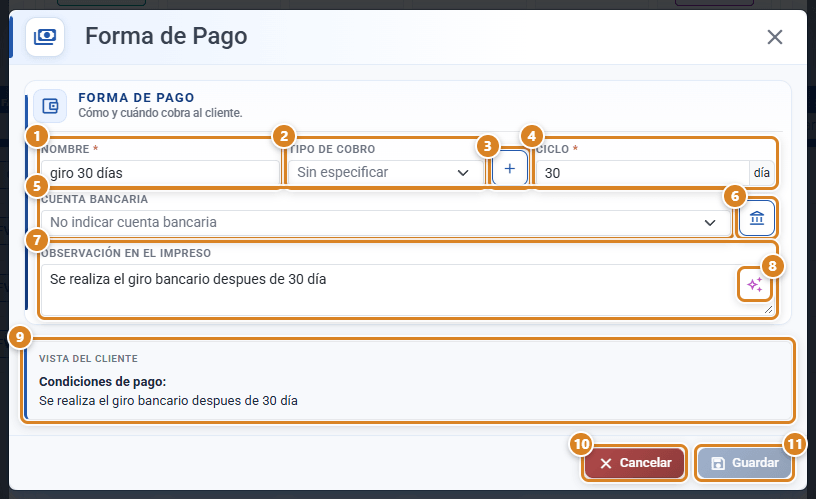
| Campo (texto en pantalla) | Tipo | Para qué sirve | Default |
|---|---|---|---|
| Nombre | Texto (obligatorio, máx. 45) | Cómo se llama la forma de pago (ej. "Contado", "Transferencia", "Aplazado 30 días"). Debe llevar letras: con solo números o símbolos (ej. "0") Guardar no se activa y aparece «Escribe un nombre con letras, no solo números o símbolos.». Los espacios del principio y del final se quitan al guardar. | — |
| Tipo de cobro | Desplegable (opcional) | Con qué se cobra (ej. Efectivo, Tarjeta, Transferencia). Sus opciones son los métodos de pago de tu empresa (Configuración → Pago → Método de pago); no es una lista fija. Elige "Sin especificar" para no asociar ninguno. Junto al desplegable, el botón + ("Añadir tipo de cobro") crea uno nuevo sin salir del modal. | Sin especificar |
| Ciclo | Número en días (obligatorio) | Días del período de pago. 0 = contado. | 30 |
| Cuenta bancaria | Desplegable (opcional) | Cuenta bancaria activa del catálogo que se asocia a esta forma de pago. Cada opción se muestra como alias · IBAN. Sus datos aparecen en la vista previa (y en el documento que ve el cliente). Elige "No indicar cuenta bancaria" para no asociar ninguna. Las cuentas se gestionan en Configuración → Finanzas. | No indicar cuenta bancaria |
| Observación en el impreso | Texto (opcional) | Nota o descripción que aparece en los documentos impresos (facturas, albaranes, etc.) explicando los términos. Se puede redactar con el asistente IA. | Vacío |
En la tabla / listado solo se muestran dos columnas: ID (identificador único, solo lectura, auto-generado) y Nombre. Para ver y editar el Ciclo y la Observación en el impreso abre la fila: se abre el modal "Forma de Pago" con todos los campos.
Botones y acciones — para qué sirve cada uno
Usa el texto literal que ves en pantalla. Es lo que tecleas al preguntar "¿para qué sirve el botón X?".
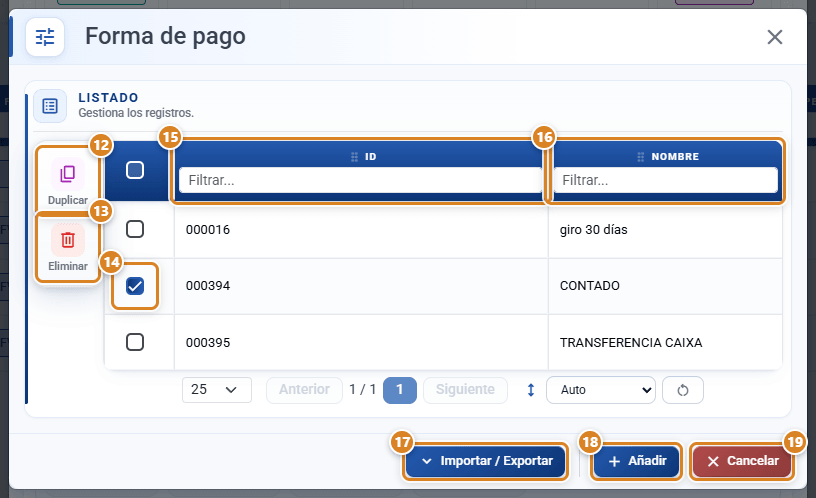
| Botón / Control (texto en pantalla) | Dónde | Para qué sirve |
|---|---|---|
| ① Nombre (campo) | Modal "Forma de Pago" | Cómo se llama la forma de pago. Obligatorio (máx. 45 caracteres) y con letras: un nombre como "0" no se puede guardar. |
| ② Tipo de cobro | Modal "Forma de Pago" | Desplegable para asociar con qué se cobra (ej. Efectivo, Tarjeta, Transferencia). Sus opciones son los métodos de pago de tu empresa (Configuración → Pago → Método de pago), no una lista fija. Muestra el nombre de cada uno; opción "Sin especificar" para no asociar ninguno. |
| ③ Añadir tipo de cobro | Modal "Forma de Pago" (botón + junto al desplegable Tipo de cobro) | Abre el modal Metodo de Pago para crear uno nuevo sin salir del flujo. Al guardarlo vuelves al modal y el recién creado ya aparece seleccionado en el desplegable Tipo de cobro. Tooltip: "Añadir tipo de cobro". |
| ④ Ciclo | Modal "Forma de Pago" | Número de días del período de pago (sufijo día). 0 = contado. Obligatorio. |
| ⑤ Cuenta bancaria | Modal "Forma de Pago" | Desplegable para asociar una cuenta bancaria activa (del catálogo de Finanzas) a esta forma de pago. Muestra alias · IBAN; opción "No indicar cuenta bancaria" para no asociar ninguna. |
| ⑥ Gestionar cuentas bancarias | Modal "Forma de Pago" (botón de icono de banco, junto al desplegable Cuenta bancaria) | Abre directamente Configuración → Finanzas para dar de alta una cuenta bancaria nueva sin salir del flujo. Al volver, la cuenta recién creada ya aparece en el desplegable Cuenta bancaria. Tooltip: "Gestionar cuentas bancarias". |
| ⑦ Observación en el impreso | Modal "Forma de Pago" | Texto opcional que se imprime en los documentos (facturas, albaranes...) para explicar las condiciones de pago. Solo se imprime: no calcula nada. |
| ⑧ Asistente IA | Modal "Forma de Pago" (icono de estrellas dentro de Observación en el impreso) | Redacta la observación con IA a partir de lo que le pidas (ej. las condiciones de pago que verá el cliente). Tú decides si aplicas el texto propuesto o lo descartas. |
| ⑨ Vista del cliente | Modal "Forma de Pago" | Recuadro de vista previa (bajo la Observación) que muestra cómo lo verá el cliente en el documento: Condiciones de pago:, el texto de la Observación en el impreso y, si hay cuenta elegida, una línea con el titular, el banco, el IBAN y el BIC. Solo sale si hay observación o cuenta, y se actualiza al instante. |
| ⑩ Cancelar | Modal "Forma de Pago" | Cierra el modal sin guardar cambios. |
| ⑪ Guardar | Modal "Forma de Pago" | Persiste el registro en la base de datos y cierra el modal. Se activa al cambiar algo y con los campos obligatorios rellenos. |
| ⑫ Duplicar | Listado, al marcar filas | Abre un diálogo para crear una copia de las formas de pago marcadas. Útil para partir de una existente y cambiar solo el ciclo o el nombre. |
| ⑬ Eliminar | Listado, al marcar filas | Abre un diálogo de confirmación para borrar las formas de pago marcadas. |
| ⑭ Casilla de la fila | Listado | Marca la forma de pago para Duplicar o Eliminar. La casilla de la cabecera marca todas. |
| ⑮ ID | Columna del listado | Muestra el identificador único de cada forma de pago (solo lectura, auto-generado). |
| ⑯ Nombre | Columna del listado | Muestra el nombre de cada forma de pago. Pulsa la fila para abrir el modal y editar el resto de campos. |
| ⑰ Importar / Exportar | Pie del listado | Abre un modal para importar formas de pago desde un archivo o exportar las formas de pago actuales. Solo aparece si tienes los permisos correspondientes (importar / exportar). |
| ⑱ Añadir | Pie del listado | Abre el modal "Forma de Pago" para crear una nueva forma de pago. |
| ⑲ Cancelar | Pie del listado | Cierra el listado Forma de pago y vuelve a Configuración. |
Conceptos clave
- Forma de Pago: configuración de los métodos o formas de pago permitidas. Define el Nombre y el período de Ciclo de pago en días. Responde a CUÁNDO se cobra (contado, aplazado), no a con qué medio.
- Ciclo: número de días del período de pago. Se usa para establecer los plazos de pago asociados a una forma de pago (ej. 30 días). Por defecto es 30; pon
0para contado. - Observación en el impreso: descripción o nota que aparece en el documento impreso asociado a esta forma de pago (ej. facturas, albaranes). Sirve para detallar los términos de cobro al cliente.
- Tipo de cobro: con qué se cobra (Efectivo, Tarjeta, Transferencia, etc.). En el modal es un desplegable con los métodos de pago de tu empresa (catálogo editable de Configuración → Pago → Método de pago); ya no es una lista fija. Es opcional ("Sin especificar"). El botón + ("Añadir tipo de cobro") junto al desplegable crea uno nuevo sin abandonar el modal.
- Cuenta bancaria: cuenta activa del catálogo de Configuración → Finanzas que se asocia a la forma de pago. Su IBAN se muestra al cliente en el documento. Es opcional ("No indicar cuenta bancaria").
- Gestionar cuentas bancarias: botón de icono (banco) junto al desplegable Cuenta bancaria del modal. Abre Configuración → Finanzas para crear una cuenta nueva sin abandonar el modal; al volver, la cuenta nueva ya está en el desplegable.
- Vista del cliente: recuadro de vista previa del modal que combina Condiciones de pago:, la Observación en el impreso y los datos de la cuenta seleccionada (titular, banco, IBAN y BIC), para ver antes de guardar cómo lo recibirá el cliente.
- ID: identificador único de cada forma de pago. Es solo lectura y se genera automáticamente; lo verás en la primera columna del listado.
Permisos
- Requiere
payForm_editpara editar el catálogo. - Los botones Importar / Exportar dependen además de los permisos de importación / exportación de tu cuenta.
Cómo se asigna el preterminado
El preterminado de forma de pago se configura en Empresa → Dirección de facturación → Parámetros preterminados → Forma de pago. Este catálogo no tiene checkbox de preterminado.
Preguntas frecuentes
¿Cómo creo una forma de pago nueva?
Pulsa el botón Añadir. Se abre el modal "Forma de Pago": rellena el Nombre (ej. "Transferencia"), el Ciclo en días y, si quieres, la Observación en el impreso. Luego pulsa Guardar.
Mi cliente paga a 60 días fecha factura. ¿Cómo lo modelo?
Crea una forma con Nombre "60 días fecha factura" y Ciclo 60. Asígnasela al cliente en su ficha y aparecerá automáticamente en sus facturas. La Fecha de vencimiento de cada factura nueva se calcula sola: fecha de la factura + 60 días (factura del 02/10 → vence el 01/12). Si el cliente tiene además un Día de pago, el vencimiento se mueve a ese día del mes. Para que la condición salga escrita en el PDF, rellena también la Observación en el impreso (ej. "Recibo domiciliado a 60 días").
He puesto la forma de pago a 60 días pero el vencimiento de la factura no cambia. ¿Por qué?
El vencimiento según la forma de pago se calcula al crear la factura (al facturar desde la OT o el albarán, al crear una factura nueva o al duplicarla) y cada vez que cambias en la factura la Forma de pago, el Día de pago o la Fecha de Creación. Las facturas que ya estaban hechas conservan su fecha: ábrela, pulsa Más datos, corrige la Fecha de vencimiento y guarda. En presupuestos, OT y albaranes el vencimiento sigue siendo la caducidad del documento (los días de vencimiento de Configuración → Venta), no la forma de pago.
¿Para qué sirve el campo "Ciclo"?
Es el número de días del período de pago. Define el plazo asociado a la forma de pago: 30 significa pago a 30 días, 0 significa contado. Por defecto viene en 30.
¿Para qué sirve "Observación en el impreso"?
Es un texto opcional que se imprime en los documentos (facturas, albaranes, etc.) para explicar los términos de pago al cliente. Por ejemplo: "Pago mediante transferencia en un plazo de 30 días".
¿Para qué sirve el campo "Cuenta bancaria"?
Asocia una cuenta bancaria a la forma de pago. En el desplegable eliges una de las cuentas de tu catálogo (se muestran como alias · IBAN); su IBAN aparecerá en el documento que ve el cliente. Si no quieres asociar ninguna, deja "No indicar cuenta bancaria". Solo salen las cuentas activas; se dan de alta en Configuración → Finanzas.
Quiero asociar una cuenta bancaria que aún no he creado. ¿Cómo la doy de alta sin salir del modal?
En el modal "Forma de Pago", junto al desplegable Cuenta bancaria, pulsa el botón de icono de banco ("Gestionar cuentas bancarias"). Abre directamente Configuración → Finanzas, donde das de alta la cuenta nueva. Al volver al modal, la cuenta recién creada ya aparece en el desplegable para seleccionarla.
¿Cómo ve el cliente el IBAN de mi forma de pago?
Selecciona la Cuenta bancaria en el modal. Justo debajo de la Observación, el recuadro "Vista del cliente" te muestra la previsualización: Condiciones de pago:, tu observación y, debajo, una línea con el titular, el banco, el IBAN y el BIC de la cuenta elegida. Es lo que verá el cliente en el documento.
¿Para qué sirve el campo "Tipo de cobro"?
Indica con qué se cobra (Efectivo, Tarjeta, Transferencia, etc.). En el modal "Forma de Pago" es un desplegable con los métodos de pago de tu empresa (Configuración → Pago → Método de pago): no es una lista fija, sino los que tú configuras. Elige el que corresponda o deja "Sin especificar" para no asociar ninguno.
No me aparece el tipo de cobro que quiero en el desplegable. ¿Cómo lo añado?
El desplegable Tipo de cobro solo muestra los métodos de pago de tu empresa. Para crear uno nuevo sin salir del modal, pulsa el botón + ("Añadir tipo de cobro") que hay junto al desplegable: se abre el modal Metodo de Pago, lo creas, vuelves al modal y el nuevo ya queda seleccionado. (También puedes gestionar el catálogo completo desde Configuración → apartado Configuración → Pago → Método de pago.)
¿Por qué el tipo de cobro ya no es la lista de siempre (Transferencia, Recibo, Efectivo, Otros)?
Ahora el Tipo de cobro es un catálogo editable: en vez de una lista fija, ves los tipos de cobro que tu empresa configura. Así puedes añadir, renombrar o quitar los que necesites. Si te falta alguno, créalo con el botón + ("Añadir tipo de cobro") junto al desplegable.
¿Cómo es "Contado"?
Crea una forma con Nombre "Contado" y Ciclo 0. Significa que se paga al instante (sin aplazamiento).
¿Para qué sirve el botón "Duplicar"?
Crea una copia de las formas de pago marcadas. Te ahorra tiempo: parte de una existente y cambia solo el Nombre o el Ciclo. Marca su casilla en el listado y aparece el botón; al pulsarlo se abre un diálogo de confirmación.
¿Cómo elimino una forma de pago?
Marca su casilla en el listado y pulsa Eliminar. Se abre un diálogo de confirmación antes de borrarla, para evitar borrados accidentales.
¿Para qué sirve el botón "Importar / Exportar"?
Abre un modal para importar formas de pago desde un archivo o exportar las que ya tienes. Solo aparece si tu cuenta tiene los permisos de importación / exportación.
El listado solo muestra ID y Nombre. ¿Dónde veo el ciclo y la observación?
La tabla solo lista las columnas ID y Nombre. Para ver y editar el Ciclo y la Observación en el impreso, pulsa la fila: se abre el modal "Forma de Pago" con todos los campos.
¿Cuál es la diferencia entre Forma, Tipo y Método?
Forma = cuándo (contado / aplazado X días). Tipo = categoría del cobro (Anticipo, Pago, Otros). Método = con qué se paga (Efectivo, Tarjeta, Transferencia, Tarjeta Visa Empresa). El Tipo de cobro de esta ventana se elige entre los métodos de pago.
¿Por qué no tiene checkbox de preterminado?
Los catálogos de pagos (Forma, Día, Tipo, Método) no tienen checkbox propio. Su preterminado se configura solo en Dirección de facturación.
He puesto la forma de pago a 60 días y el texto en la observación, pero la factura no calcula el vencimiento. ¿Qué falta?
El texto de Observación en el impreso solo se imprime: no calcula nada. El vencimiento lo calcula el campo Ciclo, que debe ser 60. Comprueba cuatro cosas. 1) La forma de pago tiene Ciclo = 60. 2) El cliente o la factura tiene esa Forma de pago; en la factura se ve en Más datos → Forma de pago. 3) La factura es nueva, o has vuelto a elegir la forma de pago o a cambiar la Fecha de Creación: las facturas ya hechas no se recalculan solas, así que corrige su Fecha de vencimiento en Más datos. 4) Para que salga en el PDF, la plantilla de impresos debe tener activado Vencimiento. El campo Vencimiento de los datos bancarios de la ficha del cliente es solo texto y tampoco calcula nada. La Fecha de vencimiento de la factura no tiene relación con el plazo de entrega, que es el plazo de producción.